 夜雨聆风
夜雨聆风


WorkBuddy实战 | 批量文档转换 & 远程调取资料
职场中最常遇到的两类”紧急情况”:一是手上攒了一堆Word、Excel、PPT需要统一转换格式,二是出差在外客户突然要公司电脑上的资料。今天分享两个WorkBuddy实战技巧,让你轻松化解这些尴尬。
📌 案例一:批量文档转换——告别手动另存为
场景痛点
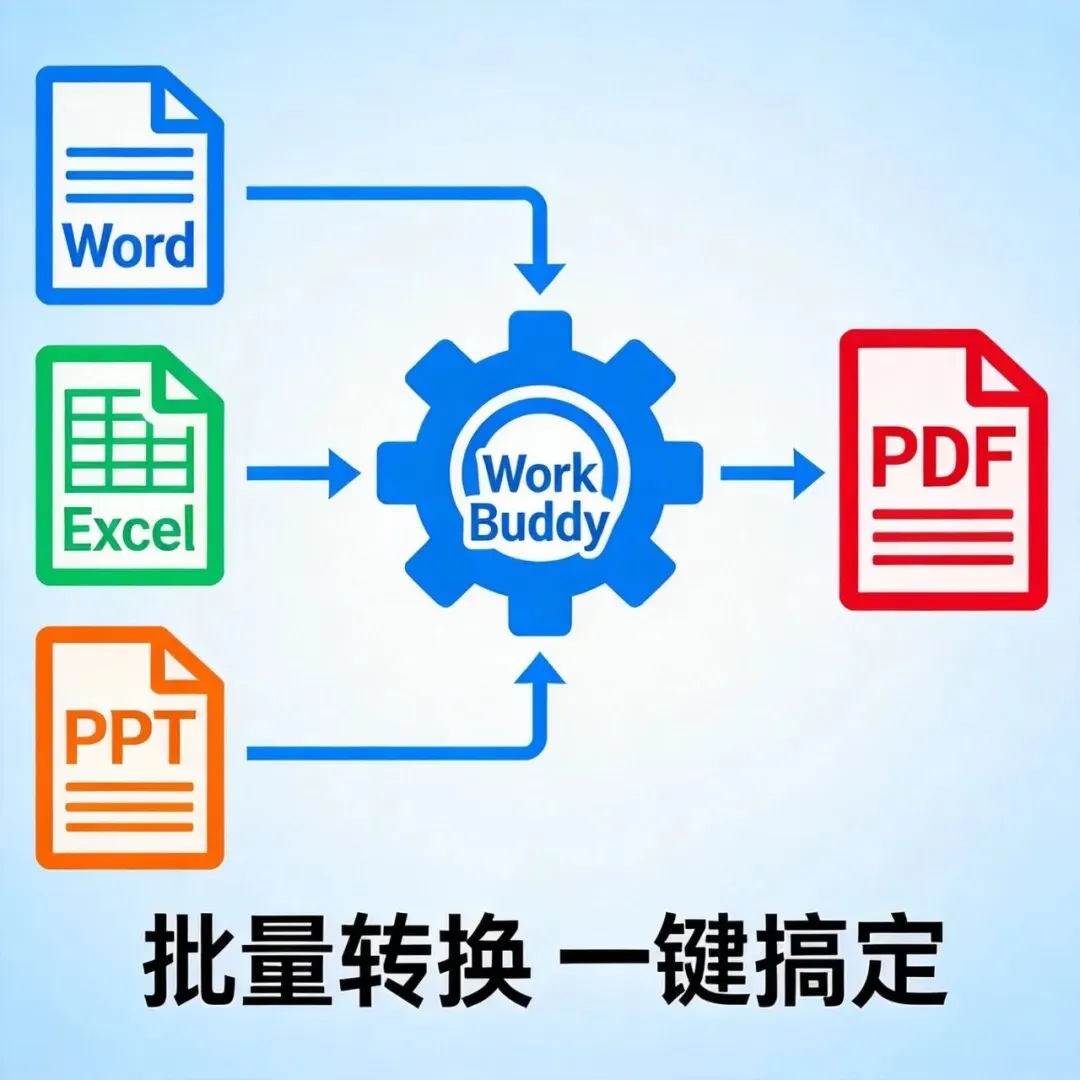
市场部发来Word方案、销售部给Excel报价、设计部出PPT提案——需要统一转成PDF归档或合并成一份报告。一个个打开→另存为→重命名,反复操作耗时费力,还容易漏掉文件。
操作指令(可复制)
“使用Craft模式,读取桌面文件夹「待转换文档」中的所有文件,执行以下批量操作:
① 将所有Word文档转换为PDF格式,保持原排版不变
② 将所有Excel表格导出为PDF,页面设置为A4横向
③ 将所有PPT演示文稿转换为PDF,每页一张幻灯片
④ 所有转换后的文件按’原文件名_20260702’格式命名,统一保存到「转换完成」文件夹”
执行效果
WorkBuddy自动扫描文件夹,识别每个文件的格式类型,按指令批量执行转换任务。Word文档保留字体和段落排版,Excel自动适配A4页面,PPT按每页一版输出,所有文件统一命名。10分钟完成原来1-2小时的手工操作。如需合并PDF,追加一句”把所有转换后的PDF合并为一个文件”即可。
📌 案例二:远程调取资料——出差在外随时取用
场景痛点
出差拜访客户,谈方案时客户突然要看技术参数表或往期项目案例——文件都在公司电脑上。打电话找同事帮忙,描述半天找不到正确文件,或者同事正在开会无法操作,场面非常尴尬。
操作指令(可复制)
“我已通过微信小程序远程连接公司电脑。请使用Ask模式搜索桌面「技术资料库」文件夹中所有含’技术参数’和’2026’关键词的文件,列出文件列表和摘要,将最相关的3份文件通过微信发送到我的手机。”
执行效果
打开WorkBuddy微信小程序,一键远程连接公司电脑。AI自动搜索指定文件夹,按关键词精准定位目标文件,生成摘要方便快速确认,再将文件通过微信发送到手机。全程3-5分钟,无需麻烦同事,客户面前从容应对、即时响应。

💡 总结复用
一句话记住WorkBuddy指令公式:
【目标场景】+【指定文件夹/数据源】+【具体操作步骤】+【交付方式和格式要求】
按照这个公式组织指令,WorkBuddy就能准确理解你的需求,一步到位交付结果。