 夜雨聆风
夜雨聆风


Ollama官网直达|国内安全下载,零门槛本地AI神器,新手必看
Ollama 支持 Windows、Mac、Linux 三大主流系统,兼容性非常强 :
-
Windows 系统适配 Windows 10/11( 32位、64 位均支持)。 -
Mac 系统适配 MacOS 12 及以上版本,尤其对 Apple Silicon 芯片优化极佳,最新版本还能实现推理速度翻倍。 -
Linux 系统适配 Ubuntu、CentOS 等主流发行版,同时还支持通过 Docker 容器运行,满足不同用户的设备需求。
Ollama 支持模型量化,占用电脑存储空间极少、下载速度极快,能显著降低显存需求。即使你没有顶级的显卡,也能在普通家用电脑上流畅运行数十亿参数级别的大模型。同时它还能充分利用 CPU 和 GPU 的算力,在同等配置下运行更大的模型,提升使用体验。
和同类型的软件相比,Ollama 的优势非常明显:
|
|
|
|
|
|
|---|---|---|---|---|
|
|
|
|
|
|
|
|
|
|
|
|
|
|
|
|
|
|
|
|
|
|
|
|
|
|
|
|
|
|
|
|
|
|
|
|
|
|
|
|
|
|
总的来说,相比其他同类软件,Ollama 的核心优势在于全能性、易用性、免费性,既能一键搞定下载、安装、模型启动,又能多模型、可自定义、完全免费开源、无广告无捆绑,跨平台适配性强,是目前性价比最高、最实用的本地 AI 运行工具,也是新手入门本地 AI 的首选。
下载 Ollama
Ollama 安装包下载地址:https://pan.quark.cn/s/fe958507cd5b
下载链接内分别提供了 Windows、mac 系统的安装包:
-
Windows 系统下载:OllamaSetup.exe -
mac 系统下载:Ollama.dmg
Linux 系统下载命令(把命令粘贴到终端里):
curl -fsSL https://ollama.com/install.sh | sh
安装 Ollama
我的电脑是 Windows 系统,所以这里以安装 OllamaSetup.exe 为例:
-
安装包下载后如下图内容所示:
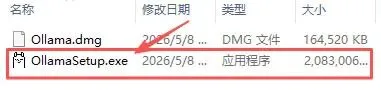
-
选择“ OllamaSetup.exe ”,右键—“以管理员身份运行”:
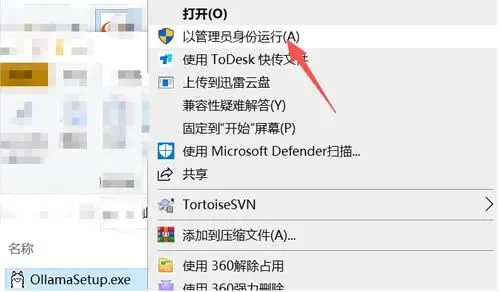
-
点击“ Install ”:
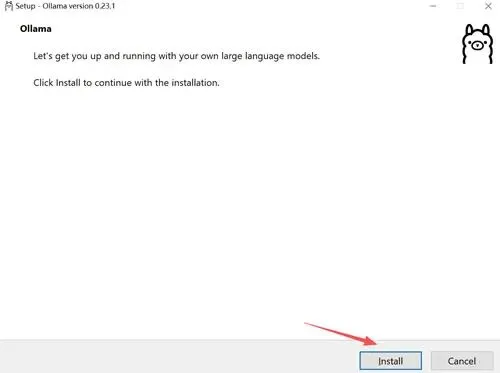
-
等待进度条加载到 100%:
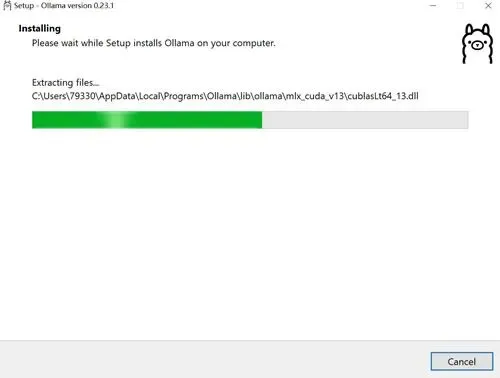
-
出现主界面,安装完成:
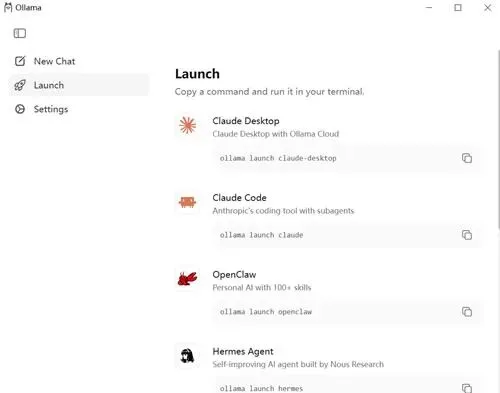
-
点击底部任务栏的“搜索图标”,输入 cmd——按 enter——打开“运行”对话框:
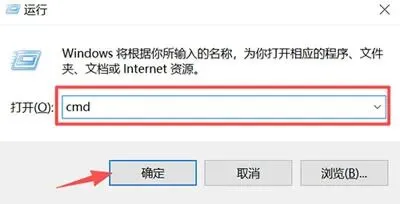
-
输入命令“ ollama –version ”,若显示版本号,说明安装成功:
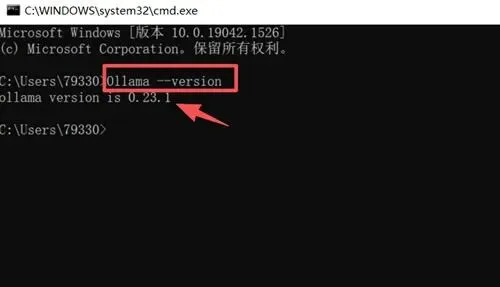
修改 Ollama 路径
修改 Ollama 安装路径:
-
把已装的 Ollama 卸载(开始菜单 → Ollama → 卸载):
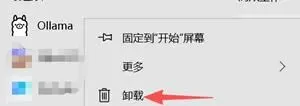
-
以管理员身份打开 PowerShell,cd 到你保存安装包的目录(比如 cd D:\Downloads):

-
执行:

-
再重新安装 Ollama 安装包即可。
修改模型存储路径:
-
在 D 盘新建文件夹,例如:” D:\ollamaModels “:

-
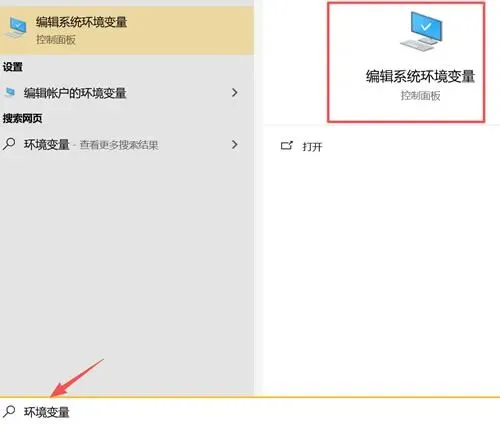
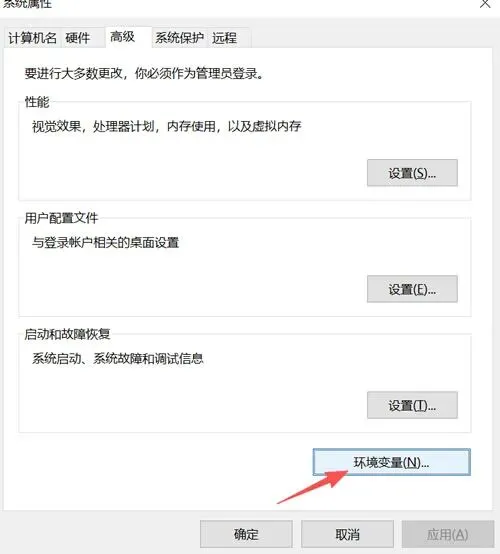
按 Win+S 搜索 环境变量 → 打开 “编辑系统环境变量” → 点 “环境变量”:
-
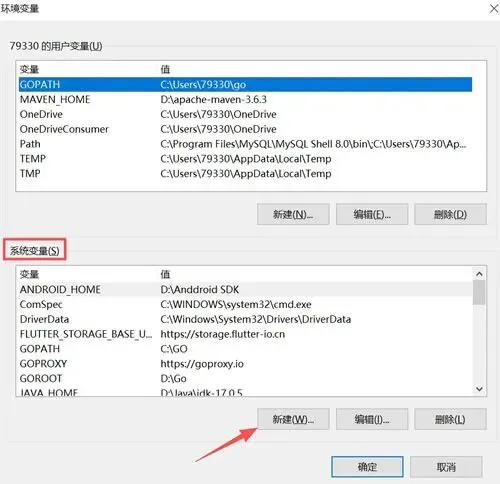
在系统变量点 “新建”:
-
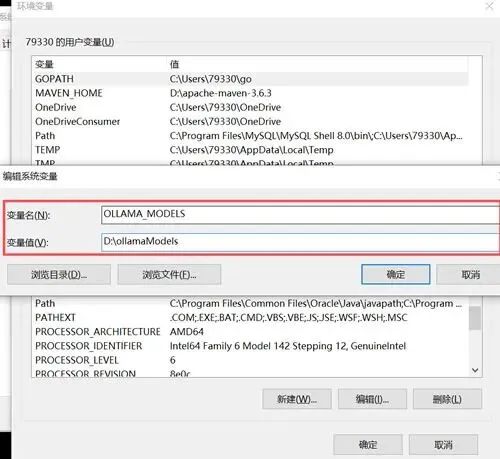
把下面内容复制到方框内,点击“确定”:
-
变量名:OLLAMA_MODELS(必须全大写) -
变量值:D:\ollamaModels(刚建的路径)
-
重启电脑后模型存储路径修改完成。
Ollama使用注意事项和常见问题
使用注意事项
-
下载模型时,应确保电脑有足够的存储空间,避免下载失败。轻量模型(3B)约 3GB 、主流模型(7B)约 4-6GB 、大型模型(30B+)约 24GB 以上。 -
以管理员身份运行安装包( Windows 系统),否则会出现权限不足、安装失败、无法启动等问题。 -
运行大型 AI 模型时,确保电脑配置达标,内存建议 16GB 及以上,GPU 推荐有 NVIDIA CUDA 支持,否则会出现卡顿、闪退等问题,低配电脑建议选择轻量模型。 -
国内用户下载模型时,建议配置国内镜像加速,否则下载速度较慢,甚至下载失败。 -
修改模型路径时,建议选择纯英文路径(如 D:\Ollama\Models ),否则会出现模型无法加载、软件闪退等问题。 -
Ollama 仅支持 Windows 、 Mac 、 Linux 系统,不支持手机端,不要在手机上下载安装,无法正常运行。 -
不要随意修改软件安装目录下的文件,否则会导致软件无法正常运行,若出现问题,可重新安装软件解决。
常见问题和解决办法
-
Ollama 下载后,无法安装/启动?
-
Windows用户:右键安装包,选择“以管理员身份运行”,重新安装; -
检查电脑系统是否符合要求( Windows 10 +、 MacOS 12+ ),老旧系统需下载旧版本; -
关闭杀毒软件,部分杀毒软件会误报,导致无法启动; -
若仍无法启动,重新下载安装包。
-
安装完成后,输入“ ollama –version ”不显示版本号?
-
Windows用户:检查安装时是否勾选“ Add to PATH ”,若未勾选,重新安装并勾选; -
手动添加环境变量,将 Ollama 安装目录添加到系统环境变量中; -
重启命令提示符/终端,重新输入命令。
-
下载模型时,速度极慢、下载失败?
-
Windows 用户在 PowerShell 中输入 $env:OLLAMA_MODEL_SERVER=" https://mirror.ollama.com "; -
Mac/Linux 用户在终端输入 export OLLAMA_MODEL_SERVER=https://mirror.ollama.com; -
检查网络连接,切换稳定网络; -
暂停下载后重新开始,或更换轻量模型尝试。
-
启动模型后,电脑卡顿、闪退?
-
关闭其他占用资源的软件,释放内存和 CPU; -
更换轻量模型(如 3B、7B 模型),低配电脑不建议运行大型模型; -
检查电脑温度,避免过热导致闪退; -
升级 Ollama 到最新版本,修复已知 bug 。
-
Mac 系统启动 Ollama 后,提示“无法验证开发者”?
打开“系统设置”→“隐私与安全性”,找到 Ollama ,点击“允许来自此开发者的应用”,即可正常启动,这是 Mac 系统的安全验证,无需担心。 -
无法修改模型保存路径,或修改后模型无法加载?
-
不要选择中文路径,修改为纯英文路径; -
Windows 用户通过环境变量设置 OLLAMA_MODELS,重启 Ollama; -
Mac/Linux 用户在终端输入 export OLLAMA_MODELS= 你的路径,重启 Ollama 。
-
启动 Ollama 服务时,提示“端口占用”?
-
检查是否有其他软件占用 11434 端口( Ollama 默认端口),关闭占用端口的软件; -
手动修改 Ollama 端口,通过命令 ollama serve --host 127.0.0.1:11435(更换为其他端口)启动服务。
总结
Ollama 是目前 Windows、 Mac 、Linux 平台最适合普通人的本地 AI 运行工具,尤其适合新手小白,零门槛、免费、无广告,不用懂代码、不用配置环境,下载安装后一键就能使用,几分钟就能上手。对专业用户来说,它多模型支持、可自定义、跨平台适配,支持API兼容和模型微调,能满足开发、科研、评测等专业需求。相比同类软件,它兼顾易用性和专业性,一套工具搞定所有本地 AI 需求,不用来回切换软件,性价比拉满。 Ollama 的出现,标志着大模型技术真正走向了“平民化”。它让本地部署不再是技术大牛的专利,而是每个普通用户都能触达的能力。