 夜雨聆风
夜雨聆风


还在用Vim?Nano编辑器保姆级教程,轻松上手无压力
Nano 是一款在 Linux 终端中非常流行的轻量级文本编辑器,以其简单直观而闻名。它不像 Vim 那样有复杂的模式切换,打开即可编辑,非常适合新手和需要快速编辑文件的开发者。
这份教程将带你从安装开始,逐步掌握 Nano 的核心操作、高级功能以及自定义配置。
🚀 快速上手:安装与启动
Nano 通常预装在大多数 Linux 发行版和 macOS 中。你可以通过以下命令检查是否已安装:
1 nano --version
如果系统提示“command not found”,则需手动安装。
-
• Debian/Ubuntu: sudo apt update && sudo apt install nano -y -
• CentOS/RHEL 7: sudo yum install nano -y -
• CentOS 8+/RHEL 8+/Fedora: sudo dnf install nano -y -
• Arch Linux: sudo pacman -S nano -
• macOS (Homebrew): brew install nano
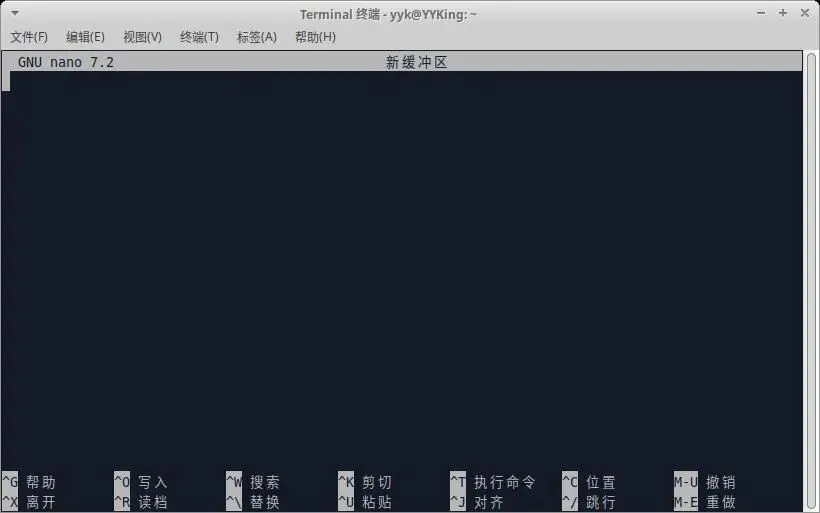
安装完成后,启动 Nano 编辑文件非常简单:
1 nano 文件名
-
• 创建新文件:如果指定的文件不存在,Nano 会自动创建一个。 -
• 打开已有文件:如果文件存在,Nano 会直接打开它。 -
• 直接编辑:打开后,你就可以像使用普通文本编辑器一样直接输入文字。
在启动 Nano 时,还有一些实用的附加选项:
-
• nano +行号 文件名:直接打开文件并定位到指定行。 -
• nano -w 文件名:打开文件并禁用自动换行,这在编辑配置文件时非常有用。 -
• nano -c 文件名:打开文件并持续显示光标所在的行号和列号。
⌨️ 核心快捷键:日常编辑的基石
Nano 的魅力在于其快捷键。在界面底部,你会看到两行提示,其中 ^ 代表 Ctrl 键,M 代表 Alt 键。以下是你最需要掌握的核心快捷键:
-
• 保存与退出 -
• Ctrl + O:保存文件。会提示你确认文件名,按Enter即可。 -
• Ctrl + X:退出 Nano。若有未保存的修改,会提示你是否保存。 -
• 光标移动 -
• 方向键 ↑↓←→:最基本的移动方式。 -
• Ctrl + A/Ctrl + E:跳到行首 / 行尾。 -
• Ctrl + Y/Ctrl + V:上一页 / 下一页。 -
• Alt + </Alt + >:跳到文件开头 / 文件末尾。 -
• 编辑操作 -
• Ctrl + K:剪切当前光标所在行。若已用Alt + A标记文本,则剪切选中的部分。 -
• Alt + 6:复制当前行或选中的文本。 -
• Ctrl + U:粘贴刚才剪切或复制的内容。 -
• Ctrl + _(下划线):撤销上一次操作。 -
• Alt + E:重做刚刚撤销的操作。
🔍 进阶操作:让编辑更高效
掌握基础后,这些进阶功能能让你的编辑效率更上一层楼。
-
• 搜索与替换 -
• 搜索:按 Ctrl + W,输入关键词后按Enter。再次按Ctrl + W可直接搜索上一次的关键词。 -
• 替换:按 Ctrl + \(反斜杠),依次输入“查找内容”和“替换为”的内容。Nano 会逐个询问是否替换,可按Y(是)、N(否) 或A(全部替换)。 -
• 文本选择与块操作 -
1. 标记起点:将光标移到想选中的文本开头,按 Alt + A设置标记。 -
2. 选中文本:用方向键移动光标,被选中的文本会高亮显示。 -
3. 执行操作:此时可按 Ctrl + K剪切,或按Alt + 6复制选中的文本。 -
• 其他实用功能 -
• 拼写检查:按 Ctrl + T可对文档进行拼写检查。 -
• 跳转到指定行:按 Ctrl + _,然后输入行号即可。 -
• 显示帮助:任何时候感到困惑,按 Ctrl + G即可打开内置的帮助文档。
🎨 自定义配置:打造专属 Nano
通过编辑配置文件 ~/.nanorc,你可以让 Nano 更符合你的习惯。
-
1. 创建或编辑配置文件: 1 nano ~/.nanorc
-
2. 添加常用配置:在文件中按行写入以下设置: -
• 显示行号: set linenumbers -
• 开启语法高亮: include /usr/share/nano/*.nanorc -
• 自动缩进: set autoindent -
• 将 Tab 键转换为空格: set tabsize 4(将 Tab 宽度设为4个空格) -
• 禁用自动换行: set nowrap -
3. 保存并退出:按 Ctrl + O保存,Ctrl + X退出。之后启动 Nano,这些设置就会生效。
Nano 是一个功能强大且平易近人的编辑器,希望这份指南能帮助你轻松上手。如果还有其他问题,随时可以问我。