 夜雨聆风
夜雨聆风


苹果手机如何用人脸识别下载应用?几步轻松设置并使用,超便捷!
阅读本文前,请您先点击上面的蓝色字体,再点击“关注”,这样您就可以继续免费收到各种相关的攻略内容了。每天都有分享,完全是免费,如有问题可留言,我会为您提供专业的解答与服务。
苹果手机下载app人脸识别怎么设置
→(以下含详细步骤,建议看完)←
想用苹果手机下载应用时用人脸识别验证 得先确认手机型号支持这个功能 像iPhone X及之后的机型 比如iPhone XR XS系列 11系列等 都内置了Face ID技术 能满足需求
接下来 要设置面容ID 先打开‘设置’应用 在主屏幕上找到并点击‘设置’图标 进入设置界面 然后 向下滑动 找到‘面容ID与密码’选项 点击进入 要是之前没设置过锁屏密码 系统会让你先设一个6位数字密码 这是备用解锁方式 能保证在面容ID识别不了时 还能用密码解锁手机 设置好密码后 点击‘设置面容ID’ 系统会提示你把脸正对手机 慢慢转动头部 完成全方位扫描 按照屏幕提示做完面部扫描 面容ID就设置好了 这时 在‘面容ID与密码’界面 能看到相关选项已经开启 像‘解锁iPhone’ ‘iTunes与App Store’等
面容ID设置好后 还得开启App Store的面容ID下载验证 打开App Store 在主屏幕上找到并点击‘App Store’图标 进入应用商店 在App Store底部菜单栏 点击右下角的‘人像’图标 进入个人账户页面 在设置页面里 找到‘面容ID下载项目’选项 把它开启 这样 下载或更新应用时 系统就会用Face ID进行身份验证 不用再输锁屏密码了
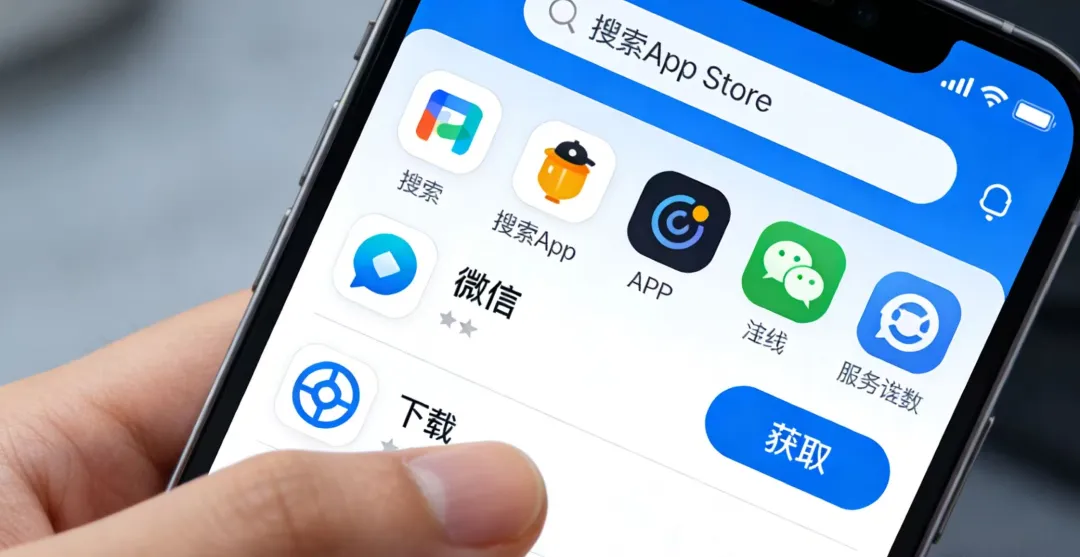
开启面容ID下载验证后 就能体验用它下载应用的便捷了 在App Store里搜索想下载的应用 找到后点击‘获取’或‘安装’按钮 这时 屏幕会出现Face ID验证提示框 把脸正对手机 保持静止 等系统识别 识别成功后 应用就会自动开始下载或安装 不用再输任何密码
要是下载应用时 按提示按了两下侧边键 却没出现面容识别界面 可能是设置有问题 先检查‘面容ID与密码’设置里 ‘iTunes Store与App Store’选项有没有开启 要是开启了还是不行 就重新设置面容ID 在‘面容ID与密码’设置界面 选择‘重置面容ID’ 按提示重新录入面部信息 录入时 保证面部没遮挡 光线合适 按系统指引慢慢转动头部 完成全方位采集
另外 用面容识别下载应用时 使用环境也会影响识别成功率 建议在光线充足 私密的环境里用 这样能提高识别成功率 要是光线太暗或太亮 可能会影响识别准确率 还有 为防止面容识别失败 最好设置备用解锁方式 像密码或指纹 同时 要保护好隐私 保证关闭不必要的隐私访问权限 比如‘内容和隐私访问限制’ 避免不必要的风险
声明:本文内容来源于网络及AI辅助生成,旨在分享与交流,不代表本平台观点。我们尊重原创,若涉及版权问题,请及时联系我们,我们将第一时间核实并处理,确保不侵犯任何合法权益。未经授权,请勿转载,违者将追究法律责任。
一一一一一一一一一一一一一一一一一一一一一一一一一一一一一一一一点赞一转发