 夜雨聆风
夜雨聆风


mxd地图文档如何批量导入ArcGIS Pro?
写在前面
Hi!同行们,制作不易,为了能持续给大家带来更优质的内容与服务,真心希望大家多多支持。如果感觉文章对您有所帮助,文中官方推荐的部分,戳一戳,了解一下更多行业信息,也让我们有底气去分享更多有价值的内容。欢迎大家多多转发,多多交流,谢谢!
如有问题,请加微信联系我们(微信号:2210976900,或扫描下方的微信二维码),大家共同交流,共同进步。相关行业公益群聊请点击行业公益群聊,根据工作需要添加即可。

ArcGIS制作好的地图文档(.mxd)文件如何在ArcGIS Pro中打开呢?今天分享一下导入地图文档(.mxd)文件的两种方法,并具体说明操作步骤及注意事项,希望对大家有所帮助。
1、软件版本及操作系统
软件版本:ArcGIS Pro 3.0.2
操作系统:Windows 11系统
2、导入地图文档(.mxd)文件两种方法的操作步骤
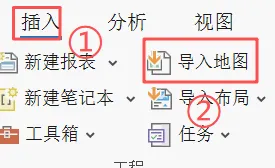
(1)在插入菜单中导入地图
1)点击“插入”菜单(下图①),然后在菜单栏中找到并点击“导入地图”选项(下图②)。
2)打开“导入”对话框,选择需要导入的地图文档(.mxd)文件,可借助Ctrl或Shift选择一个或多个文件,这里无法用鼠标框选比较鸡肋。
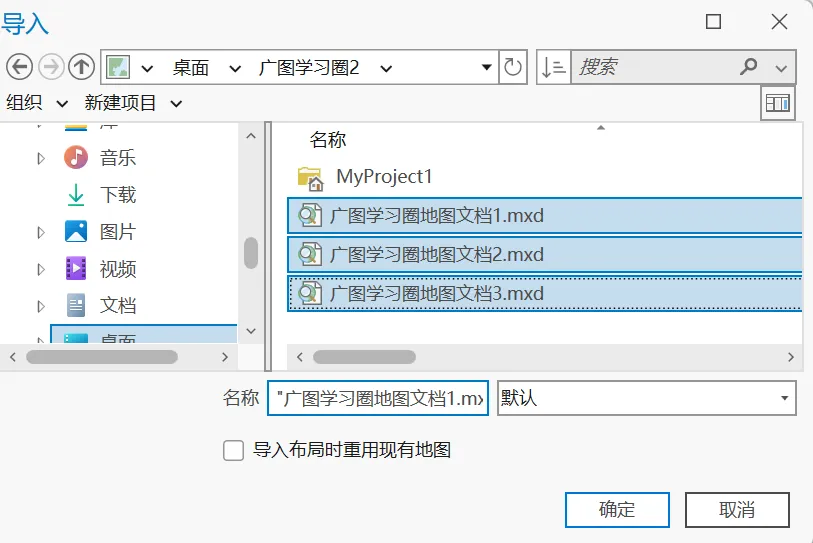
3)点击“确定”,地图文档(.mxd)文件全部成功导入ArcGIS Pro。

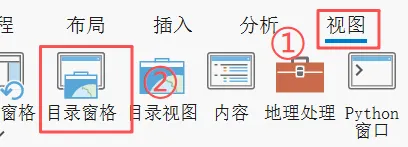
(2)在目录窗口中导入地图
1)点击“视图”菜单(下图①),然后在菜单栏中找到并点击“目录窗格”选项(下图②)。
2)打开“目录”窗口,找到存储地图(.mxd)文件的文件夹。
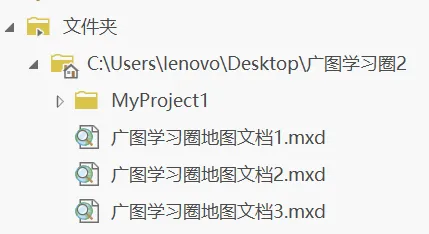
3)选择需要导入的地图文档(.mxd)文件,可借助Ctrl或Shift选择一个或多个文件。
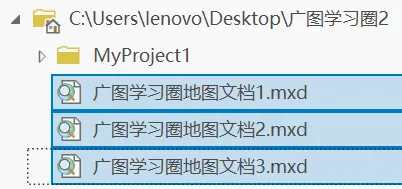
4)右击鼠标,在下拉选项中找到并点击“导入并打开”选项。
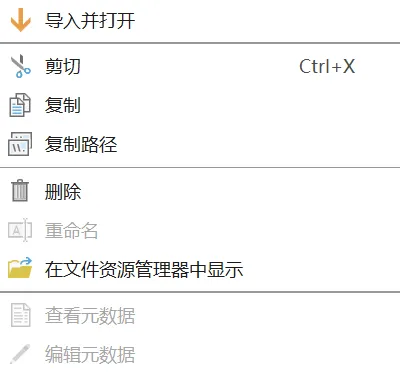
5)弹出“导入”对话框,等待软件运行完成,地图文档(.mxd)文件全部成功导入ArcGIS Pro。

3、注意事项
1)双击地图文档(.mxd)文件无法打开。
2)在目录窗口中不能用鼠标直接拖入ArcGIS Pro,只能导入。
3)导入地图文档(.mxd)文件数量较多时,会比较卡顿。