夜雨聆风
夜雨聆风


Word新手基本教程:从零开始,一看就会!

文丨齐白
导读:Word已经成了职场必备的技能,如果你是一名新手小白的话,正好这篇初学者教程可以帮到你。
无论你是学生想写论文,还是职场工作要做报告,又或者是日常要处理一些文档,都离不开Word这个办公软件,它早已经成了职场一项必备的技能。
小编专门为初学者整理了这篇教程,希望能帮你快速掌握最实用的基本操作。
其中打开Word的方式很简单的,你可以点击电脑左下角的”开始”菜单,然后搜索” Word”这个词,然后再打开应用后选择“空白文档”就可以开始了。
或者你也可以在桌面的空白处直接右键单击,这时候桌面会在弹出来一个菜单,然后我们选择“新建”→ “Microsoft Word文档”,直接创建一个空白文件就可以了。
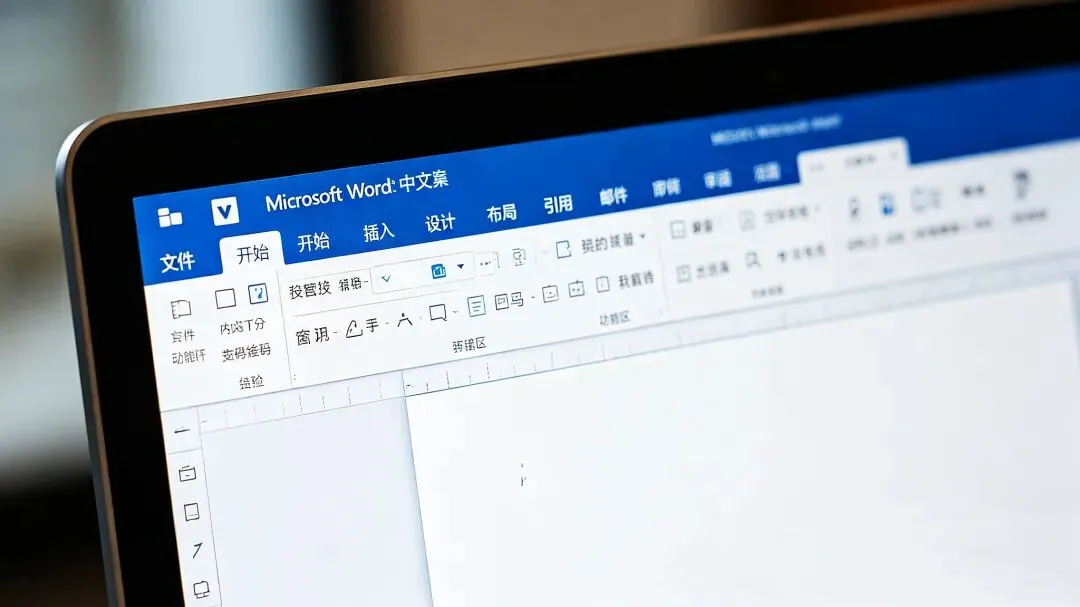
我们新建文档后,会看到顶部的功能区,它所有的工具都是分类来管理的。其实我们最常用的就是“开始”选项了,文字编辑和段落排版这些功能都在这里。
💡小贴士:新建文档快捷键Ctrl+N,打开Ctrl+O
我们先来学习如何在word里打字和修改,这是它的最基础操作了,就好比盖房子要先会打地基一样。
我们在文档的编辑区里直接打字就行,想要中英文切换的话,用系统的输入法就行
将鼠标在文字起始处按住左键拖动到结尾;或者光标定位到起始处,然后按Shift键再单击结尾就行。如果你想要一键选全部内容,那你就按Ctrl+A就行了
选中文字然后按Ctrl+C进行复制,光标停留到目标位置的时候,然后按Ctrl+V进行粘贴。剪切你就用Ctrl+X,剪切相当于移动操作
如果我们不小心做错了怎么办,按Ctrl+Z就可以撤销上一步操作。如果是撤销多了想再回来的话,你就按Ctrl+Y进行恢复
我们做word文档不用太花里胡哨的,但要学会简单的排版,就是把内容包装一下,这样会让别人读起来更舒适一些。
1.字体设置:在”开始”选项卡的”字体”组中
在下拉菜单里选择就可以,正文多数情况推荐你用宋体,然后标题可以用黑体
文档的正文通常都是用小四或五号,标题根据自己情况适当的放大就行了
需要的时候分别点击B、I、U按钮,它们对应的快捷键是Ctrl+B、Ctrl+I、Ctrl+U
可以点击字母A图标来选择想要的颜色
可以一键移除所有的格式,然后恢复到默认
2.段落设置:在”开始”选项卡的”段落”组中“
在这里小编送你几个快捷键技巧
左对齐的快捷键是Ctrl+L,居中的快捷键是Ctrl+E,右对齐的快捷键是Ctrl+R,两端对齐的快捷键是Ctrl+J
点击行距按钮来调整行间距,用缩进按钮来调整首行缩进
为文档的列表自动添加圆点或数字序号
3.样式的偷懒神器
在“开始”选项卡的右侧有“样式”区域,在这里系统已经预设了“标题1”“标题2”“正文”等样式。
我们只要选中文字后点击对应的样式,格式就会自动套用了。它的好处是全文统一风格,修改一处样式所有同级别标题自动更新。
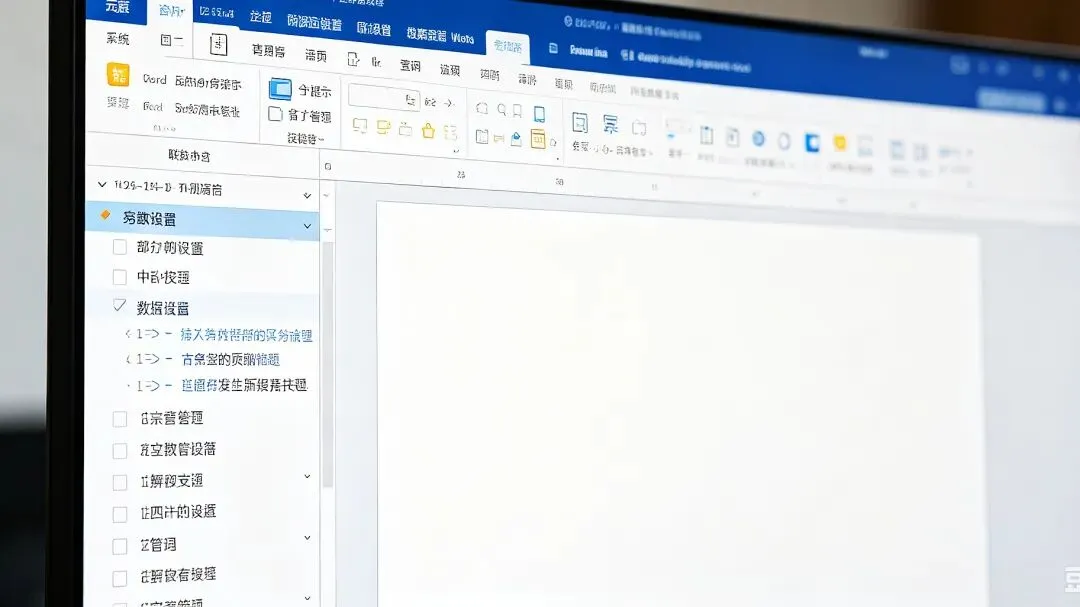
我们做文档时可能会需要产品照片,或者是需要做通讯录和排班表这些,这时候就需要这个功能了。
1.插入图片
我们点击“插入”选项卡 → 然后点击“图片”,然后选择电脑中的图片插入就行了。
2.环绕方式
这是很关键的一个功能,比如图片乱跑多数就是因为环绕方式没有选对。这时我们要先选中图片 → 然后点击“图片格式” → “环绕文字”
图片像文字一样的占位,比较适合论文和正式的报告
说白了就是文字围绕图片的四周,这种比较适合图文混排
3.多图排版
我们按住Ctrl键依次选中多张图片 → “图片格式” → “对齐”,然后再选择“顶端对齐”或“横向分布”,就可以一键整齐的排列了。
4.插入表格
我们点击“插入”选项卡 → “表格”。然后在弹出的网格中拖动鼠标选择行数和列数,然后松开就可以生成表格了。如果我们需要更多行列的话,那可以选择“插入表格”,然后根据需求手动输入数字。
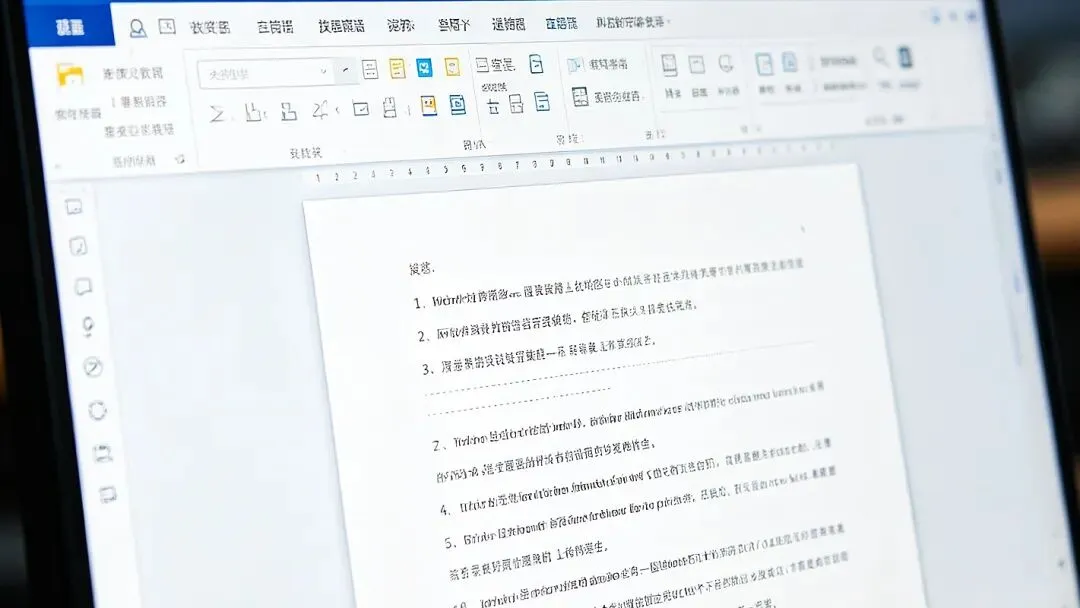
这两个功能就是换角度调整纸张用的,纯为了我们自己干活方便,然后不影响打印的效果。
1.页面设置:点击“布局”选项卡
可以点击“页边距”选择预设(比如普通、窄、适中、宽),又或者选“自定义页边距”来手动输入数值
可以点击“纸张大小”来选择A4、Letter等
可以根据自己需求切换横向或者纵向
2.视图模式:Word右下角的几个小图标
这是最常用的一个功能了
非常的适合沉浸式阅读,可以隐藏工具栏
它只会显示文字,而且不会受分页的干扰,非常的适合我们进行快速编辑
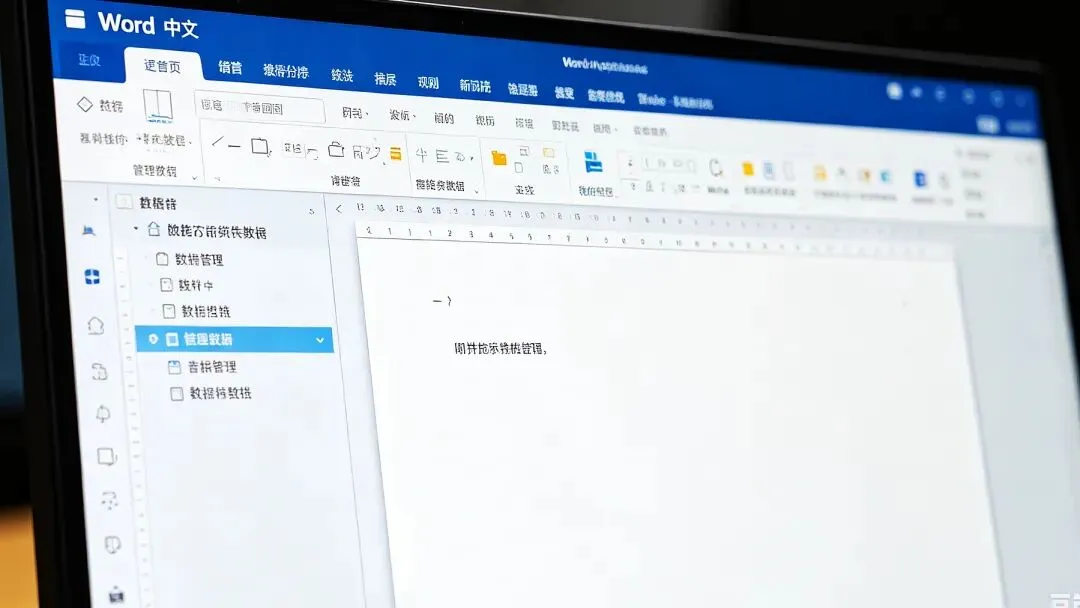
页眉页脚的意思就是”每页的固定背景板”,页码相当于是第几页的路标。它们的用途都是为了让多页的文档显得更专业一些,同时也更方便查找。
1.页眉页脚
如果你想要插入页眉页脚的话,那你就点击“插入”选项卡 → “页眉”或“页脚”,然后输入你想要的内容就行了,比如章节名和公司名称这些。
2.插入页码
插入页码那你就点击“插入” → “页码” → 选择位置(页面顶端或底端)和样式。如果你想要调整页码格式的话,比如从第几页开始,那你就点击“设置页码格式”就行了。
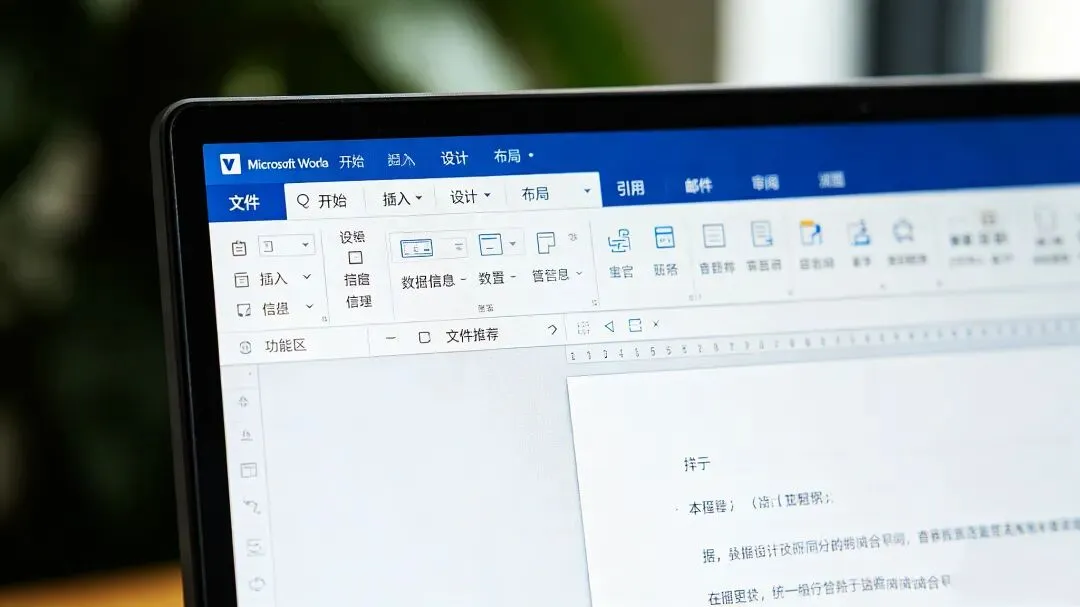
我们做文档的时候,一定要养成经常保存的习惯,避免由于意外断电等原因,而导致白忙活了一场。
1.保存文档
如果你是首次保存的话,就点击“文件” → “另存为”,也可以按F12快速另存为,然后选择自己想保存的位置,最后再输入文件名
一定要养成经常保存的习惯,避免意外导致白忙活,可以按Ctrl+S随时保存
如果担心怕自己忘记保存的话,那小编就建议你在“文件”→“选项”→“保存”中设置每5分钟自动保存一次
2.打印预览与打印
点击“文件” → “打印”,右侧会显示打印预览。我们确认排版无误后,然后可以设置份数,然后点击“打印”按钮就可以了。
💡小贴士:打印的快捷键是Ctrl+P
今天讲解的这些教程,覆盖了Word的80%以上日常使用场景。小编建议你打开Word边看边练,如果遇到不懂的可以随时回来查阅。
后续会更新深层的Word学习教程和技巧,希望让你的办公更轻松,加油🚀
小编给初学者一个小建议,其实Word有很多的快捷键,你刚上手的时候就尽量的多用这些它们,这样熟能生巧后,能让你工作起来效率翻倍。

公众号 | 齐白办公