 夜雨聆风
夜雨聆风


Word目录生成全攻略:5个高频问题一次搞定

|
学位论文的目录,是整篇文档的“第一张脸”。导师翻开论文,第一眼看到的就是目录——结构是否清晰、层级是否合理、页码是否准确,直接影响对论文的整体印象和专业判断。 然而,很多同学在生成目录时频频碰壁:标题死活进不去目录、页码永远对不上、更新一次格式乱一次……本文整理了5个最常遇到的问题,从原理到操作,帮你一次彻底搞定Word目录生成。 |
01目录生成的基础操作
在谈问题之前,先快速过一遍目录生成的正确流程。Word目录的本质是“样式 + 域代码”的组合,生成的质量完全取决于你前期对标题样式的设置是否规范。目录生成分为两个核心步骤:
第一步:应用标题样式
这是生成目录的前提,也是最容易被忽视的环节。选中章节标题,在”开始”选项卡的”样式”区域中,分别应用对应的标题样式:”标题1“对应章标题(如”第一章 绪论”),”标题2“对应节标题(如”1.1 研究背景”),”标题3“对应小节标题(如”1.1.1 国内研究现状”)。 需要特别强调的是:不要为了追求字号、加粗效果而手动修改标题格式。所有格式调整都应通过修改样式本身来实现。手动加粗、放大字号后,Word不会将其识别为标题,自然也不会收录进目录。建议先通篇把所有标题的样式设置好,确认无误后再插入目录,这是避免后续反复修改的最优策略。
第二步:插入目录
将光标定位到需要放置目录的位置(通常在正文之前、摘要之后),依次点击”引用“选项卡 → “目录” → 选择”自动目录1″或”自动目录2″。Word会自动生成带页码和超链接的标准目录,点击任意条目即可跳转到对应页面。
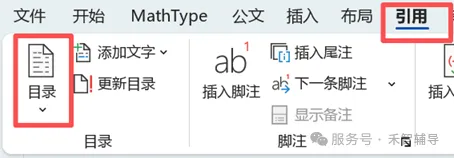
▲ 图1:引用选项卡中的”目录”按钮位置
02常见问题与解决办法
| ❶ 标题没出现在目录里,或者层级不对
现象:有的章节标题出现在目录中,有的却”失踪”了;或者本该是二级标题的内容,出现在了一级标题的位置。 原因:标题没有正确应用内置标题样式,而是手动改大了字号、加了粗;或者标题样式的级别设置错误。目录只识别”标题1/2/3″等内置样式,完全不识别手动格式。 解决:选中未显示的标题,在”开始”选项卡中重新应用对应的”标题1/2/3″样式。若要调整层级,在样式库中点击对应级别即可。操作完成后,右键点击目录选择”更新域” → 勾选”更新整个目录“。目录会自动识别已正确应用样式的段落并重新提取。 |
| ❷ 目录页码和正文对不上
现象:目录显示某章在第5页,实际翻到正文却在第7页,页码整体偏移或个别章节页码不一致。 原因:目录本质上是”域代码”,依赖文档结构与页码的实时映射。增删内容、调整分页、插入分节符后,目录不会自动刷新。这是绝大多数目录页码问题的根源——不是Word算错了,而是你没让它重新算。 解决:点击目录任意位置 → 选择”更新目录” → 务必勾选”更新整个目录”。只更新页码无法解决新增章节或页码整体偏移的问题。建议每次修改正文结构后都及时执行此操作,不要等到最后统一处理,否则容易遗漏。 |
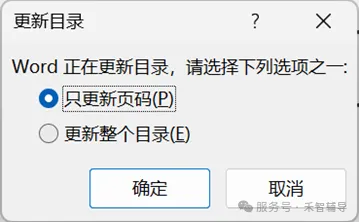
▲ 图2:更新目录时务必选择”更新整个目录”
| ❸ 目录显示”错误!未定义书签”
现象:目录中的某些条目变成了红色的”错误!未定义书签”提示,触目惊心。 原因:标题样式未正确定义,或目录字段引用的书签被删除/损坏;手动修改目录内容、复制粘贴段落时破坏了原有书签链接。这是最”吓人”的报错提示,但原因其实很简单——目录找不到对应的标题锚点了。 解决:首先确保所有标题正确应用了内置样式;然后右键点击目录选择”更新域”,勾选”更新整个目录”。如果问题依旧,最稳妥的做法是删除原目录重新插入。切忌手动将报错文字改为正确内容,那只是治标不治本,更新后错误又会重新出现。 |
| ❹ 更新目录后格式乱了
现象:每次更新目录,之前辛辛苦苦调整好的字体、行距、缩进全部恢复成默认样式,让人崩溃。 原因:直接在目录文字上手动修改格式(如选中文字改字体、调行距),而非修改目录样式本身。更新目录时,Word会用样式定义”覆盖”所有手动调整,导致格式一夜回到解放前。 解决:正确的方法是修改目录样式。进入”引用“→”目录“→”自定义目录“→”修改“,在弹出的样式列表中分别修改”TOC1″”TOC2″”TOC3″的格式。TOC1对应一级标题,TOC2对应二级标题,以此类推。设置完成后点击确定,这样每次更新都会保留你的格式设置,一劳永逸。 |
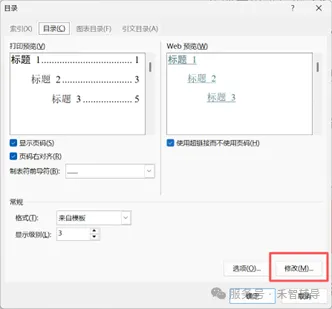
▲ 图3:自定义目录对话框中的”修改”按钮
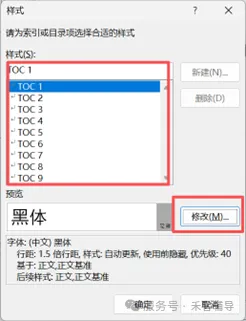
▲ 图4:样式列表中的TOC1/2/3对应不同目录层级
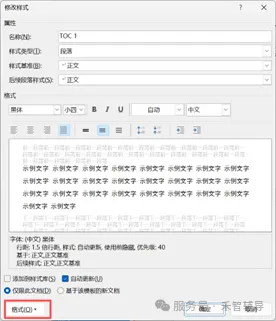
▲ 图5:在”修改样式”中调整字体、段落等格式
| ❺ 摘要、参考文献不该出现在目录里
现象:摘要、参考文献、致谢、附录等不需要出现在目录正文中的内容,被自动收录进了目录。 原因:这些内容不小心应用了”标题”样式。例如有些同学为了排版方便,给”摘要”二字应用了”标题1″样式,结果被Word识别为正文章节标题,自然收录进目录。 解决:选中这些段落,在”开始”选项卡中将样式改为”正文“或其他非标题样式(如可以新建一个”前置标题”样式,但不将其纳入目录级别)。然后更新目录,这些条目就会自动消失。如果希望摘要、致谢等出现在目录但单独成页,可以将其设为标题样式后,在自定义目录中调整显示级别。 |
03容易被忽视的小提示
生成目录前,强烈建议打开”视图 → 导航窗格“,在左侧导航栏中可以直观地看到文档的标题层级结构。导航窗格中显示的标题树,就是Word识别到的全部目录信息。如果导航窗格中显示正确、层级分明,生成的目录就不会有太大问题。
每次修改正文结构——无论是增删章节、调整段落顺序,还是插入分页——都要记得及时更新目录。不要拖到最后统一处理,修改越多,遗漏的风险越大。养成”改完正文就更新目录”的习惯,能省去大量返工时间。
此外,建议在正式提交论文前,将目录更新后打印预览一遍,检查页码是否连续、层级缩进是否对齐、有无残缺的条目。打印预览状态下的目录,才是导师最终看到的样子。
|
💡 核心心法:目录生成的本质就是”样式 + 域”的组合。把标题样式设置对,目录就成功了一大半。记住一句话——手动格式是目录的敌人,样式规范是目录的朋友。 |
✓写在最后:掌握方法,目录不再成为痛点
Word目录生成看似复杂,实则规律清晰。所有问题的根源几乎都可以归结为“样式没用对”或”目录没更新”两大类。掌握本文的5个高频问题及解决方法,配合正确的操作习惯,你的论文目录再也不会成为绊脚石。
|
① 标题必须应用”标题1/2/3″内置样式,拒绝手动格式。② 修改正文后务必”更新整个目录”,不只是更新页码。③ “错误!未定义书签”→删除重插,不要手动改文字。④ 目录格式通过”自定义目录→修改”调整,而非手动改文字。⑤ 摘要等非正文内容用”正文”样式,避免误收入目录。 |
版权声明:本文内容是在广泛研究和参考了网络上公开可获取的资料后独立撰写而成,若文中存在引用不当或版权相关的问题,请及时与我们联系,我们将立即予以纠正。
END
