ARTICLE · 1040020
别再手动写公式了!在Excel里嵌入DeepSeek,数据分析效率直接起飞
大家好,在平时处理数据,最头疼的是什么?写公式是不是挺烦的,明明只是想把两列数据合并,或者统计某个条件的总和,却要在脑子里翻来覆去地想:是VLOOKUP还是XLOOKUP?是COUNTIF还是SUMIFS?有时候为了一个复杂的嵌套公式,能对着屏幕折腾半小时。
直到我发现了海鹦OfficeAI助手这个插件。
说实话,一开始我也没抱太大期望,毕竟市面上号称“AI办公”的工具太多了。但实际用下来,它在Excel里的表现真的让我有点意外——不用记函数,不用写代码,直接用大白话说需求,它就能帮你把活干了。
今天这篇文章,就手把手教大家怎么在Excel里嵌入这个AI助手,并且把它接上DeepSeek,让你的表格真正“活”起来。
一、这个插件能干什么?
简单来说,海鹦OfficeAI助手是一款嵌入在Microsoft Office和WPS里的AI插件,装完之后你的Excel菜单栏会多出一个“OfficeAI”选项卡。

它的核心能力就一句话:用自然语言操作Excel。
我实测了几个场景,大家感受一下:
场景一:自动写公式。比如你有一列销售额,想统计其中大于10000的有几个。以前你得想COUNTIF怎么写,现在只需要在聊天框里输入:“统计B列大于10000的个数”。它会直接生成=COUNTIF(B:B,">10000")并且帮你写入单元格。
场景二:数据可视化。输入“根据G5:G13的值生成柱状图,X轴为F5:F13的值,标题为各产品销售额”,Excel里瞬间就多出一个图表,省去了插入图表、选数据、调格式的一系列操作。
场景三:批量处理数据。比如把一列数字转成中文大写,或者把两列数据合并,都是一句话的事。
这背后的逻辑其实不复杂:插件把你在聊天框里说的话,翻译成了Excel能听懂的操作指令,然后自动执行-2。你不需要懂VBA,也不需要懂函数语法,你只需要知道自己想要什么结果。
二、怎么安装?
安装过程很简单,全程下一步就行。
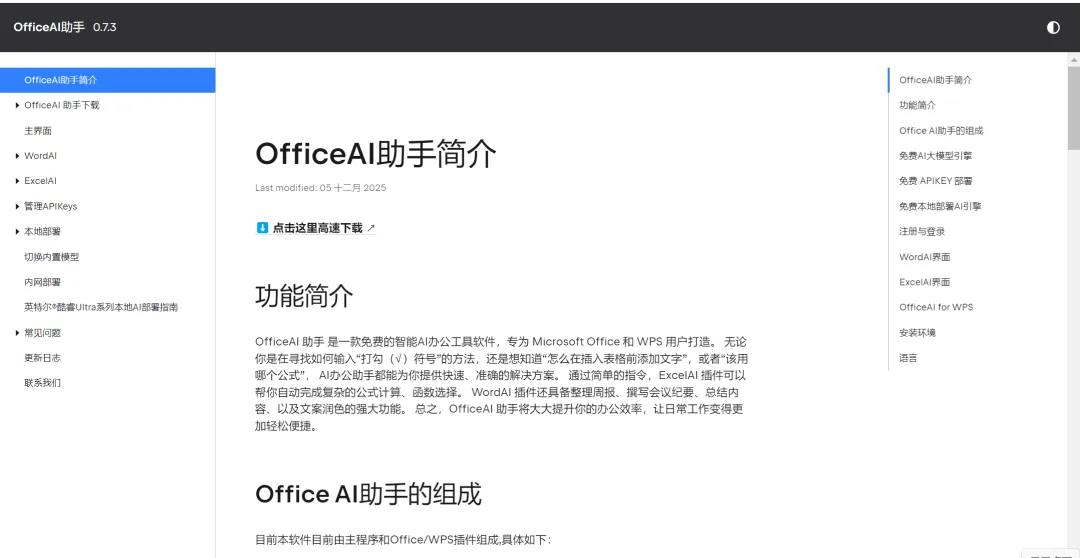
第一步:下载插件。去海鹦OfficeAI助手的官网(https://www.office-ai.cn/static/introductions/officeai/introduction.html)下载安装包,双击运行,同意协议,选个安装位置(建议别装C盘),点完成。
第二步:打开Excel。安装成功后,重新打开Excel或者WPS表格,你会发现顶部菜单栏多了一个“OfficeAI”的选项卡。如果没显示,可能需要去“文件-选项-信任中心”里勾选一下“受信任的加载项”。
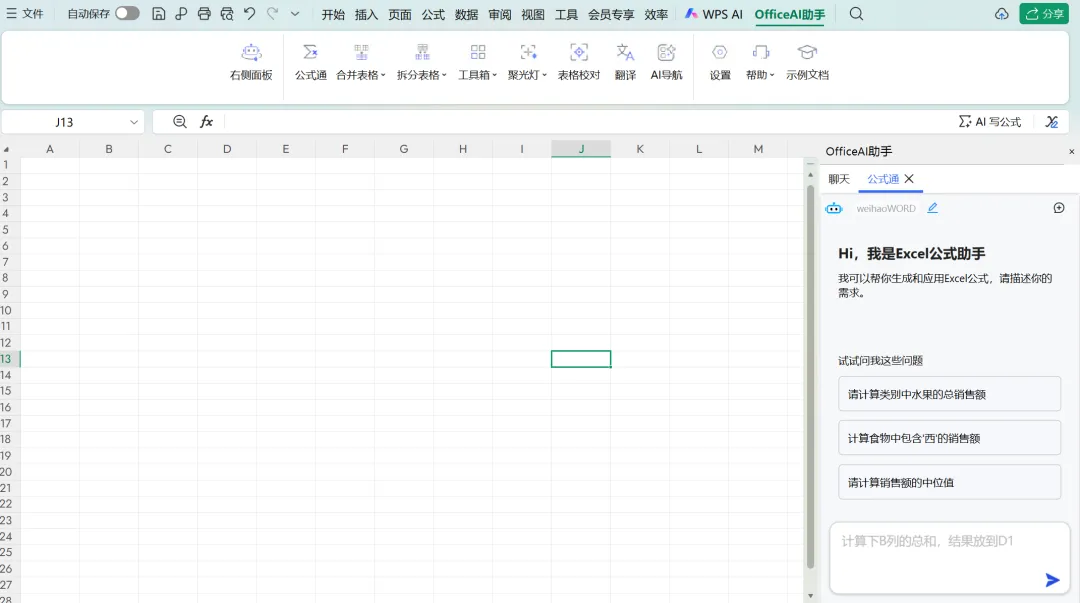
第三步:登录。点击OfficeAI选项卡右侧的“右侧面板”,用微信扫码登录即可。默认情况下,它自带的是豆包等模型,日常简单的公式生成够用了。
但如果你想要更强的推理能力,特别是处理复杂数据逻辑的时候,就得把DeepSeek接进来。
三、接入DeepSeek,让它真正变聪明
海鹦助手默认的模型做基础操作没问题,但遇到复杂的数据分析需求,DeepSeek的推理能力明显更强。接入方式有两种,推荐第一种。
方式一:API Key接入(推荐)
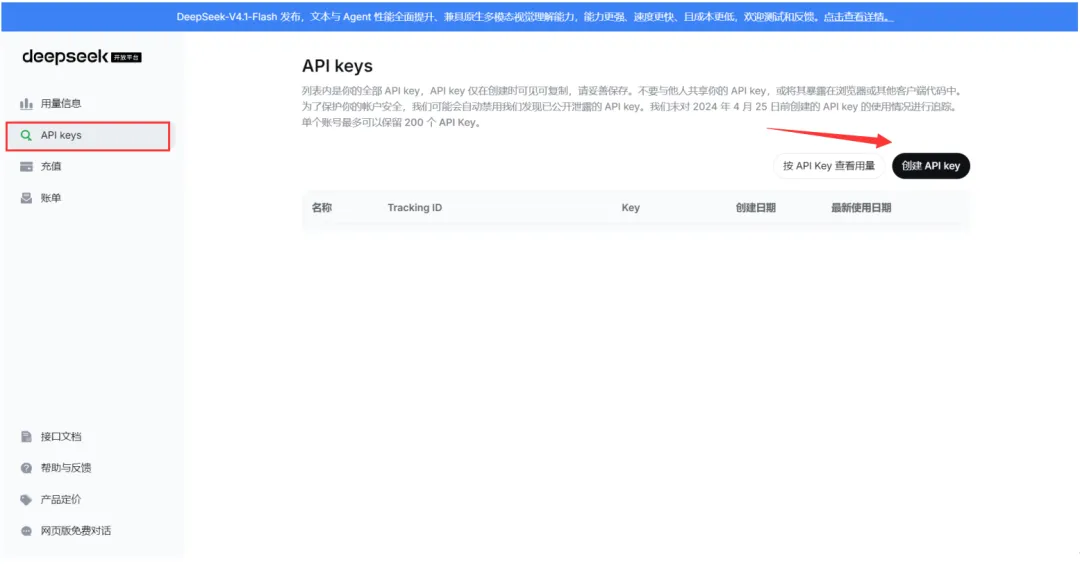
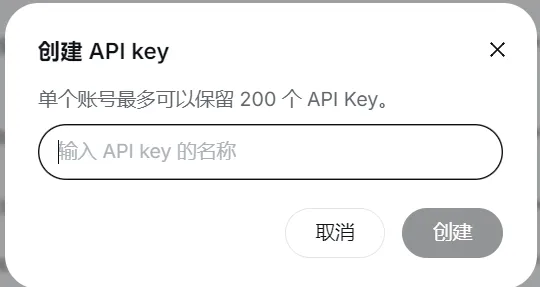
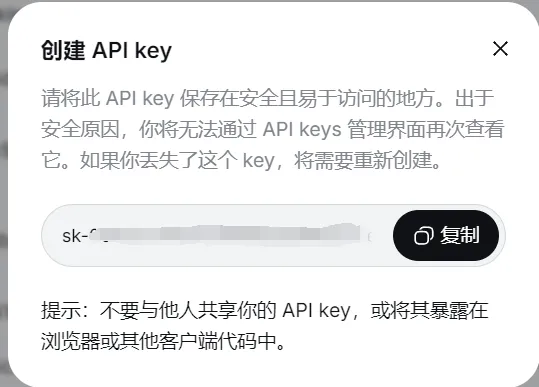
1.你需要先去申请一个DeepSeek的API Key。访问DeepSeek开放平台:https://platform.deepseek.com/sign_in,进入API开放平台,创建一个API Key,复制那串以sk-开头的字符代码。很快就能拿到开启智慧之门的数字钥匙。

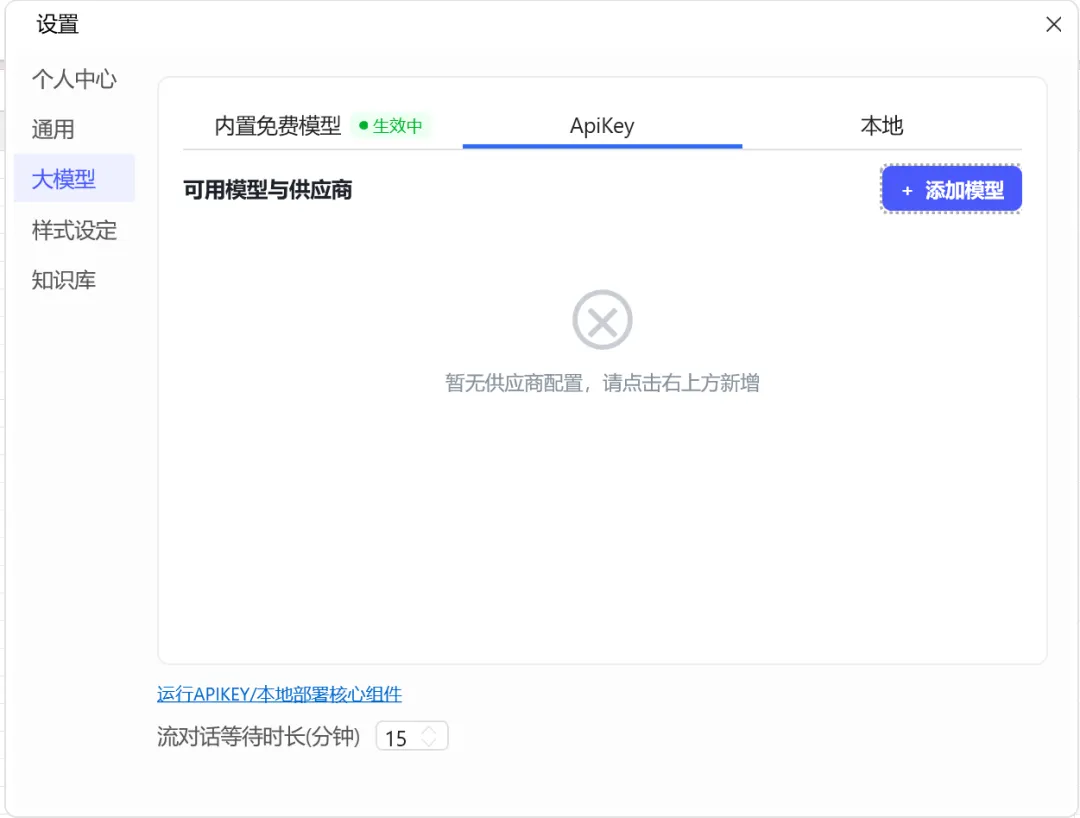
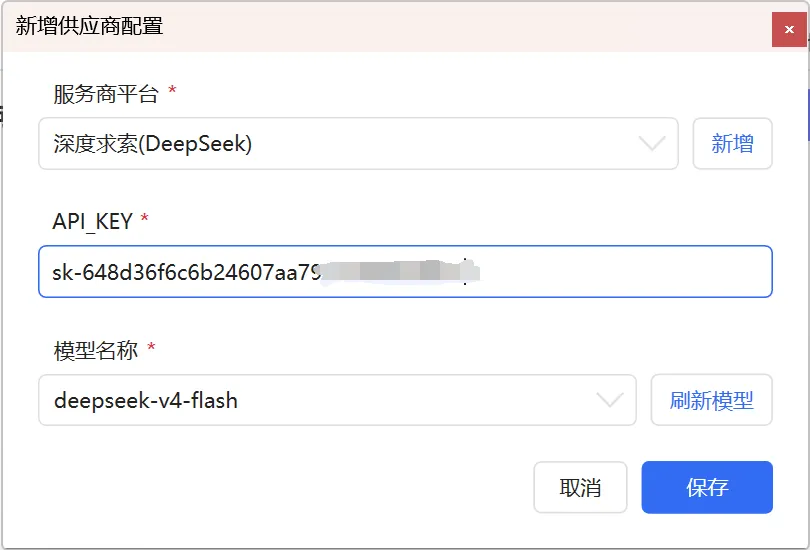
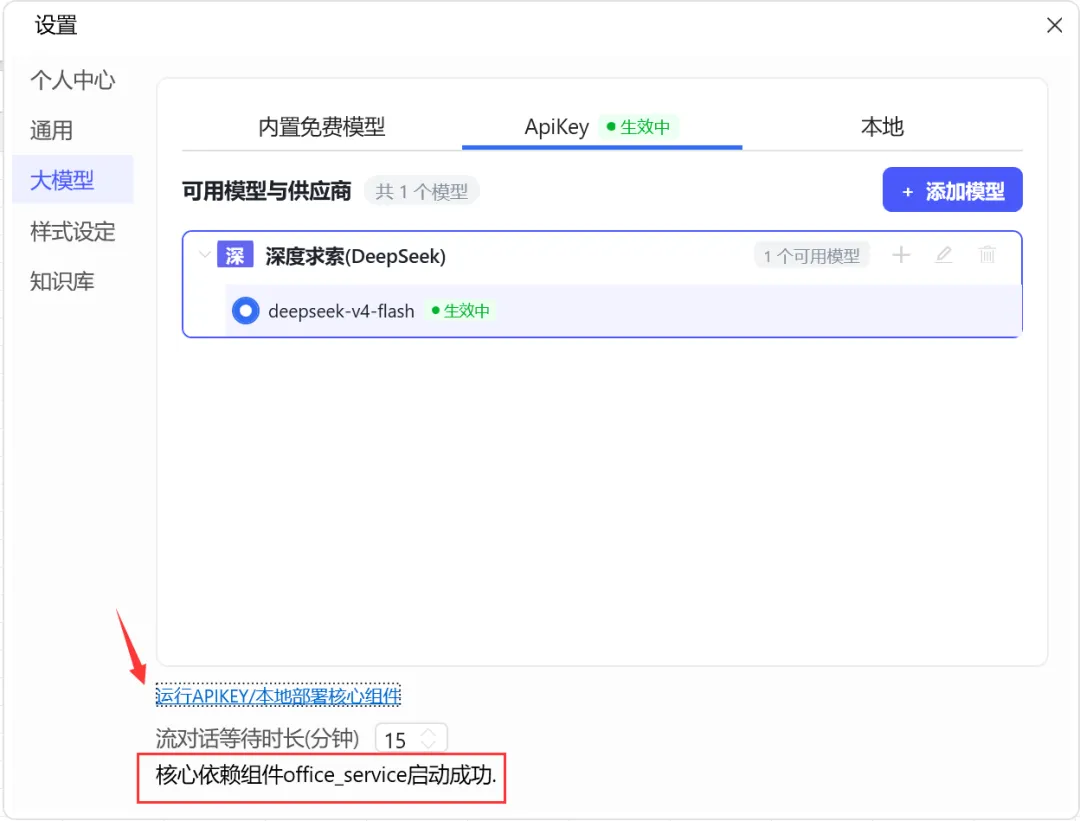
2.启动你的“贾维斯系统”回到Microsoft Excel界面,设置中选择“大模型设置”,点击“添加模型”,服务商平台选择“深度求索(Deepseek)”,模型名称选择“deepseek-v4-flash”,API_KEY,则把刚复制的API key 粘贴进去。最后,点击“运行APIKEY/本地部署核心组件”,结果显示:核心依赖组件office_service启动成功,则部署成功。

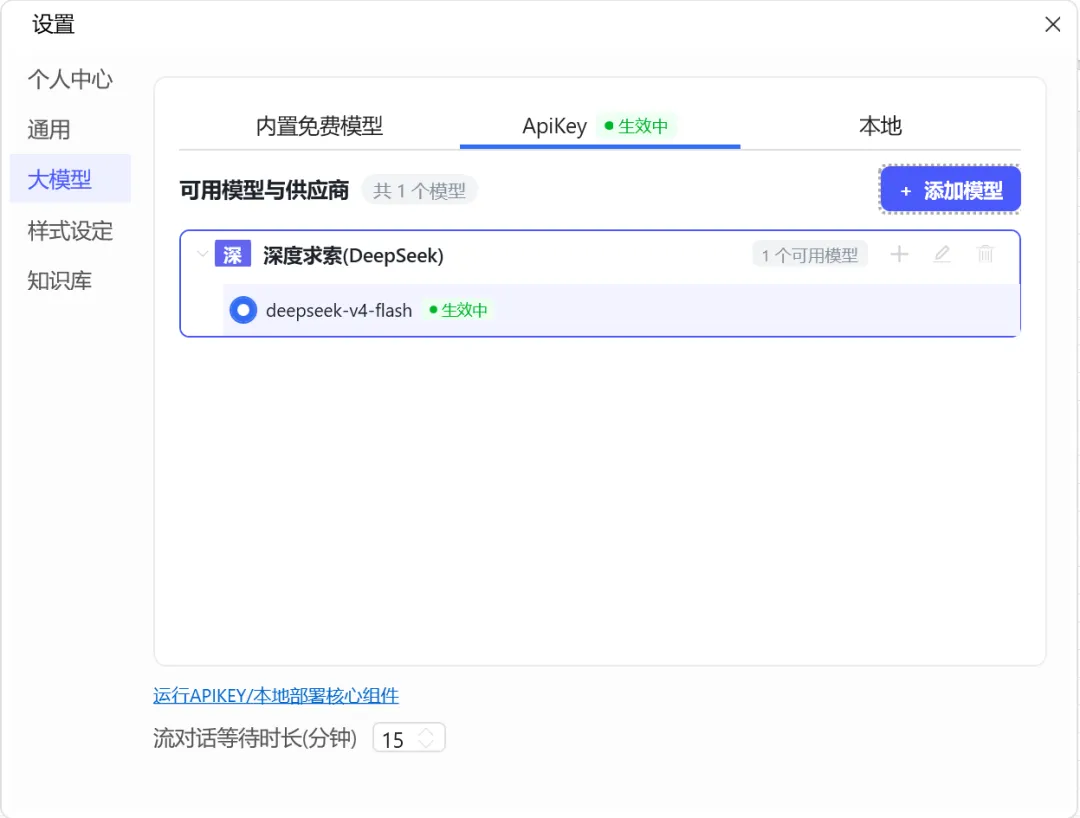
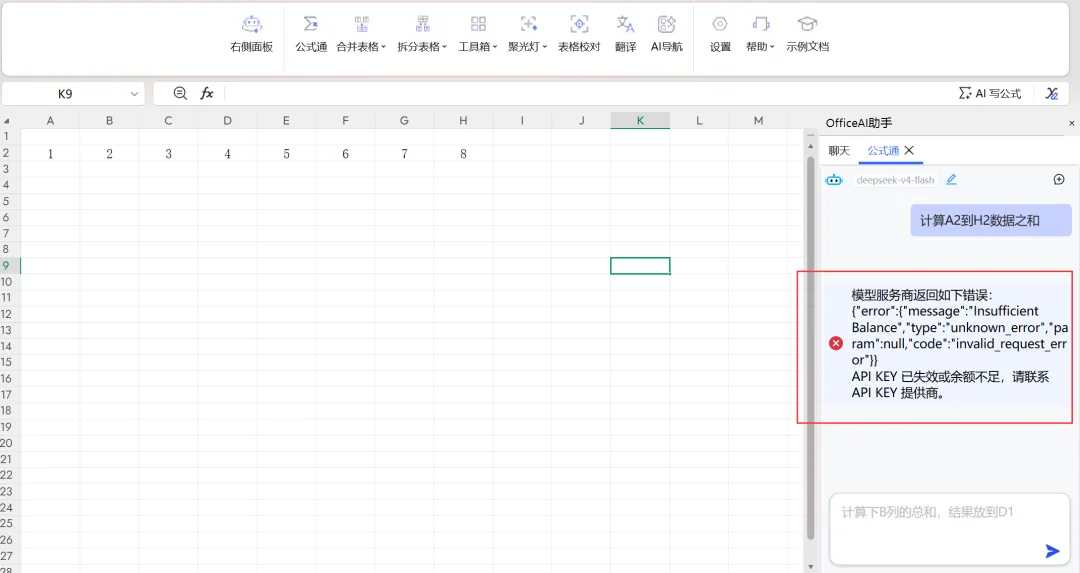
结果可能是这样:
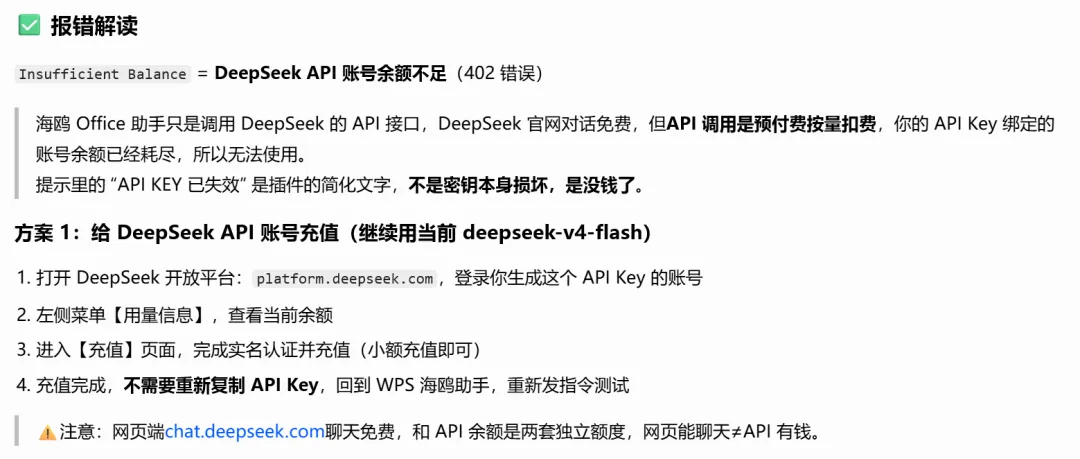
问了豆包,这个原因。

方式二:本地部署(适合有显卡的玩家)
如果你电脑显卡还不错(8G显存以上),可以用Ollama在本地跑一个DeepSeek模型。下载Ollama,运行ollama run deepseek-r1,然后在OfficeAI设置里选择“本地”,框架选Ollama,刷新模型列表选择即可。好处是数据不出本地,适合处理敏感数据(本人没试过,有感兴趣的小伙伴可以试试)。
四、实战:用自然语言做数据分析
接上DeepSeek之后,我拿一份销售数据试了试。数据大概长这样:A列产品名,B列类别,C列销售额。
我直接跟它说:“帮我算一下蔬菜类别的总销售额,结果放在F2”。
几秒钟后,F2单元格里出现了正确的计算结果。它自动识别了“蔬菜”在B列,“销售额”在C列,生成了类似=SUMIF(B:B,"蔬菜",C:C)的公式并执行-3。
我又试了一个更复杂的:“把销售额列的数字转成中文大写,放到D列”。
它也搞定了。这种操作如果手动写公式或者用VBA,至少得折腾十几分钟,现在一句话解决-3。
还有一个我觉得很实用的场景:数据清洗。比如一列数字里混了空格、单位、或者文本格式的数字,你可以直接跟它说“帮我清理D列的数字,去掉单位和空格,转成数值格式”,它也能自动处理。
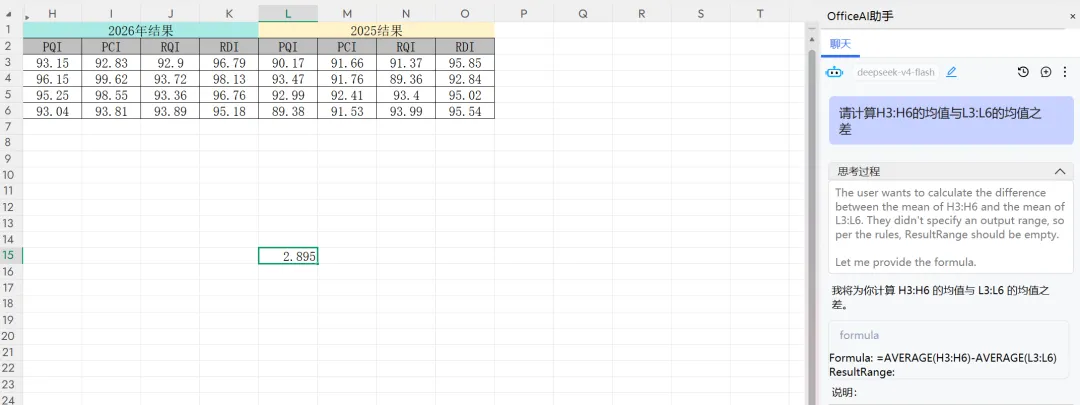
另外,我让它计算了两列数据均值的差值,结果没问题
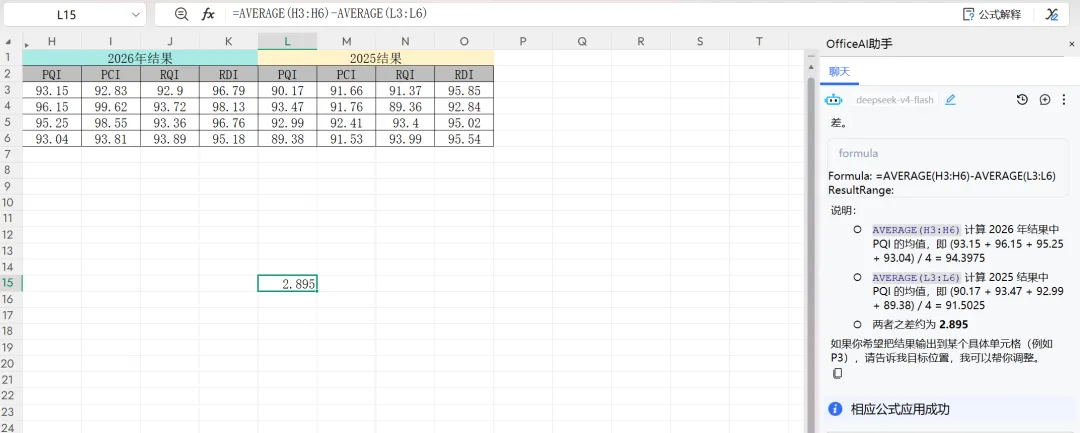
应用场景很多,大家可以试试。
五、几点使用建议
用了一段时间,有几个心得分享给大家:
第一,指令要具体。说“统计一下数据”不如说“统计B列中大于500的数值个数”。告诉它具体的列、条件、以及结果放在哪里,成功率会高很多。
第二,复杂任务拆解。如果一步搞不定,就分两步。先让它算第一步,再基于结果做第二步。
第三,API Key注意保管。不要把自己的API Key截图发到网上,别人拿到是可以消耗你的额度的。
第四,免费版够用。海鹦助手本身是免费的,API调用按量付费,日常用花不了多少钱。如果只是做简单的公式生成,用自带的免费模型也完全够-1-9。
写在最后
说实话,Excel这个工具诞生几十年了,功能越来越强大,但门槛也越来越高。很多人卡在“不知道用什么函数”这一步,明明有数据,却做不出分析。
AI插件的出现,本质上是在填平这个鸿沟。你不需要成为Excel专家,你只需要成为那个“知道自己想要什么”的人。
海鹦OfficeAI助手+DeepSeek的组合,是目前我试过的、门槛最低、效果最直接的方案。装个插件,配个API Key,前后不到十分钟,你的Excel就从一个“电子表格”变成了一个“会听话的数据助手”。
如果你也经常跟表格打交道,不妨试试。反正免费,试错成本为零。