ARTICLE · 1046459
maya卸载工具正式直装版已出,Autodesk官方卸载工具一键清理
maya卸载工具正式直装版已出,Autodesk官方卸载工具一键清理
写在前面
CAD、3ds Max、Maya 这几个凑到一起装进同一台机器之后,很多人会发现:控制面板里点了卸载,注册表项、材质库、激活记录却照样躺在系统里。结果就是新版装不上,或者刚开起来就崩。
Autodesk官方卸载工具解决的正是这个问题——它能把全机范围内的 Autodesk 组件一次性识别出来,把残留文件和许可证数据一并清干净,让系统回到接近"从没装过"的状态,之后重装就不会再卡住。
autocad卸载工具 下载
https://c9c.dev/s/wjh14xt
Autodesk官方卸载工具安装包 使用教程
1. 先把 AutodeskUninstallTool.zip下载到本地,右键选中它,解压到当前文件夹,里面就是UninstallTool.exe。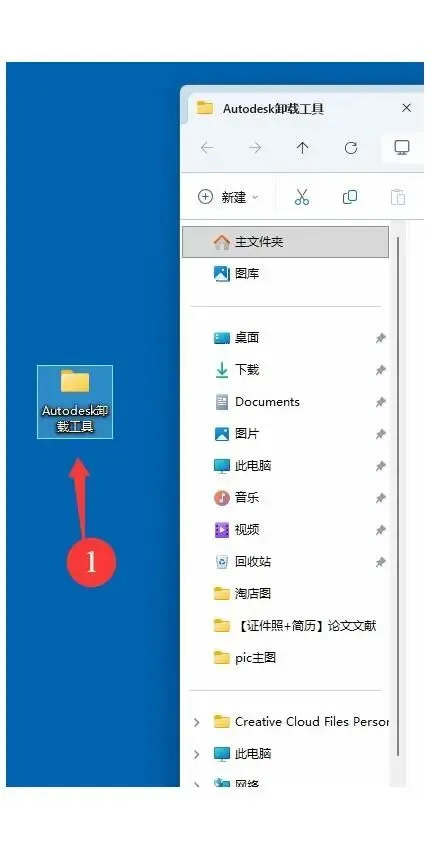 图:maya卸载工具正式直装版已出,Autodesk官方卸载工具一键清理卸载
maya卸载工具正式直装版已出,Autodesk官方卸载工具一键清理卸载 2. 双击 UninstallTool.exe 启动,程序会自己扫一遍本机已装的 Autodesk 软件,把清单列出来。 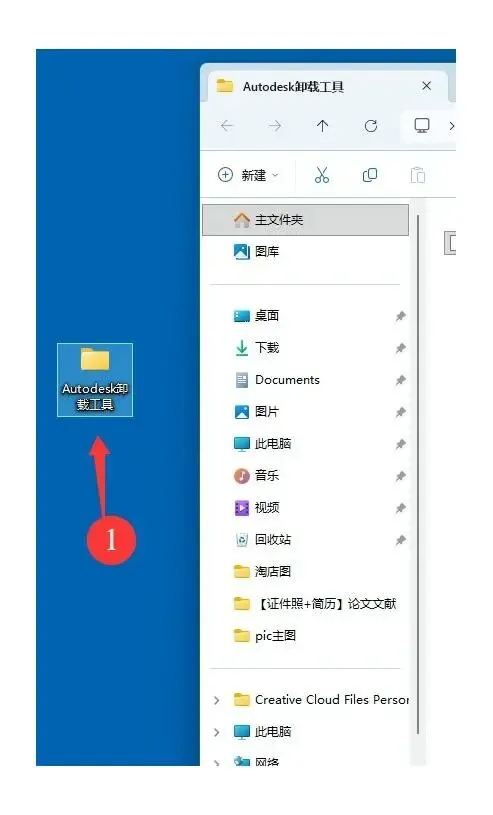 图:maya卸载工具正式直装版已出,Autodesk官方卸载工具一键清理卸载
maya卸载工具正式直装版已出,Autodesk官方卸载工具一键清理卸载 3. 在清单里勾上要清掉的产品,只卸 CAD 就单选,想一次全清就全选,然后点卸载,等进度条走完。 4. 万一条目后面出现红色叉号,说明这一次没卸干净。按图示先运行同目录下的 MicrosoftProgram_Install_and_Uninstall.meta把残留修一下,再回到工具里重新执行卸载。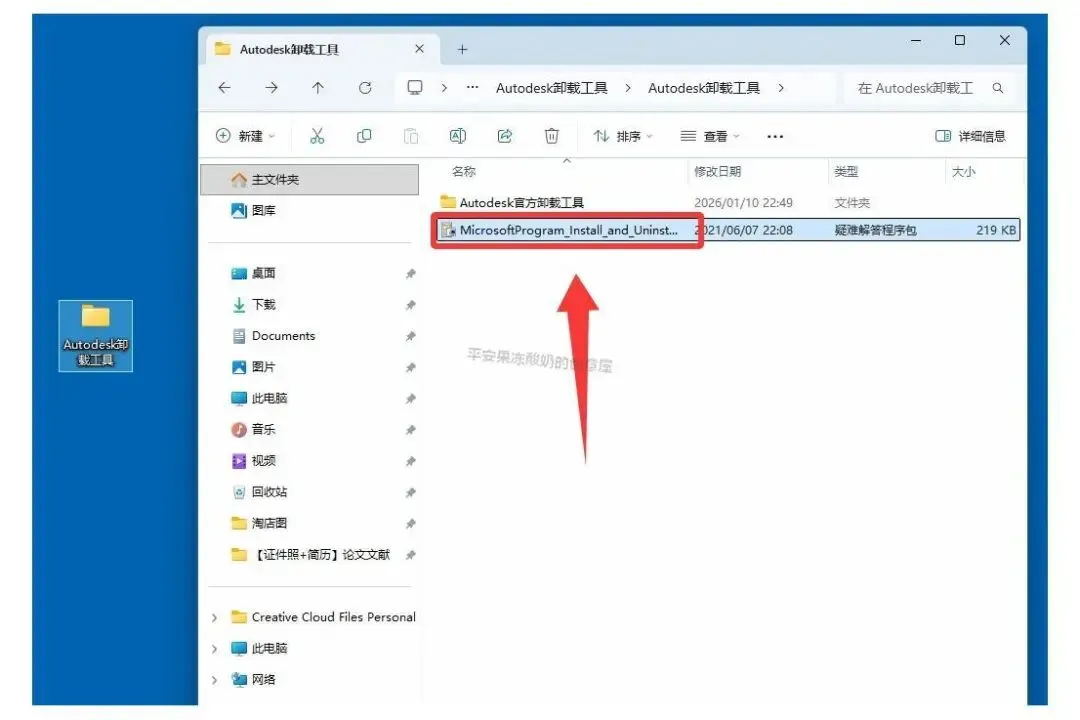 图:maya卸载工具正式直装版已出,Autodesk官方卸载工具一键清理卸载
maya卸载工具正式直装版已出,Autodesk官方卸载工具一键清理卸载 5. 列表清空后点退出,紧接着重启一次电脑,让注册表和后台进程彻底交还出来。
操作时容易踩的坑
1. "Autodesk Material Library"属于共享组件,只要这台机器上还留着别的 Autodesk 软件,就别勾它,删掉之后相关功能会缺。 2. 商业授权信息会被一并清除,重装完成需要重新登录 Autodesk ID 再走激活流程。 3. 动手之前把所有 Autodesk 程序以及后台服务都关掉,否则被占用的文件会被直接跳过。 4. "Autodesk 桌面程序"本体不在这个工具的处理范围内,得先去控制面板手动卸掉,再执行本工具。 5. 收尾时打开 C:\ProgramData\Autodesk和C:\Users\<用户名>\AppData\Local\Autodesk看一眼,把残留目录手工删掉,下次安装才能保证干净。
Autodesk官方卸载工具高效清理技巧:卸载提速的快捷做法
用 Autodesk官方卸载工具的次数多了,会发现真正拖慢进度的往往不是卸载本身,而是几件容易被忽略的小事。想让 Autodesk官方卸载工具安装包装完就发挥作用,可以先做三件事。
第一,卸载前把系统还原点关掉或手动建一个。工具在清理注册表和许可证数据时会写入大量改动,如果系统还原正在后台登记这些变更,磁盘占用会一路飙升,进度条看着像卡住了。第二,把杀毒软件的实时防护暂时停掉。Autodesk官方卸载工具会对注册表做批量删除,很多安全软件会把这套动作判定成可疑行为并逐个弹窗拦截,卸载自然就慢。第三,先删大件再删小件。3ds Max、Maya 这类体积最大的组件排在前面处理,剩下的语言包、材质库、辅助模块在末尾一次性带走,整体耗时会明显缩短。重启之后再确认一遍 C:\ProgramData\Autodesk,基本就能拿到一个干净的起点。