ARTICLE · 1102557
美图秀秀图片美化实操|海报模版与设计室两条路径
本文覆盖 | 要点 |
路径一:海报模版 | 选模版→ 开始设计 → 替换图片与文字 → 保存,最快出图 |
路径二:设计室 | 空白画布→ 选尺寸 → 加图/抠图/背景/贴纸/加字/放大镜/二维码 |
适用场景 | 直播封面图 3:4、直播浮层贴片 1:1(具体以平台规则为准) |
前置准备 | 已安装美图秀秀 App;产品原图、纯色或绿幕拍摄素材 |
做电商物料最怕两件事:一是等设计排期,二是不会排版。美图秀秀里其实藏了两条完整链路——「海报模版」走的是套版速成,「设计室」走的是自由设计。这篇文章把两条路各拆成一步步的截图,照着点就能出图。
一、海报模版:最快出图的一条路
适合有明确产品、只需要换图和改字的情况。整套流程五步,熟练之后三分钟能出一版。
第 1 步|下载美图秀秀
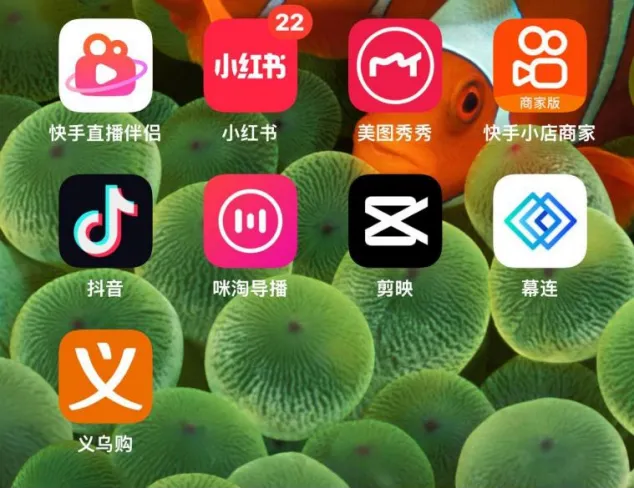
图:美图秀秀入口界面,可看到首页的修图与设计入口
第 2 步|点击「海报模版」
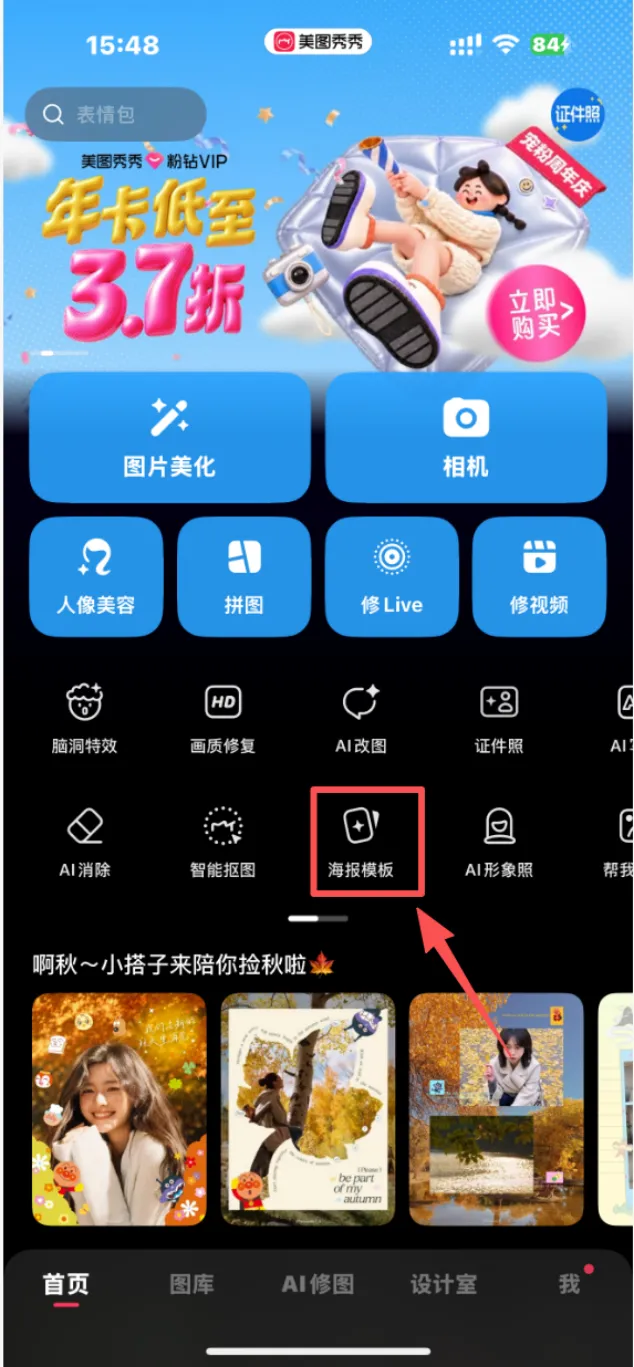
图:美图秀秀首页点击「海报模版」入口
第 3 步|寻找合适的模版
模版按品类、风格和尺寸分类,先想清楚自己要什么类型的图,比在一堆模版里来回翻要快得多。
第 4 步|点击「开始设计」
选中模版后进入编辑界面,从这里开始替换自己的素材。
下面几组截图是「寻找模版」和「开始设计」阶段的不同界面状态,对应不同的模版类型,可以按自己的品类对照查看:
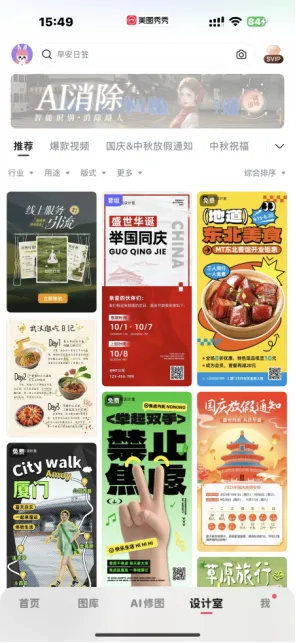
图:海报模版分类页,按品类与风格浏览模版
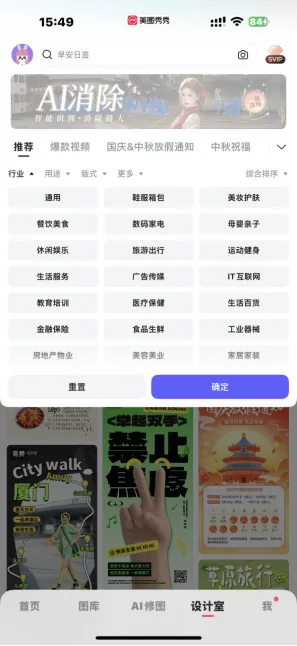
图:电商海报模版详情页,可预览模版效果
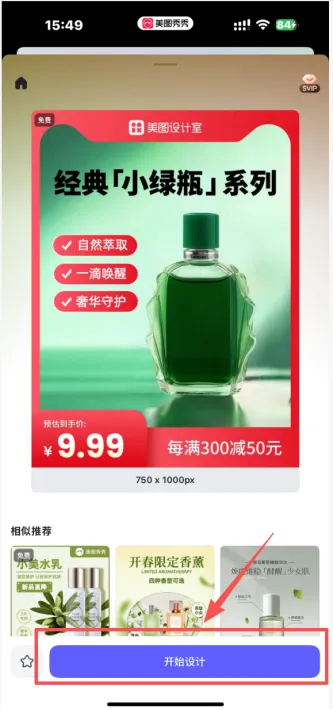
图:选中模版后进入编辑界面
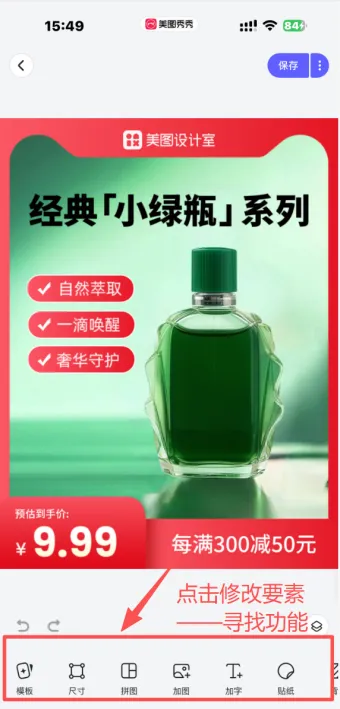
图:开始设计后的画布界面,可替换素材与文字
第 5 步|编辑与保存
编辑过程中可以随时更换模版,不用从头开始。编辑完成点保存,图片就导到相册里了。
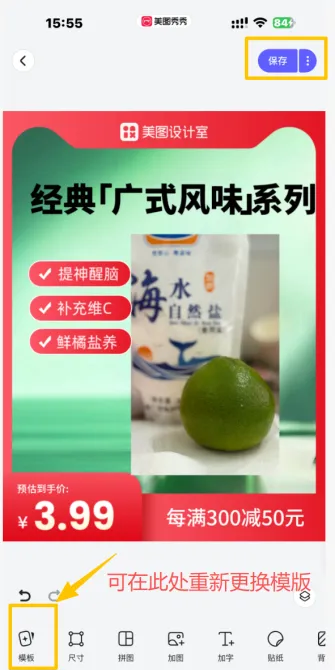
图:编辑过程中更换模版的入口
关键操作:解锁与锁定
这是最容易忽略、但最影响效率的一个开关。解锁与锁定可以控制图片中要素之间的联动,方便更改其中的某些信息。
默认情况下,模版里的文字、贴纸、色块是相互关联的,改一处会带动其他元素一起变。如果你只想换价格或换一个字,先解锁再改,就不会把整版排版打乱。反之,需要整体统一风格时,保持锁定更省事。
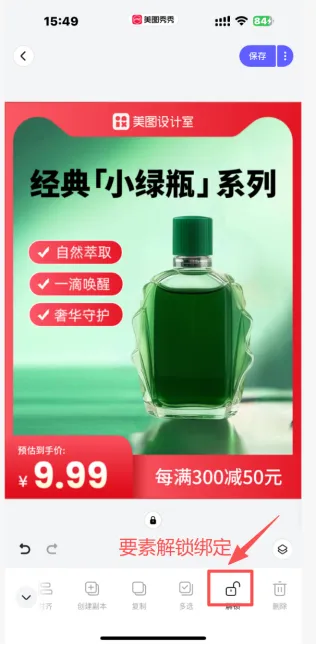
图:解锁与锁定按钮位置,控制要素联动
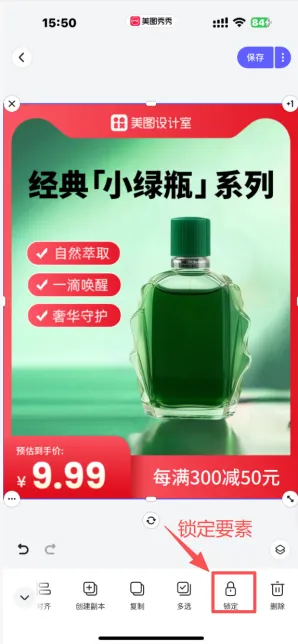
图:解锁后单独编辑某个要素的状态
替换产品图片
单击产品图片→ 点击「…」 → 选择替换图片等操作,把自己的产品原图换上去。
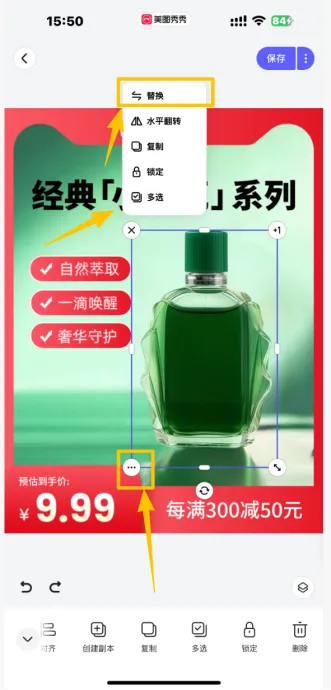
图:单击产品图片后调出操作菜单,选择替换图片
修改文字
点击字眼即可修改文字,直接输入你要的文案就行。注意文字长度变化后,字号和排版会自动调整,改完最好整体看一眼有没有挤压或溢出。
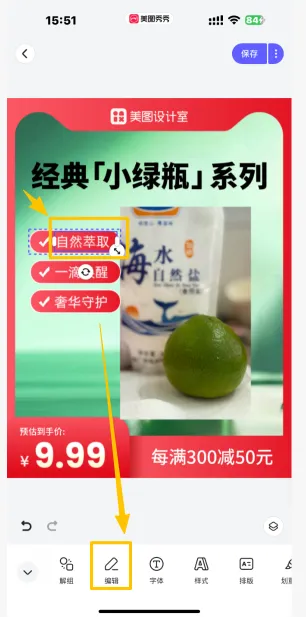
图:点击画布上的文字即可进入编辑状态
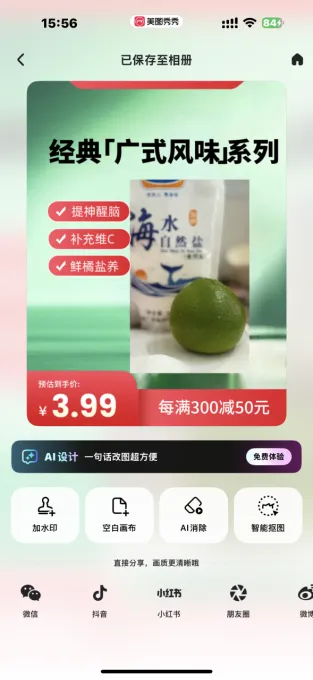
图:修改文字后的效果预览
二、设计室:从空白画布自由设计
海报模版满足不了的时候,就用设计室。它更接近正经的设计工具:自己定尺寸、自己排元素,可控度更高,也更适合做系列化物料。
进入设计室与选择尺寸
点击「设计室」→「空白画布」,然后选择尺寸。常用的两个尺寸要记住:直播封面图用 3:4,直播浮层贴片用 1:1。
注意:平台规则会变,出图前建议再核对一次当前尺寸要求,以免白做。
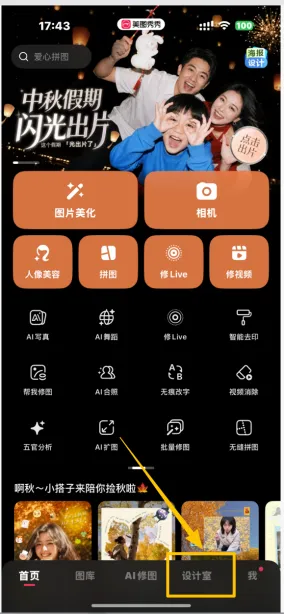
图:首页点击「设计室」入口
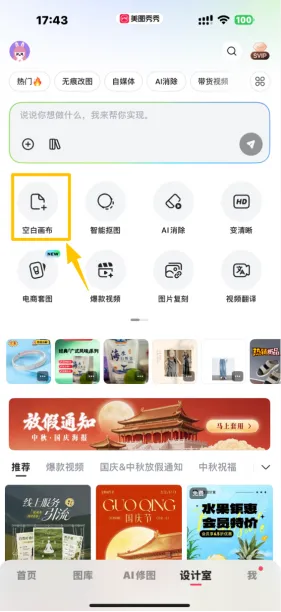
图:设计室选择「空白画布」
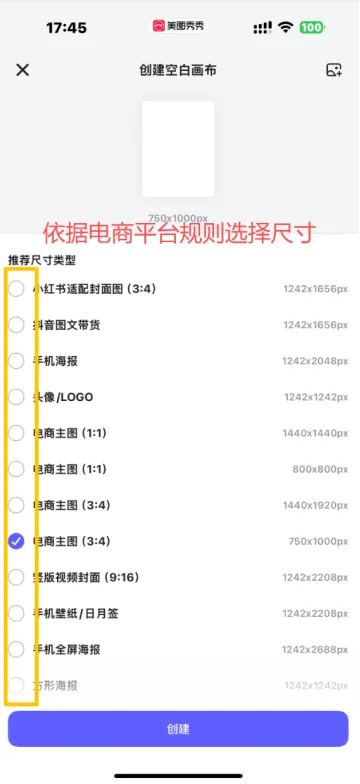
图:选择画布尺寸,直播封面图 3:4、浮层 1:1
七个常用操作
进入画布后,从左到右依次是这七个操作,建议按顺序熟悉一遍。
加图:添加产品图
可以添加多张产品图,按住图片边缘的手柄拖动就能调整大小和位置。
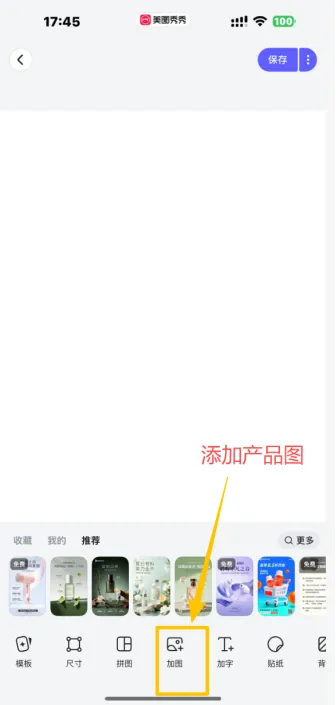
图:设计室画布界面,添加产品图入口
抠图功能
拍摄时如果使用绿幕或纯色背景,抠图会更加干净。这是整条链路里最值得提前准备的一步——背景越干净,后期越省力。
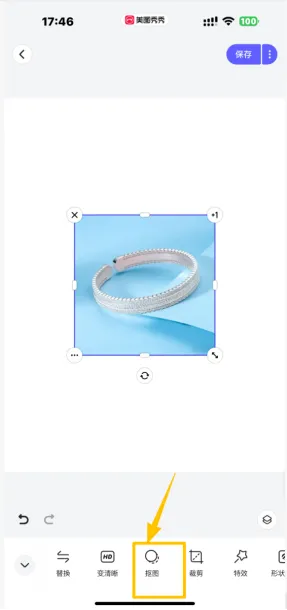
图:抠图功能入口
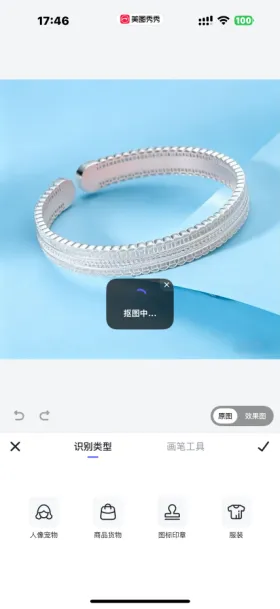
图:纯色或绿幕背景的素材,抠图更干净
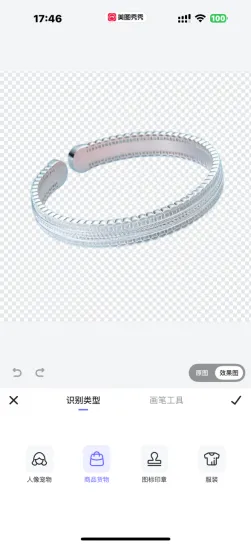
图:抠图完成后的效果
添加背景
背景可以用纯色,也可以从背景库里选。纯色适合突出产品,背景图适合做氛围和场景感。
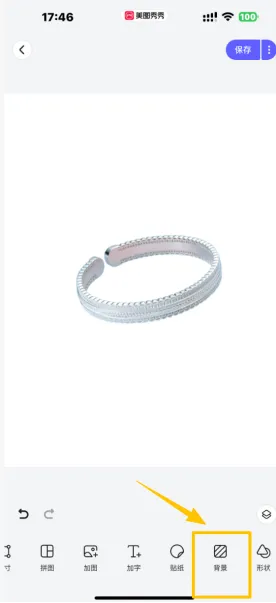
图:添加背景:纯色或背景库
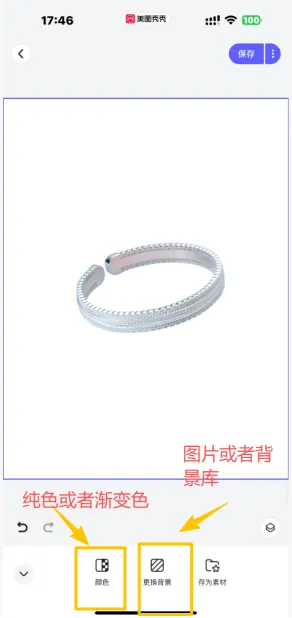
图:纯色背景效果
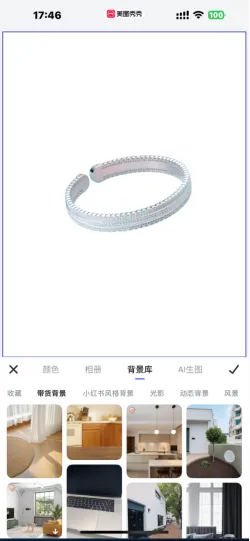
图:背景库中选择场景背景
加贴纸
贴纸主要用来做促销氛围——角标、爆炸形、限时标签都在这。
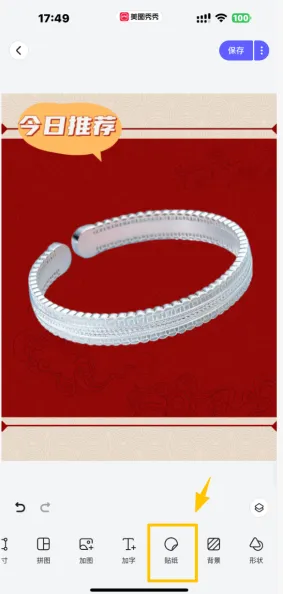
图:贴纸素材库,含促销角标与装饰、将贴纸拖到画布上调整位置
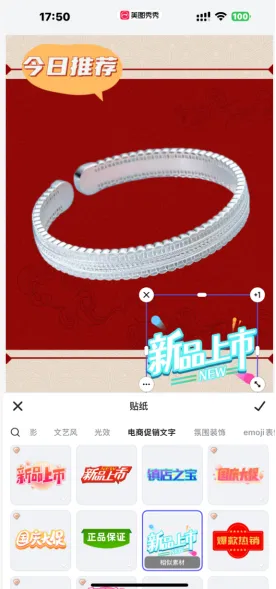
图:贴纸叠加在产品图上的效果
加字
加字用来放主标题、价格和卖点,是整张图的视觉重心。
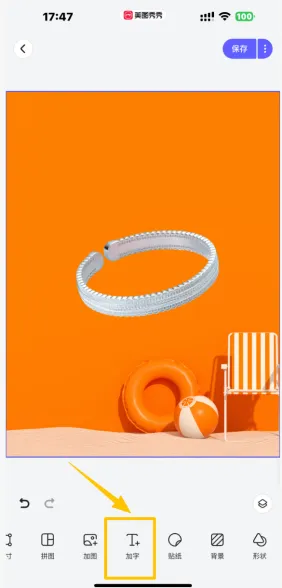
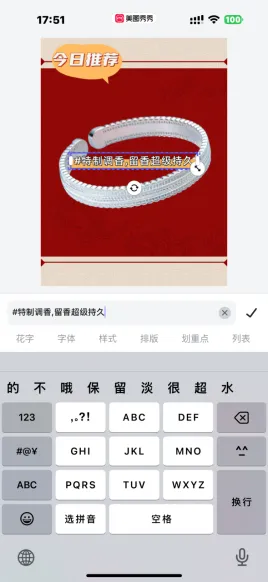
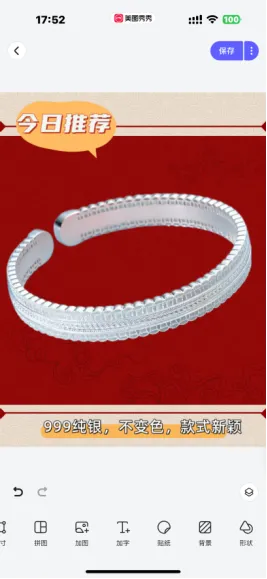
图:加字:输入主标题、价格与卖点文案
放大镜:放大细节
局部细节需要精修时用。比如产品logo、小字说明,放大后再处理不容易糊。
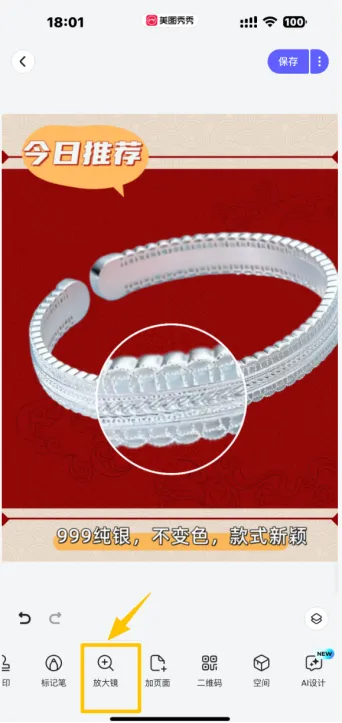
图:放大镜工具入口
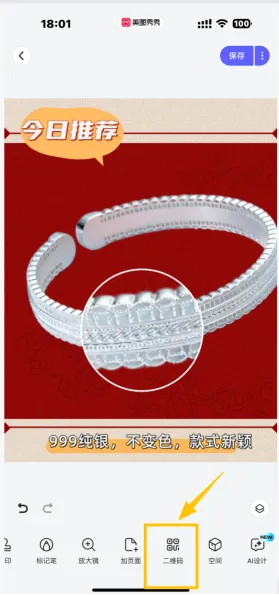
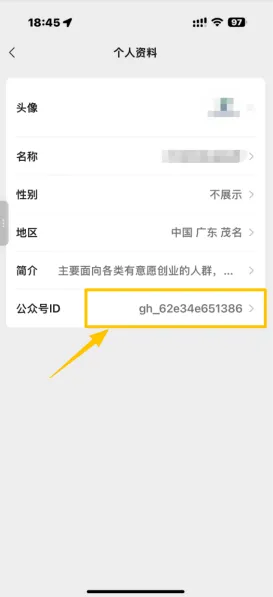
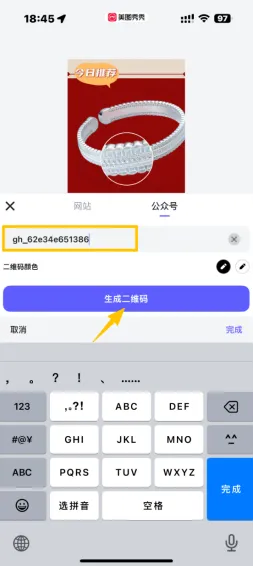
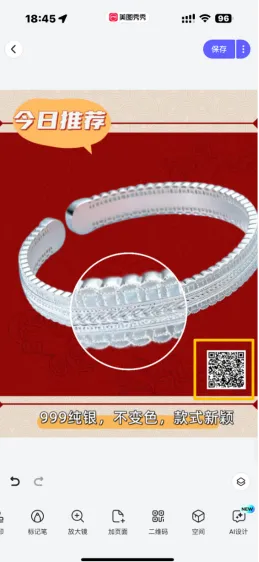
添加二维码
可选择二维码颜色,让它与整体配色统一,而不是一块突兀的黑色方块。
三、全流程速查表
环节 | 动作 | 截图 |
海报模版 | 下载 App → 点击「海报模版」→ 选模版 → 开始设计 | 图 1-2 |
海报模版 | 替换产品图片、修改文字 | 图 11-15 |
海报模版 | 保存图片(编辑中可更换模版) | 图 9-10 |
设计室 | 点击「设计室」→「空白画布」 | 图 16-17 |
设计室 | 选尺寸:封面图 3:4 / 浮层 1:1 | 图 18 |
设计室 | 加图→ 抠图 → 背景 → 贴纸 → 加字 → 放大镜 → 二维码 | 图 19-37 |
四、三条最容易踩的坑
1.尺寸记反:封面图是 3:4,浮层是 1:1,别做反了,否则上传会被裁。
2.素材背景不干净:抠图效果全靠前期,绿幕或纯色背景比后期修图快得多。
3.改字后不检查排版:文字变长会挤压其他元素,导出前一定整体看一眼。