ARTICLE · 1114708
文件放在网盘里,电脑手机都能拿
一个不用安装、打开浏览器就能用的"网络硬盘"——长青网盘。
上班的时候,你是不是也遇到过这些事:
- 文件存在这台电脑上,换台电脑就找不到了;
- 想改一份文档,得先下载、改完、再上传;
- 顺手删掉的东西,回头发现还要用;
- 同事要一份材料,来回发邮件太麻烦。
长青网盘就是来解决这些问题的。文件放在服务器上,换电脑、用手机都能打开;能上传下载、在线看、在线改、分享给同事,还能找回改坏的旧版本。不用装任何软件。
下面挨个讲清楚,看完你就会用了。
一、开始用,只要三步 🔑
- 打开浏览器,输入管理员下发的访问地址(本文不列出地址,请向管理员索取);
- 在登录页填入管理员给你的登录名和密码,点"登录";
- 登录后进入"我的文件",看到自己的文件列表,就说明成功了。
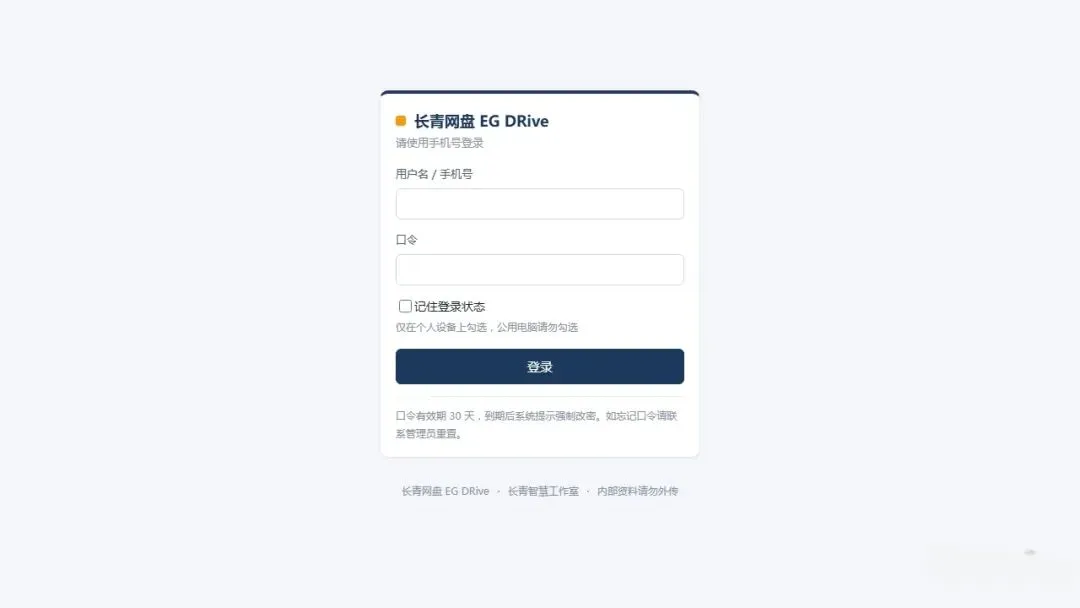
💡 小提示:忘记密码别自己反复试,直接找管理员重置;登录名和密码不要告诉别人。
二、先认认界面,一眼就明白 🖥️
主界面分三块:左边是一排入口,顶上是搜索框和常用按钮,中间是文件列表。
左边的入口分别是:我的文件、我的分享、我的外链、分享给我、消息通知、我的收藏、回收站、个人中心。
点哪一个,右边就显示哪一类内容。点文件夹可以一层层进去,也能退回上一层。
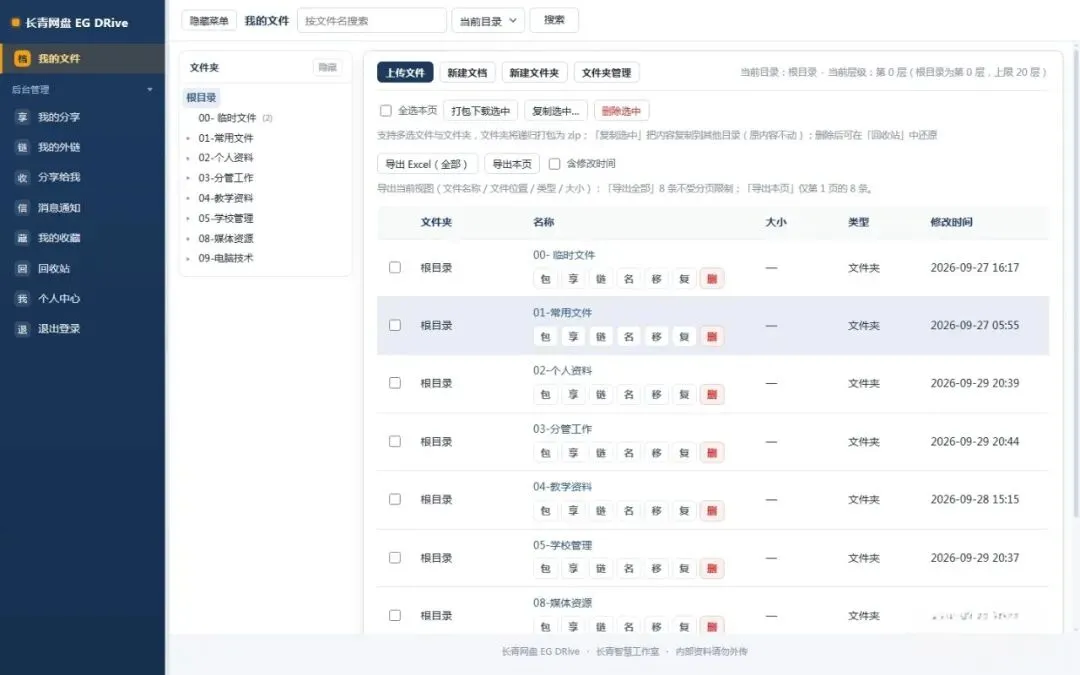
💡 小提示:日常用得最多的是"我的文件";找不回的东西去"回收站"。
三、把文件放进去 📤
上传文件:点"上传"→ 在弹窗里选文件,或者直接把文件拖进虚线框 → 点"上传" → 等进度条走完。一次可以选好几个。
新建文件夹:点"新建文件夹"→ 输入名字 → 确定。按年份、按项目分开摆,文件就不会全堆在一起。
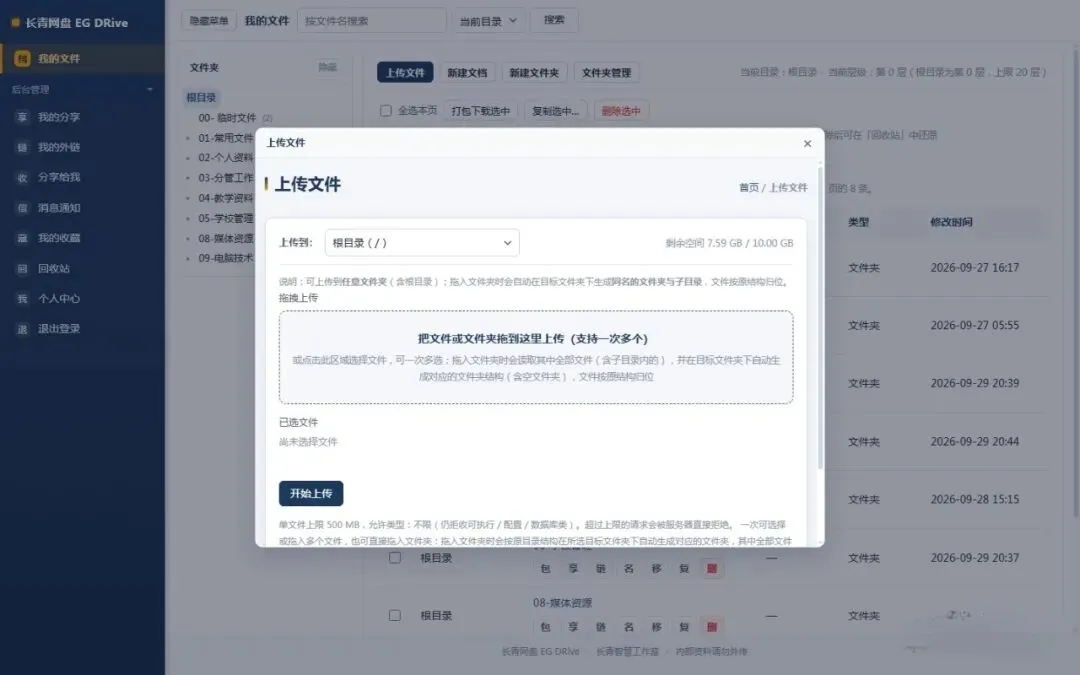
💡 小提示:大文件上传时别关页面、别断网。
四、不装 Office,也能建文档 ✍️
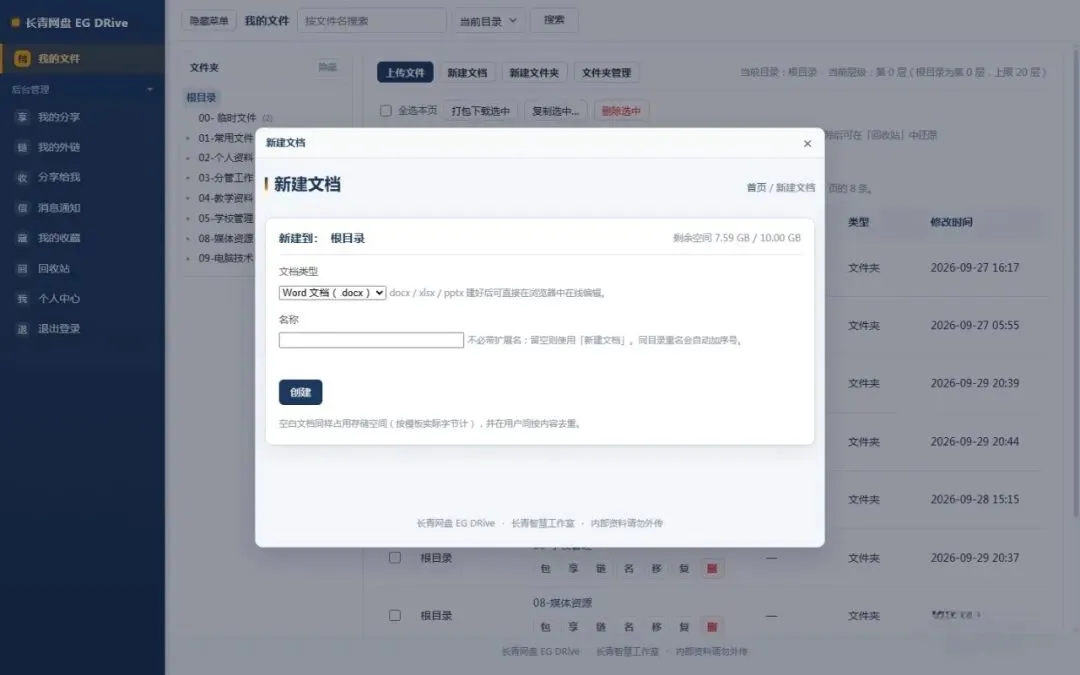
点"新建"→ 选一个文档类型(文字、表格、演示等)→ 建好就能直接在网页上编辑,不用先在电脑上建好再传上来。
五、在线看、在线改,不用下载再上传 📝
在线预览:点文件行的"预览",文本、图片、PDF、Office 文档不下载也能看。
在线编辑:点"编辑",用网页版编辑器打开,改完点"保存",内容直接存回网盘。省掉了"下载 → 改 → 再上传"这一套。
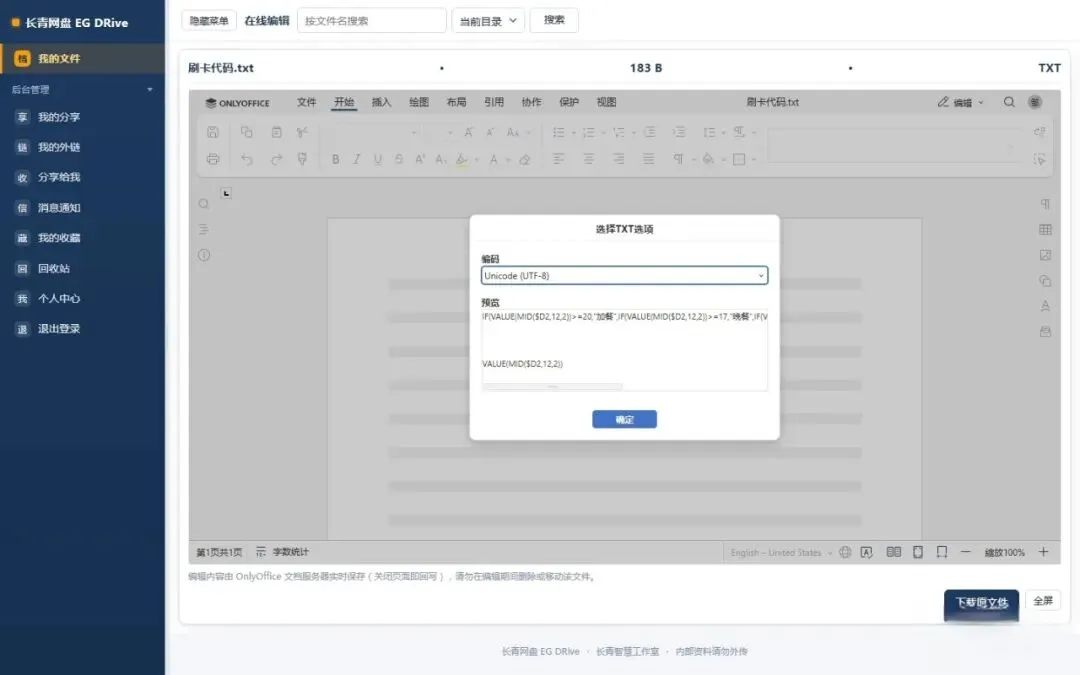
哪些文件能在线改,这里说清楚:
.docx、.xlsx、.pptx、.txt:可以在线编辑,也能预览、下载;- 老格式
.doc、.xls、.ppt:只能在线预览 + 下载,想改就先下载,用电脑上的 Office 改,或者另存为新格式再上传; - 图片、压缩包、音视频等:按浏览器能力预览,或直接下载。
💡 小提示:改完一定要点"保存",看到保存成功的提示再关页面。
六、分享给同事,或者发给站外的人 🤝
分享给同事:在文件行点"分享"→ 选择要分享给谁 → 确定。对方在"分享给我 / 消息通知"里就能看到并收取。
生成外链:要发给没有账号的人时,用"外链"功能生成一条链接发给对方(本文不提供任何链接示例)。你生成的外链,都能在左侧"我的外链"里随时查看和取消。
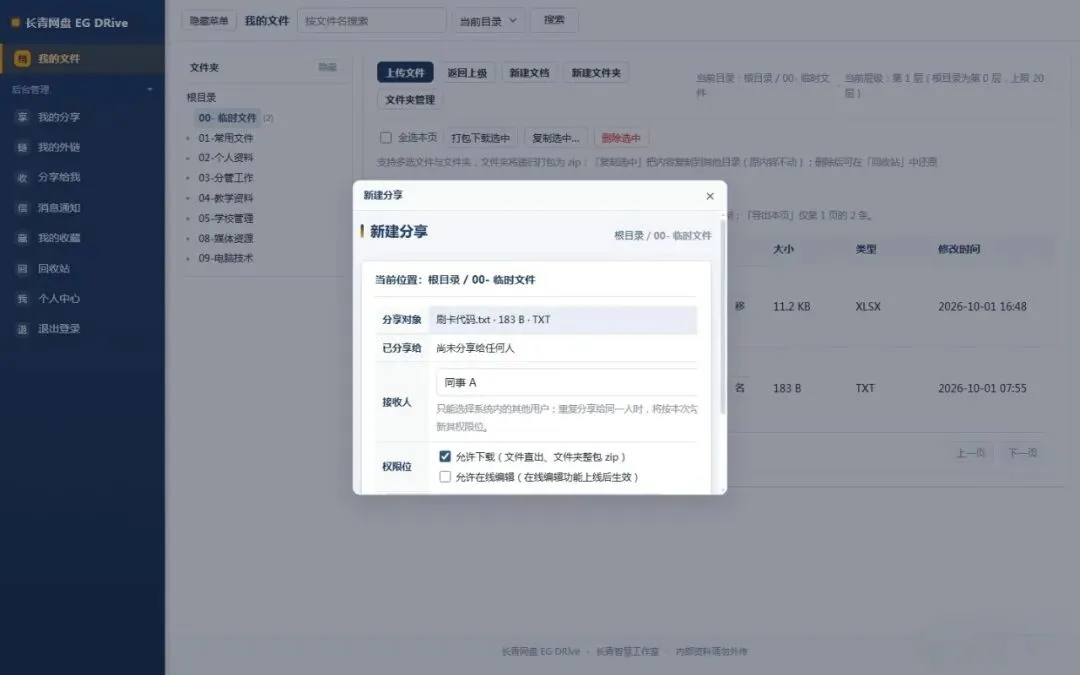
💡 小提示:分享前先确认接收对象;敏感文件不要随手做外链;不需要的分享及时取消。
七、找文件:连"文件内容"都能搜 🔍
搜索有三种范围:
- 当前目录:只在当前文件夹里找;
- 全部目录:在所有文件里按文件名找;
- 文件内容:连文档正文一起找,比如"哪份材料里提到过某个词"。
用"文件内容"搜索前,要先点一次"建立内容索引",让系统把文档正文登记一遍(每次最多处理 50 个文件,文件多就多点几次、分批建)。
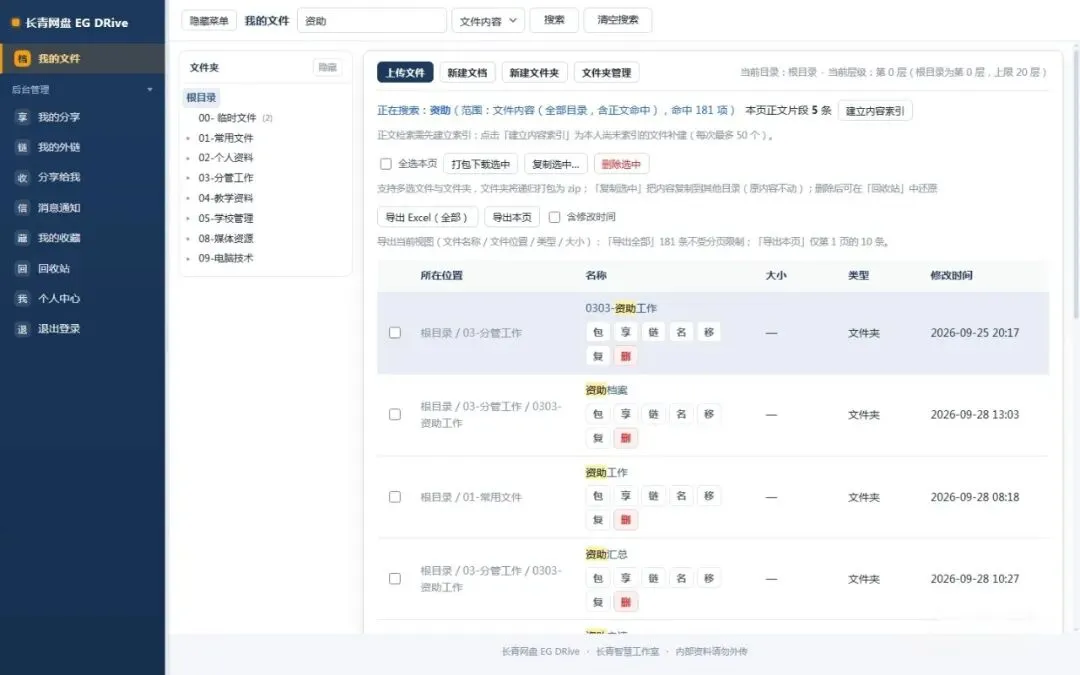
💡 小提示:搜不到先换成"全部目录"再试,再确认内容索引建过没有。
八、删错了别慌,回收站能还原 ♻️
点"删除"不是立刻永久消失,文件会先被移进回收站。在回收站里找到它,点"还原",就回到原来的位置。
改坏了也不怕:只有"在线编辑保存"和"回滚"会产生历史版本(每次上传下载不会),每个文件最多留 10 个历史版本。点"版本历史",挑一份点"回滚",文件就回到那一版。
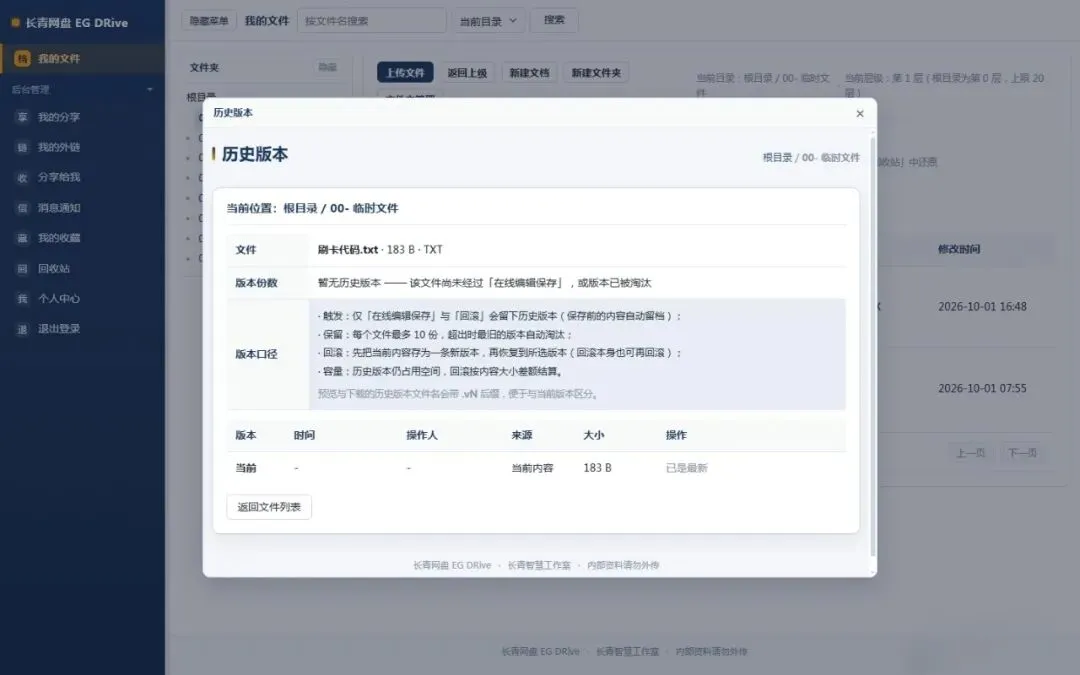
💡 小提示:重要文档改之前,先在线保存一次,留一个"安全版本";历史版本也会占容量。
九、常用文件一键收藏 ⭐
在文件行点"收藏",文件就进入左侧的我的收藏,下次从那里一键找到,不用一层层翻文件夹。
十、个人中心:看容量、改密码 👤
- 账号信息:查看自己的账号资料(只读,改不了);
- 容量使用:显示已用、总量、剩余容量和使用率;
- 账号安全:在这里修改登录密码,建议定期更换。
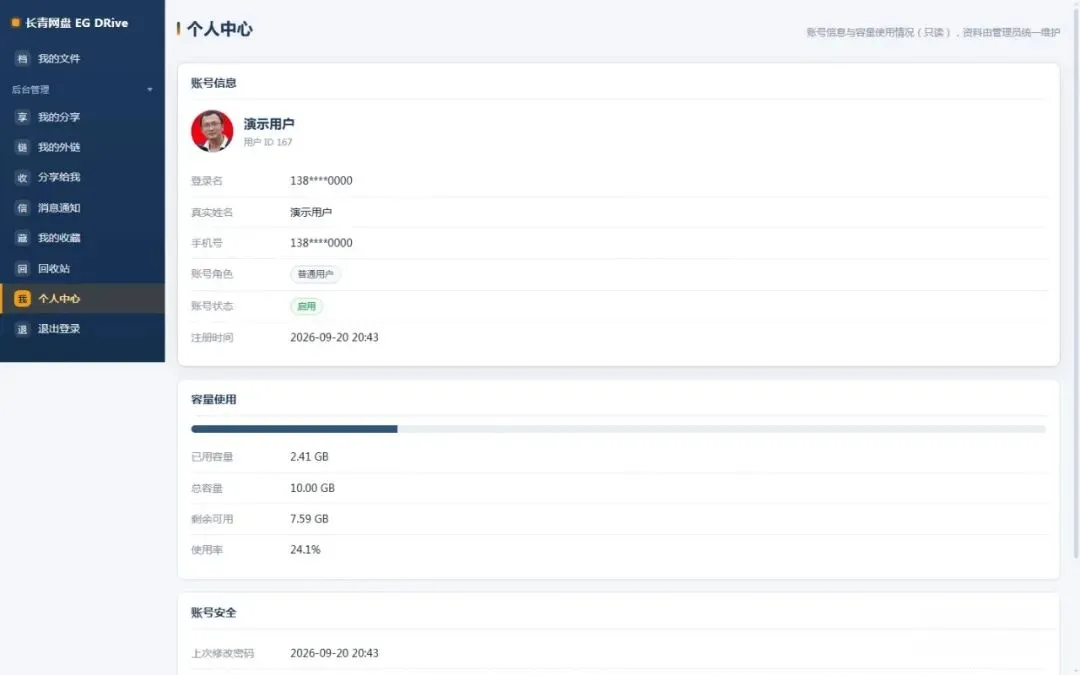
💡 小提示:容量不够,先删无用文件并清空回收站;还不够就找管理员申请扩容。
十一、安全这件事,网盘替你想到了 🔒
- 每人一个账号,互相看不到对方的文件,只能访问自己名下的内容;
- 所有操作都要先登录,没登录打不开任何文件;
- 分享要指定接收人,不会默认对所有人公开;
- 外链由你自己生成,也能随时取消;
- 删除有回收站兜底,误删能还原;
- 改错有版本历史兜底,能回滚到旧版本;
- 看和改分开控制:只有允许编辑的格式才能在线改,其它格式只能预览或下载,避免误改原文件;
- 容量独立统计,每个账号用自己的空间,互不挤占。
💡 小提示:密码就是你的钥匙,别外借,也别写在便签上贴在屏幕上。
十二、几个常被问到的问题 ❓
- 登录不上? 先确认登录名密码没输错、网络正常;还不行找管理员重置密码。
- 上传失败、一直转圈? 检查网络、刷新页面重试;文件太大先压缩。
- 预览打不开? 该格式可能不支持在线预览,直接下载用本地软件打开。
- 编辑后没保存? 在线编辑必须点"保存"并等到成功提示;已关页面可去"版本历史"回滚找回。
- 搜不到文件? 换成"全部目录"范围;用"文件内容"前先"建立内容索引"。
- 文件不见了? 先去"回收站"看看,点"还原"。
- 容量满了? 删无用文件 + 清空回收站;还不行找管理员扩容。
- 怎么改密码? 依次进入"个人中心 → 账号安全 → 修改登录密码"。
写在最后 ✨
一句话记住它:文件放在长青网盘,电脑手机都能拿,改坏能回退,误删能找回。
需要权限、扩容、重置密码等帮助,请联系网盘管理员。