ARTICLE · 1131128
这款 GitHub 开源工具,让我卸载了所有 PDF 付费软件
各位好啊!
不知道你平时怎么处理 PDF?
几份材料要合成一个文件,找个合并工具;附件太大,再找个压缩网站;扫描件里的文字复制不了,又得折腾 OCR。
事情都不大,步骤却不少。碰上合同、简历、内部资料,点击“上传”之前,还得琢磨一下:这份文件到底会被传到哪里?
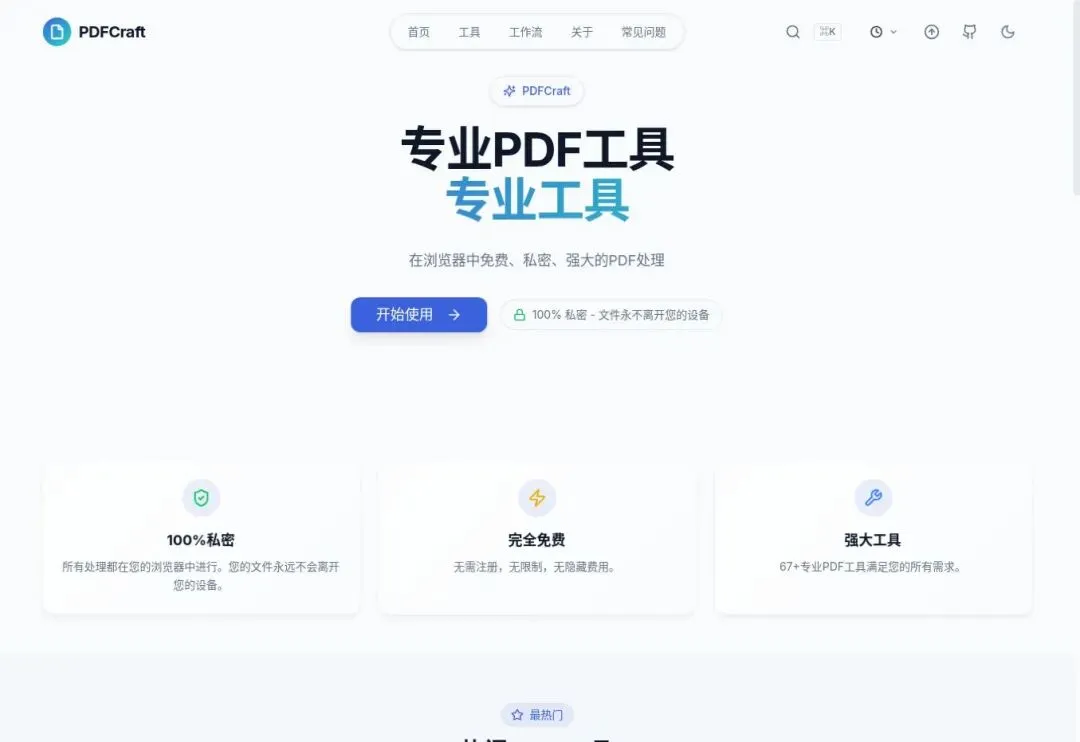
今天聊的 PDFCraft,就把这些零零碎碎的需求收到了同一个地方:打开浏览器,文件留在设备上,完成处理后直接下载结果。
项目简介
PDFCraft 是一套免费开源的 PDF 工具箱,采用 AGPL-3.0 协议,支持中文界面,覆盖合并、拆分、压缩、格式转换、编辑批注和文档安全等用途。
它的主要特点,是把文件处理放在浏览器本地完成。底层借助 WebAssembly 等技术,让网页也能运行 PDF 处理能力,无需把文档交给远端服务器转换。
普通用户可以直接使用网页版,不用先注册账号;愿意折腾的朋友,也能部署到自己的电脑或服务器上。
合并、拆页、排顺序,先解决日常小麻烦
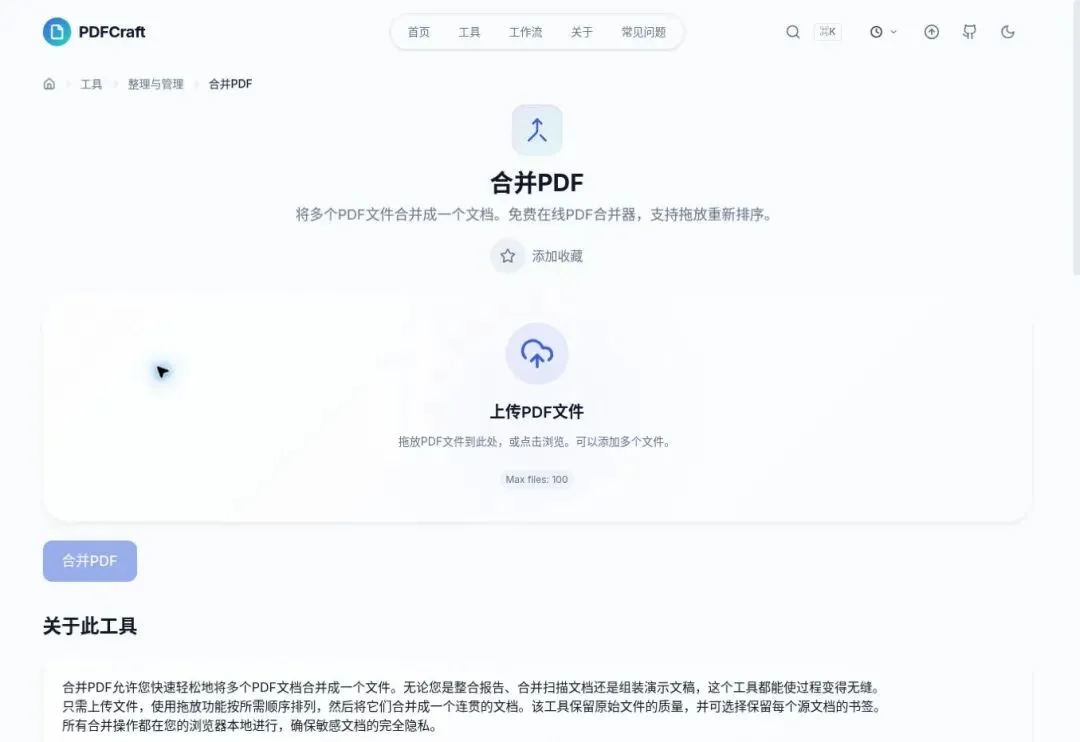
比如要提交一份申请材料,封面、证明和附件分别存成了几个 PDF。打开合并工具,选好文件,拖动调整顺序,就能把它们整理成一份文档。
如果只需要几十页资料中的某几页,也可以提取指定页面,或者按范围拆分。页面放反了、夹了空白页、顺序乱了,都有对应的整理工具。
这种操作的价值很直接:围绕页面完成处理,少一次导入 Word、改完再导出 PDF 的来回折腾。
扫描件能搜索,附件也能瘦身
扫描版 PDF 最头疼的地方,是看着有字,搜索却找不到。
PDFCraft 的 OCR 工具可以识别扫描内容,为文档添加可搜索的文字层,并保留原来的视觉布局。整理旧资料、查某个关键词时,这比一页页翻方便得多。
选对识别语言、尽量使用清晰扫描件,效果会更好。涉及姓名、金额或表格时,识别完成后还是要对照原文看一遍。
至于文件太大发不出去,可以用压缩工具选择不同压缩级别,在清晰度和文件大小之间找平衡。图片多的文档通常更有压缩空间,具体能缩小多少,要看文件本身。
格式转换、加字、加水印,也放在一起
除了基础整理,PDFCraft 还提供图片转 PDF、PDF 转图片,以及 Word、Excel、PowerPoint 等文档转换入口。
手机拍下来的几张材料,可以整理成 PDF;需要把某页放进演示文稿,也能导出成图片。遇到复杂表格、特殊字体或多栏排版,转换后记得检查布局。
日常要补一段说明、标出重点、加页码或水印,同样有对应工具。需要发给别人之前,还能设置密码保护,或清理作者、日期等元数据。
功能入口集中起来以后,至少不用每处理一个步骤,就重新搜索一次网站。
重复操作多?把步骤连成一条流程
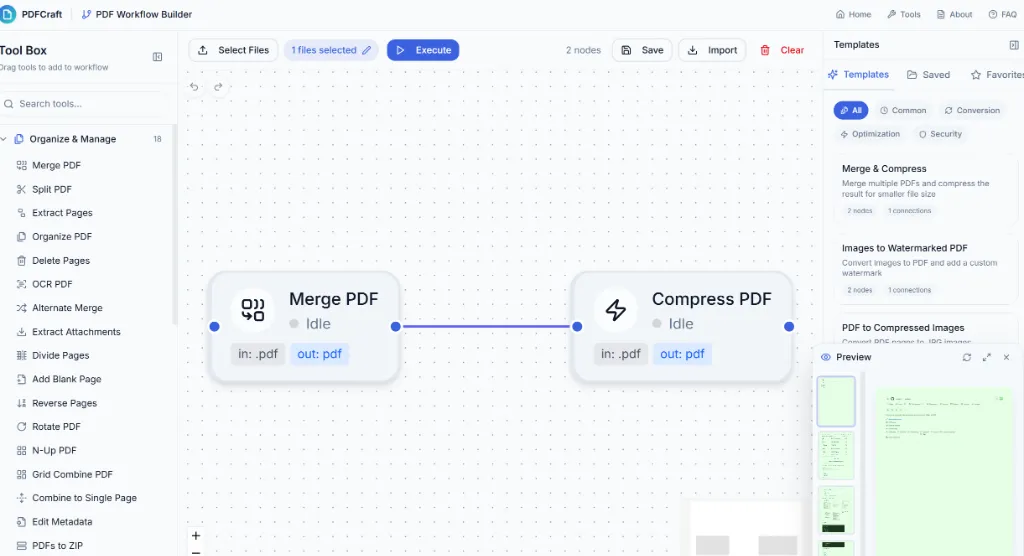
这是 PDFCraft 比较有意思的地方:它带了一个可视化工作流编辑器。
假设你每周都要把几份报告合并,再压缩成适合发送的大小,就可以把“合并 PDF”和“压缩 PDF”两个节点连起来,按顺序执行。
工作流支持保存复用、批量处理,也提供合并压缩、文档整理、图片转 PDF 等预设模板。工具之间能不能接上,还会检查输入输出格式是否兼容。
以后碰到同类任务,换一批文件就能复用已有流程。不过这一块目前仍处于 Beta 阶段,可能有功能不完整或运行问题,先拿少量文件验证更合适。
快速安装、使用
最简单的方式,是打开项目提供的中文网站 pdfcraft.devtoolcafe.com/zh/,选择需要的工具,添加文件,设置参数,处理后下载。
界面里虽然使用了“上传文件”的字样,但这些工具的文件处理在浏览器本地进行。首次加载页面、处理引擎或识别资源仍可能需要联网,这和把文档上传给服务器是两回事。
如果电脑已经装好 Docker,也可以用下面这条命令启动本地服务:
docker run -d -p 127.0.0.1:8080:80 --name pdfcraft ghcr.io/pdfcrafttool/pdfcraft:latest启动后,在浏览器访问 http://localhost:8080 即可。这里把端口绑定在本机,适合自己使用。
文件处理依赖当前设备的性能和浏览器内存。超大扫描件或批量 OCR,建议分批尝试,输出文件确认没问题之后,再整理原件。
最后想说
PDFCraft 的吸引力,在于把常见 PDF 需求集中起来,又把文档处理留在本地。
对经常整理报销附件、提交申请材料、拆分学习资料的人来说,这种工具更像一个随手能打开的办公抽屉:需要哪个功能,就拿哪个。
下次再遇到“合并一下,再压缩一下”的小任务,可以试试它。顺手的话,浏览器收藏夹里又能少放几个功能重复的网站。