ARTICLE · 1131587
WorkBuddy安装指南:在安装之前,需要先想清楚的三件事
本篇文章不重复通用操作,而是聚焦于安装前和首次运行时最容易踩坑的决策节点。如果你已经装好了但用起来不对劲,也可以直接从第三节开始看。
一、你的设备真的适合装 WorkBuddy 吗?
操作系统门槛比你以为的要高
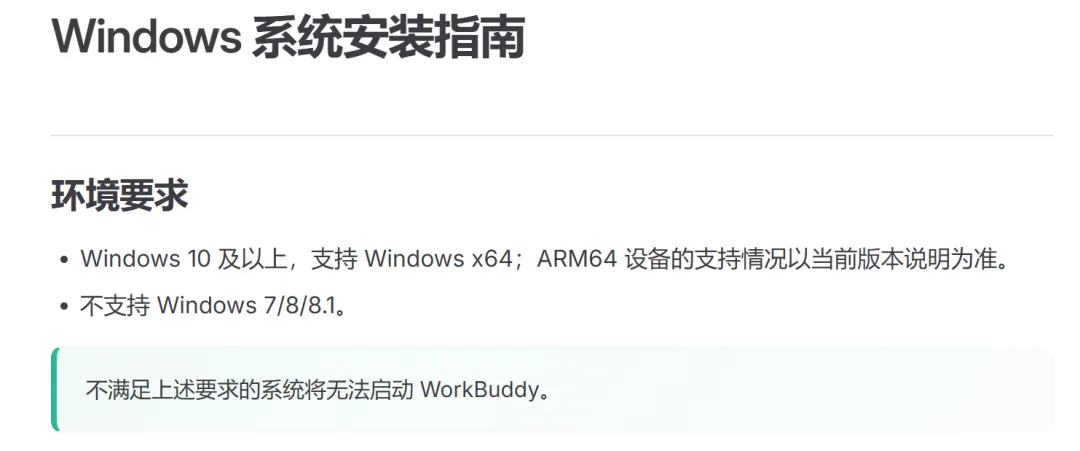
Windows 端,WorkBuddy明确不支持 Windows 7、8 和 8.1,这不意外。真正需要注意的是 Windows 10 的版本号:可能需要 1909 或更高。如果你用的是 Windows 10 早期版本,安装包能下载,但启动时可能会直接报错。按下 Win + R 输入 winver,查看版本号再决定要不要先升级系统。
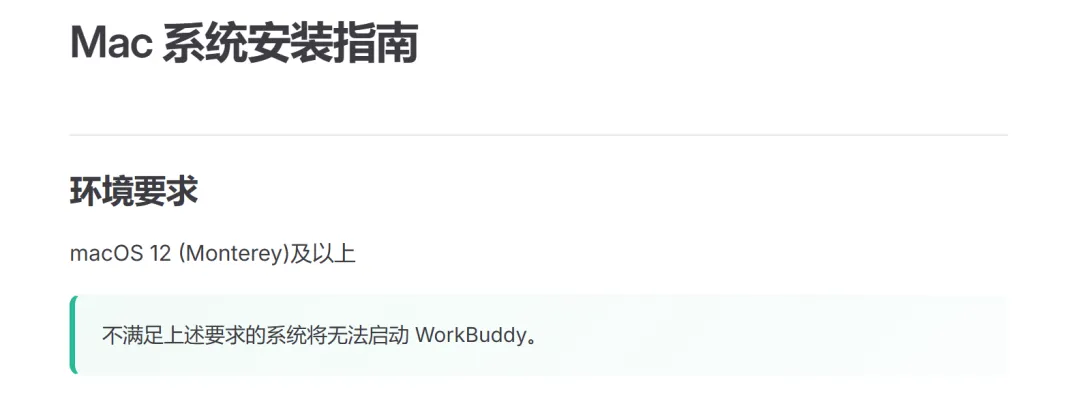
macOS 端,Apple Silicon(M1及之后)和 Intel 芯片都支持,但安装包是分开的:M 系列芯片要选 ARM64 版本,Intel 芯片选 X64 版本。装错了不是“能用但慢一点”的问题,而是ARM64 版本跑在 Intel Mac 上根本启动不了。
被忽略的真实需求:磁盘空间
安装包本身只有 150-180MB,但实际使用中,WorkBuddy 会在本地缓存任务日志、模型响应和生成的文件。如果你的 C 盘已经飘红,那么可以先清理C盘文件再选择安装。
二、安装渠道
官方直装
地址是 https://www.codebuddy.cn/work/,页面会自动识别你的系统并展示对应的下载按钮。这是最省心的方式。
企业环境:不要绕过 IT 策略
如果你的公司电脑有终端安全策略禁止安装未授权软件,直接双击安装包可能会被拦截,甚至触发合规告警。正确的做法是联系 IT 管理员,确认 WorkBuddy 是否在企业白名单中,或者走企业部署渠道。
三、首次运行:权限给多少、模式选哪个很重要
安装完成只是开始。WorkBuddy 真正的配置在首次运行时。
系统权限
macOS 用户需要授予三项权限:辅助功能(操控界面元素)、完全磁盘访问(读写任意文件)、屏幕录制(理解当前工作内容)。缺任何一项,对应的功能就会静默失效——不报错,但 AI 就是“不动作”。
Windows 用户同样需要授权文件夹访问权限,系统会弹出 UAC 提示,需要点击“是”。
这里有一个关键策略:不要一次性授权所有目录。第一次使用时,可以新建一个专门的工作文件夹,只把这个目录授权给 WorkBuddy。熟悉它的行为逻辑后,再逐步放开桌面、文档等常用目录。
工作模式的实质区别
WorkBuddy 提供 Ask、Plan、Craft 三种模式,权限逐级递增:
Ask:只能读文件,回答你的问题。适合查资料、问概念。 Plan:读文件 + 制定执行计划,但不实际动手。适合复杂任务的预演。 Craft:直接读写文件、运行命令、修改系统。权限最高,操作不可逆。
新手最容易犯的错误是一上来就用 Craft 模式。Craft 模式的设计逻辑是“你说什么它就做什么”,不会在每一步停下来问你“确定吗”。如果你让它“整理一下桌面上的文件”,它可能真的会按自己的理解重命名、移动甚至删除文件。在你完全清楚它会怎么做之前,用 Plan 模式跑一遍计划,确认无误再切 Craft,是比较安全的做法。
积分消耗和模式直接挂钩
WorkBuddy 的模型调用消耗积分。Ask 模式只做一次推理,Craft 模式可能需要多次推理(规划 → 读文件 → 写文件 → 验证),积分消耗可能是 Ask 的数倍。如果你只是想知道“这份合同里有没有违约条款”,用 Ask。只有当你确实需要它修改文件时,才切 Craft。
四、装完之后:两个容易被忽略的收尾动作
检查更新。WorkBuddy 的更新入口在左下角头像 → 个人中心 → 检查更新。如果你有正在进行的任务,建议在更新前备份工作目录。
备份 models.json。如果你配置了自定义模型,API Key 和相关参数保存在本地 workbuddy/models.json 文件中(Windows 路径为 C:\Users\<用户名>\.codebuddy\models.json 或对应 WorkBuddy 目录)。重装系统或清理磁盘时,这个文件不会自动同步到云端,丢了就要重新配。
安装 WorkBuddy 本身并不复杂,复杂的是安装前后的一些决策。在安装前想清楚你的设备是否合适、权限给到什么程度、初始模式选哪个很重要。
本期的分享就到这里啦,如果觉得上述内容有用,记得点赞关注哦~后面还会分享更多AI知识!!!