ARTICLE · 1140973
剪刀加浆糊可以退休了,WPS 里勾一勾就出卷
上一篇《老师:您精选的任意题目可以自动组卷啦!》发出去之后,我收到最多的反馈是四个字:门槛太高。
想用那套方案,得装 WorkBuddy,装 Obsidian,还得配插件。对天天泡在课堂里的老师来说,光这一串准备工作,就够写半份教案了。
好东西用不起来,等于没有。所以有了今天这篇降阶版。这一版只求一件事:会用 WPS 写教案,就能把卷子组出来。
一、还是从剪刀加浆糊说起
组卷这件事,拆开看就两个动作:把题从别处「剪」下来,再把它们「糊」到一张卷子上。
上一篇里,这两个动作由 WorkBuddy 和 Obsidian 代劳。它能把电脑里攒的试卷全部拆成题库,自动打标签,按条件出卷,全程免费。
代价是门槛。工具链一长,愿意走完的老师就少了。
今天这版,把「剪刀」和「浆糊」搬进了 WPS 稻壳。一个软件,点几下鼠标,完事。
二、整体思路:就两件事
第一件:手上的题目如果躺在 PDF、扫描件或者照片里,先用 MinerU 转成 docx。
第二件:把 docx 交给 WPS 稻壳里的「试卷助手」,挑题、拼卷、套模板。
题目本来就在 Word 里?第一件直接跳过,从第二件开始。
三、第一步:把图片型 PDF 变成 docx
MinerU 是个免费的网页工具,打开 mineru.net,注册登录,点「智能解析」,把试卷文件传上去。
重点来了:右侧设置里,把「OCR 识别」开关打开。扫描件、拍照这类图片型 PDF,全靠这个开关认字。
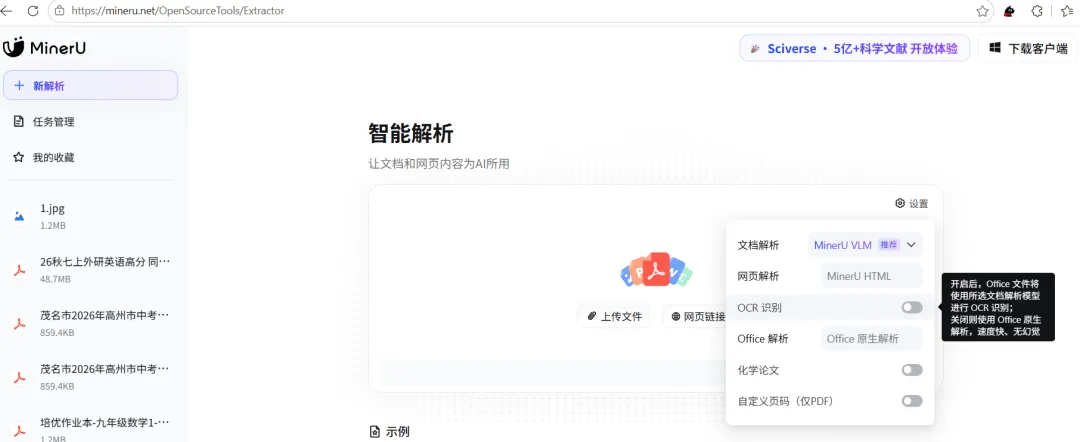
▲ 上传文件后,先打开 OCR 识别开关
解析完,左边是原卷,右边是识别结果,公式、插图、题号各归各位。
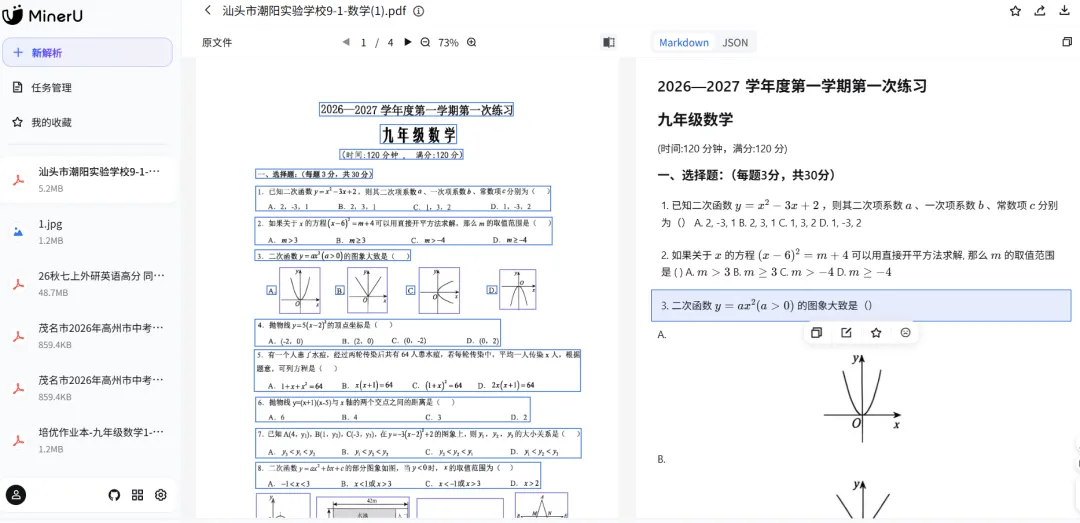
▲ 左边原卷,右边解析结果
点右上角导出,选 DOCX。到这里,你手里就多了一份 WPS 读得懂的试卷。
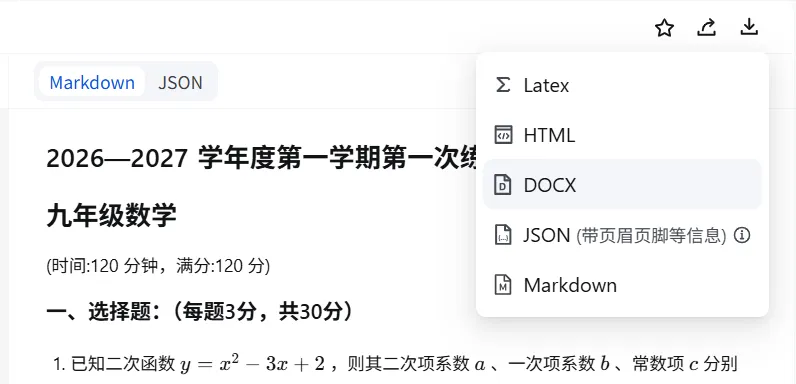
▲ 导出菜单里选 DOCX
四、第二步:找到「试卷助手」
打开 WPS,进稻壳,在「工具」分类里找「试卷助手」。
注意,它叫「试卷助手」。旁边有个名字很像的「试卷组装」,别点错。找不到的话,在稻壳界面的搜索框里输入「试卷助手」四个字,一步定位。
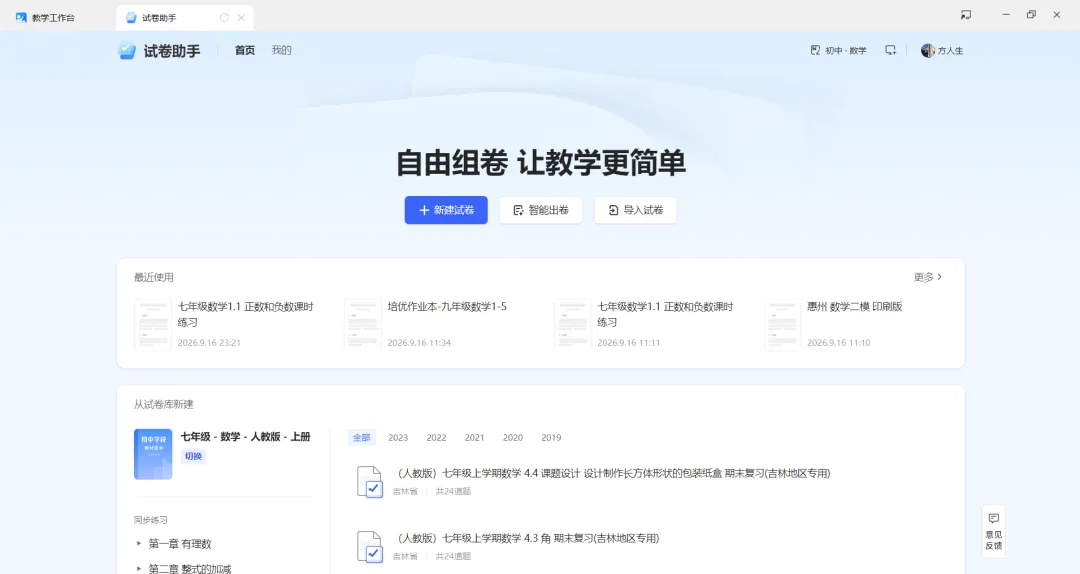
▲ 试卷助手的家:自由组卷
点「导入试卷」,把 docx 拖进去。DOC、DOCX、TXT 都支持。
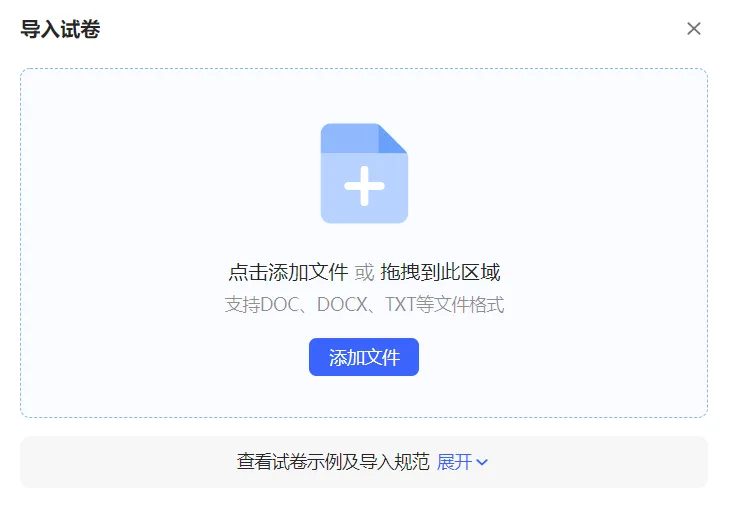
▲ 支持的格式写在这里
进度条走完,打开题库,切到「我的试卷」,刚导入的卷子已经在里面了。
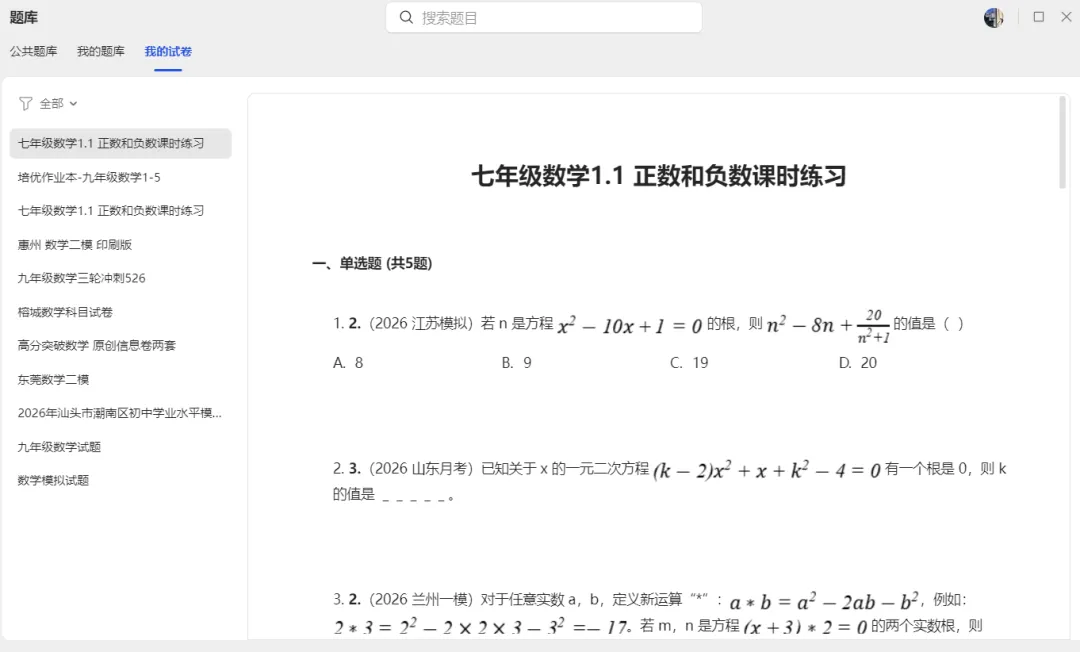
▲ 试卷进了「我的试卷」
五、第三步:挑题拼卷,最精彩的部分
点「新建试卷」,先造一张空白卷。
这时最精彩的地方来了:在这张空白卷里选择导入题目,来源就选「我的试卷」里刚导入的那份文件。
你会看到,整份卷子已经被自动拆成了一道一道的题。每道题带着自己的公式和配图,切得干干净净,不会张冠李戴。
你要做的,只剩勾选。
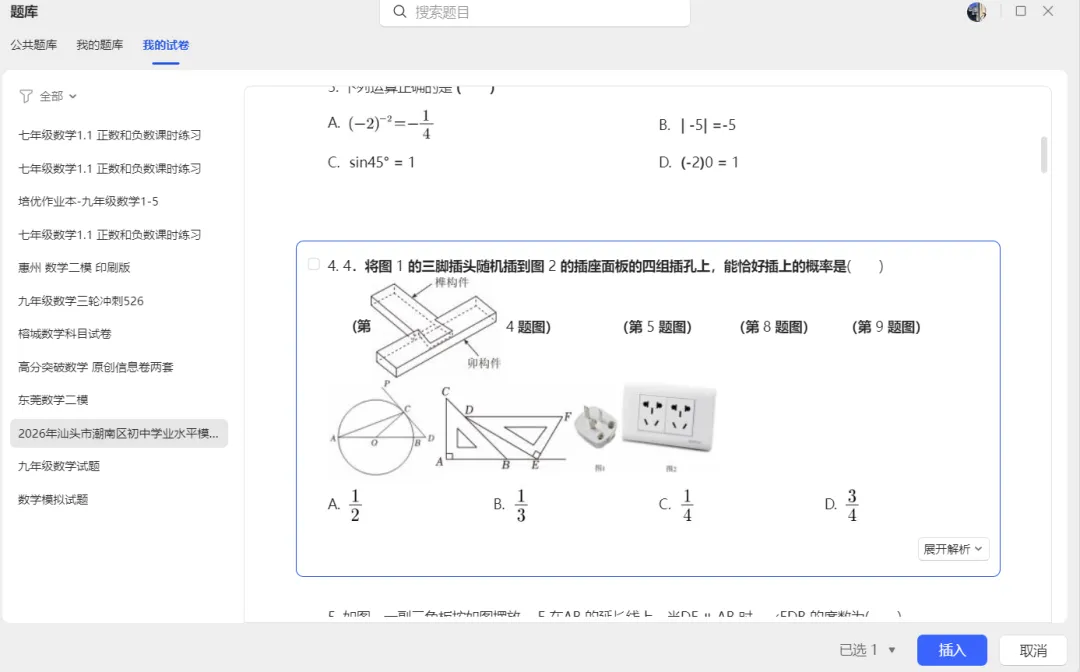
▲ 勾选要的题,配图完整跟着走
点「插入」,题目落进卷子。顺序想换就上移下移,不要的就删除。
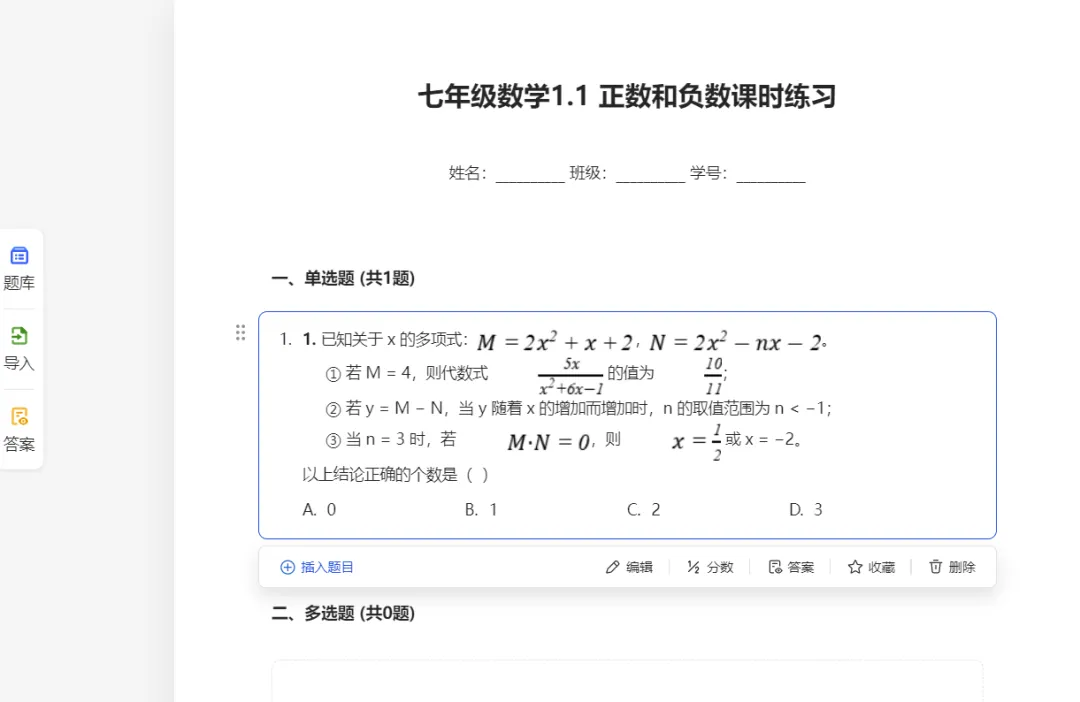
▲ 插入后还能编辑、调分数
这就是电子版的剪刀加浆糊,只是「剪」和「糊」都不再伤手。
六、第四步:套模板,惊艳收尾
题拼好了,最后一步交给稻壳最拿手的本事:模板。
点「排版美化」,试卷版式分作业、测试、考试三种。副标题、学生信息栏、注意事项、总分栏、大题评分栏,细到密封线,想要哪个勾哪个。
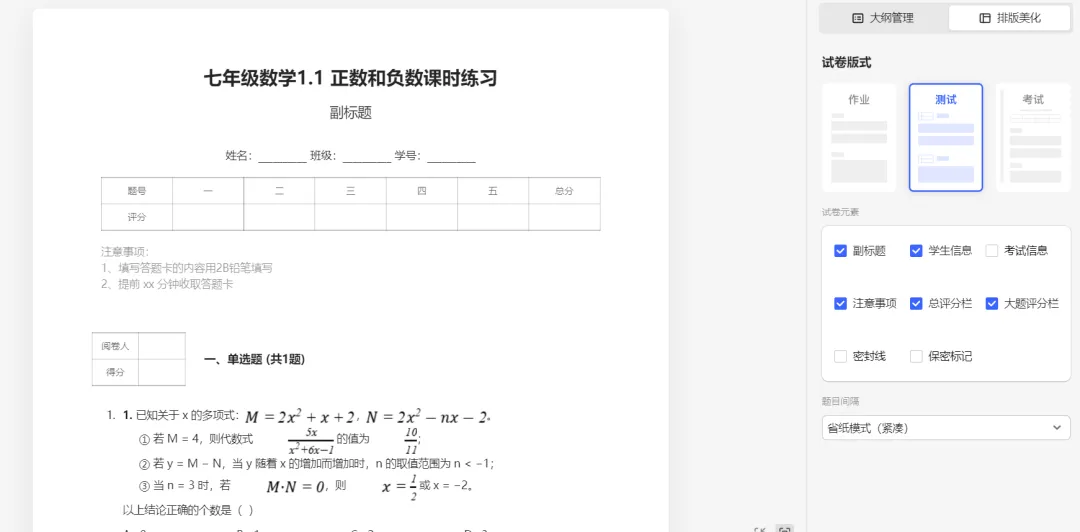
▲ 勾勾选选,卷面自动成型
勾完那一瞬间,一份卷头齐整、评分栏到位、看上去就像正式考试的试卷,成了。打印出来就能用。
七、丑话说在前面
技术对老师最友好的样子,大概就是这样:极客把路探好,人人都能上路。
剪刀加浆糊的活儿,交给工具。老师留着力气,去选更好的题。
照着截图走一遍,比读三遍管用。祝各位的第一份「小白卷」顺利诞生。
— 完 —