ARTICLE · 1140976
无线麦SayAll.app+小米蓝牙遥控器2 pro:用的比较顺手的vibecoding工具
工具与平台 · TOOLS
NO.01
一只遥控器,怎么变成麦克风
从语音输入需求、选型翻车到装上跑通,一条链路的完整记录
摘要 SUMMARY
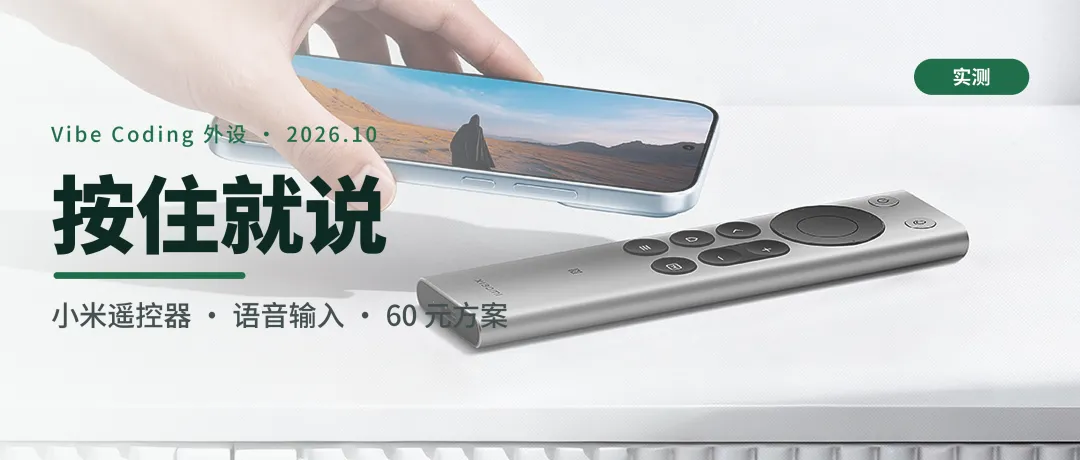
一只 60 元的电视遥控器,加一块虚拟声卡、一个桥接软件,把语音输入变成按住就说的手上动作。
本篇看点 CONTENTS
01 一只 60 元的遥控器02 按住说,松开上屏03 装的时候只做两件事
我一直在用类似的 Agent 工具,对语音输入有很大的需求,在小红书上看到了各种各样的方案。
大家常说的 Vibe Coding,我自己也大概用了得有半年多了。
这块发展得的确很快的。有一说一,半年前的语音输入法能保证文字准确,当前的语音输入法已经可以实现 AI 语义的校正。
最开始是用笔记本收音,后来又改成了用迷你麦克风,但始终有一个比较麻烦的问题,就是我需要熟练地记住键盘上的快捷键。
语音输入法的话,我比较偷懒,图省事儿用的是微信输入法。毕竟我现在全端,从手机到电脑,为了保护隐私,基本上都用微信输入法。也方便,总比用搜狗输入法靠谱一些
小红书上面的外设方案五花八门的:
1. 有用翻页器搭配 DJI Mic Mini 的;
2. 有单独出大概两三百块钱、带收声功能的小键盘的。
其中有一条最不像方案:拿一个小米电视遥控器当语音入口。
当时感觉新奇:一方面,这个东西居然能跑通。另一方面,的确性价比拉满。
心动的地方有三条:
第一,这个遥控器本身具有足够的伪装性,在办公室、公共场所,放在嘴边轻声说话,能够准确识别,还没有那么突兀;
第二,扁平的设计用起来相对来讲比较方便;
第三,是具有足够优势的性价比,一个迷你麦克风,一两百是要的,一个带自定义键盘功能的键盘式翻页器,100 左右也是要的,但是对于一个蓝牙遥控器来讲,用不到 60 出头的价格就拿下了。
这两类替代品要么缺键、要么缺麦,遥控器把两样装进了同一个壳里。
01先看这只遥控器
CHAPTER 01
小米蓝牙遥控器 2 Pro,型号 RC003-MS,官方定价 99 元,第三方渠道 60 出头。整机 61 克,扁平,单手能握住。内置 300mAh 电池,Type-C 充电,蓝牙 5.4 直接连电脑,不用额外插接收器。
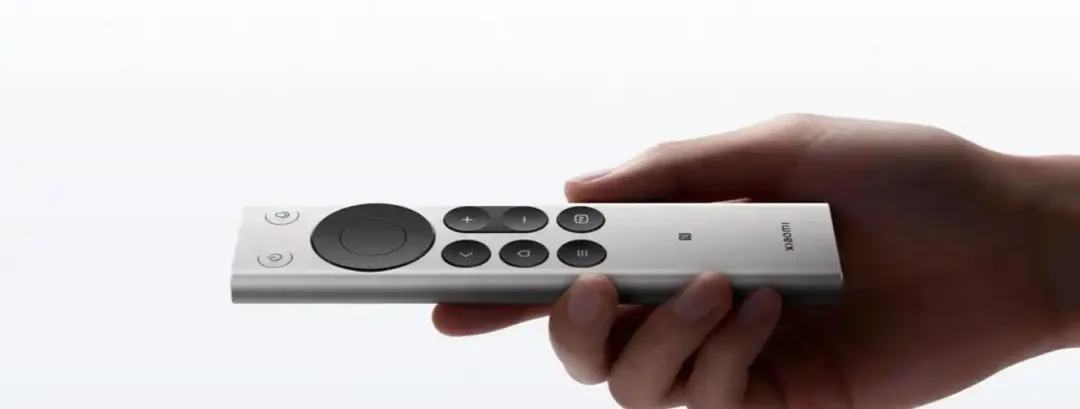
按键从上往下排:顶部一颗独立的语音键,中间是方向键和确认键,下面一排是返回、主页、菜单。它原本的岗位是管小米电视和小米盒子。
02手上怎么用
CHAPTER 02
按住顶部的语音键,对着遥控器说话,说完松开,文字就出现在光标所在的位置。整个流程只有这一个手上动作,不用碰键盘,也不用去点屏幕上的麦克风按钮。
在办公室或者公共场所也一样用:放在嘴边轻声说话,识别照样准确,动作看上去只是对着遥控器说了句话。
按键不止语音键在用。方向键可以映射成切换会话、切换标签页,确认键当回车,返回键用来中断当前任务,每个键都能分别设置单击、双击、长按三种动作。
上限 NOTE
遥控器的语音有一个上限:单次按住最长约 60 秒。
03第一次装,只做了两件事
CHAPTER 03
装的过程分两步,第一步是虚拟声卡,第二步是桥接软件。
STEP 1装虚拟声卡
从 VB-Audio 官网下载驱动包,解压,右键以管理员身份运行安装程序,装完重启电脑。重启之后,系统声音设置里会多出一对设备:CABLE Input 和 CABLE Output。VB-Audio 免费版不提供 SHA256 校验,改用数字签名验证,安装时 Windows 提示“未知发布者”属于预期。
STEP 2装桥接软件
遥控器先在系统蓝牙里配对,方式是同时长按遥控器的主页键和菜单键,等指示灯闪烁,再在电脑上选择配对。桥接软件从 GitHub 的发布页下载,用随包附带的 SHA256 清单核对哈希,再安装。
这一步中间有个插曲:一共装了两款。最先装的是 Vibe Flow(仓库 richlearntodo-debug/vibe-flow),它反倒没能顺利用起来;
(这款功能上看上去应该挺强大的,但是 Windows 版本的功能优化属实是有点差。好些个按键、好些个显示都呼应不上,还有频闪的问题,至少是我没能驾驭得了)
现在输入用的,是小红书上看到的第二款 SayAll Windows 版,靠它完成了语音输入。
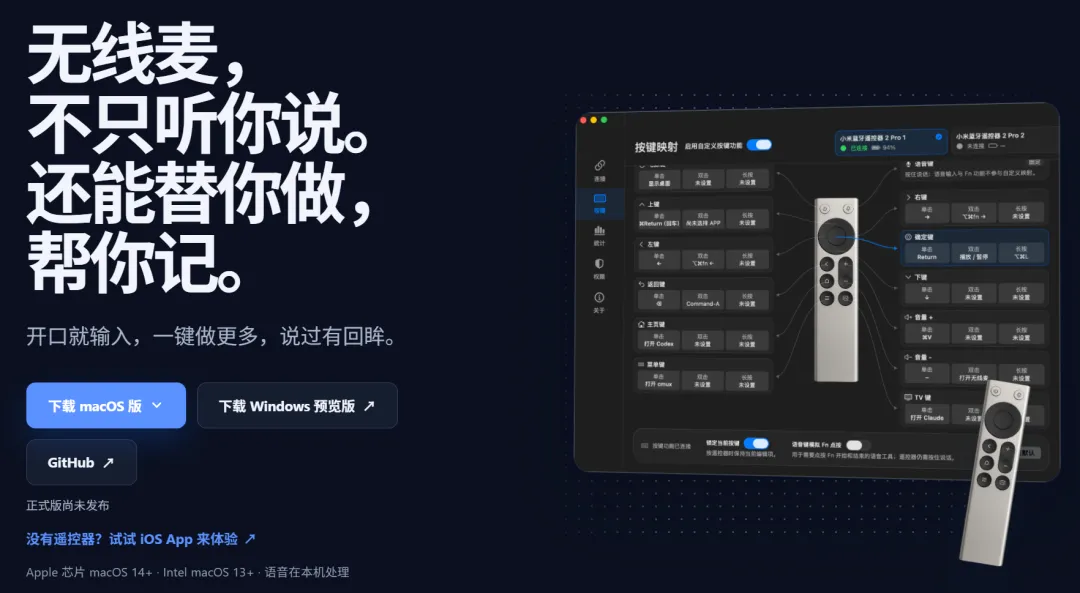
Vibe Flow 装完之后,配置与调通问题很大,最终被放弃。换上的 SayAll Windows 版来自官方仓库 GetSayAll/remote-mic-app-windows,装完之后基本上点几下就已经能连通了,问题不大。
至少这个版本的工具作者开发得很用心,给作者点个赞,而且美观度真的是很不错
04这几步背后发生了什么
CHAPTER 04
遥控器的按键和语音走两条完全独立的通道。
按键走标准蓝牙键盘协议,系统直接把它当键盘认,所以不装任何软件,方向键就能移动光标。
语音走另一条私有通道,Windows 的蓝牙栈不认识它。
遥控器的麦克风一直是好的,缺的是电脑这边没人接得住它说的话。
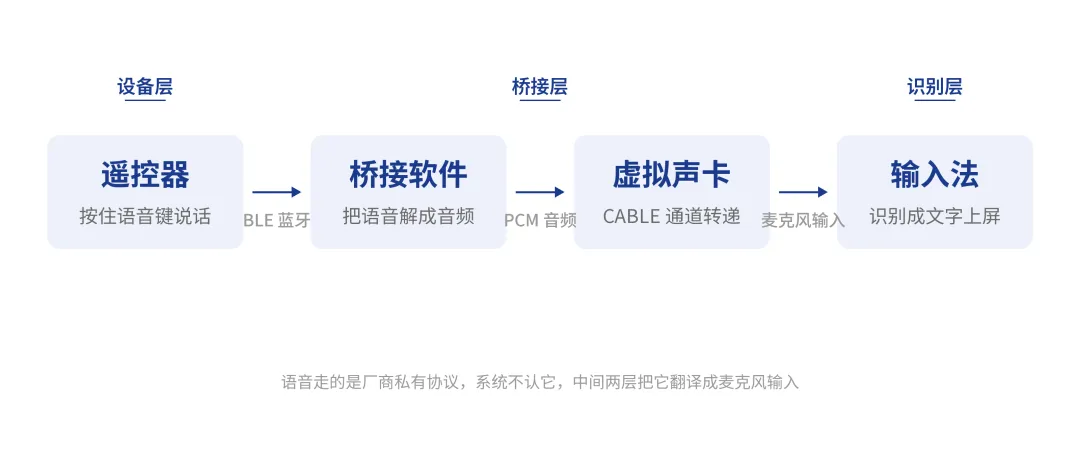
桥接软件补的就是这一环:
连上遥控器,把语音解成音频写进虚拟声卡,把按键翻译成键盘输入。
它不做识别,只负责搬运。
普通软件没法凭空造出一个系统麦克风,虚拟声卡就是垫在中间的翻译层:软件往 CABLE Input 写,输入法从 CABLE Output 读,两边都以为在跟真实设备打交道。
真正做识别的是输入法。
以微信输入法为例,语音输入按住 Ctrl+Win 触发,识别在云端完成,返回的文字以普通键盘输入的方式落进输入框。识别质量跟着输入法走,代价是必须联网。
三秒时序 TIMELINE
按住语音键,遥控器开始推流;软件解码,写进 CABLE Input;
同一时刻模拟一次触发键,唤起输入法;
输入法从 CABLE Output 收音;
松开,推流停止;
云端识别完成,文字落进输入框。
六个环节里任何一环松动,现象都是一样的:没反应,从表象上分不出故障出在蓝牙、软件、声卡还是输入法。
注意 CAUTION
还有一处系统级的坑:返回键和独立音量键用的是非标准键码,Windows 直接过滤掉,应用层收不到。
想用这几个键,得靠特殊通道绕过。好在,目前工具实现了全键支持,这个必须大大的点个赞。
∞用起来的起飞
LAST
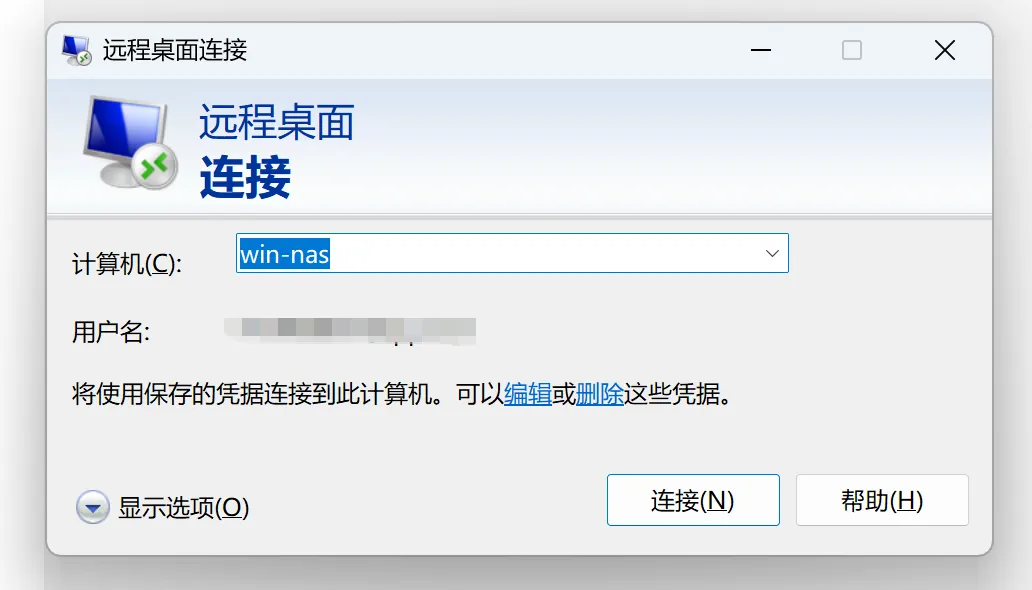
现在的使用场景不光是本机能够使用,通过 Windows 自带的远程功能也可以跨 PC 使用,效果一致,没有太大问题。
原因是远程桌面本身就是一套输入重定向机制:把本地的键盘、鼠标、音频设备重定向给远端会话。
这条链路的两端产物恰好都落在这些标准资源上,一个系统音频设备负责收音,一段标准键盘输入负责上屏。本地和远端跑的是同一套协议,搬到远程会话上不需要额外适配。
目前的版本还不是正式版本,对应的快捷键设计还缺一些东西,不过现在用起来一点问题没有,识别精准度和准确度都完全没有问题。
版本号影响的是按键与稳定性,识别那一环由输入法负责,两者互不拖累。
(点击查看原文,访问作者完整介绍内容)
如果你觉得今天这篇有收获,欢迎点赞、在看、转发三连,我们下篇见。
点赞 · 在看 · 转发