ARTICLE · 1157677
WPS 形状填充创意——形状填充进阶和轮廓设置
WPS 形状填充创意——形状填充进阶和轮廓设置在PPT展示效果中,将图片制作成各种各样的形状也是常见的,今天我们就来做一个不同形状的图片效果。 1.【图片或纹理填充】:如案例所示,选中形状,点击【对象属性】,选择【图片或纹理填充】;可以点击【图片填充】选择填充的内容;也可以点击【纹理填充】,根据需要选择PPT提供的纹理素材。 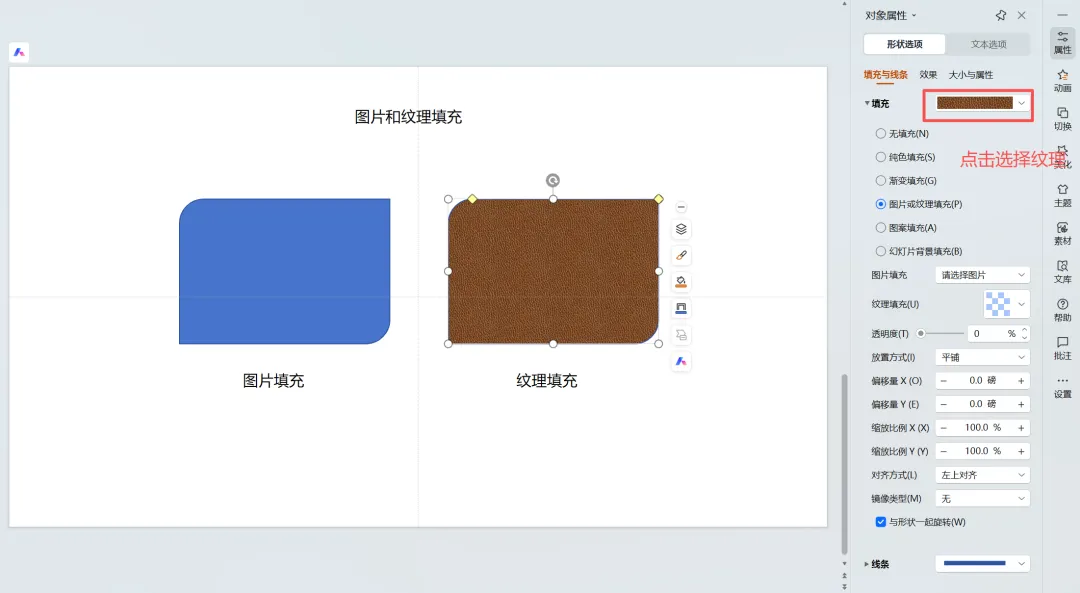
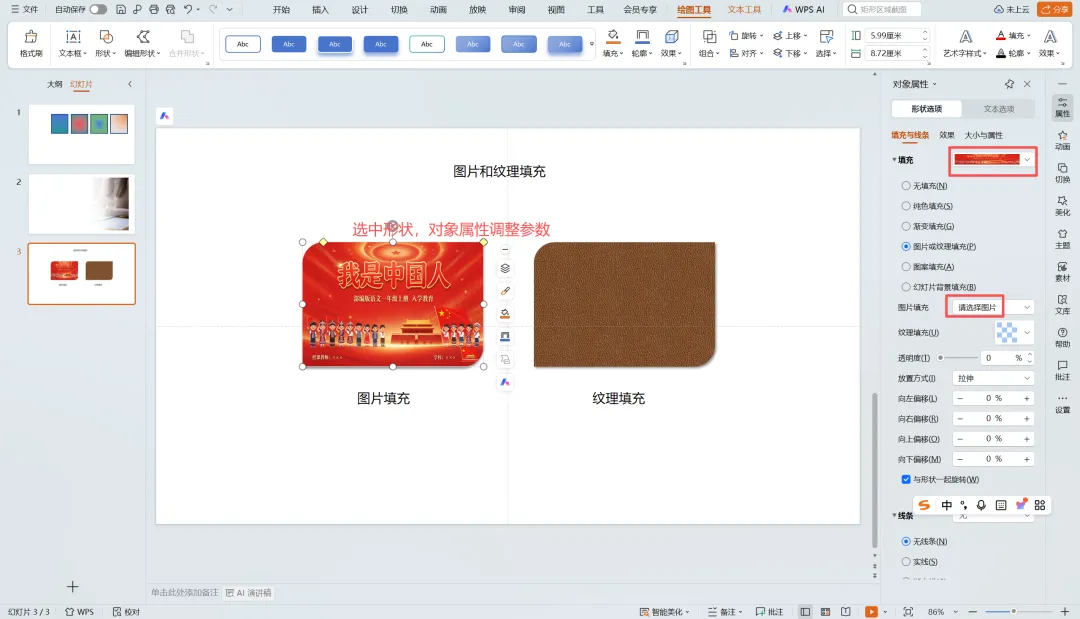
2.【图案填充】:PPT会默认给一些填充的图案,我们可以设置它的前景色和背景色;如案例所示,选中形状,选择【图案填充】,可以根据需要设置前景色和背景色,再选择需要的图案。 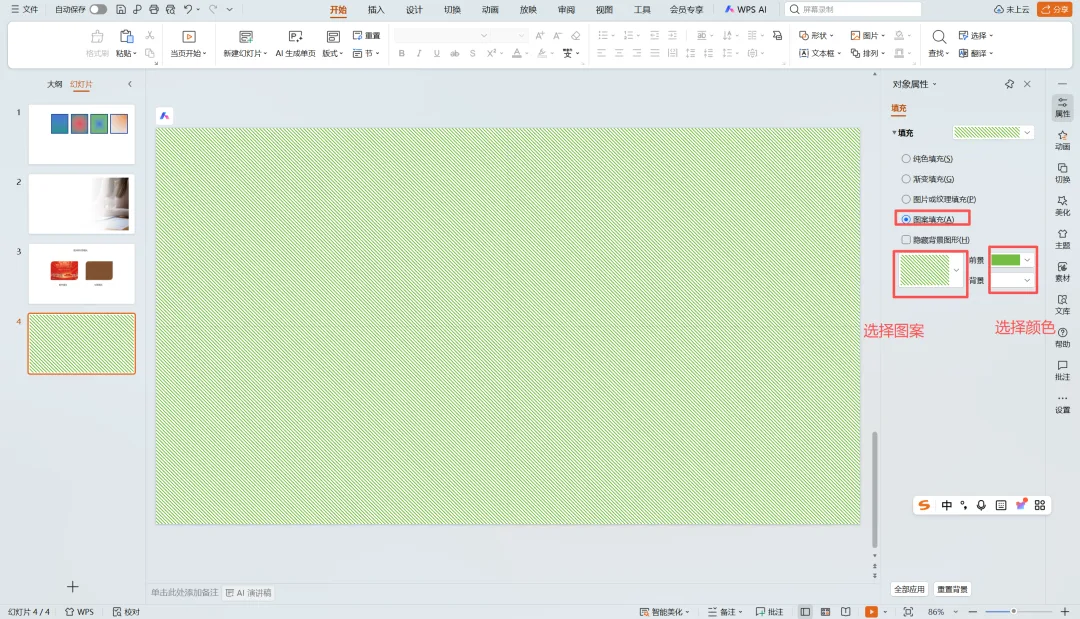
3.【幻灯片背景填充】:如果选中形状,则是用幻灯片的背景给形状填充,如果没有选中任何一个形状,则是给幻灯片的背景进行填充。 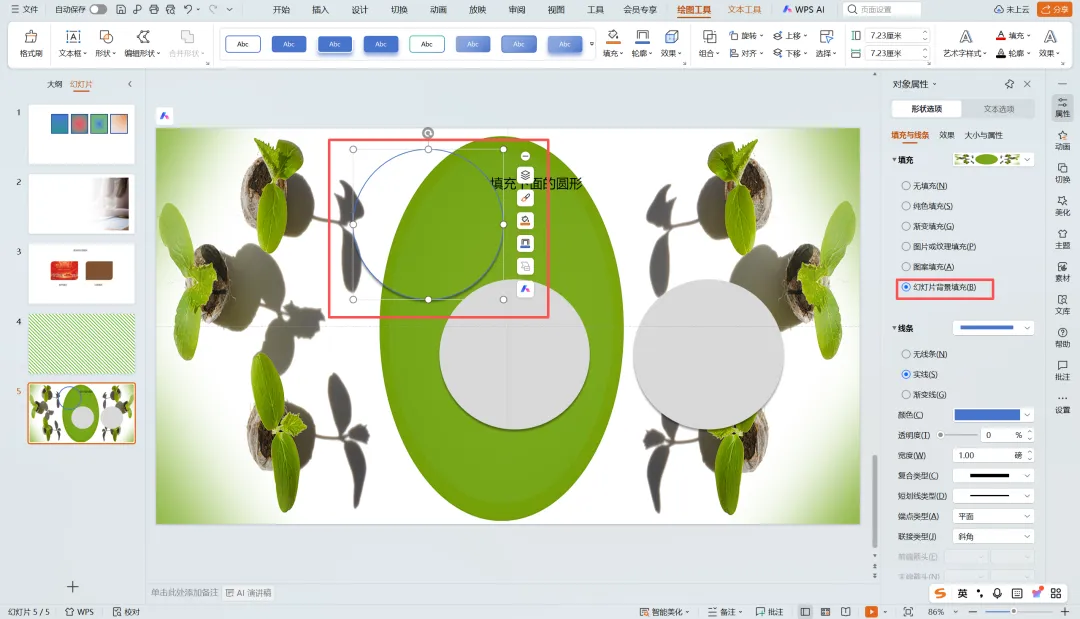
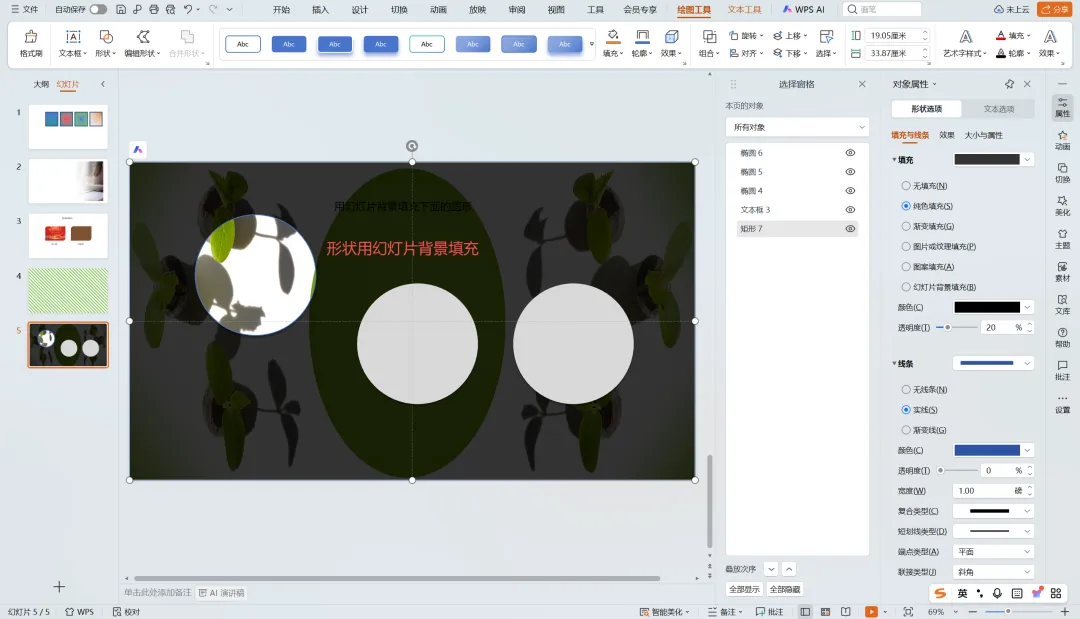
4.【形状轮廓】:轮廓包括形状的边和线条,轮廓可以实线填充、渐变填充,也可以调整线条透明度的大小等。 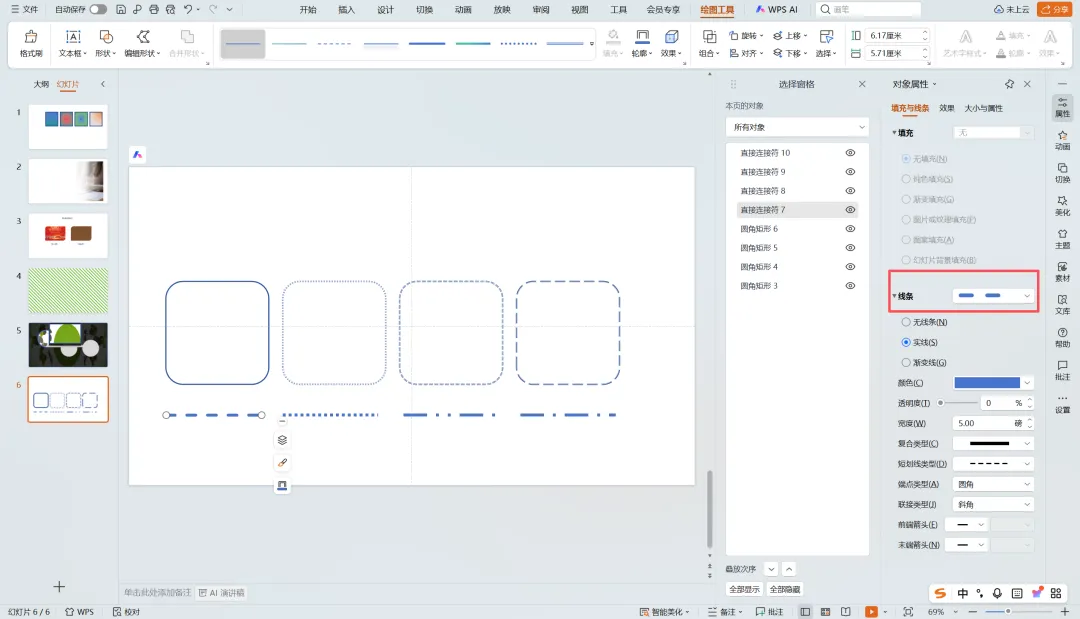
学百遍,不如上手练一练!你学会了吗? 本期主要讲解了WPS形状填充进阶和轮廓设置,下一节我们讲形状阴影创意设置,记得关注我,别错过更新。 #形状填充创意 #PPT教程 #布尔运算
大家好,我是向阳,专注分享AI工具使用干货的分享,持续分享,欢迎关注!