ARTICLE · 1158908
OCAD|画布功能设置PDF双面地图
OCAD|画布功能设置PDF双面地图图例1,线路全点图,需要检查点说明表设置在地图背面,使用画布功能自动生成PDF双面,将检查点说明打印在地图背面。 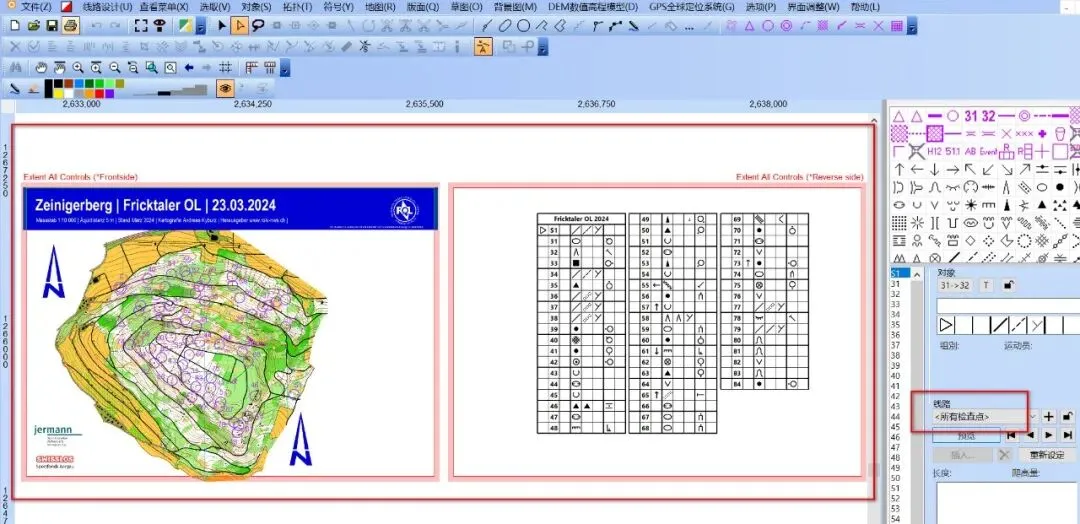
图例2,导出生成PDF双面效果图 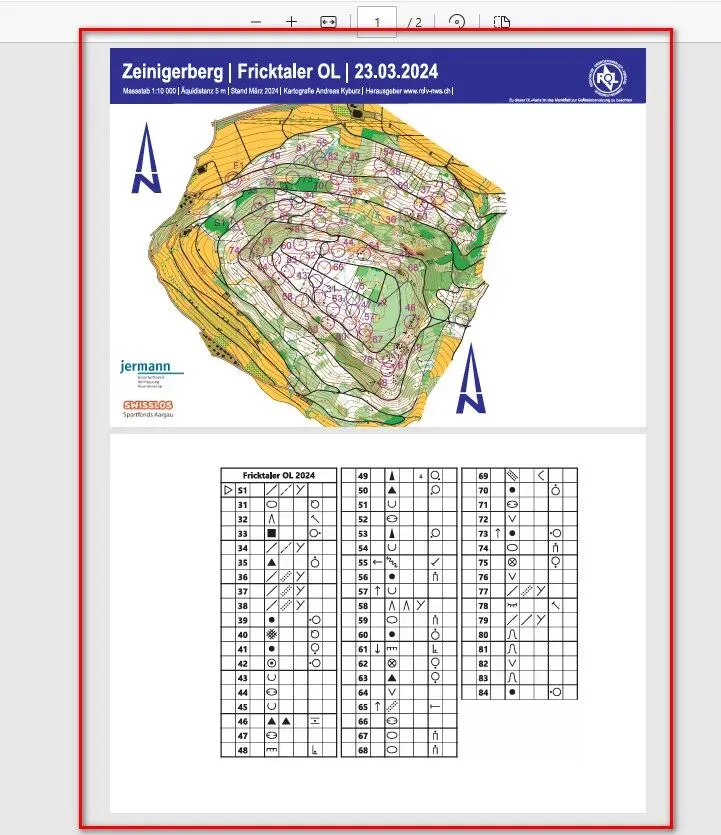
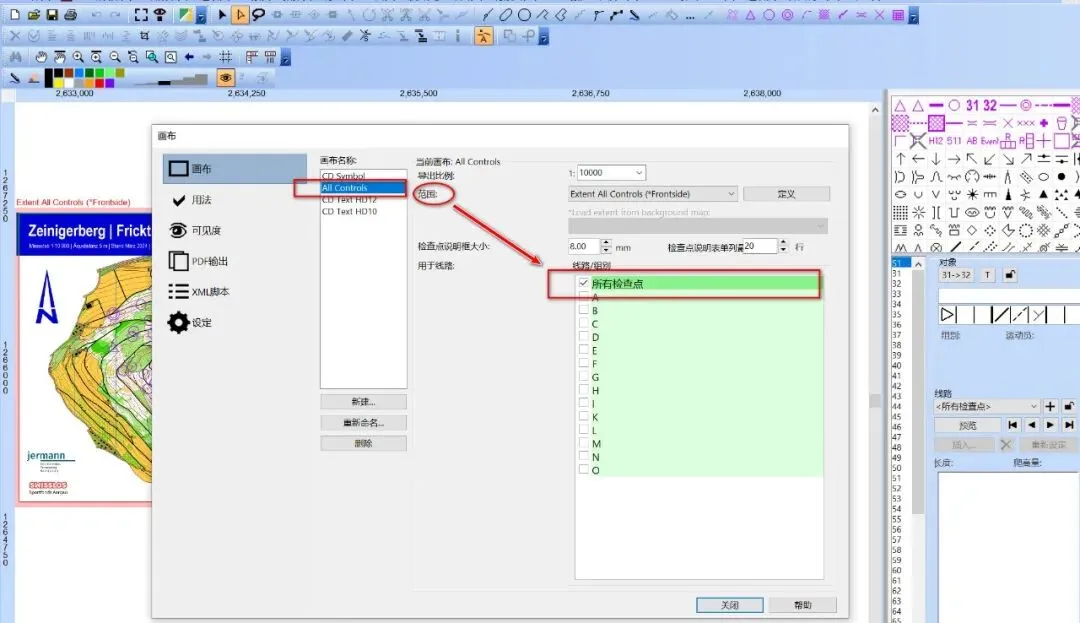
1.预先设置好画布中的线路,图示画布名称All Controls,选择用于线路所有检查点。 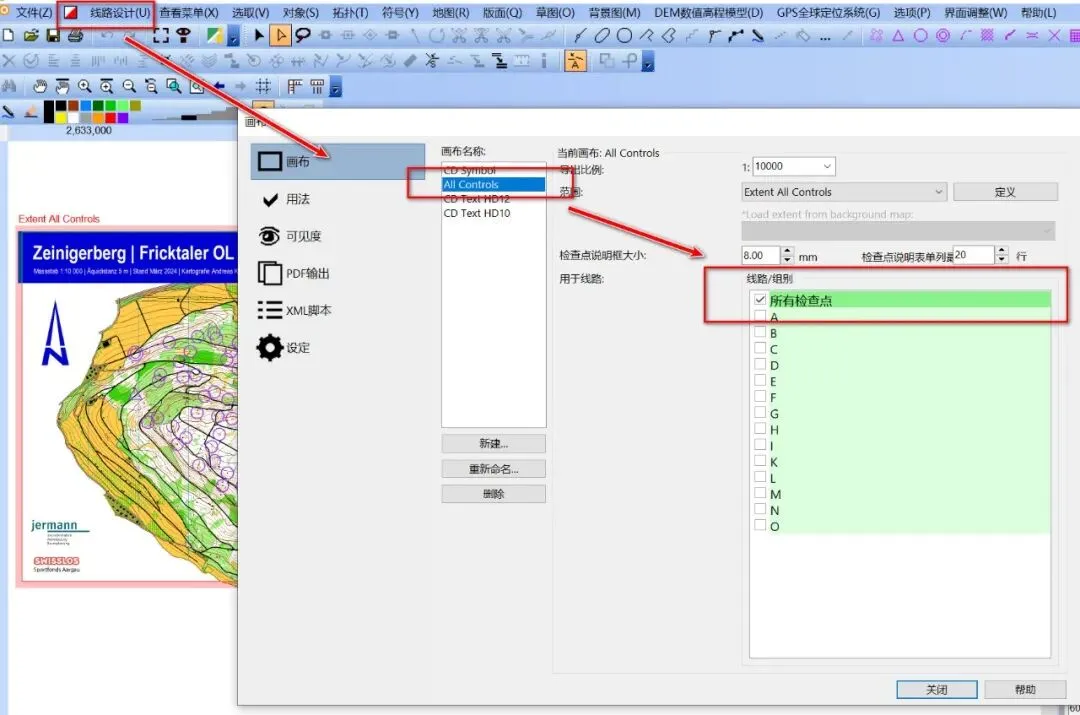
2.可见度设置,画布名称All Controls,当面画布All Controls中,将需要的检查点说明表符号720可见。 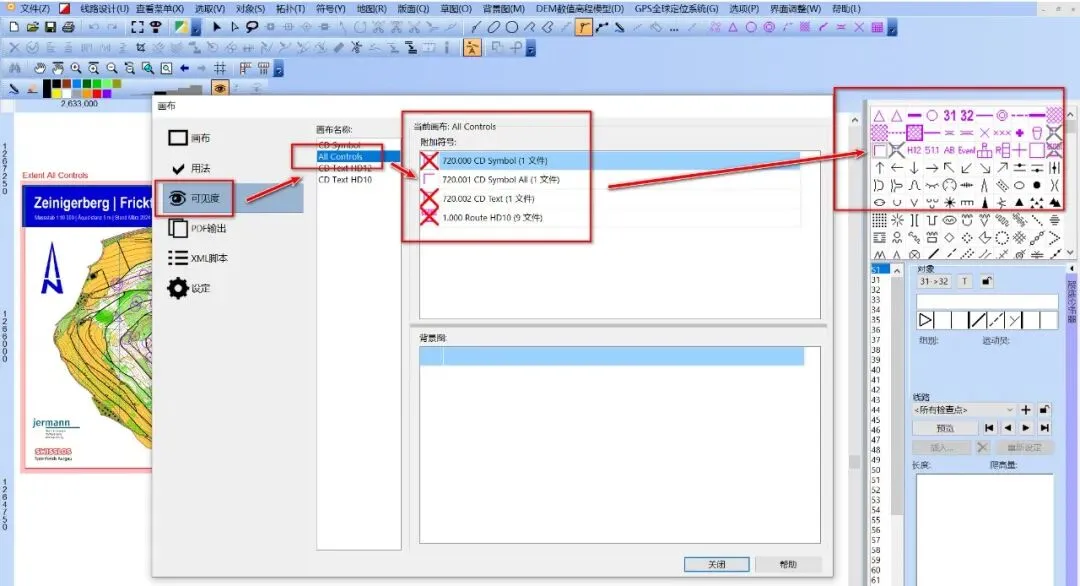
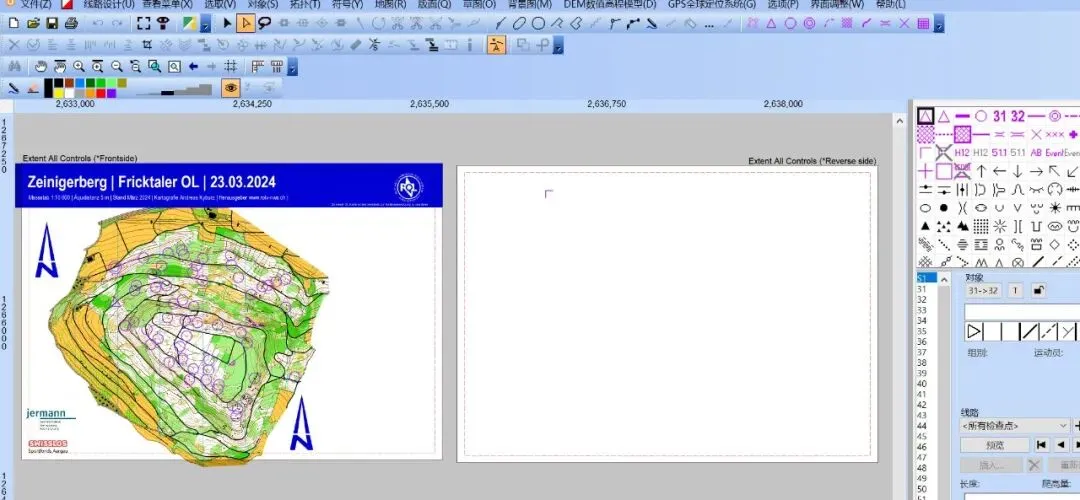
3.预览线路设置后的地图和检查点说明表的位置效果图 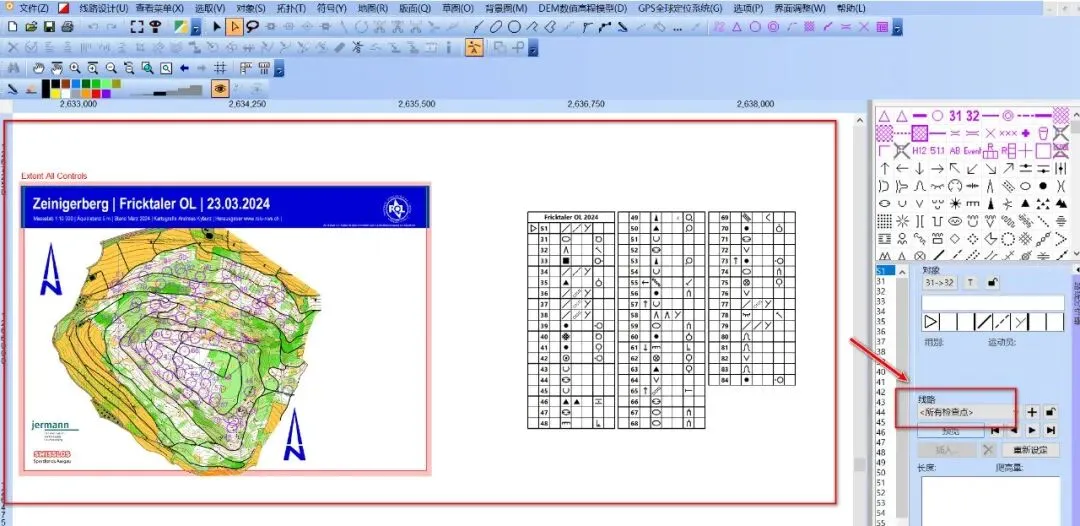
4.点击菜单,版面 > 定义纸张尺寸 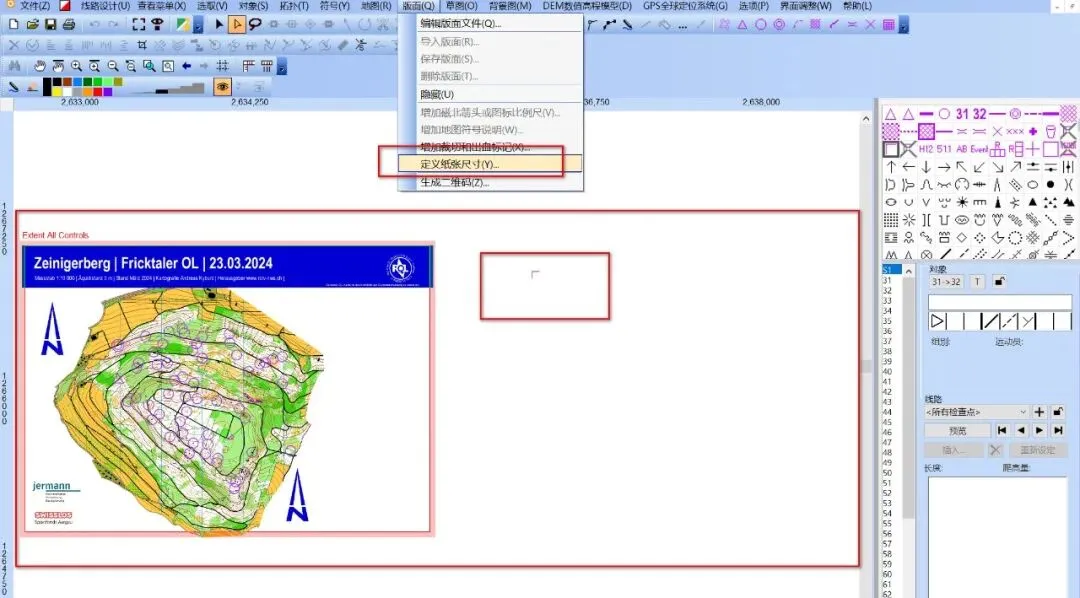
5.可以看到已设定一个名为“All Controls”的图幅范围。(提示:在绘图区域显示纸张:激活此选项,将定义区域外的区域变灰。仍然可以在灰色区域绘制和编辑。如果加载一个定义了纸张尺寸的背景地图,比如在线路设置项目中,背景地图的纸张尺寸不会显示。) 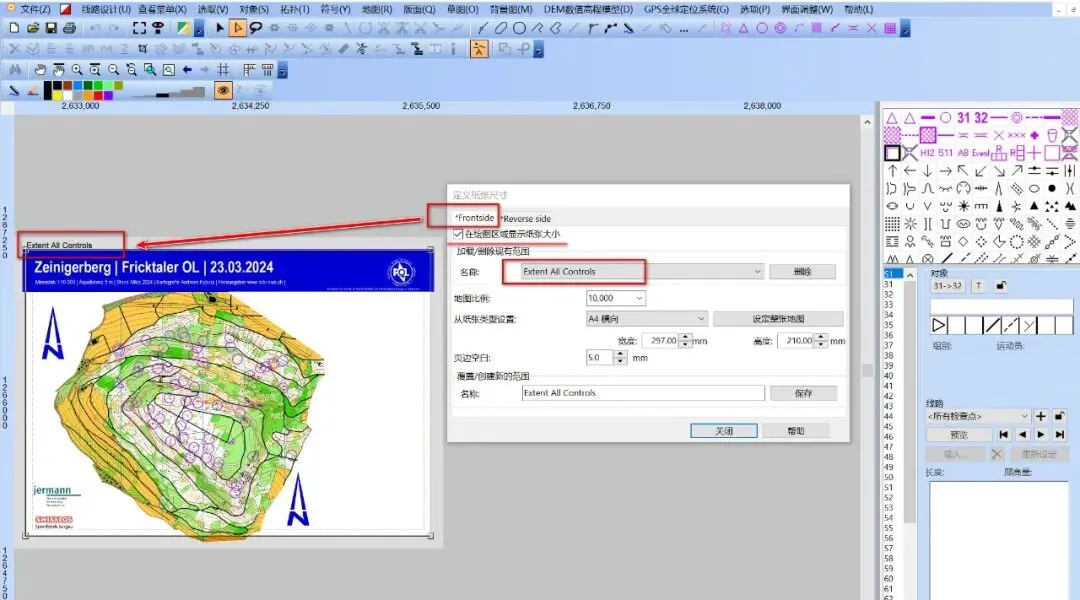
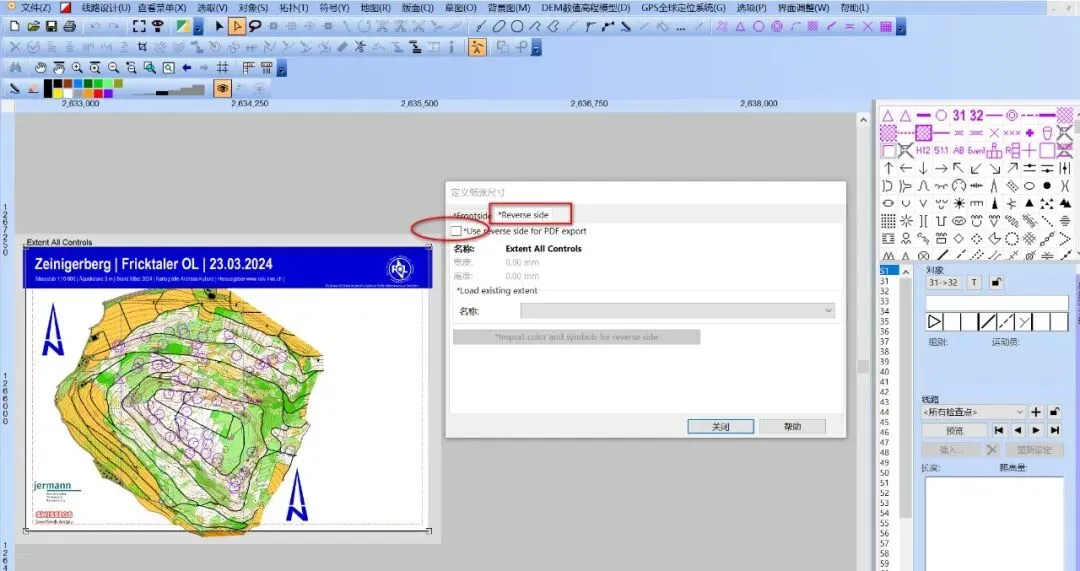
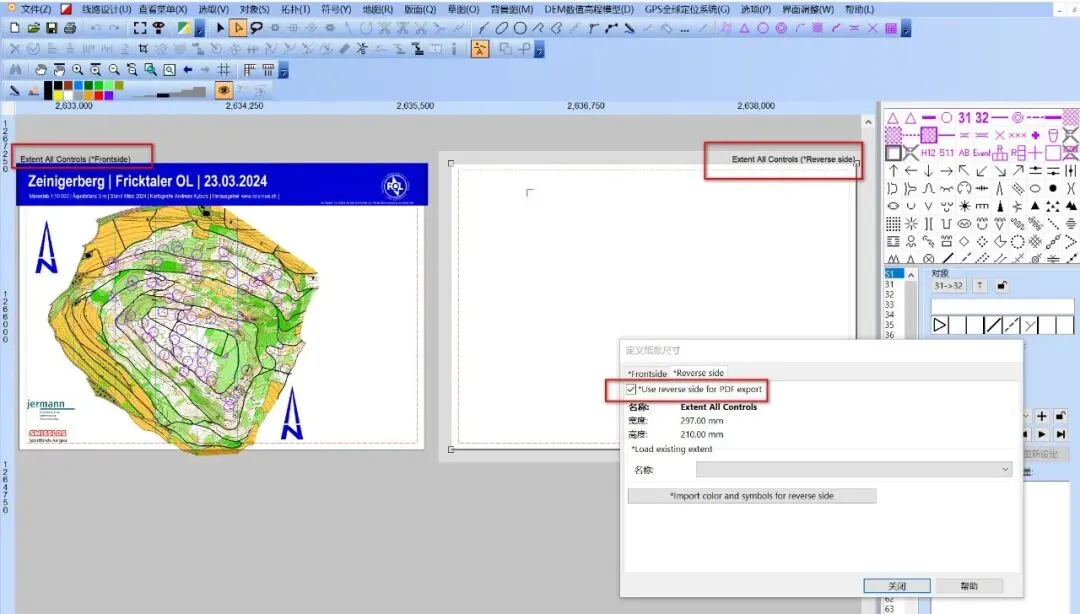
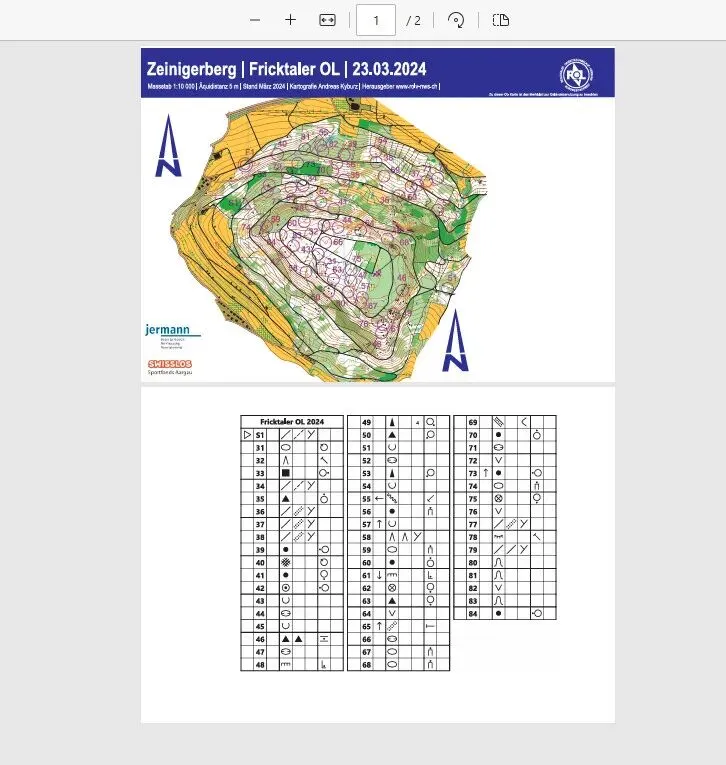
6.背面设置:激活使用反面导出PDF
7.切换到【反面】选项卡,把图幅矩形框拖动到指定位置。
8.保存修改后的图幅范围。
9.在画布设置里,将【All Controls】的图幅范围选择为“所有检查点”。
10.现在全部控制点的预览效果正常。
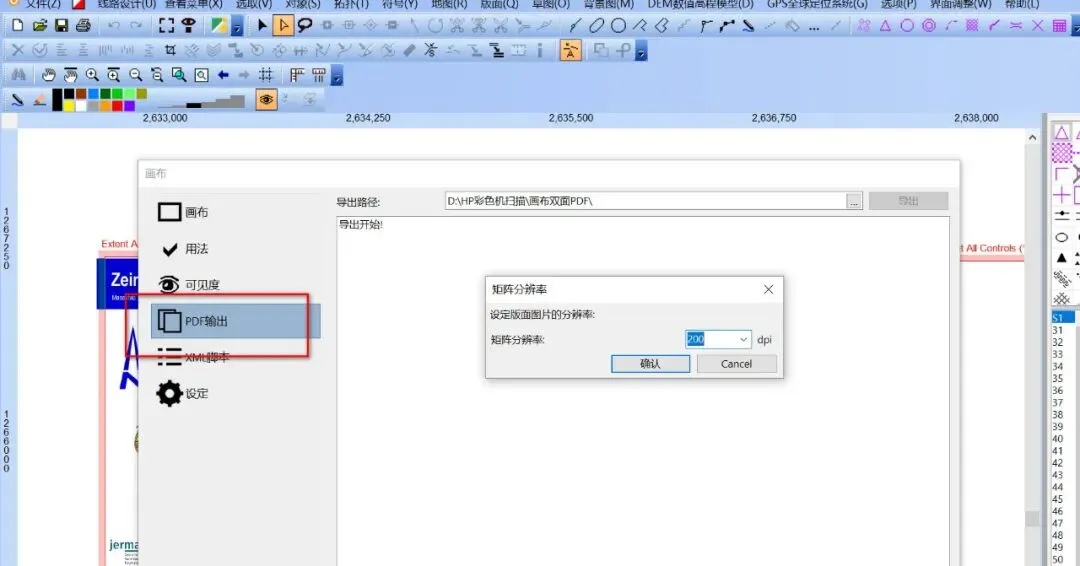
11.导出PDF双面地图
12.自动生成双面PDF格式地图
◪ 一图一世界,一步一探索。
◪ 定向运动文献资讯:hbdzdx
◪ 资讯投稿:sjzflx@88.com