ARTICLE · 1162903
以后 Office 办公,换 WorkBuddy 打开
以后 Office 办公,换 WorkBuddy 打开
昨天晚上,我在电脑前整理文件。
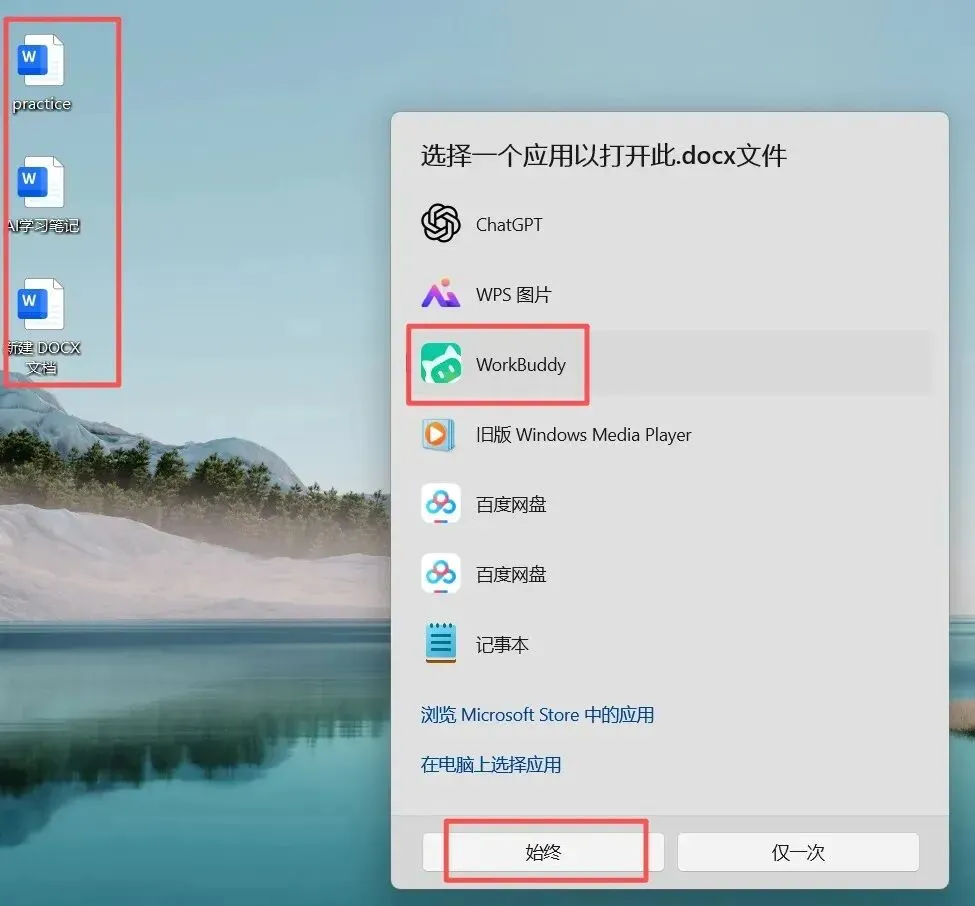
一份 Word 文档,点开右键,打开方式里,多了一项 WorkBuddy。
新来的,安静地排在 WPS、记事本旁边。
一个做 AI 的工具,把 Office 接进来了
以前 WorkBuddy 是个单独的 APP,单独的窗口。想让它干活,得自己挑文件、把文件送进去,再开干。
从昨天开始,不一样了。
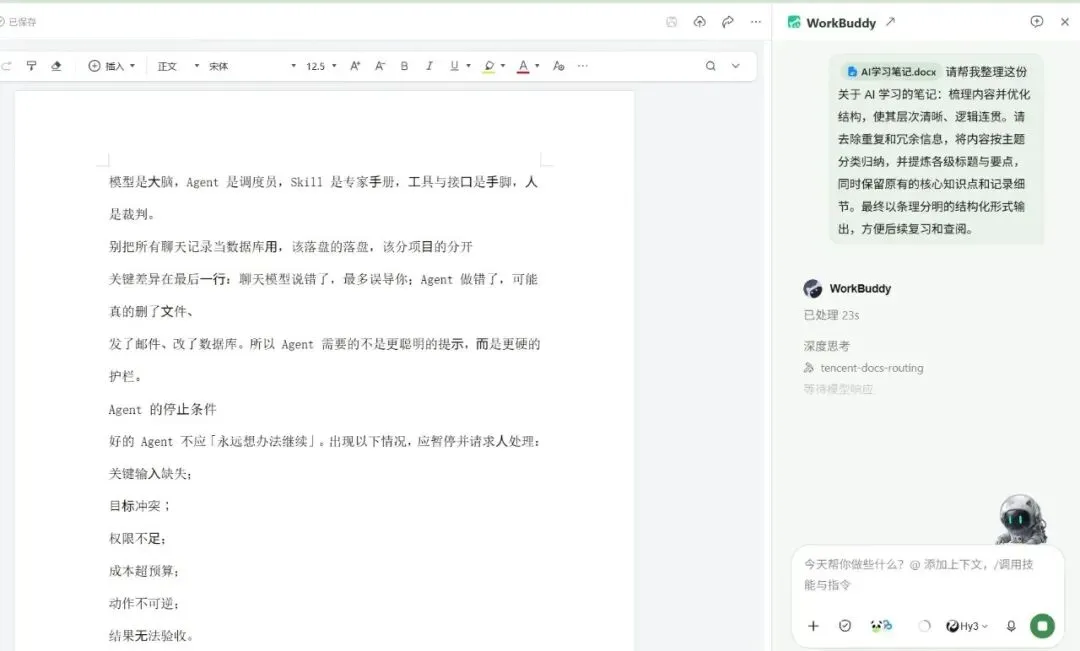
它把 Office 的接口接了进来。Word、Excel、PPT 这些文档,它自己就能打开。
想调个格式,对着文件说一句,AI 直接操作。回到 WorkBuddy 界面,刚才那个任务也还在原处。
从今以后,默认打开方式换人了
就这一下,我把 Office、Word、Excel、PPT 的默认打开方式,彻底改成了 WorkBuddy。
这波操作,我愿意给它竖个大拇指。
以前想着 AI 里的内容得先存成 Markdown,再费劲转换成 Word 或 TXT。现在能直接操作 Word 了,文档就在原处,随手就能打开,格式来回倒腾的那道坎,总算迈过去了。
对天天跟文档打交道的人来说,这才是真便利。
省下来的那点时间,才是正事
大家聊 AI,聊得最多的是快。
我更在意省下来的时间归了谁。
改一份文档,前后差个十来分钟。这十来分钟,够给自己泡杯热的,够站在阳台看一会儿楼下的树,够陪娃把那副拼了一半的乐高补完。
工具越顺手,人越有空发呆。
发呆这件事,在玩愈岛是被鼓励的。🌿
我把它当成小游戏玩。
每天挑一份最乱的文件,右键,交给它,看几秒出结果。
像攒金子一样,一日一日,桌面就清爽了。
方法留这儿,一分钟上手
三步:
📄 任意 Word、Excel、PPT 文件上点右键,打开方式,选 WorkBuddy
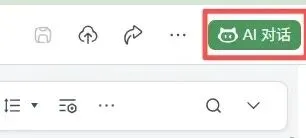
💬 打开后点右上角的 AI 对话
✍️ 用大白话把想要的效果说清楚,越具体越好
把"想要什么"讲具体,比一句"帮我弄一下"管用得多。
评论区想听听,你第一份想交给它的文件,是哪一份。🏝️
💡 岛上入口
想把这类 AI 小技巧玩起来,在公众号回复「AI」,我拉进公益 AI 共创交流群,零基础也能跟,卡住直接问。
🏝️ 玩愈岛·岛主寄语
每一座岛,都是从把一件小事交出去开始的。 省下的时间,拿回来给自己。 欢迎登岛,在这里,慢慢玩,慢慢愈,把日子过成自己喜欢的样子。✨
🎁 关注「玩愈岛」,送上一本给普通人的「用 AI 找到自己」电子书,也是我亲手整理的实操手册,常驻在这里,关注就能领走。
WAN YU DAO
📍 小屿|玩愈岛
🌿 慢慢玩,慢慢愈
(本文由岛主口述、AI辅助整理成稿)