ARTICLE · 1167263
FluidVoice 实用指南:从安装到日常使用的完整配置手册
一行命令装上 FluidVoice 很容易,但装完之后——模型选哪个、快捷键怎么设、Command Mode 怎么开——这些才是花时间的地方。这篇文章按实际使用顺序走一遍。
项目卡片
项目:FluidVoice[1] 状态:v1.6.0 / 9.2k Star / GPLv3 / Swift 一句话判断:macOS 开源离线语音输入,支持 8 种本地模型和语音控制 Mac
两种安装方式,选一种:
# 方式一:Homebrew(推荐)brew install --cask fluidvoice# 方式二:手动下载# https://github.com/altic-dev/FluidVoice/releases/latest装好后第一次打开,FluidVoice 会要求两项权限:
麦克风权限 —— 必须。没有这个它听不到你说话。系统弹窗点"允许"就行。
辅助功能权限 —— 必须。这个权限让 FluidVoice 能把文字直接插入到你当前使用的 app 里(比如在光标位置自动输入)。操作路径:系统设置 → 隐私与安全性 → 辅助功能 → 打开 FluidVoice 的开关。
两个权限都给完,基础功能就能用了。
这一步选错了,后面全白搭。FluidVoice 支持 8 种语音模型,语言覆盖、延迟、体积差别都很大。我建议先想清楚两个问题:你主要说什么语言?你能接受多大的延迟?
零下载、先试试看:Apple Speech
体积:0(macOS 内置) 语言:取决于你的系统语言 适合:先体验一下效果,不想下载大文件
英语为主、要最低延迟:Parakeet Flash
体积:~250MB 语言:英语 适合:英文写作、代码注释,说完几乎立刻出字
多语言、日常够用:Parakeet TDT v3
体积:~500MB 语言:25 种(英/法/德/西/葡/意/荷/波/捷/罗/匈/瑞典/丹麦/芬兰/挪威/希腊/保加利亚/克罗地亚/爱沙尼亚/拉脱维亚/立陶宛/马耳他/斯洛伐克/斯洛文尼亚/乌克兰) 适合:欧洲多语言用户
中文用户看这里:Nemotron Speech 3.5
体积:~670MB 语言:~40 种(含中文) 适合:需要中文语音输入的用户。这是中文场景下准确率最高的本地模型
高精度多语言:Cohere Transcribe
体积:~1.4GB 语言:14 种(含中文、日文、韩文) 适合:对准确率要求极高,不介意体积大
Intel Mac 或极小体积:Whisper 系列
体积:75MB(Tiny)到 2.9GB(Large) 语言:99 种 适合:Intel Mac 用户(其他模型都要求 Apple Silicon)
模型下载后全部本地运行,不走网络。建议先装一个试试,不满意再换。
硬件前提:macOS 15.0+,Apple Silicon Mac 支持所有模型,Intel Mac 只能用 Whisper 和 Apple Speech。一个模型 250MB-1.4GB,Fluid Intelligence 额外占 ~3.5GB,按需下载就行。
FluidVoice 的核心交互是按住快捷键说话,松开结束。进设置 → Voice Engine → Primary Dictation Shortcut,录一个你喜欢的组合键。
推荐方案:
Fn 键(最简单)—— 按住 Fn 说话,松开结束。Fn 键在大多数 Mac 键盘左下角,单手操作方便 Option + 空格(和 Spotlight 类似)—— 容易记住,不会和其他快捷键冲突 鼠标侧键(如果有)—— 支持鼠标快捷键绑定,游戏鼠标用户的好选择
FluidVoice 支持设置多个主快捷键,最多可以配 3 个。冲突检测是实时的,录快捷键时如果和已有功能冲突会立刻提示。
FluidVoice 不只是一个"语音转文字"工具。它有四种工作模式,用不同的快捷键触发:
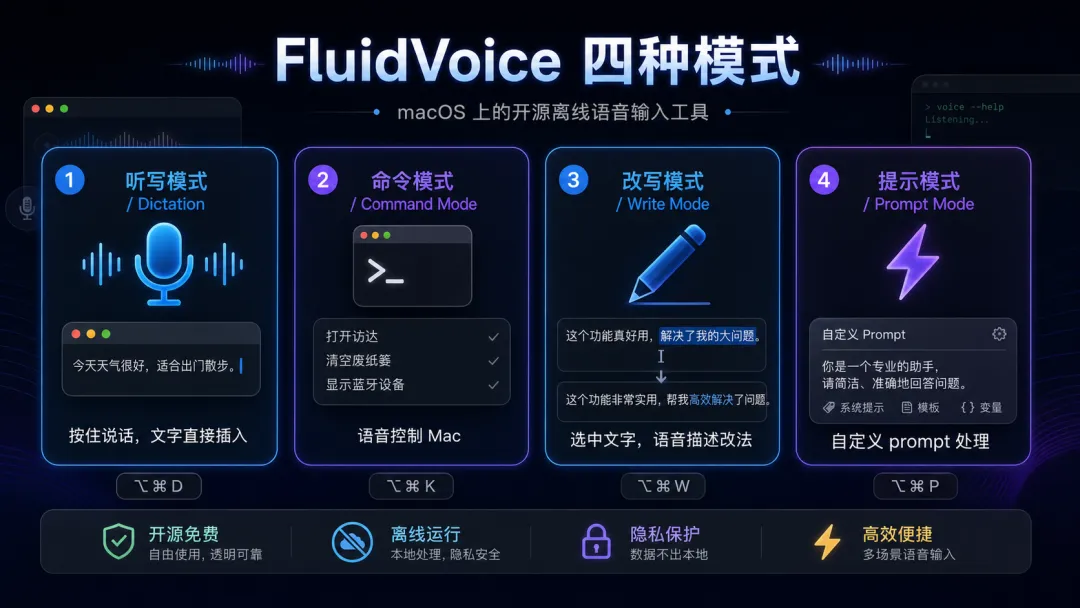
模式一:Dictation(听写)
默认模式。按住主快捷键说话,松开后文字插入当前光标位置。
日常用法:在任何文本编辑器、邮件、聊天窗口里,按住快捷键直接口述内容。说完松手,文字就出现在光标位置,不用手动粘贴。底层走的是 macOS 辅助功能 API,直接往目标 app 的光标位置打字,不走剪贴板。
模式二:Command Mode(命令模式)
按另一个快捷键进入。这个模式不是"打字",而是"用嘴控制 Mac"。
典型用法:
"打开 Safari" → 直接启动 Safari "运行终端" → 打开 Terminal 说完一条命令后可以继续追加,不用每次重新触发 支持多轮对话,Notch 区域实时显示执行结果
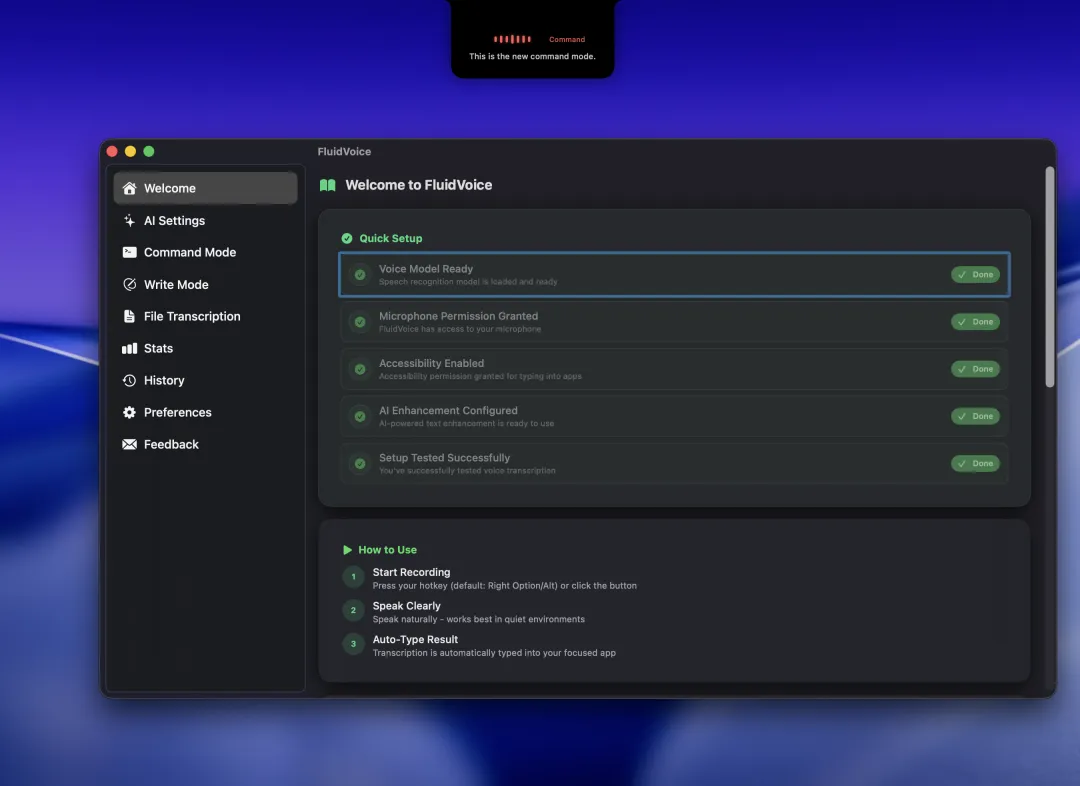
Command Mode 需要 AI provider 支持(可以是本地的 Fluid Intelligence,也可以是 OpenAI 等云端服务)。底层走的是 Function Calling——AI 识别你的意图后,调用系统 API 执行操作,不是简单的"语音启动器"。所以你说"把屏幕亮度调低"它也能做,前提是 macOS 支持这个操作。
注意:Command Mode 需要配置 AI provider 才能用。如果按了快捷键没反应,去 AI Enhancement 设置里检查一下。
模式三:Write Mode(改写模式)
选中一段文字 → 按改写快捷键 → 说你想怎么改 → AI 重写选中的文本。
用法示例:
选中一段邮件内容,说"改得更正式一点" 选中一段代码注释,说"翻译成英文" 选中一段笔记,说"整理成要点列表"
这个功能同样依赖 AI provider,但语音转文字部分是本地的。
模式四:Prompt Mode(提示模式)
用自定义 prompt 处理语音输入。可以给不同的 app 配不同的 prompt——比如在代码编辑器里自动去掉口头禅和语气词,在邮件 app 里自动修正语法。
进设置 → AI Enhancement → Dictation Prompts,可以添加多个 prompt 配置,每个绑定不同的快捷键。
语音转文字的原始结果往往有错字、缺标点、大小写混乱。AI 增强功能在转录完成后自动修正这些问题。本地和云端两条路,看你在不在意隐私。
本地方案:Fluid Intelligence
随 app 一起提供,不需要额外配置 完全离线,数据不出 Mac 功能:智能加标点、修大小写、去口头禅、格式化 缺点:~3.5GB 本地模型占用
云端方案:OpenAI / Groq / 自定义 provider
需要 API Key(存在 macOS Keychain 里,安全) 支持 OpenAI、Groq、或任何 OpenAI 兼容的自定义 endpoint 功能更强,但语音数据会发送到云端
建议:如果隐私敏感,用 Fluid Intelligence。如果对格式化效果要求更高,用云端方案。
如果你在不同 app 里的口述风格差别很大——写代码时要精确,聊天时要随意——这个功能值得配。
进设置 → AI Enhancement → Per-App Configuration,可以为特定 app 绑定专用 prompt。
实际场景:
VS Code / Xcode → prompt 设置为"去除口头禅,修正编程术语" 邮件 app → prompt 设置为"修正语法,保持正式语气" 聊天 app → prompt 设置为"保持口语化,修正基本语法" 浏览器 → 自动识别上下文(Gmail、Google Docs、GitHub 等)并切换 prompt
不需要每个 app 都配。只配你常用的几个就行,其他走默认。
专业术语、人名、缩写,语音识别不一定认识。自定义词典让你提前告诉 FluidVoice 这些词怎么写。
进设置 → Custom Dictionary,添加你常用的专有名词。加完之后语音识别会优先匹配这些词。
适合场景:技术术语(Kubernetes、PostgreSQL)、公司名、人名、行业黑话。
1. 模型预加载。 FluidVoice 在后台会预加载你选的模型,第一次按快捷键不用等。如果发现第一次响应慢,检查设置里是否开启了预加载。
2. 流式预览。 开启后说话的同时文字实时出现,不用等说完。进设置 → Voice Engine → Streaming Preview 打开。Parakeet Flash 和 Nemotron 的流式体验最好,延迟体感不到半秒。Whisper 系列不支持流式,必须等整段说完。
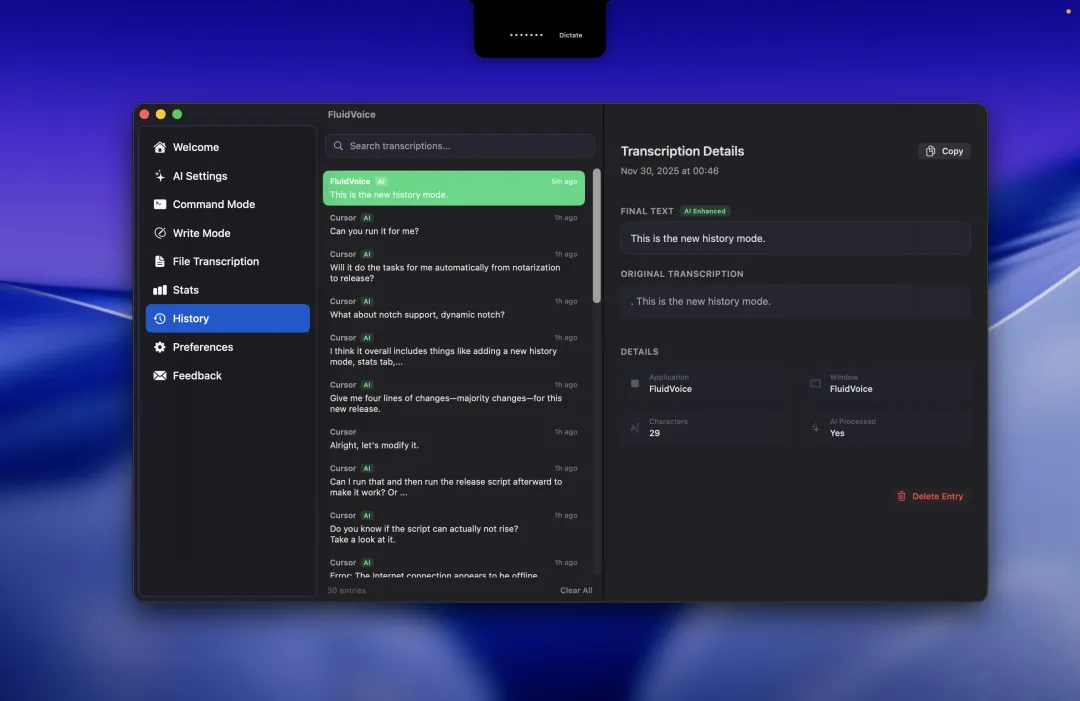
3. 历史记录。 默认开启,所有转录内容保存在本地。可以关闭,也可以设置存储上限。进设置 → History 管理。
4. 统计功能。 设置 → Stats 看今天用了多少次、节省了多少打字时间。工具栏也有一个实时统计 pill。
5. 菜单栏快捷操作。 FluidVoice 常驻菜单栏,点图标可以快速开启/关闭录音、查看状态、进设置。
6. Notch 感知。 用 MacBook 的话,FluidVoice 的实时预览 overlay 会自动避开刘海区域,显示在合适的位置。
7. 自动更新。 默认开启,静默更新。想尝鲜的话进设置 → Automatic Updates → Beta Releases 打开 beta 通道。
文字没插进去。 九成是辅助功能权限没给。系统设置 → 隐私与安全性 → 辅助功能 → 确认 FluidVoice 已开启。给完权限可能需要重启 app。
中文识别不准。 先确认你用的是 Nemotron Speech 3.5 或 Cohere Transcribe。Parakeet 系列和 Apple Speech 不支持中文,Whisper 支持但中文准确率一般。换模型后重新测试。
同一时间只能用一个模型, 但可以随时在设置里切换,下一次录音就生效。
不满意随时卸载,brew uninstall --cask fluidvoice 一行清干净。
觉得有用去点个 Star:github.com/altic-dev/FluidVoice[2]
这里会继续拆真实可用的开发者工具:少讲概念,多看入口、成本和坑点。你只需要判断一件事——它值不值得放进自己的工作流。
引用链接
[1]FluidVoice: https://github.com/altic-dev/FluidVoice
[2]github.com/altic-dev/FluidVoice: https://github.com/altic-dev/FluidVoice