ARTICLE · 1191725
Word、Excel、PPT,不用打开Office也能改
收到一份 Word,只想改两段文字。自己改,要打开文档软件;想让 AI 帮忙,又得上传文件、描述需求,处理完再下载回来。WorkBuddy 的独立文件浏览器,把这几步接到了一起。电脑里的文件,右键选择用 WorkBuddy 打开,就能直接编辑。需要 AI 时,选中内容提出要求,修改结果落在当前文档里。Word、Excel、PPT 的日常修改,因此多了一种选择:不用先打开 Office,也能继续处理。
01 · 入口就在右键里
ENTER FROM THE RIGHT-CLICK MENU
这次变化的入口,是电脑里很熟悉的一个动作:右键。
找到文件,右键选择“打开方式”里的 WorkBuddy,就能进入独立文件窗口。需要 AI 时,再展开右侧对话栏。
一份正在写的 Word、一张需要处理的 Excel、一份继续调整的 PPT,都可以从这里开始。PDF 也能打开查看,让 Buddy 帮忙提炼重点。
✦ 一个小技巧:用得频繁,就把它设成这类文件的默认打开方式,之后双击直接进。
原来的起点是“先找到 AI”,现在的起点可以是“先打开手头的文件”。
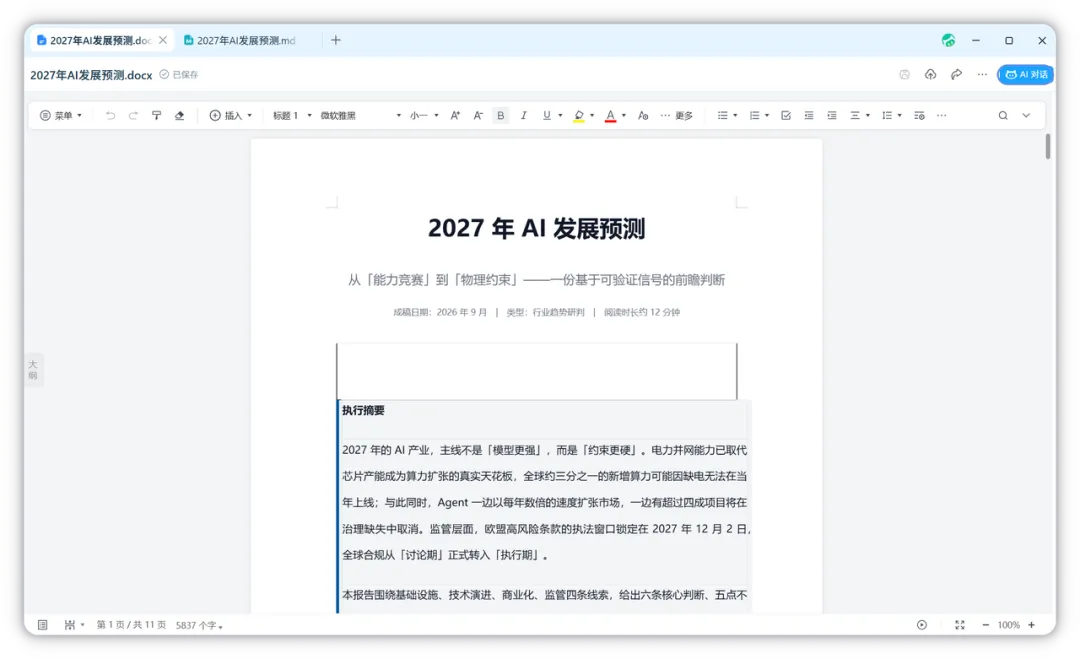
02 · 小改自己动手,复杂的交给 AI
YOUR HANDS FIRST, AI SECOND
笔记里有一个观点,我很认同:没有必要让所有操作都经过一轮语言对话。
改一个错别字、删一列不需要的数据,鼠标和键盘往往就能完成。为了这样的操作再向 AI 描述一遍,未必省事。
WorkBuddy 的“人机双写”,把手动编辑和 AI 编辑放进了同一个界面。
你可以直接修改,也可以选中一段内容,让 Buddy 帮忙改写、润色或补充。
比如一份 Word 的背景介绍太长,可以让它“简化背景与目标”;想调整某一段,就先选中,再提出要求。修改结果会落到当前文档里,不必从聊天框复制回来。
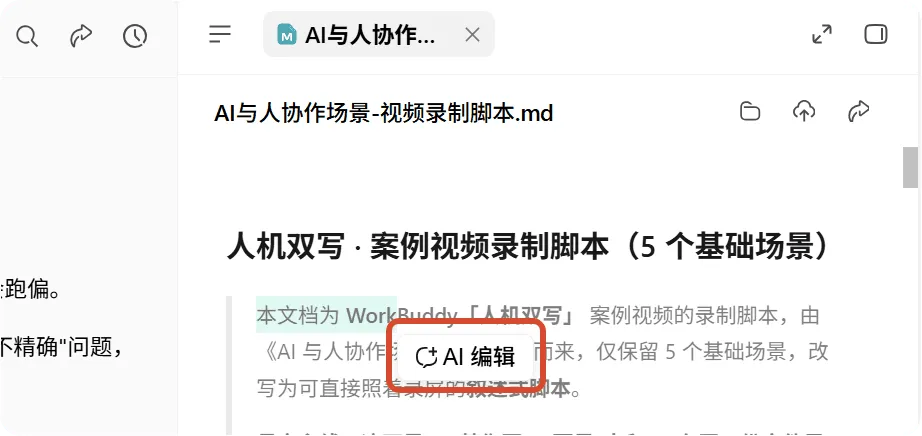
表格也一样。可以先自己删掉不需要的列,再让 Buddy 根据数据继续分析;PPT 里的文字和页面内容,也可以边看边处理。
简单的地方随手改,需要整理、分析、重写的地方,再让 AI 参与。
用起来顺手,靠的就是这两种方式能够接在一起。
03 · 改完,结果就留在这份文件里
SAVE IT WHERE IT IS
AI 办公还有一个常见的麻烦:结果出来了,却还要自己搬回去。
独立文件浏览器处理的是当前打开的本地文件。修改之后,可以直接保存回原来的位置。
这里要分清几种保存方式:
1. Word、Excel、PPT:点击保存,或使用 Ctrl / Command + S。
2. Markdown:编辑后自动保存。
3. HTML:退出编辑状态时自动保存。
如果要保留修改前的版本,可以先另存一份,再继续调整。
一个窗口也能打开多份文件,以标签页切换。切到哪份文件,右侧对话就跟着切换,每份文件保留自己的对话。
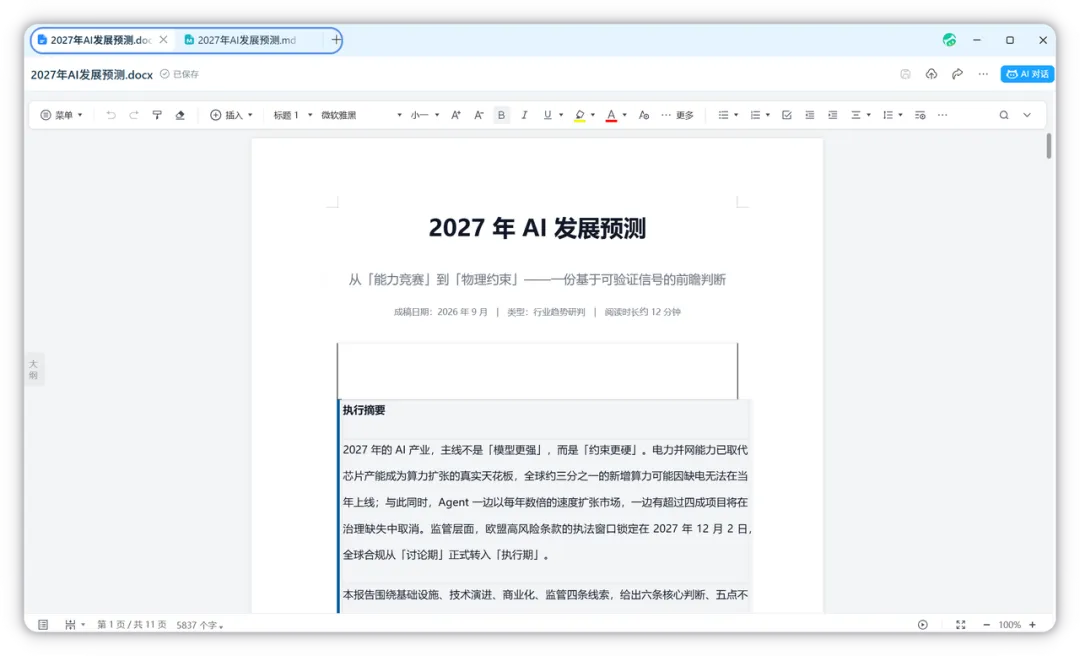
不用为了每次修改,再走一遍下载、寻找文件、替换旧版本的流程。
04 · Markdown 和 HTML,也能接着改
THE FILES AI HANDS BACK
知识库里另一篇笔记,特别提到了这两种格式。
调研报告、写作内容、Skill 经常以 Markdown 交付;数据看板、工作台又常常以 HTML 交付。生成只是第一步,后面还要打开、检查和修改。
WorkBuddy 可以直接打开这两类本地文件。
Markdown 会呈现排版后的内容,可以直接编辑;习惯 Markdown 语法的人,也可以继续按原来的方式写。
HTML 默认以网页形式预览,需要调整时进入编辑状态。自己修改,或者让 Buddy 参与,完成后再回到预览查看效果。
微信里收到这两类文件,也可以通过“用其他应用打开”,选择 WorkBuddy 小程序进行预览,或加入对话继续处理。
AI 交付出来的文件,因此有了继续阅读、修改和流转的入口。
05 · 自己改完,还能接着协作
HAND IT OVER TO THE TEAM
本地修改解决的是手头这一份工作。需要同事接着处理时,文档还得继续流转。
知识库里关于腾讯文档的笔记,强调的正是这一层:同一份在线文档,可以让人和各自的 AI 围绕它继续工作。
在 WorkBuddy 中处理好的文件,可以分享,或上传到腾讯文档开展后续协作。
这里有个区别:本地直接保存,完成的是本地修改;分享、上传之后,才进入相应的协作流程。
按照笔记中的观点,人负责目标、判断和最终责任,AI 负责读取、执行和修改,在线文档承接大家共同处理的内容。
AI 办公也就从“帮我完成一份文件”,向“让这份文件在团队里继续推进”走了一步。
06 · 先说清楚适用范围
WHERE IT STOPS
说到这里,“再也不用打开 Office”需要落到具体任务上。
沿用知识库记录:Word、Excel、PPT、Markdown、HTML 可以进行人机双写;PDF、TXT 和图片在所述版本中可以查看,不能按前面几种格式的方式直接编辑。
查看、手动编辑本地文件本身不消耗积分;让 Buddy 总结、改写或生成新内容,才按实际任务消耗积分。
这些笔记没有提供复杂宏、专业排版等场景的完整替代验证,因此不能据此断言 WorkBuddy 已经覆盖 Office 的所有能力。
但对于笔记展示的这些日常任务,打开文件、修改内容、调用 AI、保存结果,确实可以在 WorkBuddy 里连起来完成。
这也是这次更新值得关注的地方:我们原本就在处理文件,现在,AI 可以直接参与这段工作。
写在最后
START WITH ONE SMALL FILE
下次收到一份需要修改的文档,可以先试试:右键,用 WorkBuddy 打开。
关于作者
贾仁松
湖南金州律师事务所合伙人、AI与法律科技专委会主任,清华大学硕士。
主要从事商事争议解决、执行追债与企业法律顾问,同时为律所及企业提供AI应用培训和工作流设计。
《法律人AI兵法——WorkBuddy三十六计》编著者,云鹰汇长沙主理人。持续分享商事风控与法律AI实战。
想把AI用进法律检索、材料整理、文书生成等工作,可以了解我参与编著的《法律人AI兵法——WorkBuddy三十六计》。
本书围绕律师办案全流程,结合案例、实操步骤和可复用提示词,帮助读者把工具用进日常工作。
想了解新书,欢迎私信我。
资料来源: 功能边界经官方帮助文档核对:独立文件浏览器 https://www.workbuddy.cn/docs/workbuddy/From-Beginner-to-Expert-Guide/Function-Description/File-Browser ; 人机双写 https://www.workbuddy.cn/docs/workbuddy/From-Beginner-to-Expert-Guide/Function-Description/Knowledge-Base/Cowriting 。 配图来自官方公开文档,已标注来源,不代表已获转载授权。示例来自原文,不代表作者亲身实测;功能表现以实际版本为准。
THE END