ARTICLE · 1198396
Excel 动态数组 TAKE 函数|一招截取区域首尾数据,和 DROP 成对使用
Excel 动态数组 TAKE 函数|一招截取区域首尾数据,和 DROP 成对使用
函数名:TAKE 江湖绰号:取阵手 武学释义:动态数组撷取招式,从数据阵中截取头部或尾部指定行数、列数,只提取需要的片段,与 DROP「截阵刀」互为正反招式。 语法结构 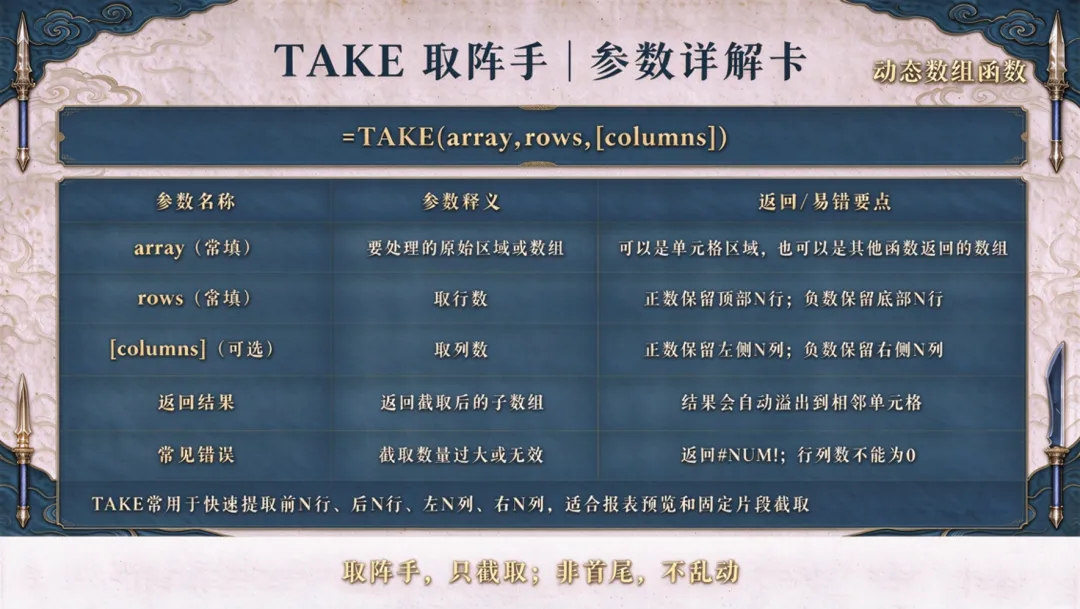
核心作用 从一块多行多列数据源,提取指定数量的头部 / 尾部行、列,溢出返回截取后的子区域。 最简示例 输入公式: A1:A5 数据源:苹果、香蕉、橙子、葡萄、芒果 输出结果:苹果、香蕉 释义:提取区域最前面 2 行数据。 关键参数 / 易错点 版本要求 Microsoft Excel 365 专属函数;新版 WPS(支持动态数组)可兼容,旧版 Excel/WPS 无法使用。 一句话心法 正数取头负数取尾,行列同撷,截取阵段! 

统一业务背景:生鲜门店月度销售台账,沿用和 DROP 完全相同的一份数据源A2:D23,包含【月份、产品、销量、金额】4 列,共 22 条业务明细。 案例 1:提取前 2 行,获取 1 月全部销售记录 需求说明:只看台账最前面 1 月份 2 条明细,抓取数据源头部 2 行,保留全部 4 列。 公式: 公式讲解: 第二参数为正数 2 → 提取区域开头 2 行,全部列保留。 返回结果: 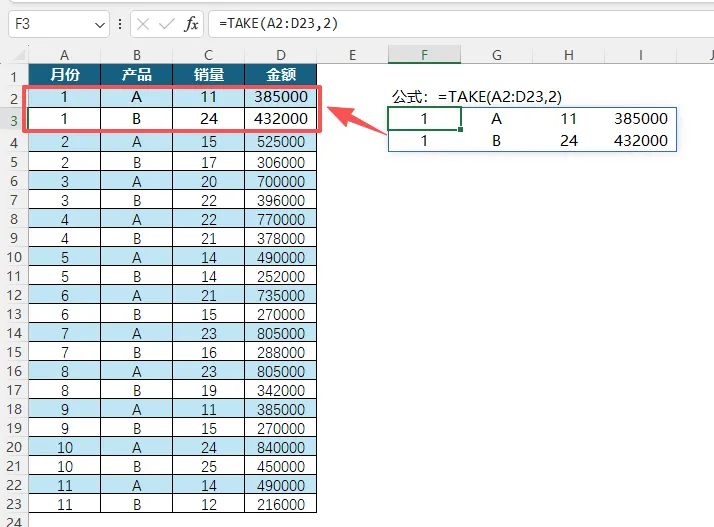
案例 2:提取最后 3 行,抓取年末 10、11 月销售数据 需求说明:只取台账末尾 3 条记录,查看年底的销售明细。 公式: 公式讲解: 第二参数写负数 - 3 → 提取数据源最后的 3 行,完整保留 4 列。 返回结果: 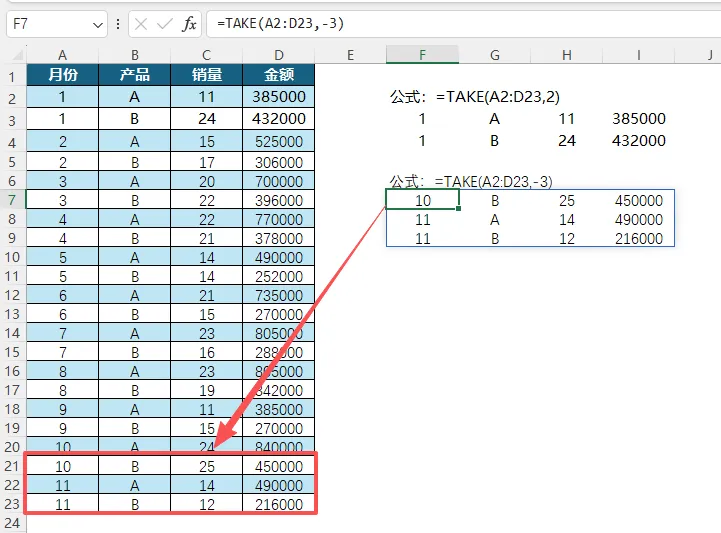
案例 3:同时截取行与列,取前 5 行、只保留前 3 列(不含金额) 需求说明:提取前 5 条业务记录,不需要金额列,只保留月份、产品、销量。 公式: 公式讲解: 返回结果: 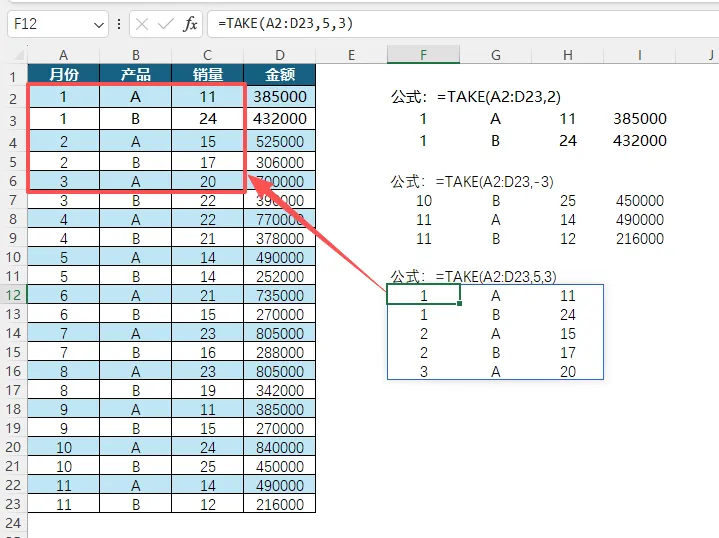
案例 4:只截取列,不限制行,提取数据源最右侧 2 列(销量、金额) 需求说明:保留全部 22 行明细,只抓取【销量、金额】两列。 公式: 公式讲解: 第二参数 22,取全部 22 行;第三参数 - 2,提取区域最末尾 2 列。 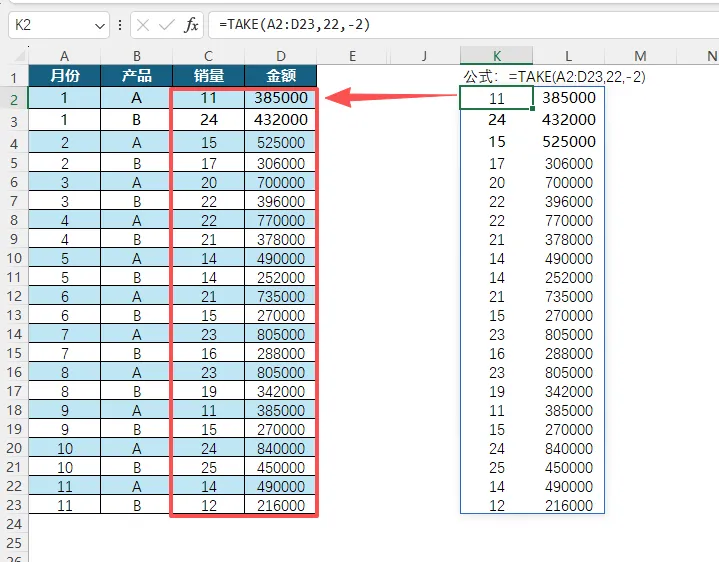
案例 5:取末尾 4 行,同时只取最后一列,单独提取年末金额数据 需求说明:拿到台账最后 4 条记录的金额,只保留金额一列。 公式: 公式讲解: 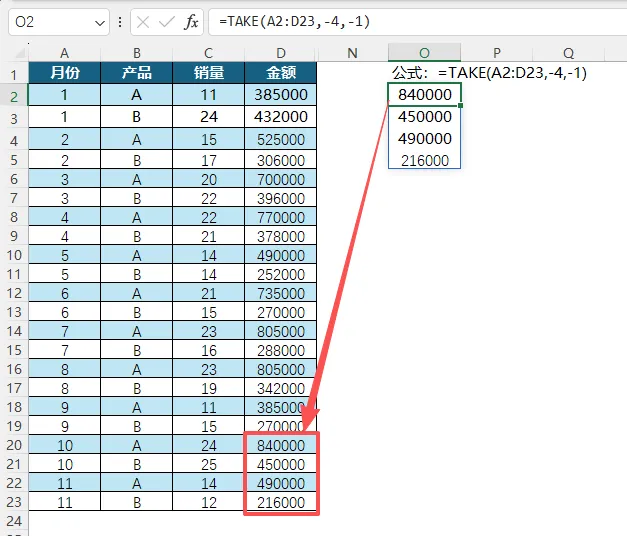
💡学习提示: 整套案例复用 DROP 那篇完全一致的生鲜销售数据源,方便对照理解两个函数差异:TAKE 是留下指定片段,DROP 是删掉指定片段,二者成对搭配使用。 
练习完成!请自测对 TAKE 函数的掌握程度,评论区给自己打个分,0~9 分,9 分为完全掌握。 
=TAKE(区域, 获取行数, [获取列数])区域:必需,待截取的单元格区域 / 数组 获取行数:必需。正数 = 提取开头 N 行;负数 = 提取末尾 N 行 获取列数:可选。正数 = 提取开头 N 列;负数 = 提取末尾 N 列
=TAKE(A1:A5,2)正数取头部,负数取尾部;参数写 0 代表不获取该维度内容 动态溢出函数,Excel365 专属特性,结果自动溢出填充单元格 如果设置获取行数绝对值>数据源总行数,会直接返回全部行,不会报错 只按数量截取,不能按条件筛选,和 FILTER 有本质区别 第二、三参数可搭配使用,同时截取指定行 + 指定列
=TAKE(A2:D23,2)=TAKE(A2:D23,-3)=TAKE(A2:D23,5,3)第 2 参数 5:提取数据源开头 5 行 第 3 参数 3:提取数据源开头 3 列
=TAKE(A2:D23,22,-2)=TAKE(A2:D23,-4,-1)-4:提取最后 4 行 -1:提取最右侧 1 列(金额列)