ARTICLE · 1209054
WorkBuddy自动安装考python计算机二级需要的软件教程!简单、免费、省心!
WorkBuddy自动安装考python计算机二级需要的软件教程!简单、免费、省心! 文字版步骤 一、文件夹管理: 在 D 盘创建两个文件夹: 1. workbuddy [WorkBuddy安装位置] 2. workbuddyworkout [工作空间] 二、软件安装: 1.搜索并进入 WorkBuddy 官网。 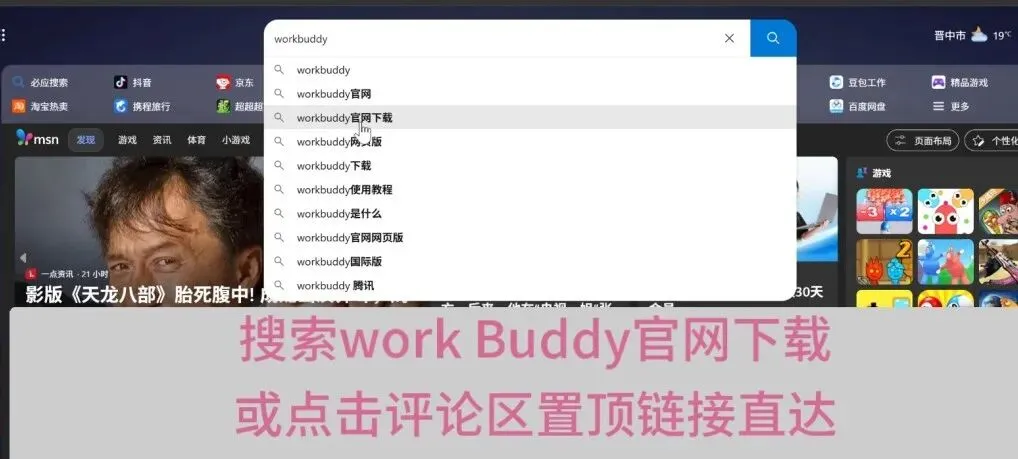
2.在官网选择对应的系统并下载。 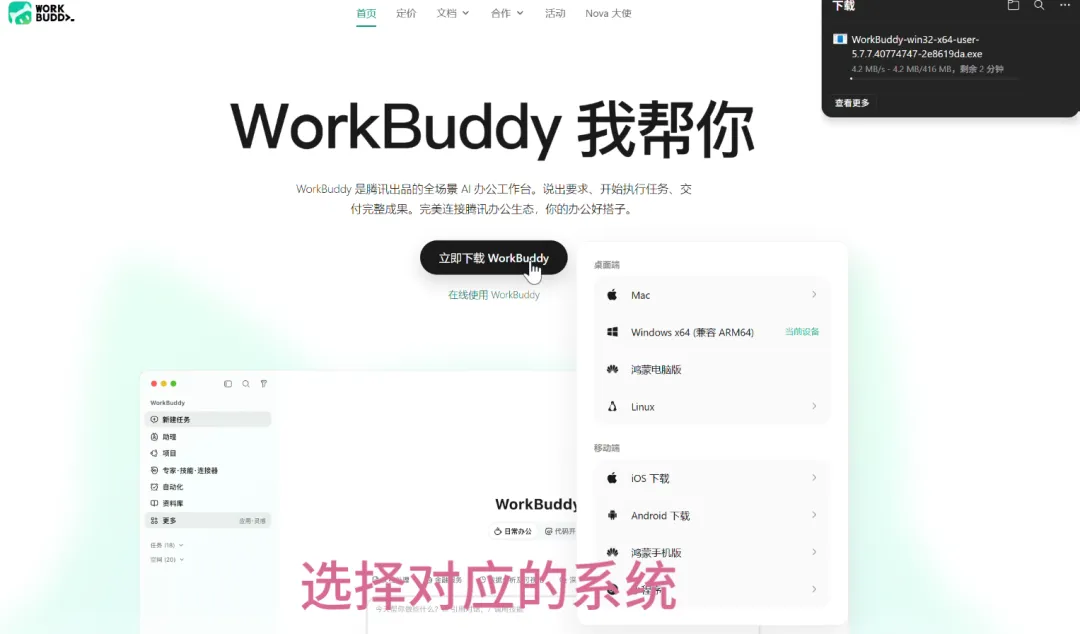
3.下载好后把安装包剪切到之前创建的workbuddy文件夹。 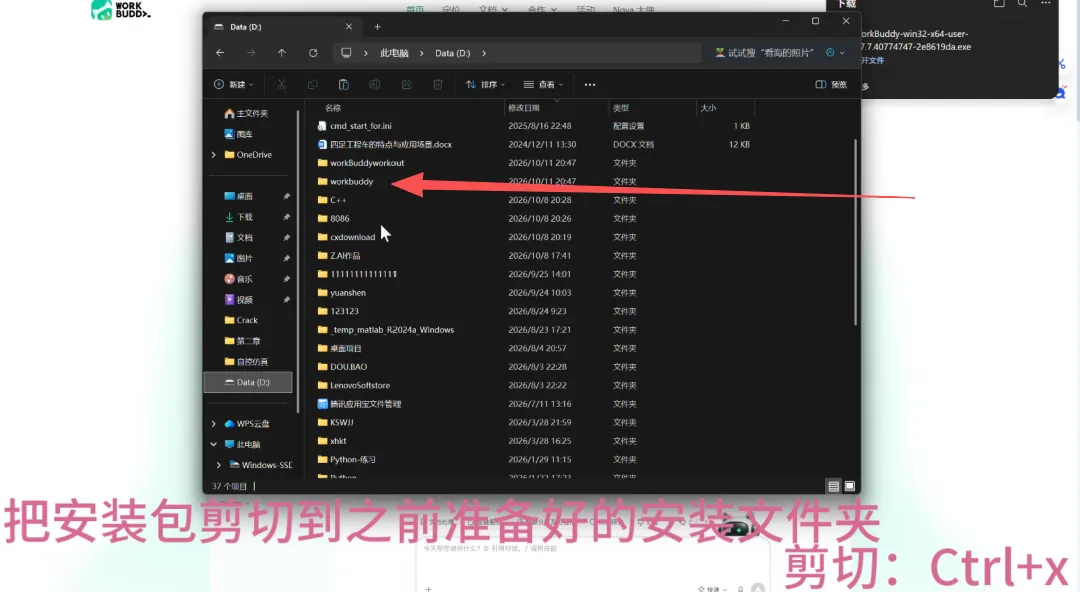
4.双击安装程序,选择“仅为我安装”。 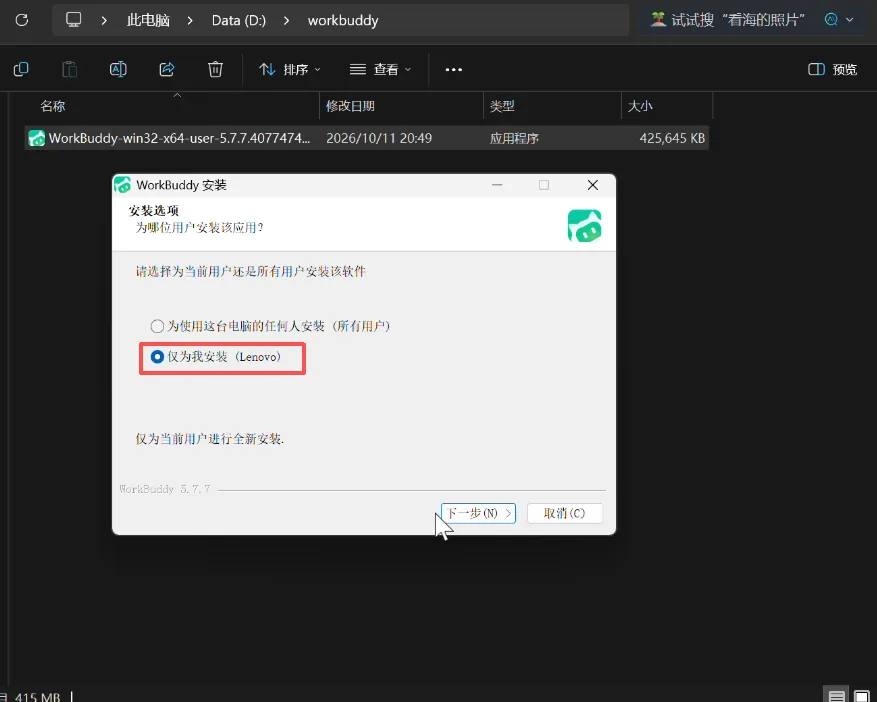
5.点击“浏览”,将安装目录改为之前创建的 workbuddy 文件夹。 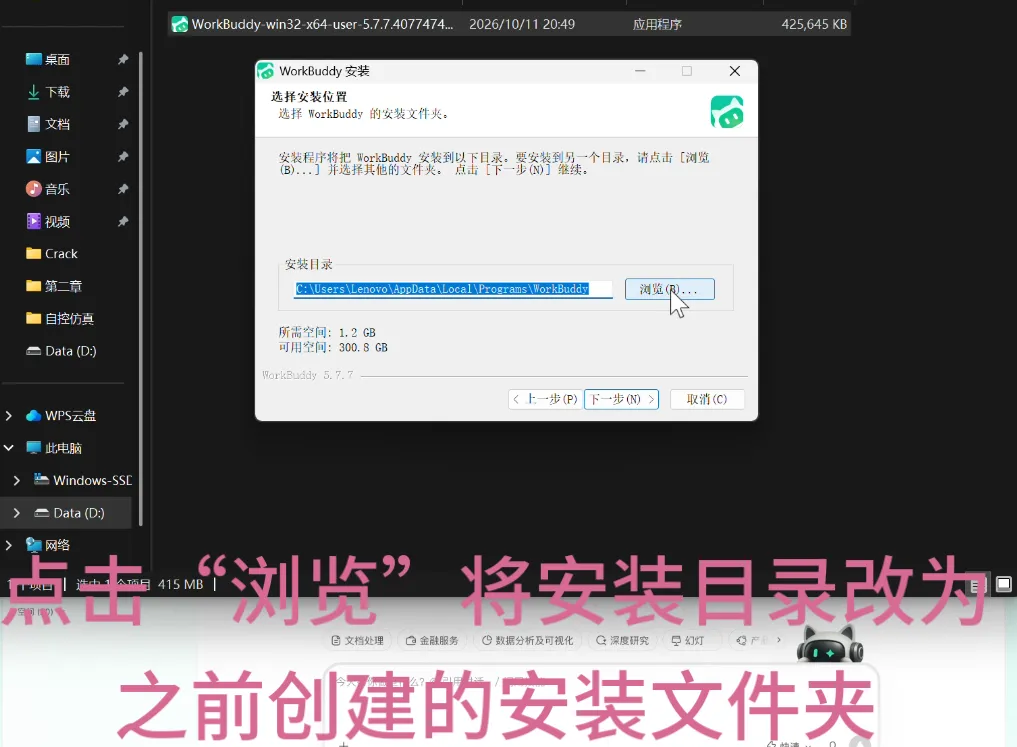
6.安装好后点击登录。 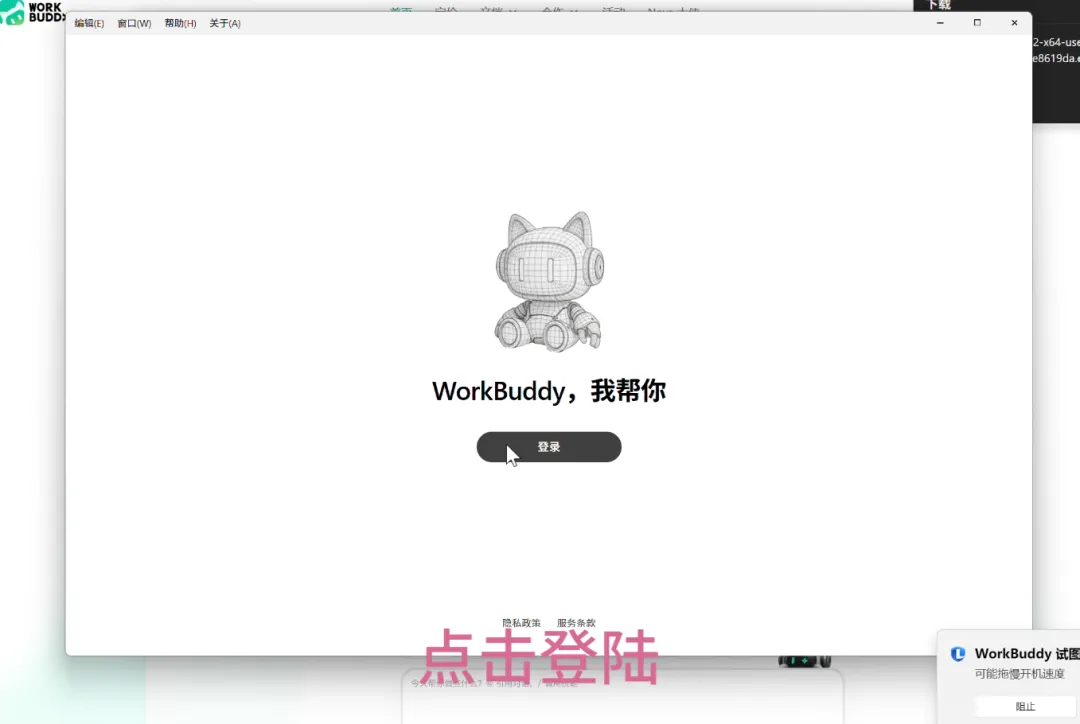
7.输入手机号和验证码完成绑定。 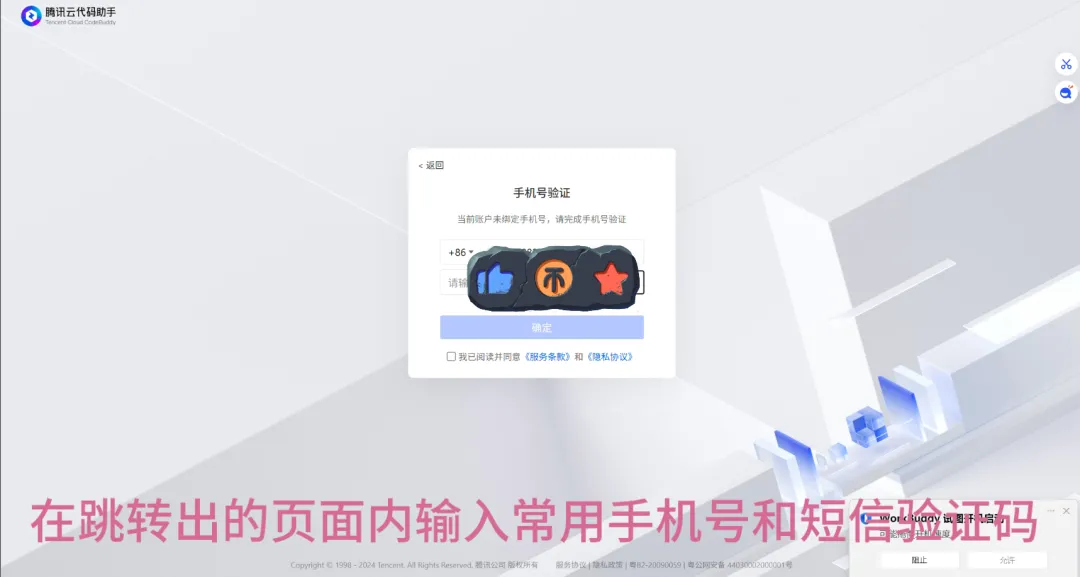
8.绑定完成后返回软件,点击左下角头像找到设置。 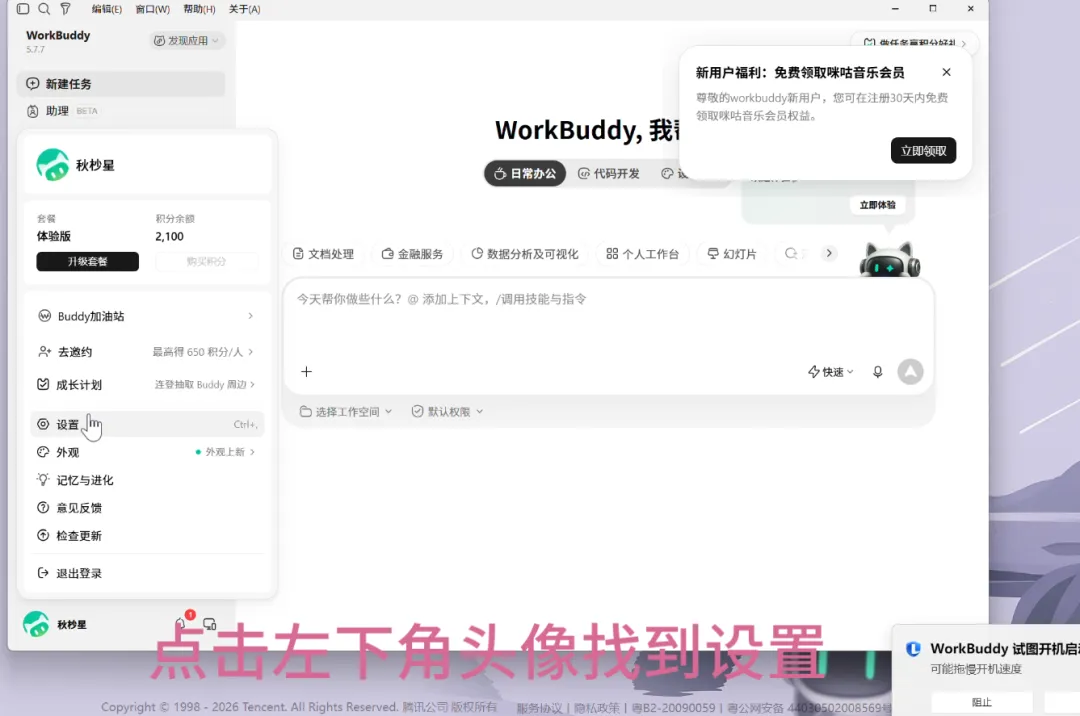
三、软件调试: 1.关闭开机自启动,并将默认工作空间设置为 D 盘的“workbuddyworkout”。 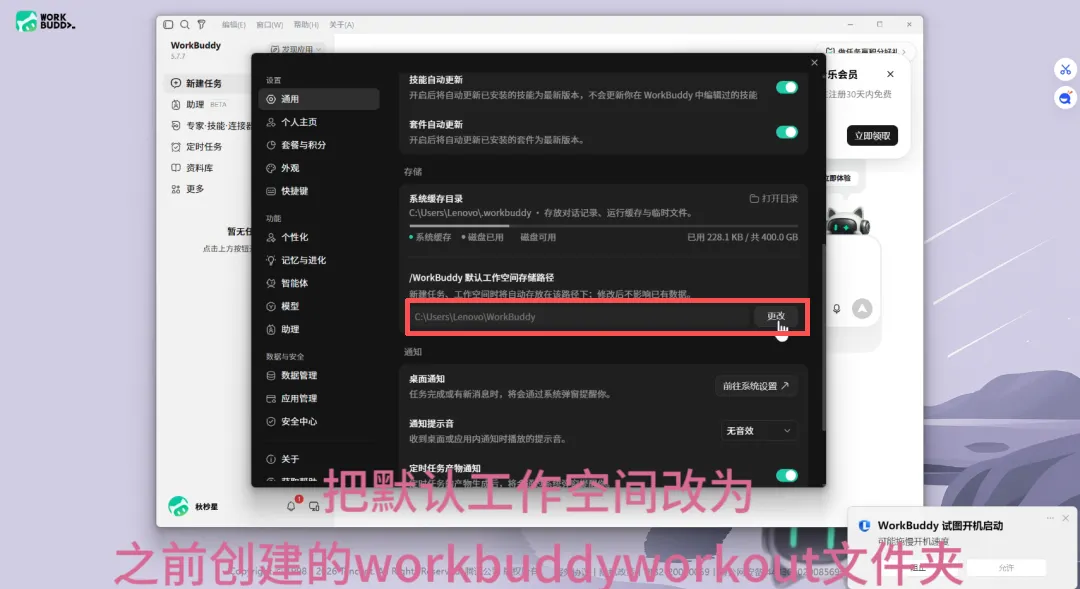
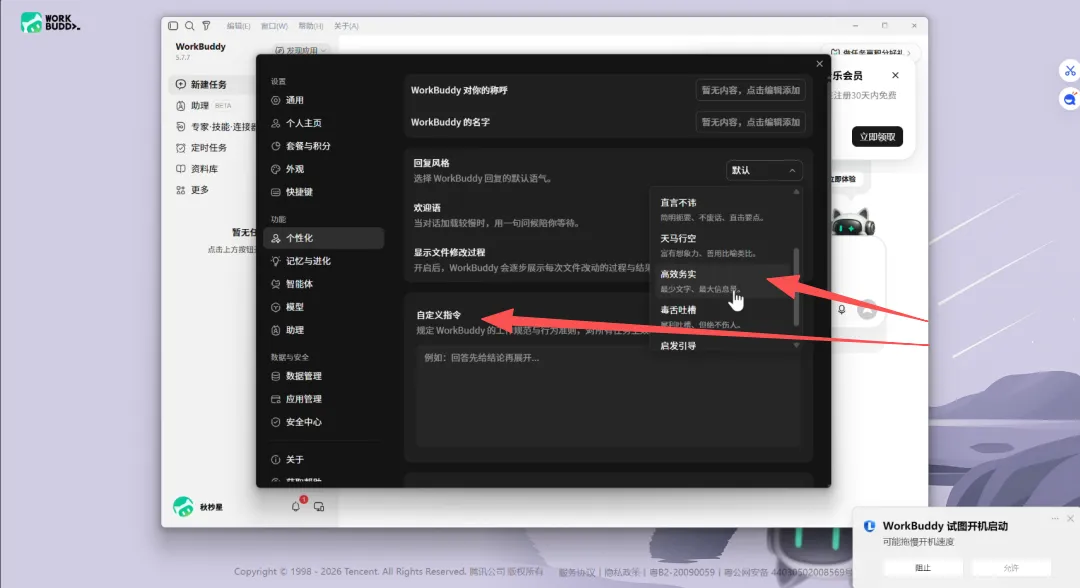
四、执行工作: 1.保存后返回初始界面。 2.工作空间选择之前创建的文件夹: workbuddyworkout。 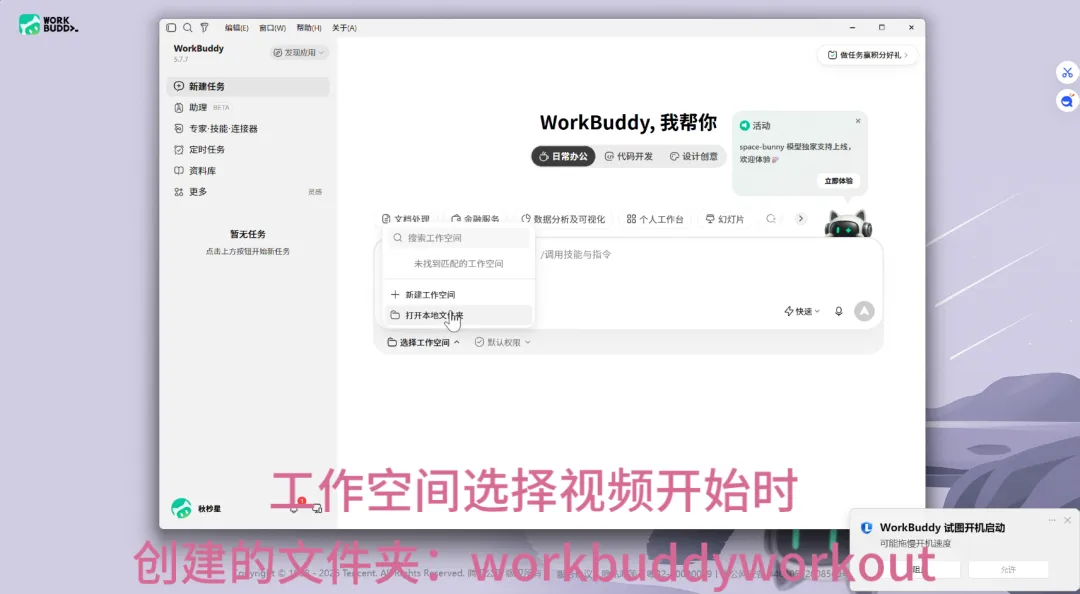
3.复制评论区置顶的提示词,或导入QQ群文件中的提示词文件(群二维码见文末)。 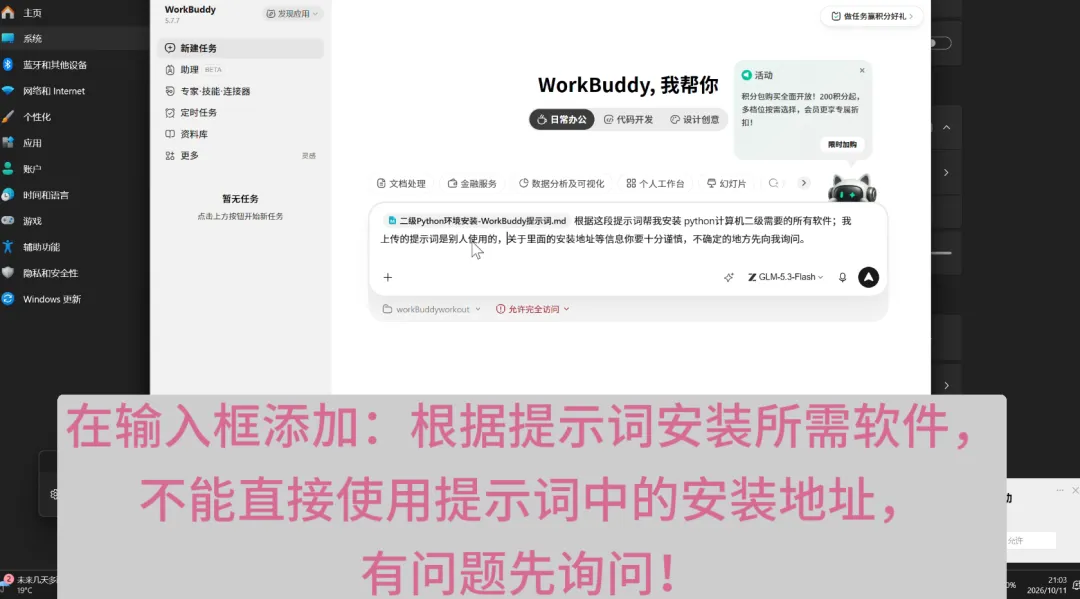
4.点击“发送”按钮,等待执行即可。过程中 AI 可能会提出一些问题,请根据实际情况选择。 补充: 过程中如需补充信息或遇到问题,可在输入框中输入内容,然后点击“引导会话”,即可在不中断任务的情况下修正。 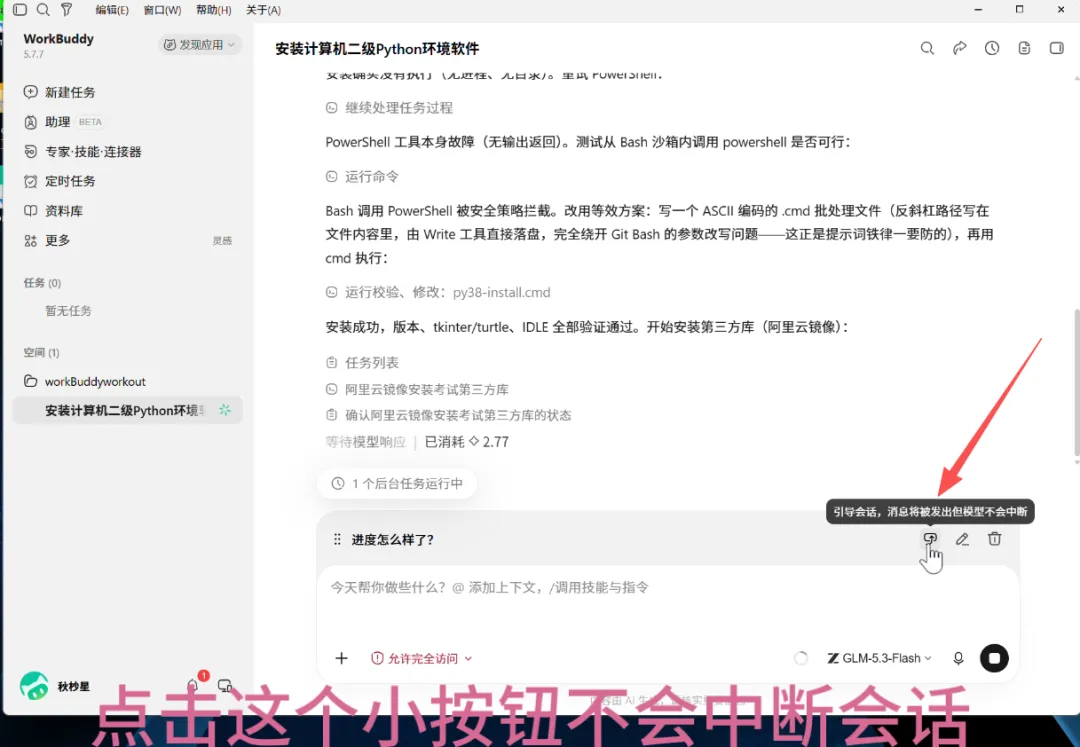
常见问题: 1.弹出“是否要允许公共网络和专用网络访问此应用?” [选择允许] 3.AI询问安装对象:选择“仅为当前用户安装”。
关注
重播 分享 赞
2.在“个性化—回复风格”中向下滚动,选择“高效务实”,能减少积分消耗。
3.在自定义指令中输入:“对任务有疑问或不确定的地方,请先向我询问,待我确认后再继续工作。”
2.AI询问安装位置:建议重新复制完整路径后粘贴到输入框。
写在最后:
在此,诚挚邀请您加入我们的QQ群。群里上传了许多AI相关文件、提示词以及有趣的项目;后续我们还会更新更多视频教程和文章,敬请期待!