ARTICLE · 1209058
平面排版工具|ID2026 全流程安装设置教程
平面排版工具|ID2026 全流程安装设置教程软件 [工具名称]: Adobe InDesign 2026 [工具大小]: 1.46G [软件语言]:简体中文 软件 安装 1.软件安装路径请勿包含中文、特殊字符,否则会出现闪退、功能异常。 2.安装过程若报错,检查安全软件是否拦截文件,关闭防护软件后重新执行安装。 3.排版输出印刷文件时,注意色彩模式选择 CMYK,避免印刷出现色差。 4.如果需要和 InCopy 协同编辑文稿,建议两个软件版本保持一致,防止协同异常。 
扫码关注 旅行,亦是旅心 
下载
[安装环境]: Win 11/Win 10/Win 8/Win 7
[测试环境]:win10
[下载链接]:公众号回复:InDesign
[问题反馈]:若遇问题请联系客服处理
[温馨提示]:所有提供用户下载所有内容均来自互联网,仅限技术交流,不得用做商业用途
简介
Adobe InDesign 2026(简称 ID)是专业印刷与数字媒体排版设计软件。适合制作书籍、杂志、画册、海报、电子书、交互式 PDF 文档,拥有强大的文字排版、样式管理、图文混排功能,可输出印刷级成品文件,广泛用于出版社、广告设计、平面设计行业,是版式设计从业者必备工具。
教程
- 解压安装包
下载 Adobe InDesign 2026 资源包保存至电脑本地,右键压缩包,选择解压到 →【解压到 Adobe InDesign 2026\】。 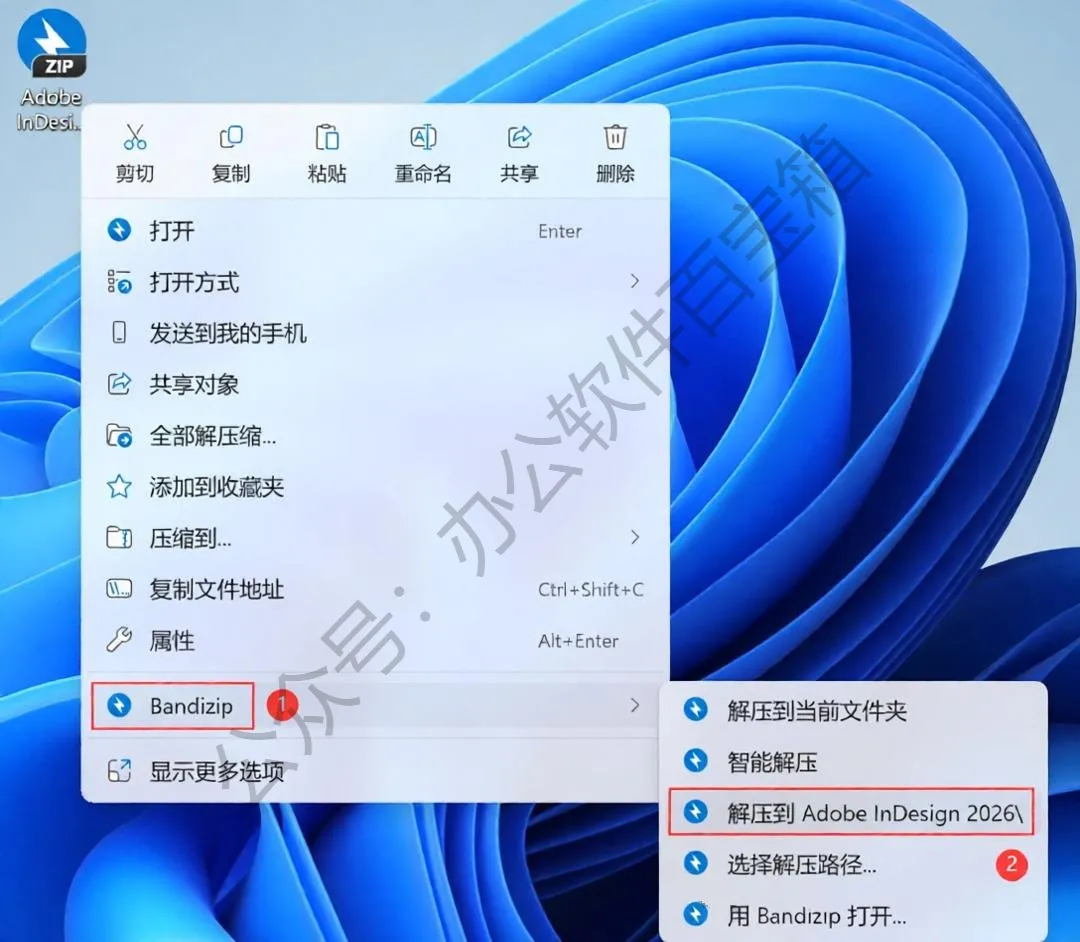
- 打开解压文件夹
解压完成,右键解压出来的文件夹,点击【打开】进入目录。 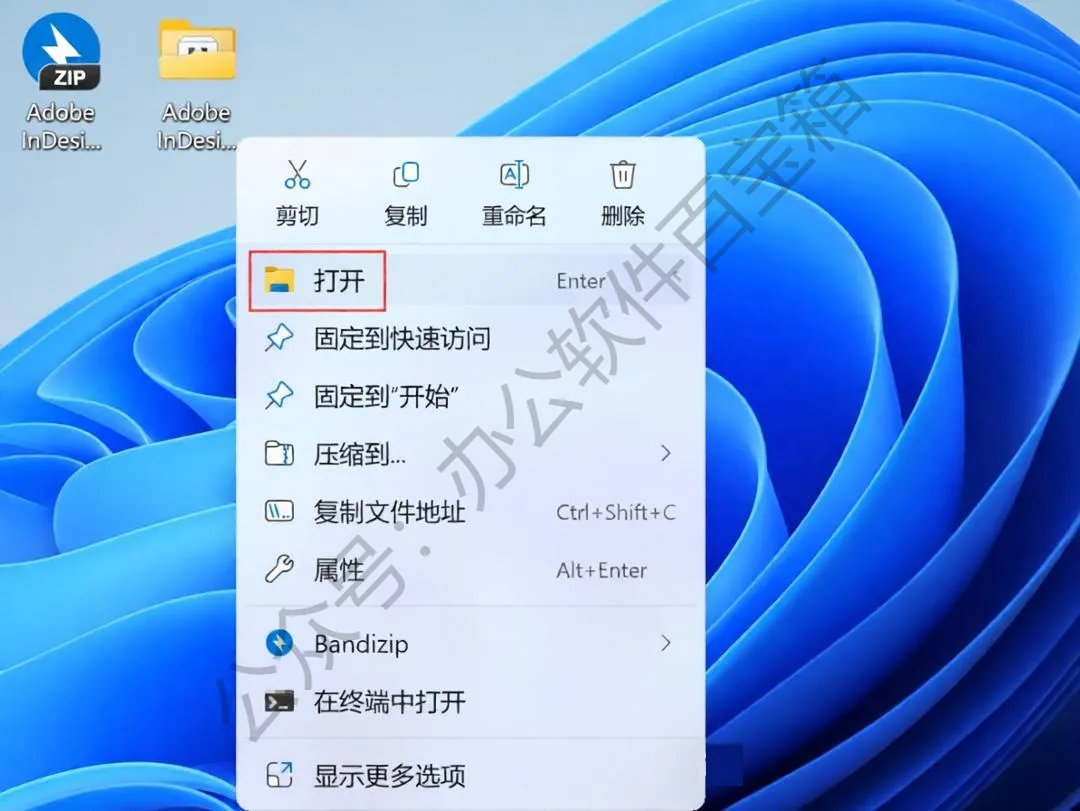
- 运行主安装程序
在文件夹内找到 Set‑up安装程序,鼠标右键,选择以管理员身份运行。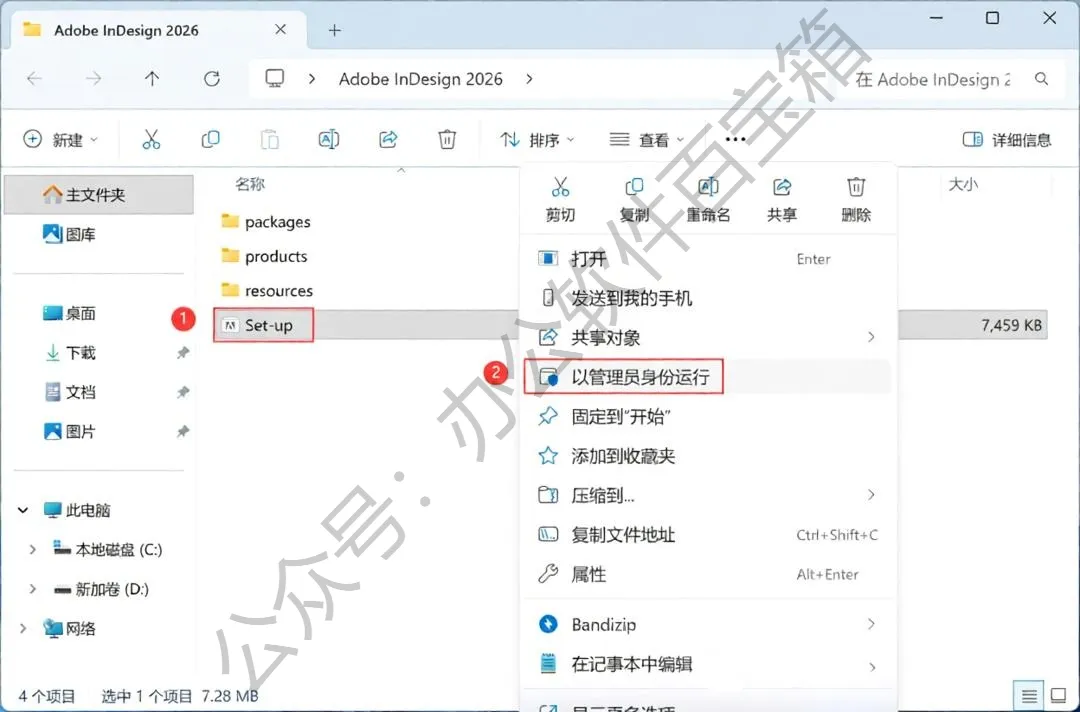
- 设置语言与安装位置
语言选择简体中文;软件默认安装在 C 盘,点击浏览图标自定义修改安装目录,示例路径: D:\Adobe InDesign 2026,设置完成点击【继续】。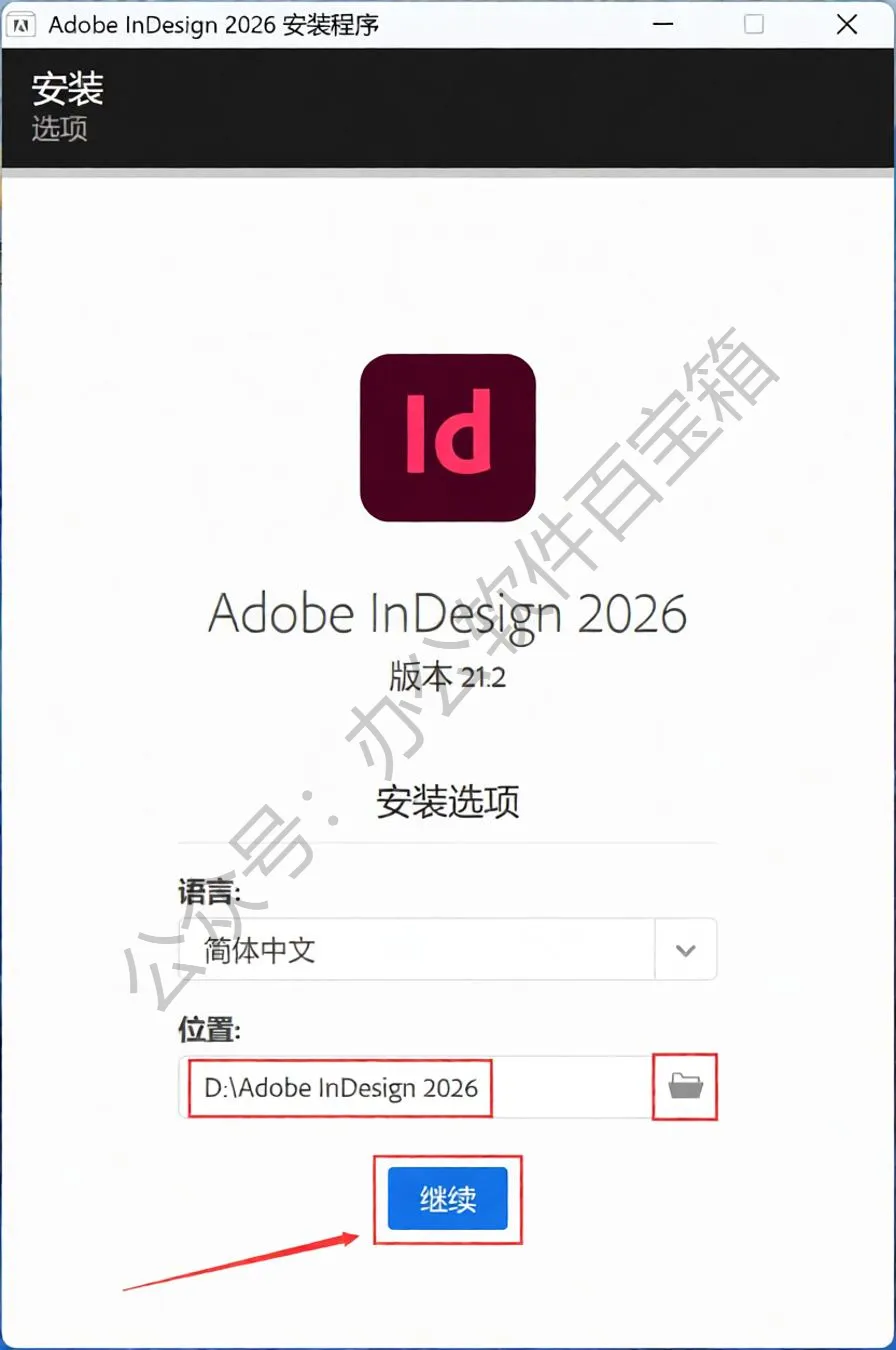
- 等待软件安装
进入安装界面,等待进度条运行,耐心等待,不要关闭窗口。 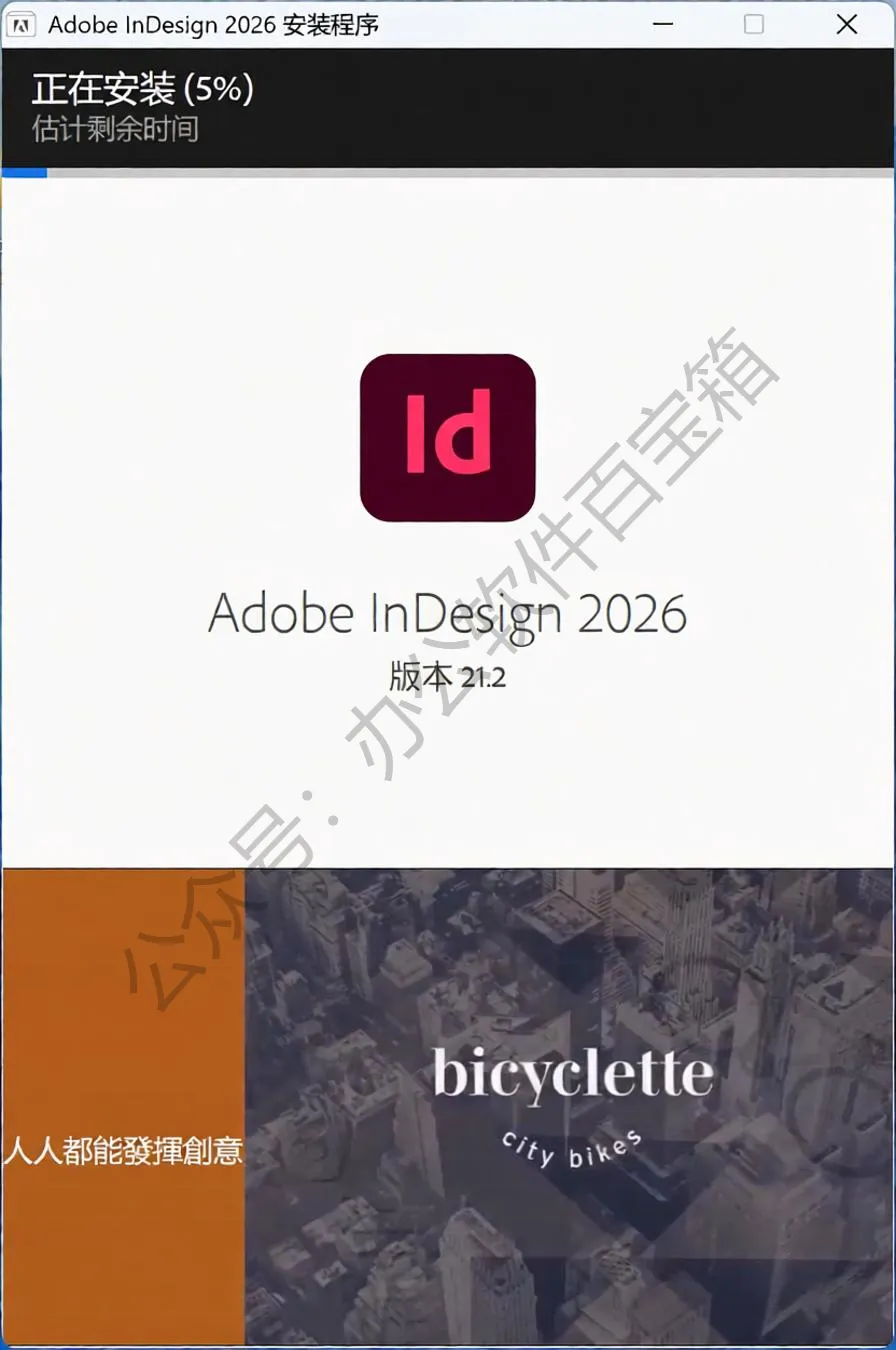
- 完成主程序安装
提示安装成功,在弹窗点击【关闭】,不要点击启动按钮。 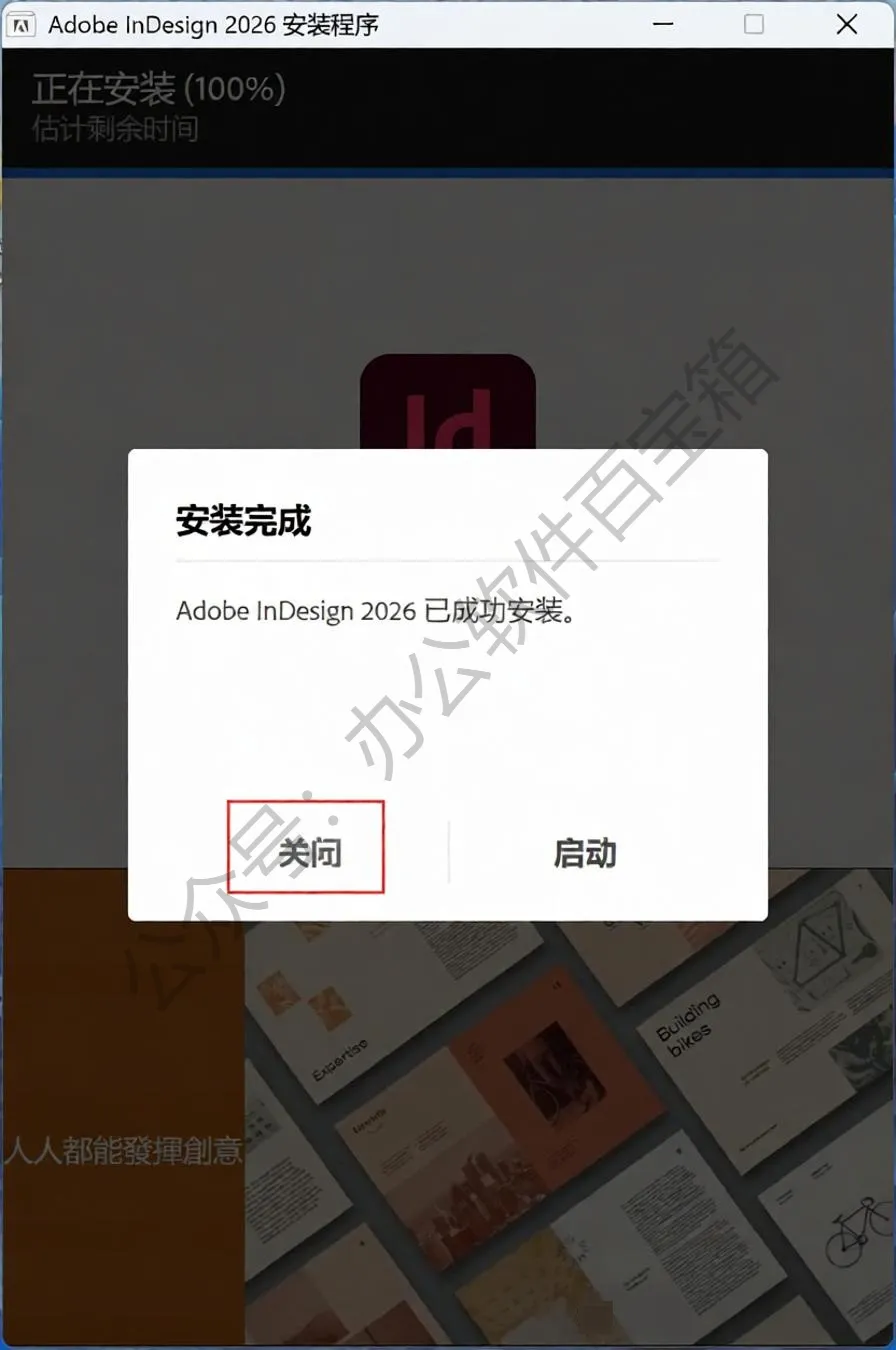
- 创建桌面快捷方式
点击 Windows 任务栏【开始菜单】,打开全部应用列表,找到 Adobe InDesign 2026,按住鼠标左键,将软件图标拖拽到电脑桌面,生成桌面快捷图标。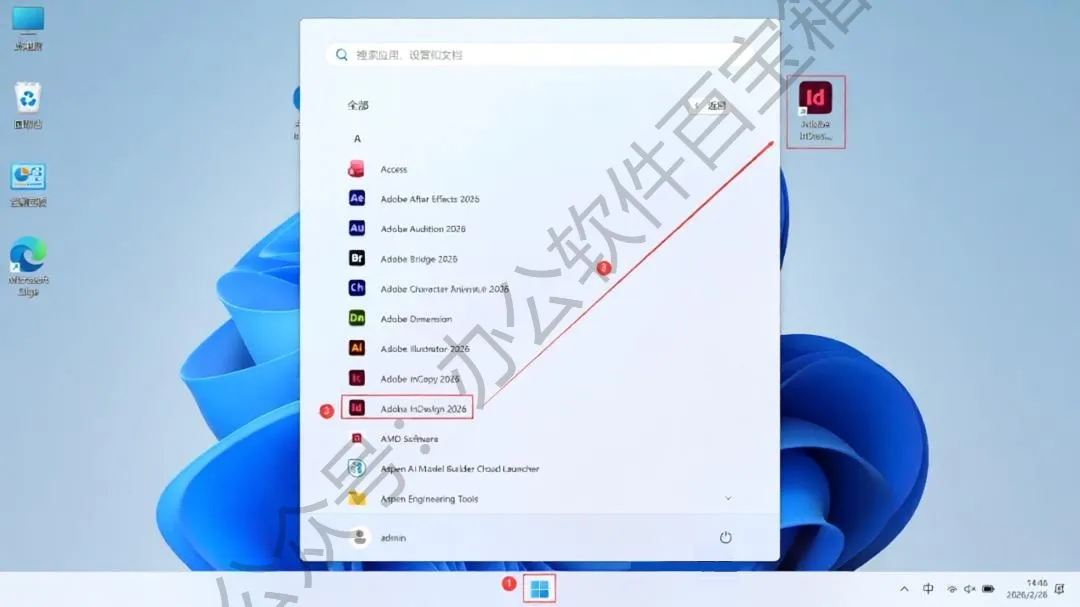
- 启动 InDesign 软件
在桌面找到 InDesign 图标,右键点击【打开】启动程序。 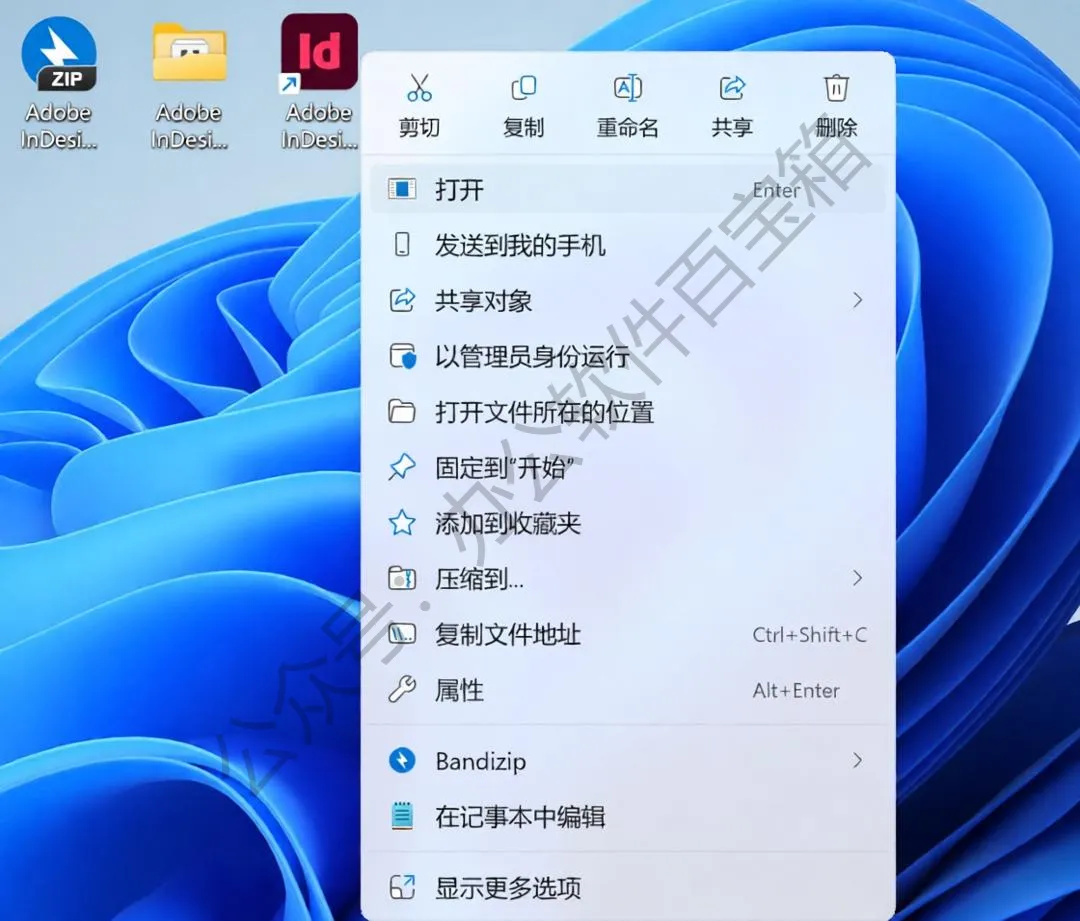
- 软件初始化加载
等待软件启动画面加载,完成组件初始化。 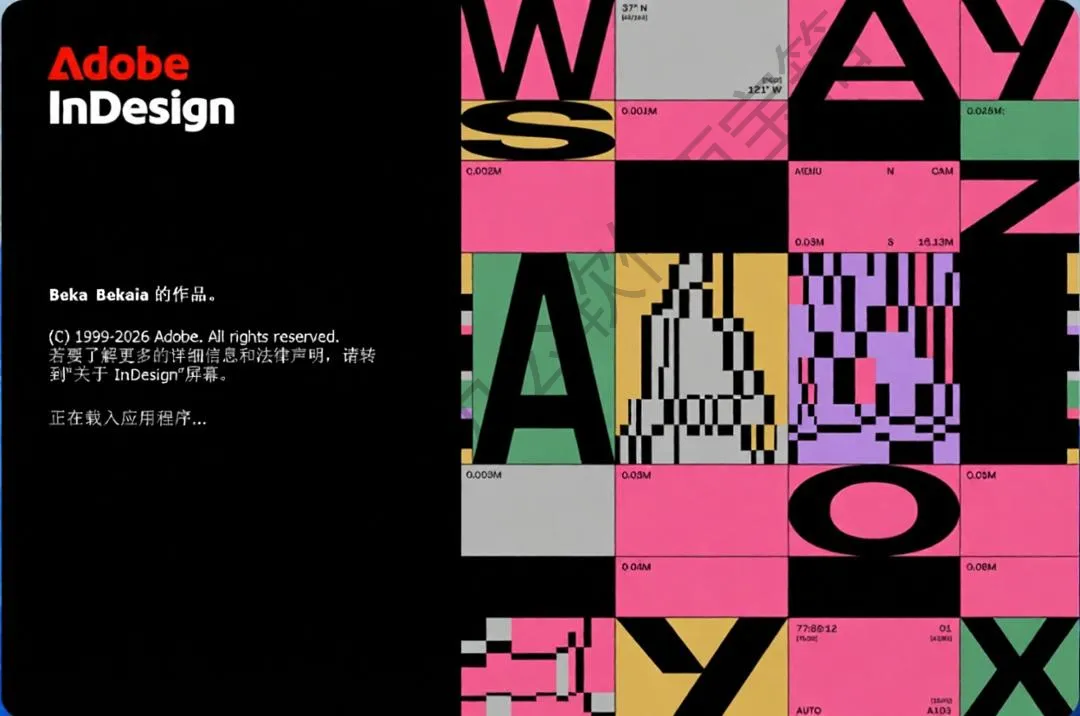
- 安装全部完成
成功进入 Adobe InDesign 2026 主操作界面,可以开展画册排版、书籍设计、海报制作等版式设计工作。 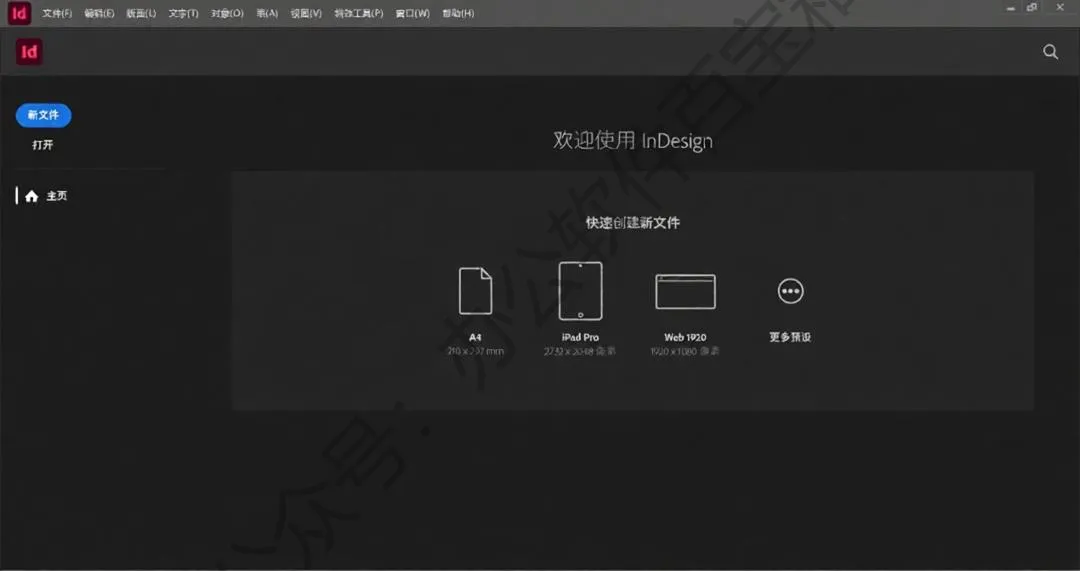
⚠重要注意事项
免责声明
软件资源来源于网络,仅供个人学习交流研究使用,版权归属 Adobe 官方所有。 禁止将软件用于商业、非法用途,使用者自行承担全部法律责任。下载后请于 24 小时内删除资源。 如需长期商用,请购买 Adobe 官方正版授权,获取完整官方技术服务。