ARTICLE · 1223433
如何制作Excel动态考勤表
如何制作Excel动态考勤表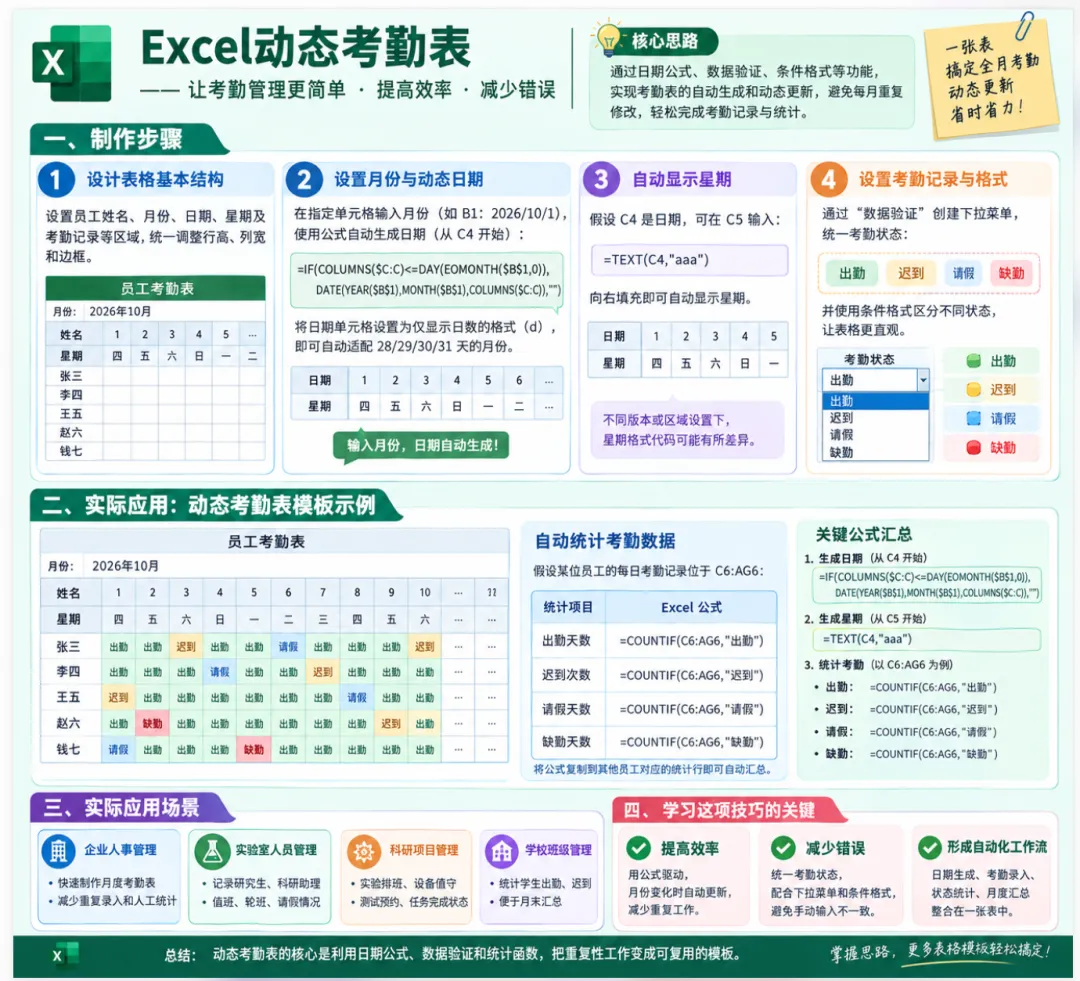
📋 如何制作 Excel 动态考勤表
当我们在制作考勤表时,经常需要根据不同的月份或起始日期来自动调整对应的日期与星期。通过简单的公式与单元格格式设置,就能让考勤表实现“更改日期、全表自动更新”的动态效果。
🛠️ 制作步骤:
设置起始日期:
首先在表格上方设置好考勤表的基准日期(例如:
2018/10/1)。设置日期自动递增公式:
在日期列的第一个单元格(例如 A3)输入
=上方的日期单元格。在右侧相邻的单元格(例如 B3)输入
=左边的日期 + 1。向右拖动鼠标填充填充公式,让后续的日期依序递增。
设置星期自动对应公式:
在日期下方的星期列中(例如 A4),同样输入
=对应上方的日期单元格。向右拖动鼠标填充填充公式。
自定义单元格格式(关键步骤):
调整日期显示为“日”:选中日期所在的那一行,按鼠标右键选择“设置单元格格式”。在“自定义”类型中将代码改为
d,这样就会只显示几号(例如1、2)。调整星期显示格式:选中星期所在的那一行,同样进入“设置单元格格式”。在“自定义”类型中输入
aaa,这样就会自动将日期转换成对应的中文星期(如 一、二、三……)。完成测试:
当我们把最上方的日期更改为其他月份(例如从
2018/10/1改为2018/9/1),底下的所有日期与星期就会全部自动更新。
💼 实际应用场景
公司人事/行政考勤管理:每个月都需要制作新的出勤记录表。使用这个动态技巧后,人事只要在表头修改当月的第一天,整张表的天数、周末与星期几就会自动排好,省去手动修改和核对日历的麻烦。
排班与项目进度追踪表:适用于需要以“日”为单位的各类排班表、值班表或短期项目进度表,确保日期的准确性并提升工作效率。