ARTICLE · 1240118
文档图片瘦身:96 ppi 一选,几十兆秒变几兆
文档图片瘦身:96 ppi 一选,几十兆秒变几兆标书、活动方案里塞了一百来张照片,文件 80 多兆,微信发不出去,邮件传半天。你一张张右键另存再插图?图省事的法子是让 Word 自己把整篇的图压一遍。 第一步:先备份原件。 压缩会把图片清晰度永久降低,救不回来。先把文档另存一份压缩版,原件留着不动。 第二步:打开压缩图片功能。 随便点中文档里任意一张图,出现「图片格式」(WPS 是「图片工具」)选项卡,点最左侧的「压缩图片」。 第三步:勾选"应用于所有图片"。 弹窗里务必勾上「应用于所有图片」(WPS 叫「文档中所有图片」),否则只压你选中的那一张,其他 99 张原样躺在文件里。 第四步:选分辨率,确定。 分辨率选「电子邮件(96 ppi)」屏幕看足够、压得最狠;要打印就选「打印(220 ppi)」。点确定后另存一次,看文件大小,通常能从几十兆降到几兆。 第五步:顺手关掉"高清插图"(可选)。 文件→选项→高级→「图像大小和质量」,把默认分辨率设成 150 ppi,再勾上「放弃编辑数据」。以后插入的图自动压缩,文件不再野蛮生长。 一张图打开压缩功能、勾上"应用于所有图片"、选对分辨率,80 兆变 5 兆就这么简单。 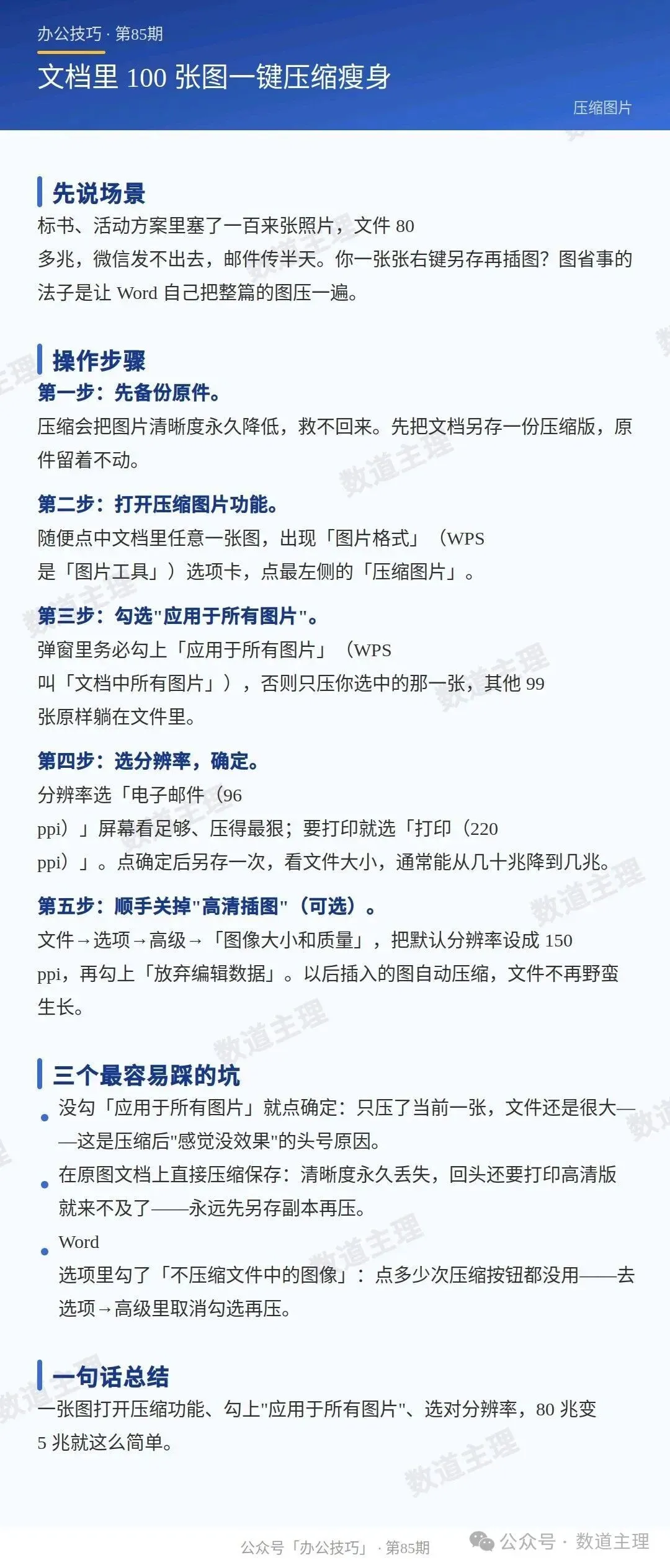
——— ✍️ 数道主理 · 原创办公技巧
第85期|文档里 100 张图一键压缩瘦身
一、先说场景
二、操作步骤
三、三个最容易踩的坑
没勾「应用于所有图片」就点确定:只压了当前一张,文件还是很大——这是压缩后"感觉没效果"的头号原因。 在原图文档上直接压缩保存:清晰度永久丢失,回头还要打印高清版就来不及了——永远先另存副本再压。 Word 选项里勾了「不压缩文件中的图像」:点多少次压缩按钮都没用——去选项→高级里取消勾选再压。
四、一句话总结