ARTICLE · 1247738
AI帮我写公众号:WorkBuddy接入+定时发布保姆级教程
想让 AI 帮你写公众号?这篇教你用 WorkBuddy 接入公众号后台:写稿、传图、建草稿全自动,你只负责检查和点发表。全套 28 张截图跟着做就能通。
做公众号的人都有同一个体会:写文章不难,难的是「又快又稳地更」。选题、标题、大纲、正文、配图、排版、发布——一整套走下来,业余时间根本耗不起。
😩 想日更给平台留个「活跃」印象,可一篇从动笔到发布要好几天
😩 时间碎片化,写一半被打断,回来忘了写到哪
😩 好不容易写完,还要传图、排版、点发布,全流程手动
这篇给你一个解法:把公众号后台和 WorkBuddy(腾讯出品的桌面端 AI 办公工作台)打通。打通之后,写稿、传图、建草稿全部由 AI 完成,你只负责最后检查一遍、点「发表」。
它走的是公众号官方 API(草稿箱 / 素材管理接口),不是什么野路子:你对 AI 说一句「写一篇关于××的文章,创建到草稿箱」,它写稿、生成封面、上传配图,一篇完整草稿就出现在你的公众号后台。
先泼一盆冷水:个人订阅号要看清自己的权限
已认证的订阅号 / 服务号接口权限最全;个人未认证订阅号可以上传素材、创建草稿(写稿进草稿箱这条路是通的),但自动发布接口可能受限——发布那一下可能仍要你手动点。不影响主体流程,往下走。
WorkBuddy 怎么接入公众号后台?(全流程截图)
第 1 步:下载安装
浏览器打开官网 workbuddy.cn,点首页中间那个黑色大按钮:
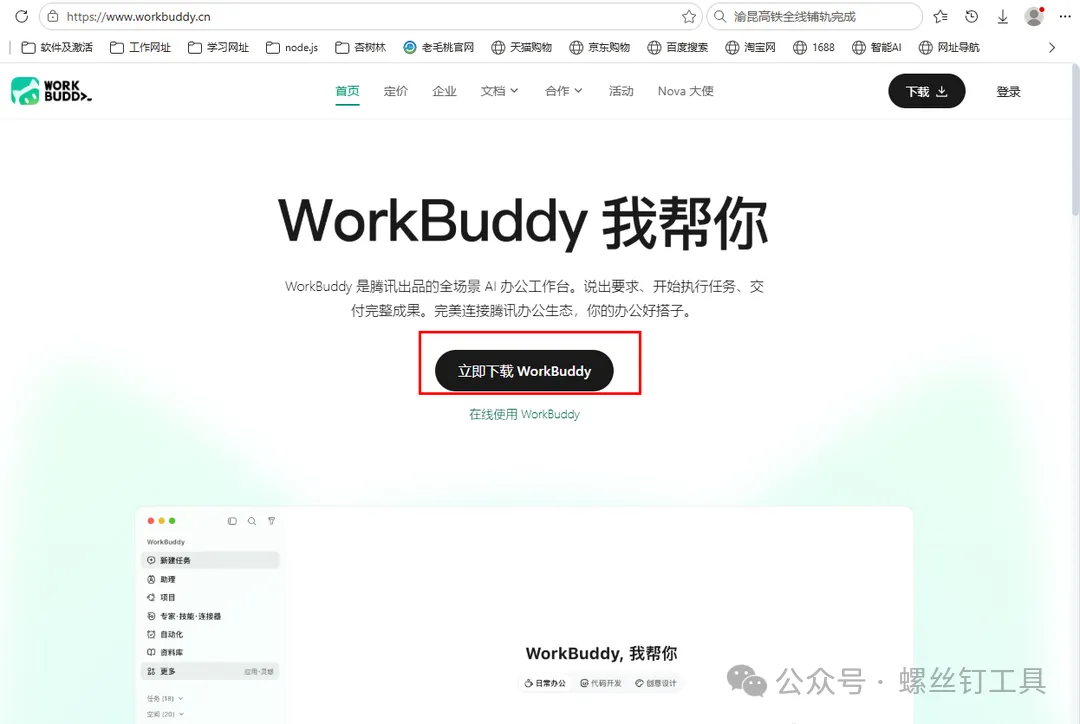
▲ 点击「立即下载 WorkBuddy」
弹出版本选择,Windows 用户选 Windows x64(兼容 ARM64),下载完安装:
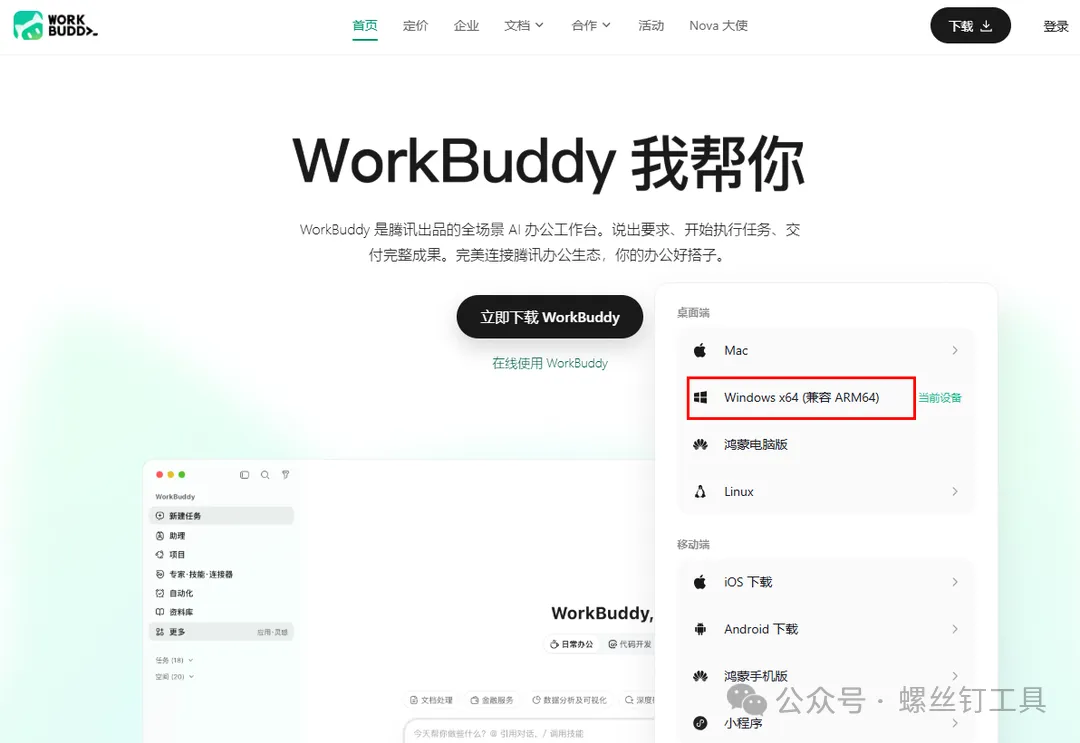
▲ 桌面端选「Windows x64(兼容 ARM64)」
第 2 步:登录
装好点开就是这样的界面,点击登录:
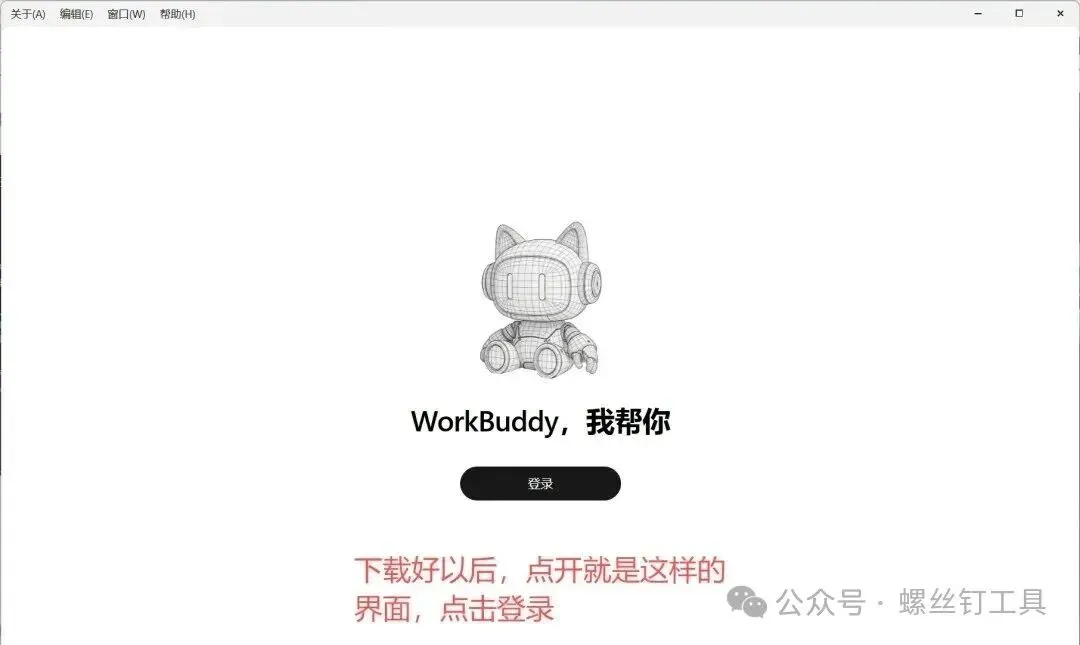
▲ 首次打开,点「登录」
可以微信直接快捷登录,记得先勾上「我已阅读并同意用户服务协议」:
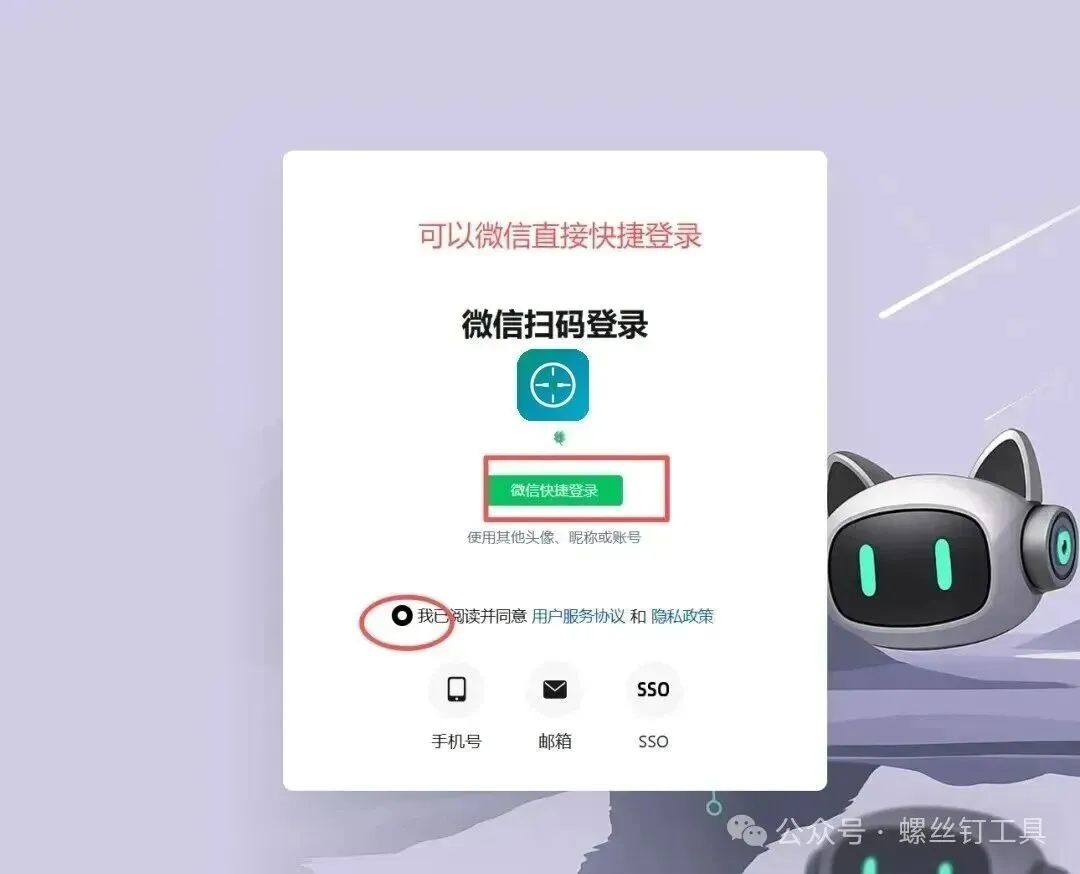
▲ 勾选协议 → 点「微信快捷登录」
手机上确认一下,看到「登录成功」就点返回:
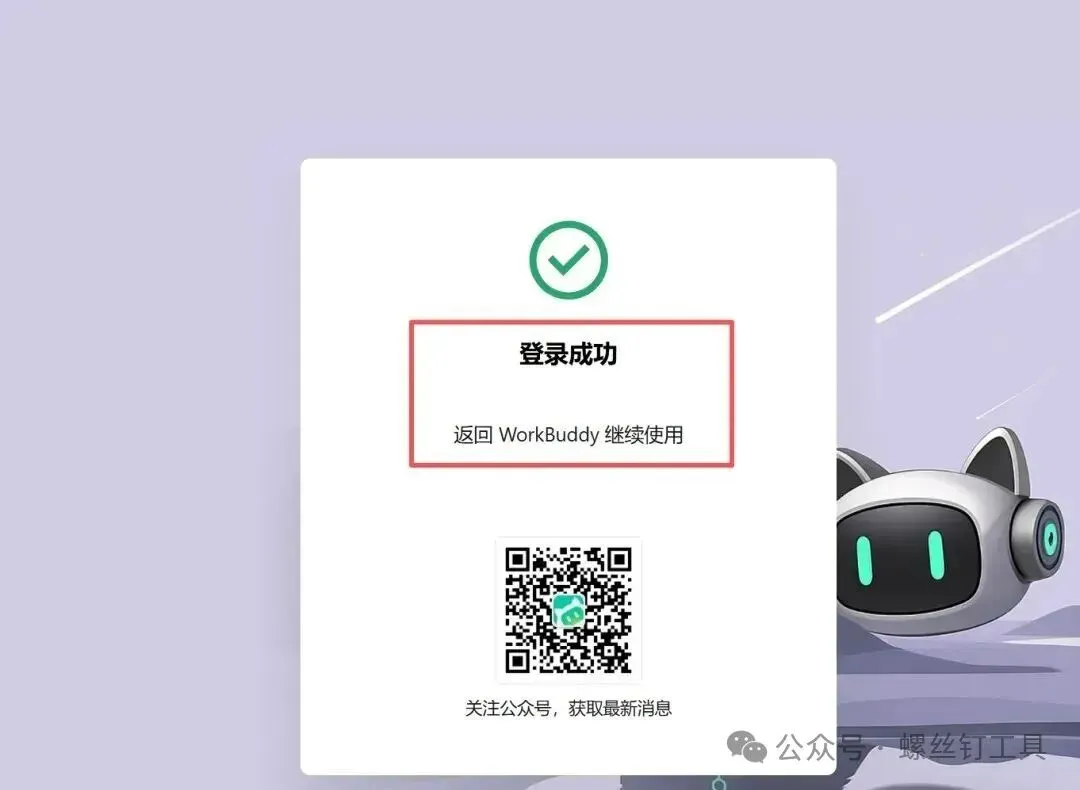
▲ 手机确认后,电脑上会显示登录成功
进来就是主界面了:
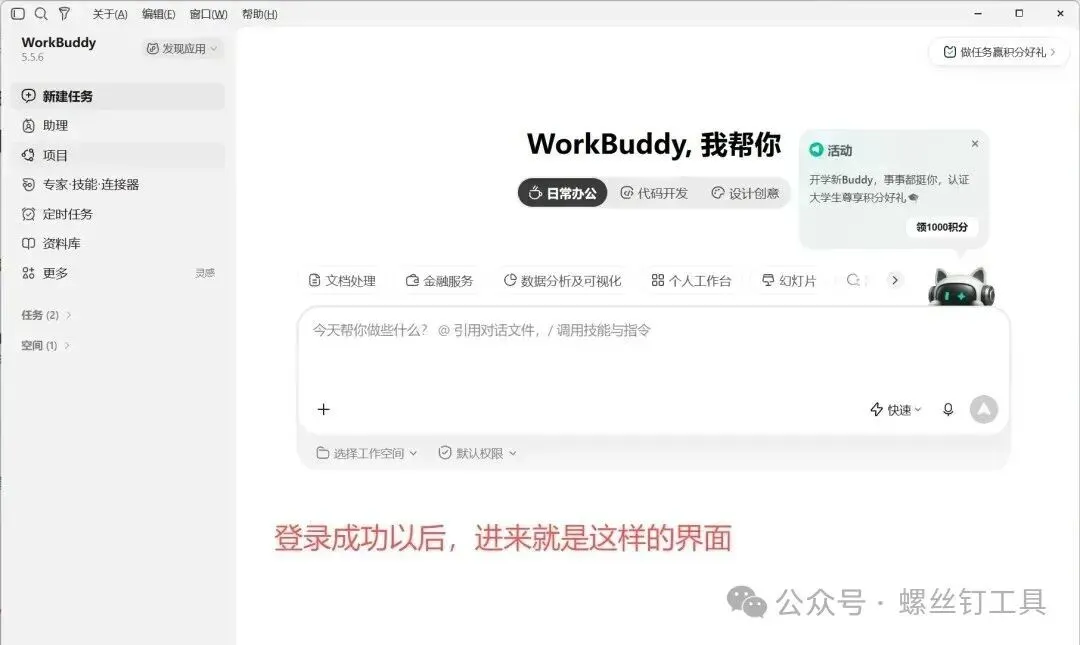
▲ 登录成功后的 WorkBuddy 主界面
第 3 步:召唤「微信公众号运营专家」
首页左侧点「专家 · 技能 · 连接器」,在弹出的菜单里选「专家」:
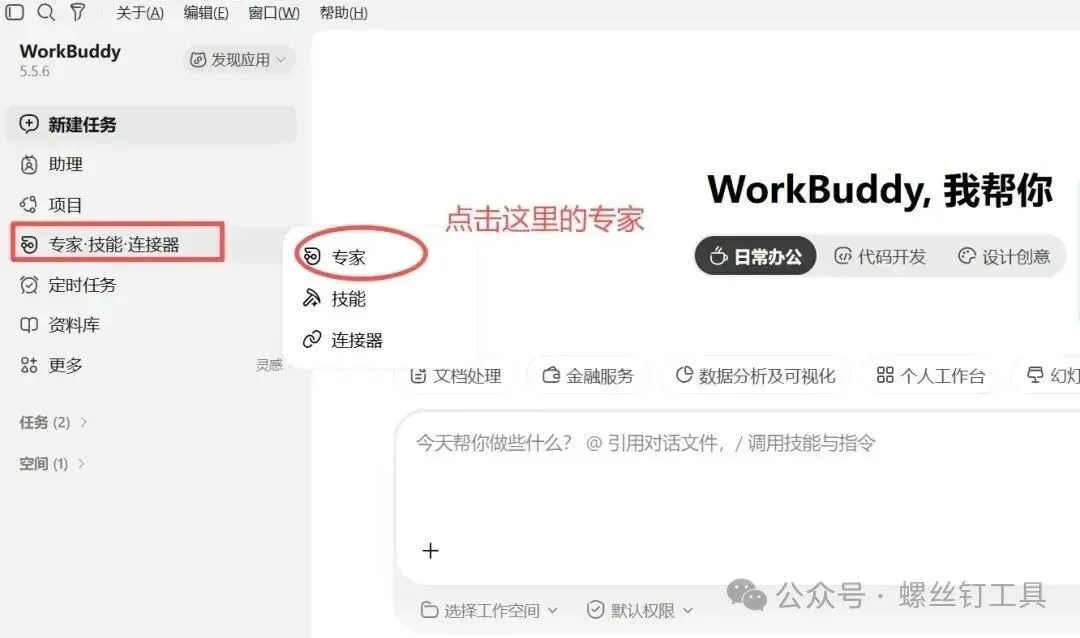
▲ 左侧栏 → 专家 · 技能 · 连接器 → 专家
搜索「微信公众号」,选择微信公众号运营专家:
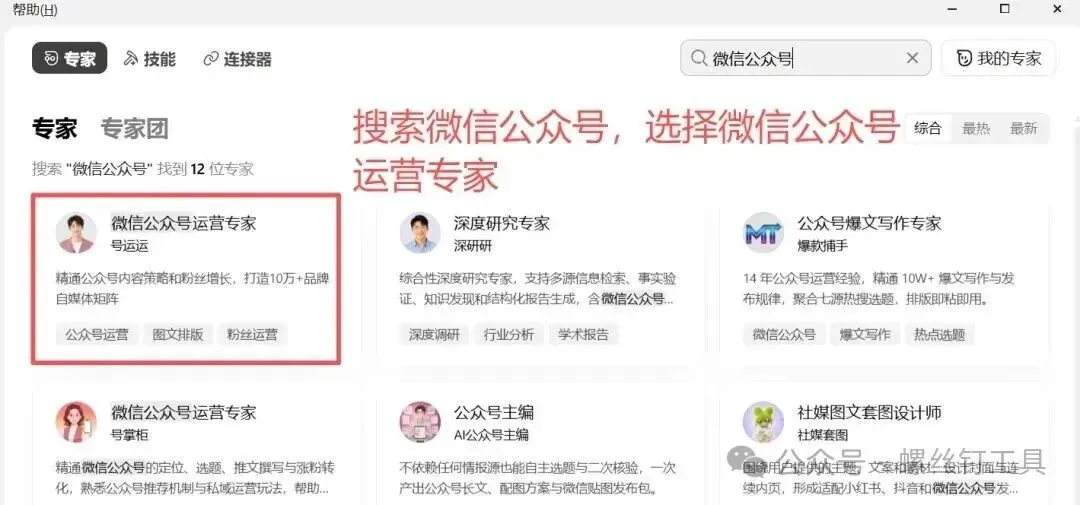
▲ 搜索「微信公众号」,选「号运运」这位专家
鼠标移到专家卡片上会出现「召唤」两个字,点它:
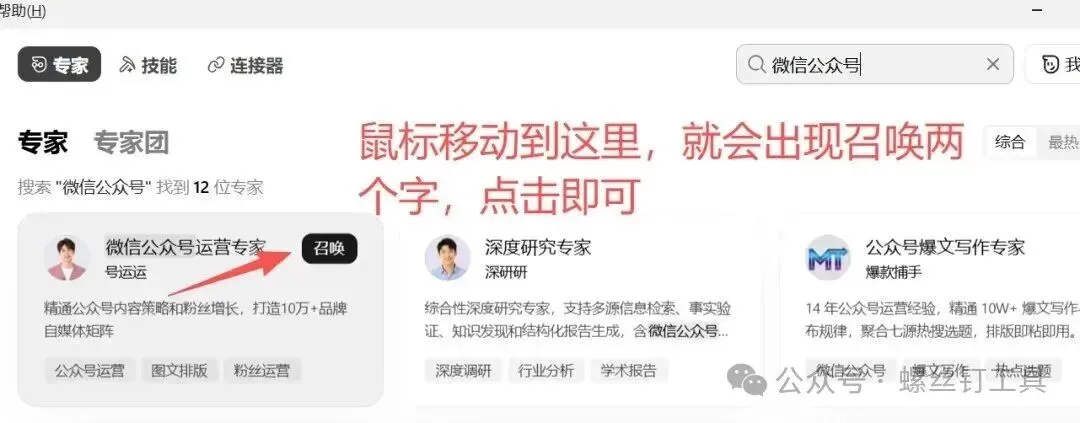
▲ 悬停卡片 → 点「召唤」
召唤后会自动回到对话界面,输入框里多了一行专家标记,把问题改成你的需求:
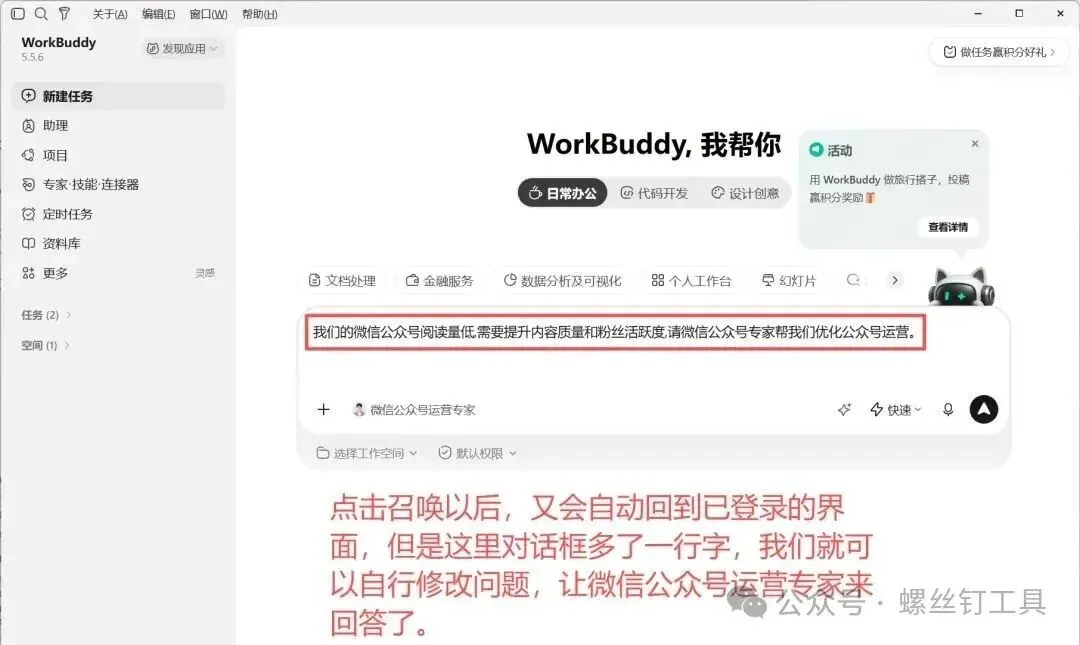
▲ 可以自行修改问题,让专家来回答
输入这句关键指令:「请帮我接入公众号后台,我的公众号是你的公众号名称」,发送:
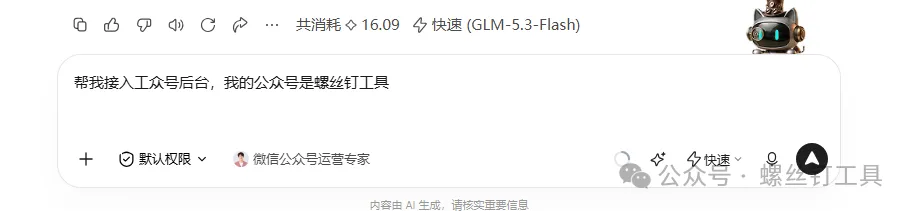
▲ 改成自己的公众号名称后发送
专家思考一小会儿(耐心等),然后会给出一份具体的操作清单,接下来照着做就行:
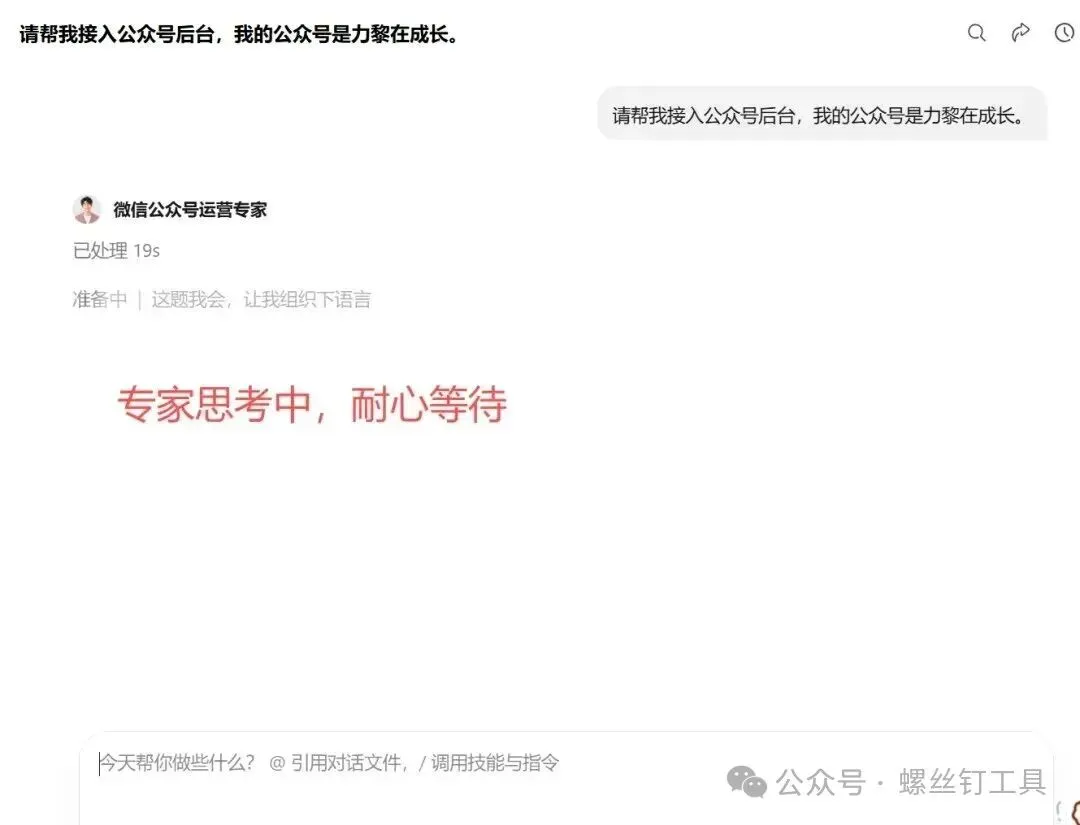
▲ 专家思考中,耐心等待
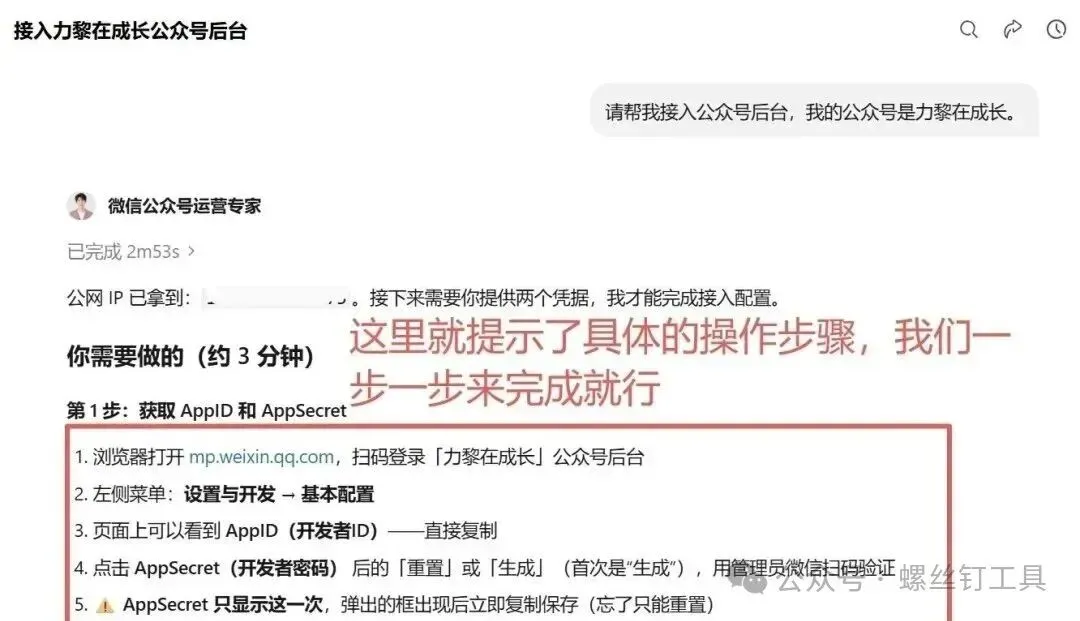
▲ 专家给出的分步操作清单,按步骤跟着做
第 4 步:获取 AppID 和 AppSecret
登录公众号后台 mp.weixin.qq.com → 设置与开发 → 开发接口管理,会弹出一条「开发管理模块迁移通知」——点通知里的蓝字「微信开发者平台」:
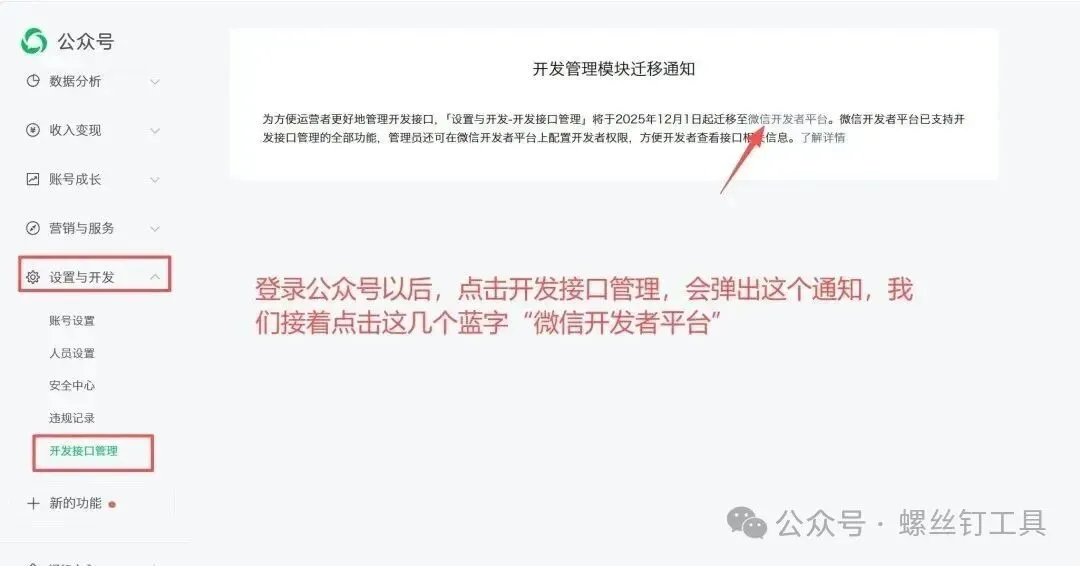
▲ 点蓝字跳转微信开发者平台
跳转到开发者平台后点「前往使用」,弹出二维码,微信扫码登录:
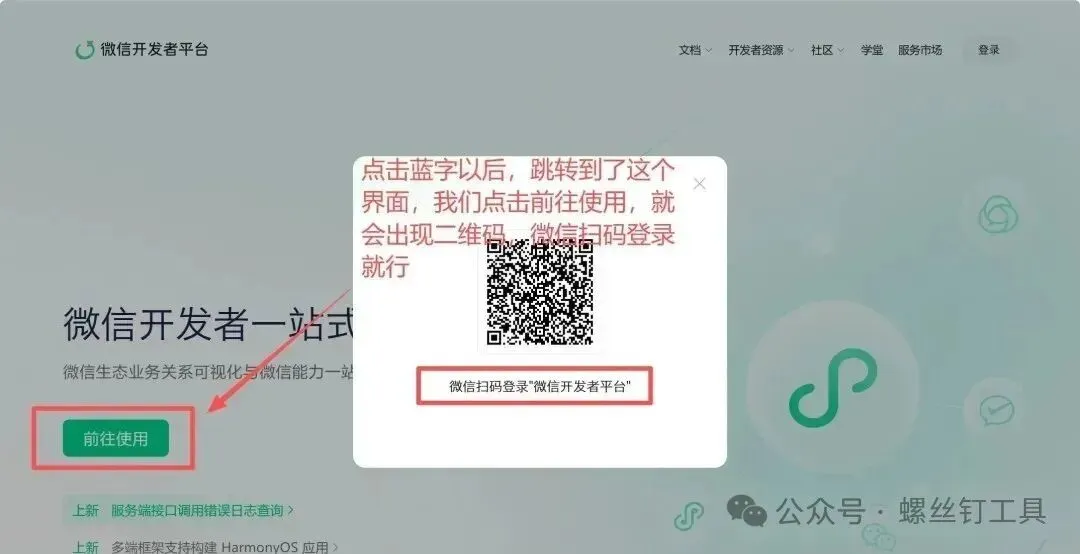
▲ 点「前往使用」→ 微信扫码登录
手机会收到登录提示,直接点登录:
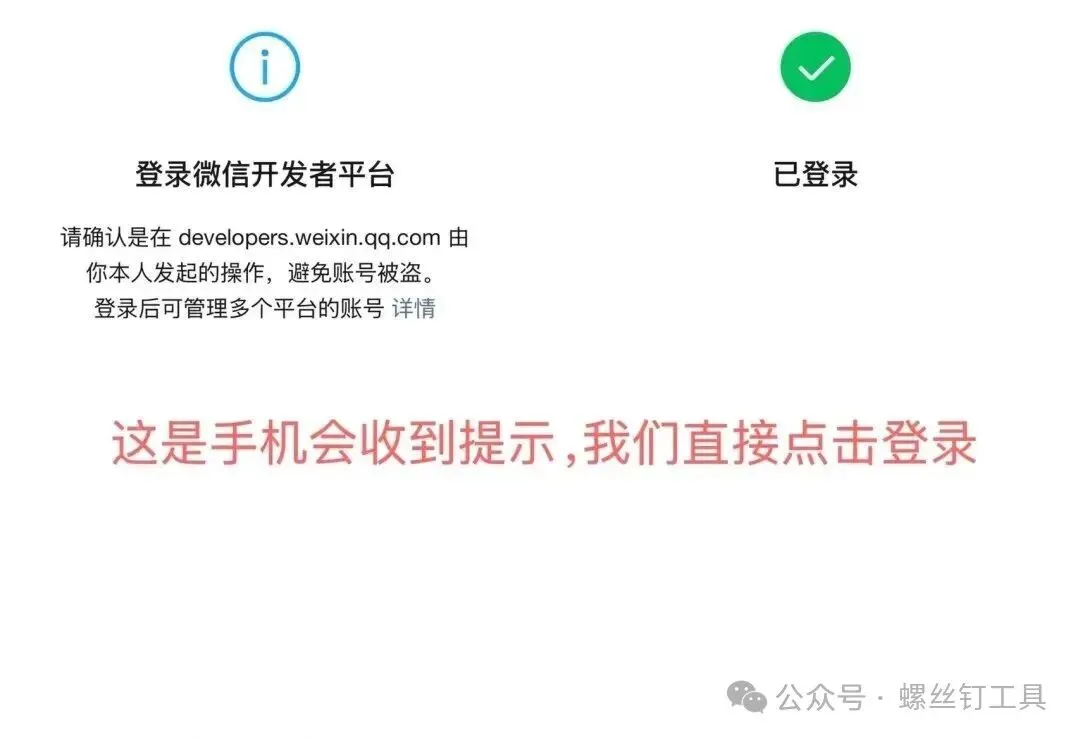
▲ 手机上点「登录」确认
登录成功后先别管中间的引导,看下方「我的业务」,点里面的「公众号」:
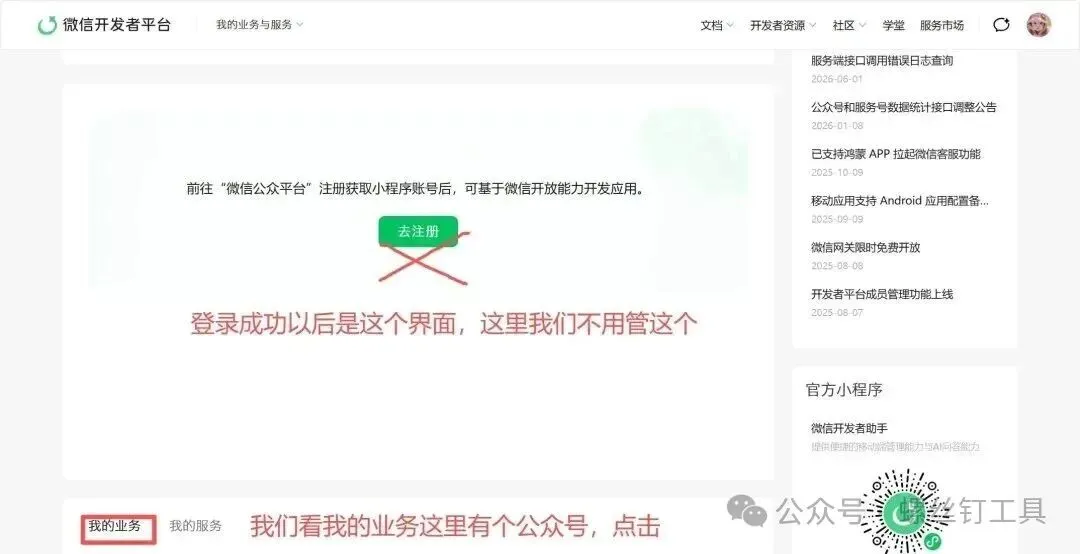
▲ 我的业务 → 公众号
点完就进入公众号的基础信息页,AppID 直接复制;AppSecret 那里点「启用」:
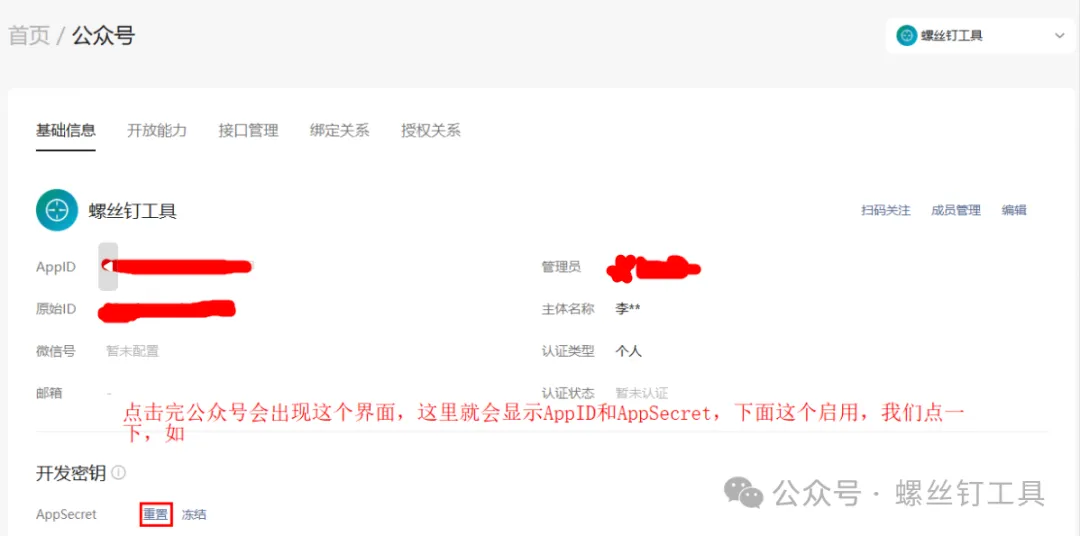
▲ 基础信息页:AppID 可见,AppSecret 点「启用」
扫码授权后密钥自动弹出——平台不再保存和显示,只出现这一次,当场复制保存好:
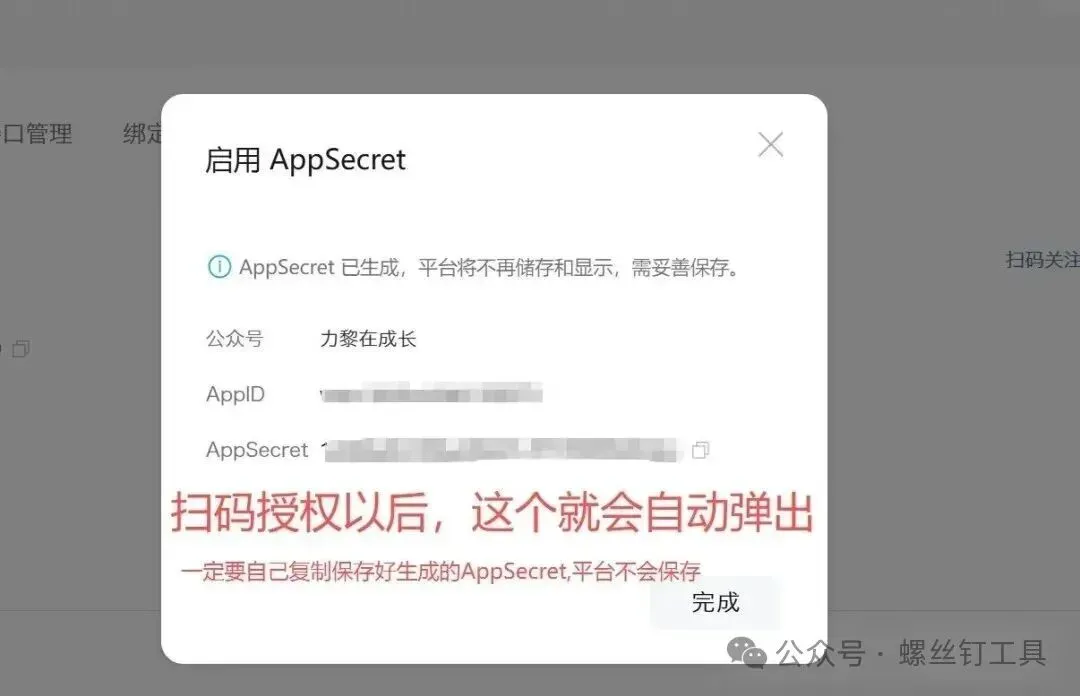
▲ 一定要自己复制保存,关掉就再也看不到
⚠️ AppSecret 等同于后台密码,只发给 WorkBuddy,别发到任何群、任何网站。有顾虑随时回后台重置,旧的立即失效。
第 5 步:配置 IP 白名单(最容易卡住的一步)
专家提示里会把你要填的公网 IP 直接查好给你(照截图里说的复制那个 IP 就行):
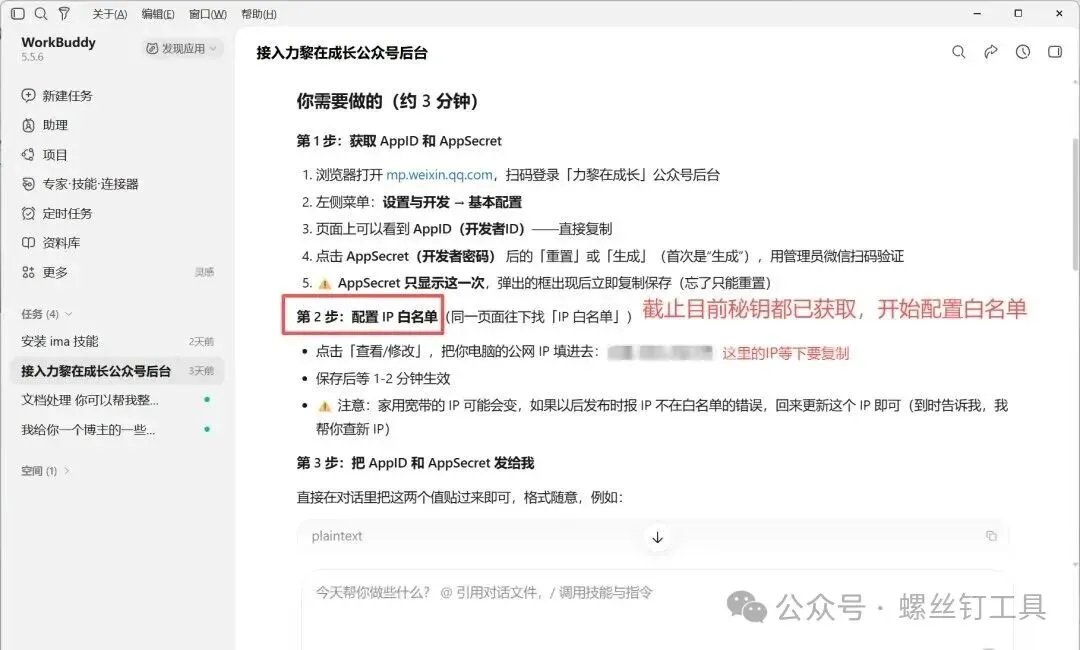
▲ 专家给的 IP 白名单配置指引,IP 已经帮你查好了
白名单有两个入口:新账号走 developers.weixin.qq.com(微信开发者平台)→ 我的业务与服务 → 公众号 → 基础信息 →「API IP 白名单」;老账号也可以走设置与开发 → 安全中心 → IP 白名单。两处都配上最保险。回到 WorkBuddy,专家会提前把你要填的公网 IP 查好给你(照截图里说的复制那个 IP 就行):
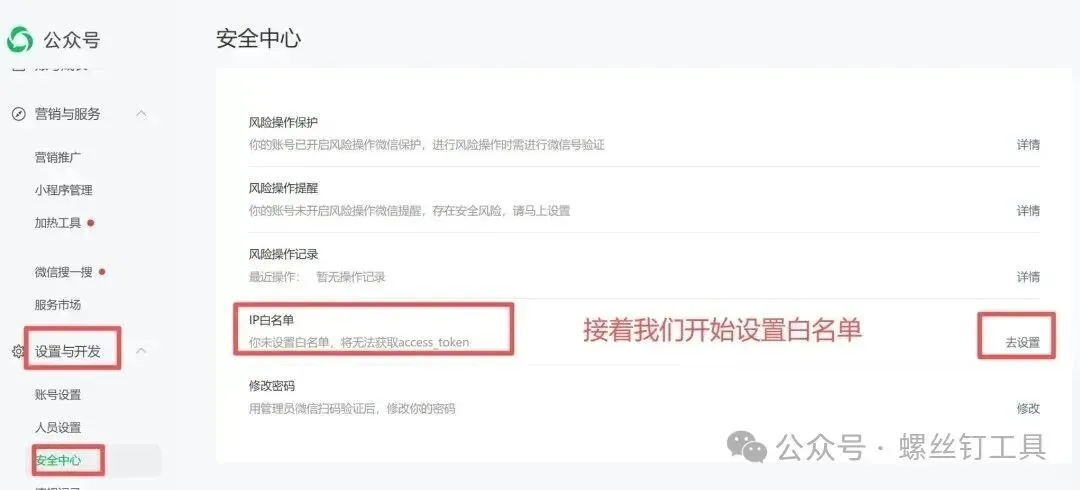
▲ 安全中心 → IP 白名单 → 去设置
把刚才那个 IP 粘贴进白名单,点「确认修改」:
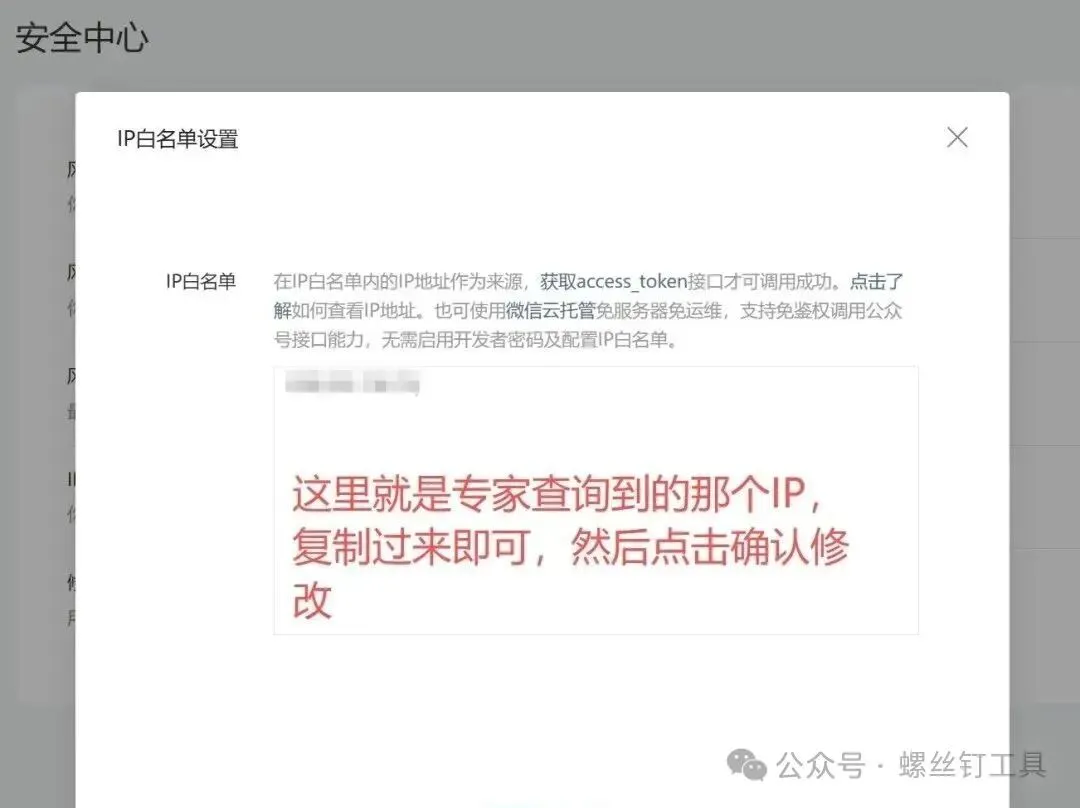
▲ 粘贴 IP → 确认修改
按提示扫码,手机上点「授权」:
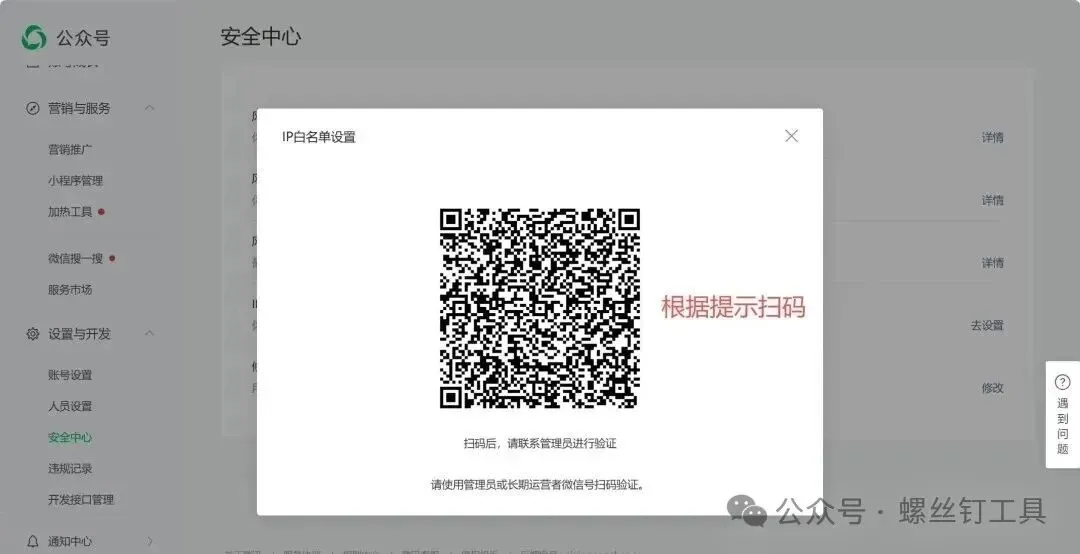
▲ 管理员微信扫码
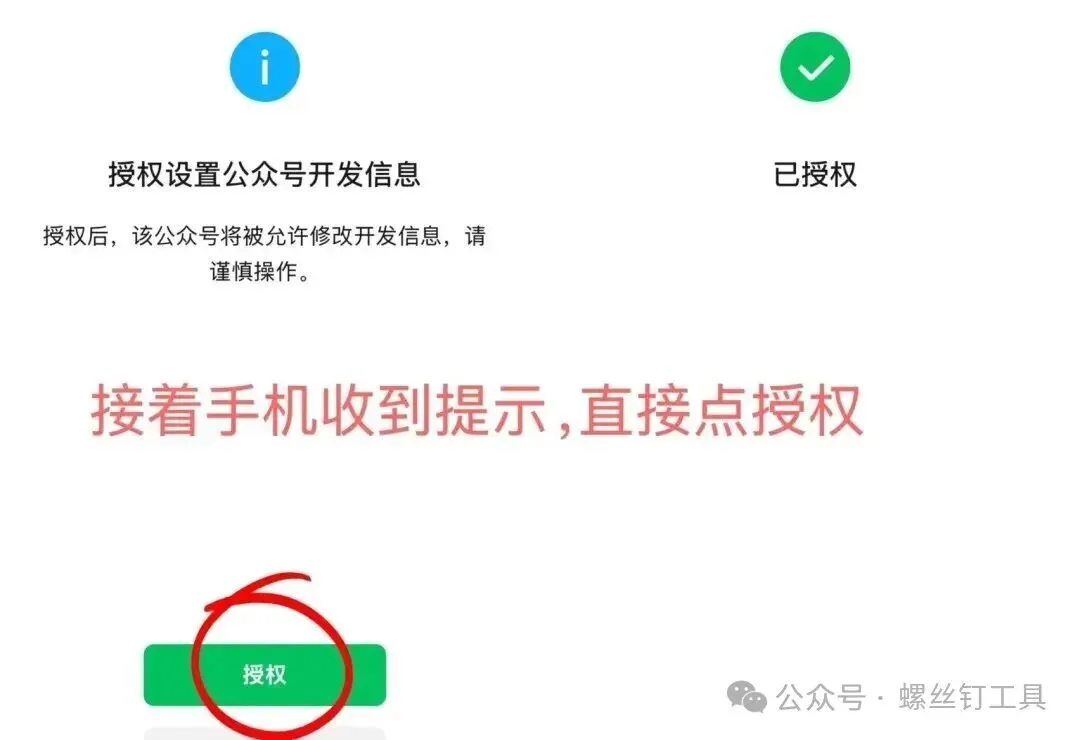
▲ 手机上直接点「授权」
回到安全中心,IP 白名单显示「已设置」就成功了:
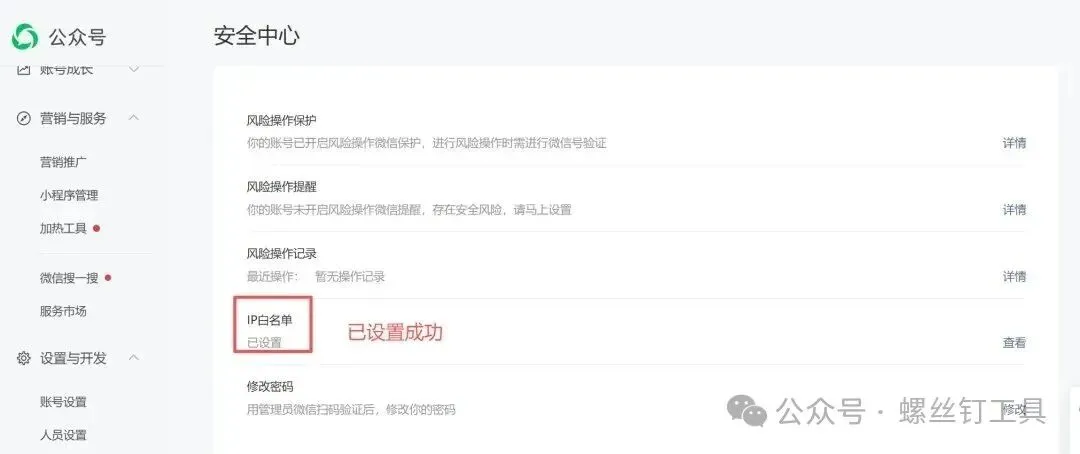
▲ 显示「已设置」即成功
不配白名单,所有接口调用都会被拒,报错 40164——很多人卡在这里,还以为是密钥填错了。
第 6 步:发送凭证,接入完成
回到 WorkBuddy 对话框,把 AppID 和 AppSecret 两个值贴进去发给专家:
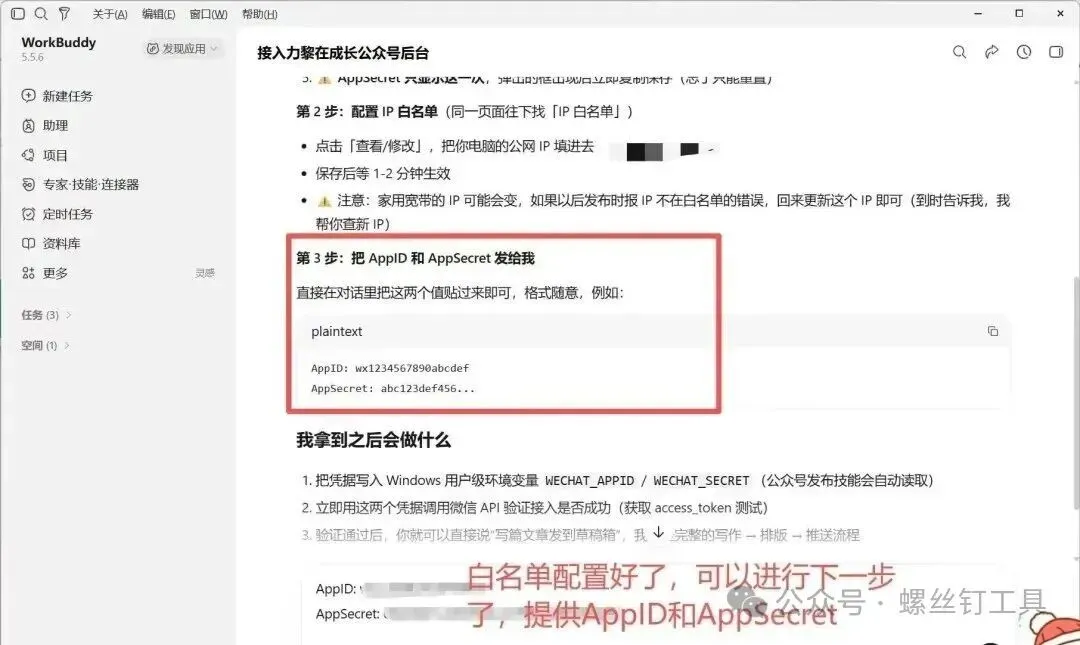
▲ 白名单配好后,把 AppID 和 AppSecret 发给专家
一分钟左右,专家会告诉你验证结果——三件事全通过,接入完成:
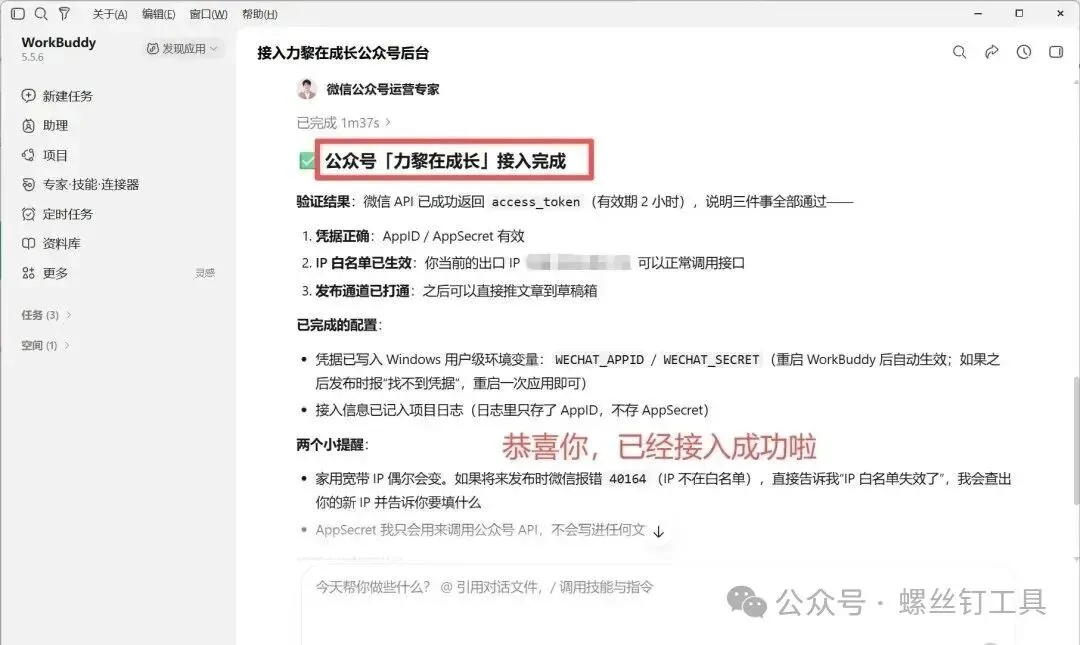
▲ 凭证正确、白名单生效、发布通道打通
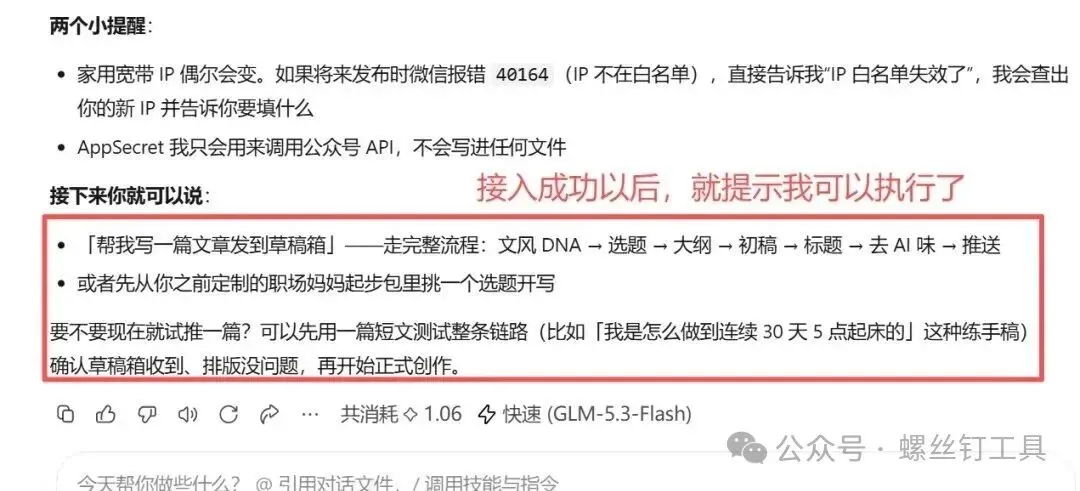
▲ 接入成功后,直接下指令就能写文章了
接入后怎么用?AI 写稿和定时发布这样设置
接通之后就是自然语言指挥了:
· 「写一篇关于××的文章,创建到草稿箱」
· 「把这张图设为这篇文章的封面」
· 「每天早 8 点根据××热点生成一篇草稿」
第三条是杀手锏——定时任务。到点 AI 自动写好推进草稿箱,你早上打开后台,草稿已经躺在那了,审完点发表。发布有两种:草稿箱里悬停文章卡片点「发表」(不用进编辑器);或发表时选「定时发表」。
报错 40164 / 40001 / 61010 怎么办?(收藏备用)
40164 IP 不在白名单 → 去安全中心把当前公网 IP 加进去
40001 / 40125 AppSecret 有误 → 回后台重置,重新配置
61010 IP 变了(家庭宽带很常见)→ 重新查 IP、更新白名单
48001 接口无权限 → 多为个人未认证号的发布接口受限,草稿箱流程不受影响
另外三条经验:
· 先试后发:正式群发前先走一遍「创建草稿 → 预览 → 发表」,确认排版和图片都正常;
· 排版从简:纯段落 + 标题的结构最稳,编辑器加载快不卡壳;
· IP 会变:哪天突然全部报错,第一反应先查本机 IP 是不是换了。
最后说两句
把琐碎、流程化的事交给 AI,把选题和观点留给自己的大脑——这才是能坚持下去的更文节奏。
AI 写的是初稿,你的检查和修改才是文章的灵魂。审稿这一步别省。
接入过程中卡在哪一步,欢迎留言,看到都会回。
也可以在微信搜一搜直接搜「螺丝钉工具」,随时找回这篇教程。
WorkBuddy 官网:workbuddy.cn | 公众号后台:mp.weixin.qq.com