ARTICLE · 1249453
Excel 老手都在用的 16 个快捷键,学会后少加班!
每天打开 Excel,你是不是还在用鼠标一点点拖动选中数据、手动计算总和,甚至一行一行地复制粘贴?
数据量一大,这些重复操作不仅浪费时间,还容易出错。
其实,Excel 里有很多实用的快捷键,可以帮你快速定位数据、批量处理表格、制作图表,甚至检查别人留下的公式。
今天整理了 16 个 Excel 实用操作,从数据选中到表格管理,一次学会,工作效率直接提升!

1. Ctrl + 方向键:快速跳转到数据边界
当表格有几千行甚至几万行时,手动拖动滚动条非常麻烦。
操作方法:
选中一个单元格,按下 Ctrl + ↓,即可快速跳转到当前数据区域的边界。
例如,选中 A2,按下 Ctrl + ↓,就可以快速跳到 A 列连续数据区域的末尾。
同理:
Ctrl + ↑:向上跳转
Ctrl + ←:向左跳转
Ctrl + →:向右跳转
注意:如果中间存在空白单元格,跳转行为会受到影响。
2. Ctrl + Shift + 方向键:快速选中连续数据
如果不只是想跳转,而是想一次性选中整段数据,就可以使用这个组合。
例如,从 A2 开始,按下:
Ctrl + Shift + ↓
即可选中从 A2 到当前连续数据区域末尾的单元格。
这个操作特别适合批量设置格式、复制数据或快速选中需要计算的区域。
3. 三个快捷键,快速选中整片数据
| Ctrl + A | ||
| Shift + Space | ||
| Ctrl + Space |
例如,你想将整列销售额统一设置为货币格式,不需要拖动鼠标选中所有单元格,只需点击该列任意单元格,按 Ctrl + Space 即可。
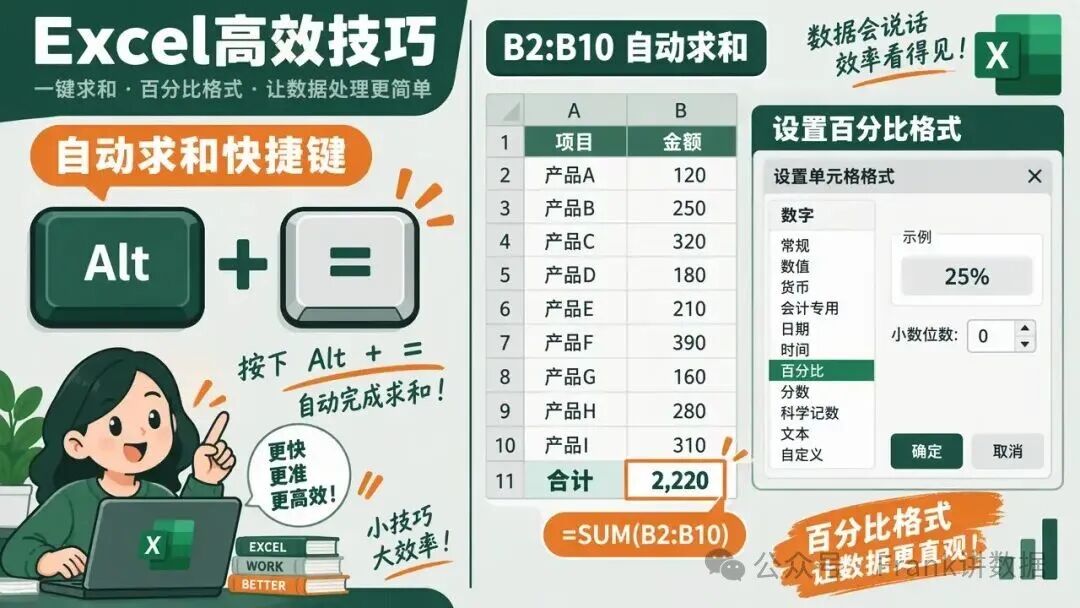
4. Alt + =:自动求和
计算销售额总计时,你还在手动输入 SUM 函数吗?
试试这个快捷键:
Alt + =
假设 B2:B10 是销售额,在 B11 单元格按下 Alt + =,Excel 通常会自动生成:
=SUM(B2:B10)
按下回车,就能得到合计结果。
如果相邻区域存在其他数据,Excel 可能会自动判断不同的求和范围,因此使用前记得检查公式引用是否正确。
5. Alt + E + S + V:只保留计算结果
有时候,你需要将公式计算出来的结果固定下来,避免后续数据变化影响结果。
例如,C2 单元格的公式为:
=A2*B2
你只想保留计算结果,而不想继续保留公式,可以这样操作:
1选中需要处理的单元格或区域。
2按 Ctrl + C 复制。
3依次按下 Alt、E、S、V。
4按回车确认。
这样就能将公式替换为对应的数值。
需要注意,这是一组传统桌面版 Excel 的选择性粘贴快捷键,在不同版本或界面设置下,操作可能有所不同。
6. Alt + Enter:在同一个单元格内换行
如果你想在一个单元格中输入多行地址或备注,不需要把内容拆到多个单元格。
操作方法:
1双击单元格,或按 F2 进入编辑状态。
2将光标放在需要换行的位置。
3按下 Alt + Enter。
例如,将以下内容放在同一个单元格中:
收货人:张伟
地址:上海市浦东新区
电话:13800000000
如果内容没有完整显示,可以开启"自动换行"。
7. Ctrl + 1:快速打开单元格格式
想修改日期格式、数字小数位数、边框或字体颜色,不必在功能区里反复寻找。
选中单元格后,按下:
Ctrl + 1
就能快速打开"设置单元格格式"窗口。
例如,将普通数字 0.25 显示为 25%,可以在数字分类中选择"百分比"。
这个快捷键在设置数字、日期和自定义格式时尤其方便。
8. Ctrl + E:快速填充文本规律
假设 A 列是员工姓名:
你想将姓名转换成"名.姓"的格式,可以先在 B2 手动输入 James.Willard。
然后选中需要填充的区域,按下:
Ctrl + E
Excel 会尝试识别你输入的规律,并自动填充其他结果。
这个功能叫作"快速填充",适合拆分姓名、提取文本、合并内容以及批量调整文本格式。
需要注意,快速填充依赖 Excel 对规律的识别。如果结果不符合预期,应检查生成的内容,必要时增加示例或改用公式。
9. Alt + F1:快速生成默认图表
当你需要快速查看销售数据的变化趋势时,不一定要从头开始插入图表。
操作步骤:
1选中包含标题和数据的区域。
2按下 Alt + F1。
3Excel 会在当前工作表中插入默认图表。
例如,选中月份和销售额两列,就可以快速生成图表,帮助你观察不同月份的销售表现。
实际图表类型取决于 Excel 的默认图表设置。生成后,可以根据数据特点调整为柱形图、折线图等更合适的类型。
10. Ctrl + Shift + L:一键开启筛选
当你需要从大量销售记录中找出某个销售人员的数据时,可以使用筛选功能。
点击数据区域内的任意单元格,按下:
Ctrl + Shift + L
Excel 就会为相应数据区域添加筛选按钮。
再次按下该快捷键,可以关闭筛选。
例如,筛选"销售人员"列,只显示张伟的记录,就能快速查看他的销售情况。
11. Ctrl + T:将数据转换为超级表
如果你经常需要整理数据,建议将普通数据区域转换为 Excel 表格,也就是常说的"超级表"。
操作步骤:
1点击数据区域内的任意单元格。
2按下 Ctrl + T。
3检查 Excel 自动识别的数据范围。
4如果第一行是标题,勾选"表包含标题"。
5点击"确定"。
转换后,你可以更方便地筛选、排序和设置表格样式。
此外,超级表还有几个实用优势:
新增数据时,表格范围通常可以自动扩展。
在表格中添加公式时,可以自动填充整列。
可以使用结构化引用,让公式更容易阅读。
可以直接基于表格创建数据透视表。
如果你经常维护销售明细、库存表或项目记录,这个功能非常值得掌握。

12. Ctrl + + / Ctrl + -:快速插入或删除行列
当你需要在表格中间插入一行新员工信息,或者删除不再需要的列时,可以使用快捷键。
插入行:
1按 Shift + Space 选中整行。
2按 Ctrl + + 插入新行。
删除行:
1按 Shift + Space 选中整行。
2按 Ctrl + - 删除该行。
如果需要插入或删除整列,则先按 Ctrl + Space 选中整列,再执行对应快捷键。
部分键盘需要使用数字小键盘上的加号,或通过 Ctrl + Shift + = 输入加号。
操作前一定要确认选中的行或列,避免误删数据。
13. 按住 Shift 拖动:移动行列而不是覆盖数据
如果你想调整表格中的行顺序,例如将张伟的记录移动到另外两名员工之间,可以使用鼠标拖动。
基本操作:
1选中需要移动的整行或整列。
2将鼠标移动到选区边缘,直到出现移动指针。
3按住 Shift 键,同时拖动选区边界到目标位置。
4看到插入位置提示后松开鼠标,再松开 Shift。
这种方式可以将行或列插入目标位置,而不是简单地覆盖原有数据。
不同 Excel 版本和操作环境下,拖动提示可能有所不同,建议先在测试数据上熟悉操作。
14. 隐藏行列与定位可见单元格
在接手别人制作的 Excel 文件时,你可能会发现数据中间有缺失,或者部分行列不见了。
先记住这几个快捷键:
| Ctrl + 0 | |
| Ctrl + 9 | |
| Alt + ; |
其中,Alt + ; 特别适合处理筛选后的数据。
例如,筛选出某个销售人员的记录后,复制这些数据时,可以先选中目标区域,再按 Alt + ;,让选择范围仅包含可见单元格。
这样可以避免把隐藏行中的数据一起复制出去。
需要注意:Alt + ; 并不是用于检查隐藏行列的快捷键,它的作用是选中可见单元格。
另外,Ctrl + 0 在部分 Windows 或 Excel 环境中可能受到系统或软件设置影响,无法正常使用。
15. 快速插入当前日期和时间
记录数据更新时间、登记日期或工作日志时,可以直接使用快捷键。
| Ctrl + ; | |
| Ctrl + Shift + ; |
例如,在 D2 单元格按下 Ctrl + ;,就可以插入当天日期。
如果需要同时记录日期和时间,可以先输入日期,再输入空格,最后按 Ctrl + Shift + ; 插入时间。
需要注意,这些快捷键插入的是当时的日期或时间值,并不会随着时间自动更新。如果需要动态显示当前日期或时间,可以考虑使用 TODAY() 或 NOW() 函数。
16. F5:快速定位硬编码数值
在检查别人制作的 Excel 模型时,有一个常见问题:哪些数字是手动输入的,哪些数字是公式计算出来的?
例如:
| =B2-B3 |
其中,10000 和 6500 是直接输入的常量,而利润是通过公式计算得到的。
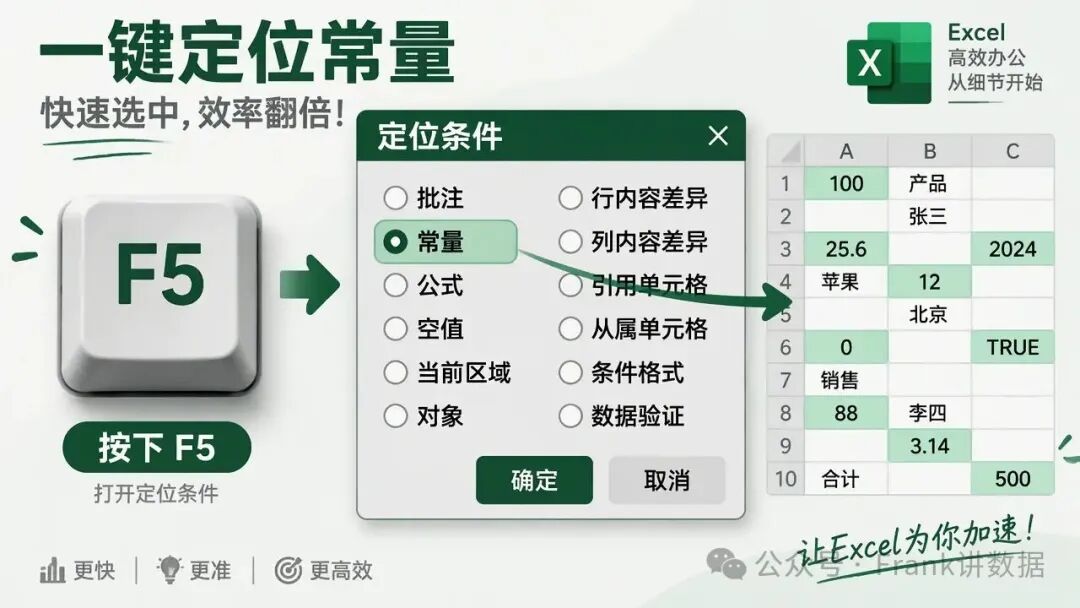
如果你需要检查工作表中的常量,可以使用"定位条件"。
操作步骤:
1按 F5 打开"定位"窗口。
2点击"定位条件"。
3选择"常量"。
4根据需要勾选数字、文本、逻辑值或错误。
5点击"确定"。
Excel 就会选中符合条件的单元格。
如果只想查找直接输入的数字,可以只勾选"数字"。
注意:F5 → Alt + S → O → X → Enter 这组按键属于特定版本和对话框环境下的操作序列,不建议将其当成所有 Excel 版本都通用的快捷键。使用"定位条件"窗口更容易确认选项,也更直观。
总 结
这 16 个 Excel 操作,覆盖了日常工作中最常见的几个场景:
快速定位Ctrl + 方向键、Ctrl + Shift + 方向键
数据处理Alt + =、Alt + E + S + V、Ctrl + 1
智能填充与图表Ctrl + E、Alt + F1
表格管理Ctrl + Shift + L、Ctrl + T
行列调整Ctrl + +、Ctrl + -、Alt + ;
日期与检查Ctrl + ;、Ctrl + Shift + ;、F5
不用一次记住所有快捷键。建议先挑出自己每天最常用的三到五个,连续练习几天,熟练后再逐步增加。
真正提高 Excel 效率的关键,不是记住多少快捷键,而是知道在什么场景下使用它们。
公众号、小红书、抖音、视频号全平台同名:Frank讲数据
Excel 实用技巧 / Excel 数据整理 / Power Query / Power BI / AI 办公