ARTICLE · 1281197
HyperWorks下载(附安装包)HyperWorks 2026 安装教程
Altair HyperWorks 在有限元仿真这块属于模块比较齐的一套,建模、求解、优化、可视化和流程自动化都收在同一个平台里,线性与非线性、结构优化、流固耦合、多体动力学、流体动力学这些方向都能覆盖。这篇 HyperWorks 安装教程从 HyperWorks 下载一直写到装完能跑,HyperWorks 2026 安装包里有哪些目录、每一步该点哪里,都配了对应截图。
HyperWorks 2026安装包下载
动手前先确认拿到的是完整一整包,不是分卷压缩。这篇 HyperWorks 安装教程用的是 6.06GB 整包,HyperWorks 下载完成后对着下面几项核对一遍:
[软件名称]: HyperWorks 2026
[大小]: 6.06GB
[语言]: 简体中文
[安装环境]: Win10~Win11或更高
https://docs.qq.com/doc/DWnhmc014UURvb1dE
HyperWorks 下载回来的包解开后是固定几个目录,认目录比背顺序省事。C 盘和 D 盘的剩余空间都看一眼,压缩包和装好的程序是两处占地。系统还在 Win10 以下的,建议先升上来,省得中途卡住。
HyperWorks 2026 安装教程(超详细)
下面 27 步是这份 HyperWorks 安装教程的完整操作段,也是 HyperWorks 2026 安装教程里最长的一段,HyperWorks 2026 安装包解开后的目录会一层层碰到,一条操作文字对一张截图,顺着走就行。
1、把 HyperWorks 2026 安装包放到本地,在压缩包上右键选解压。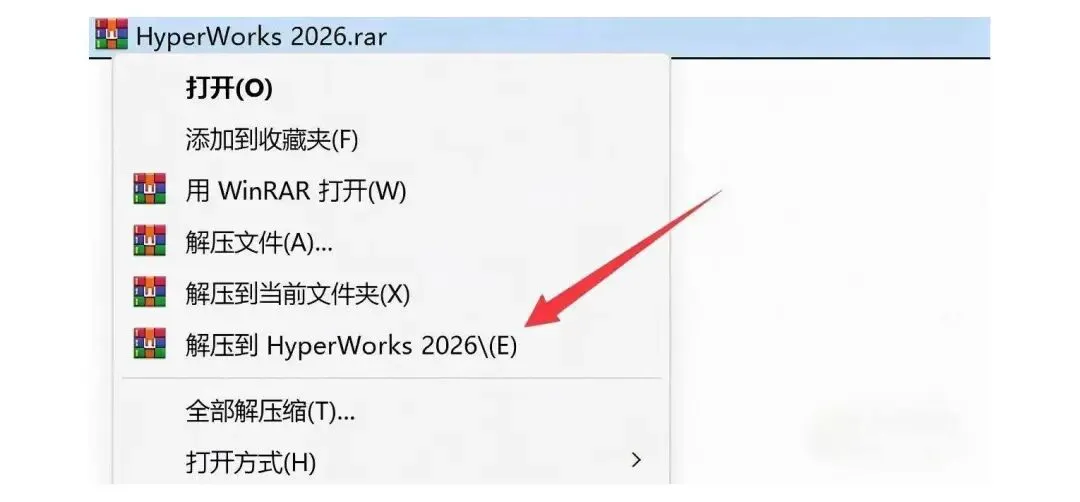

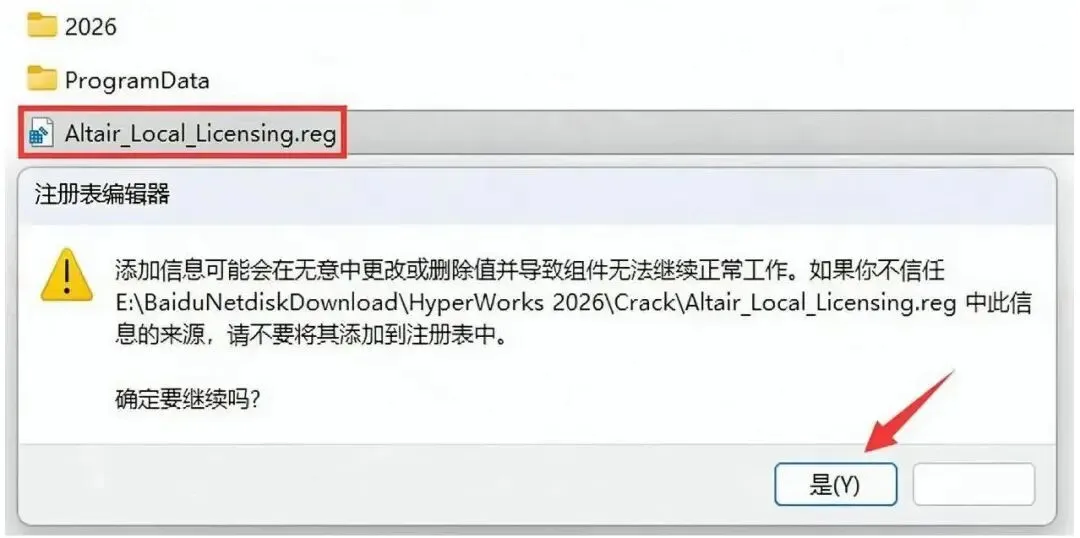
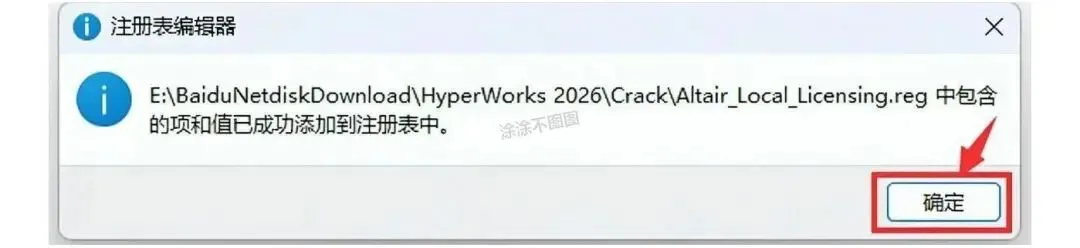
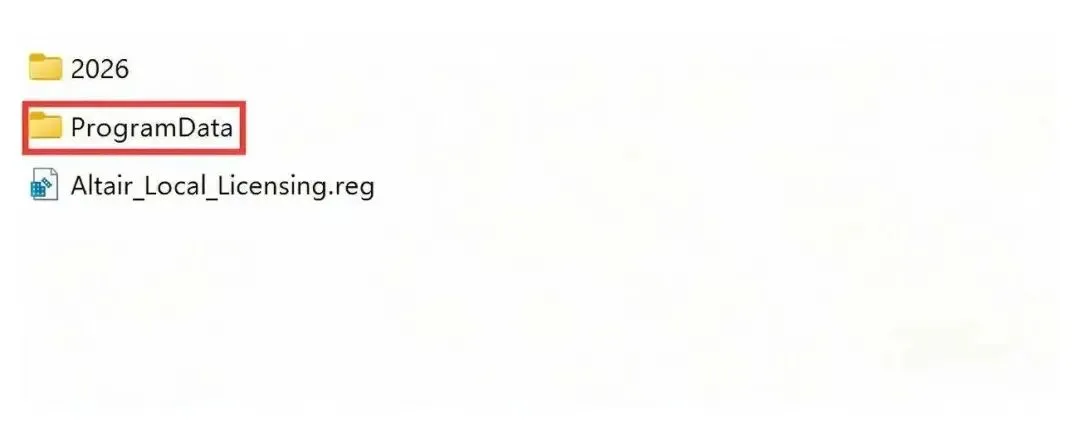
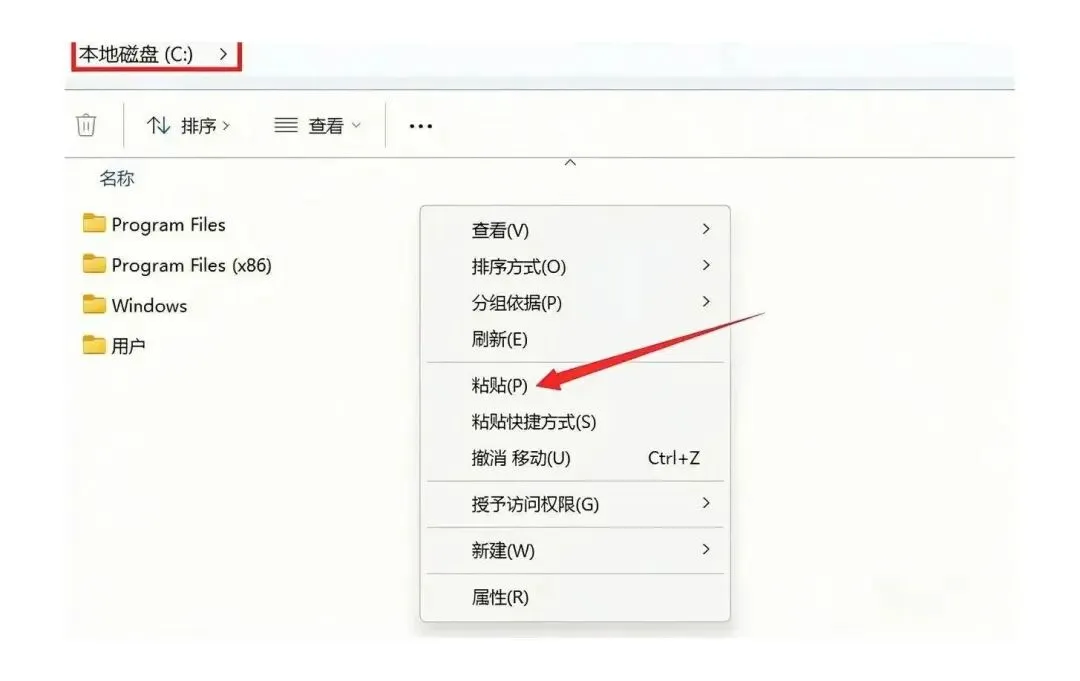
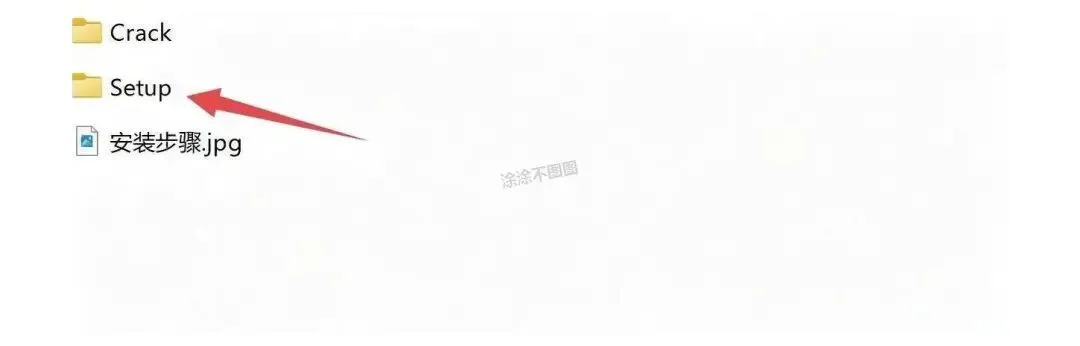
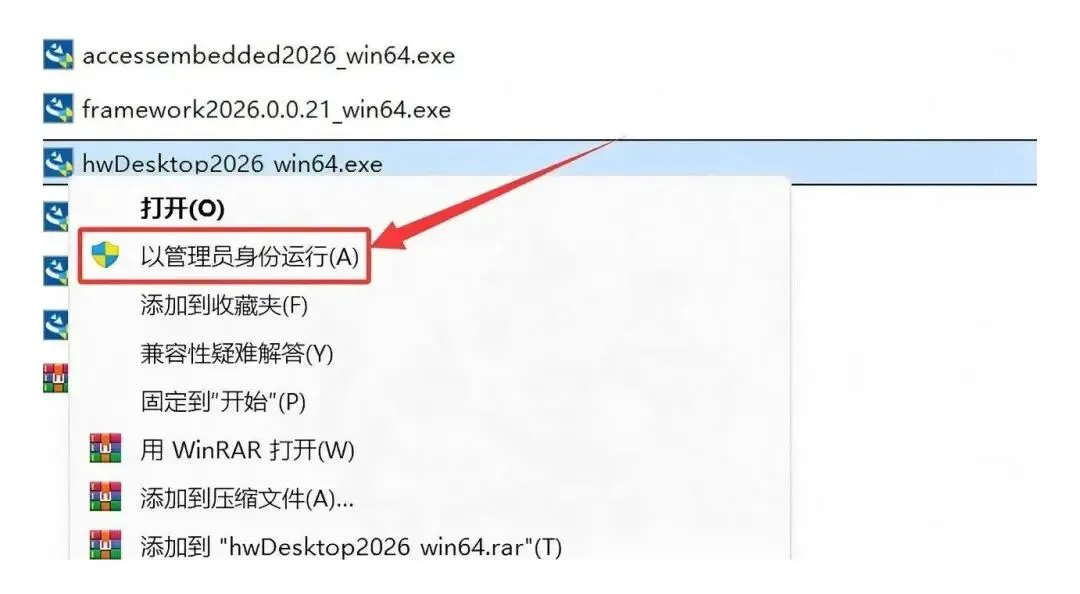
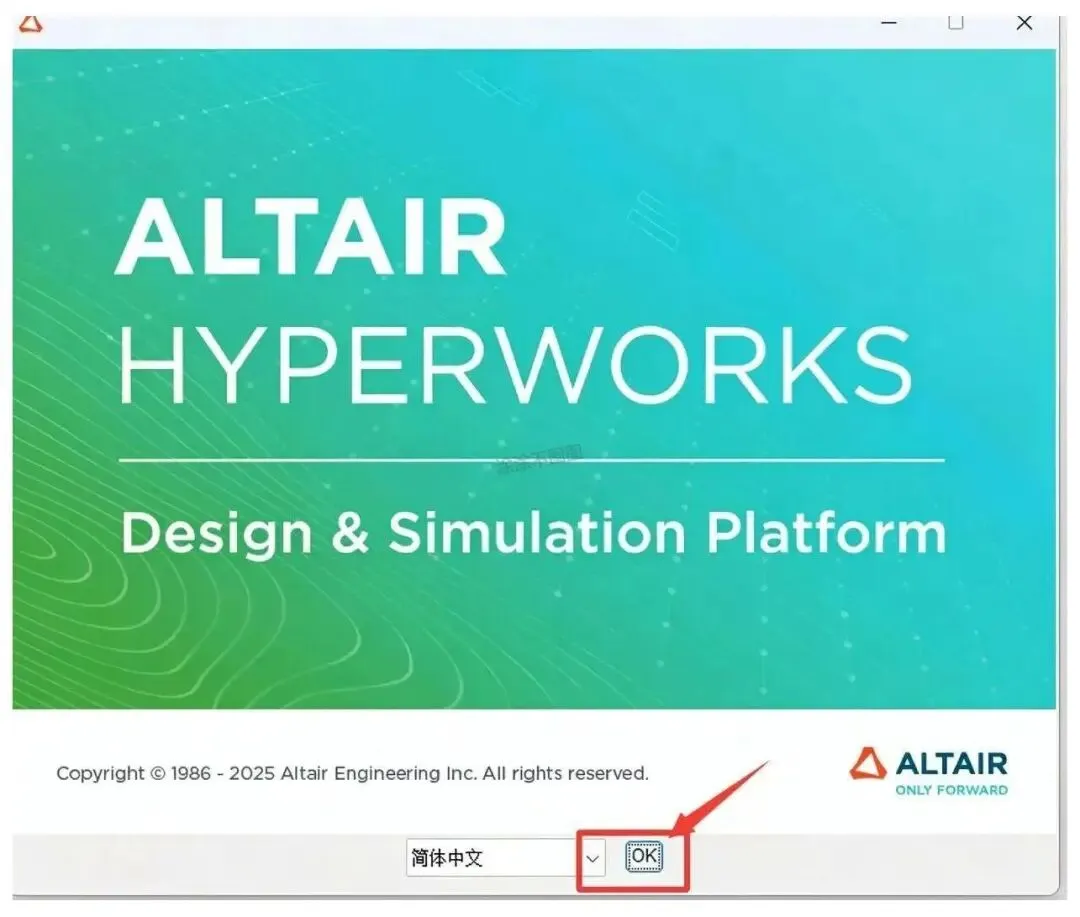
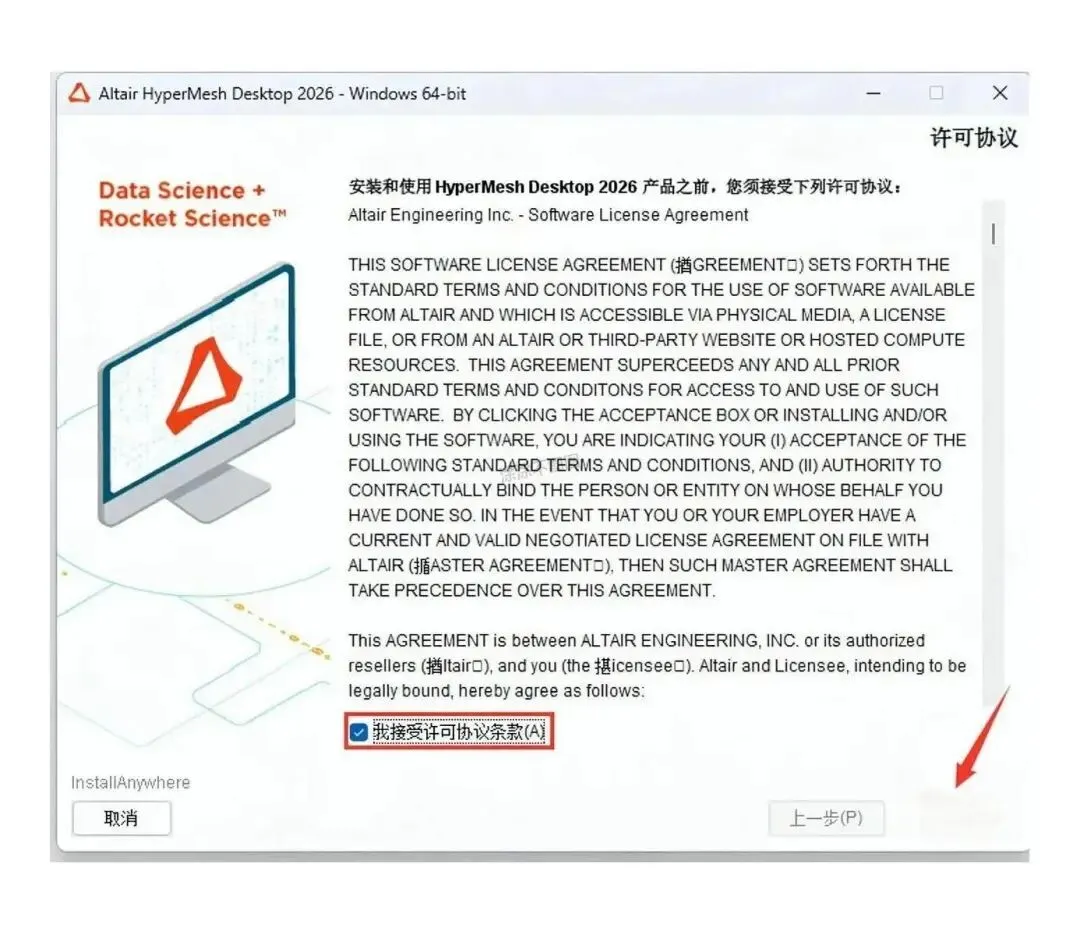
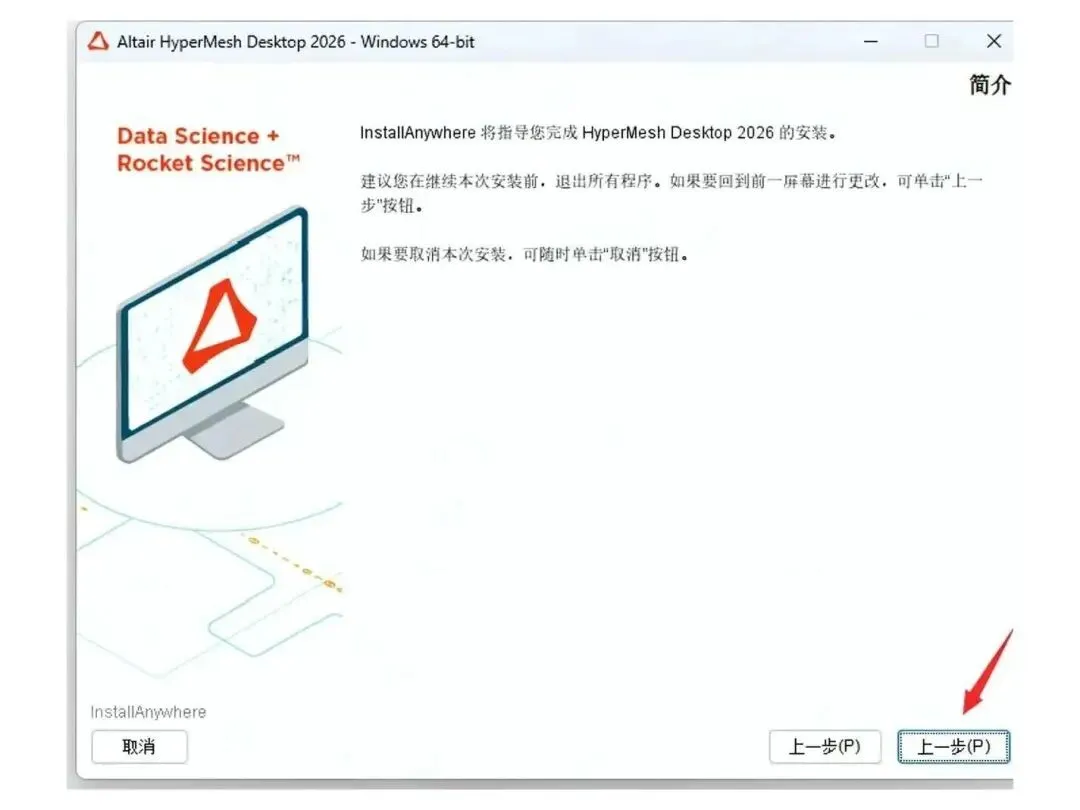
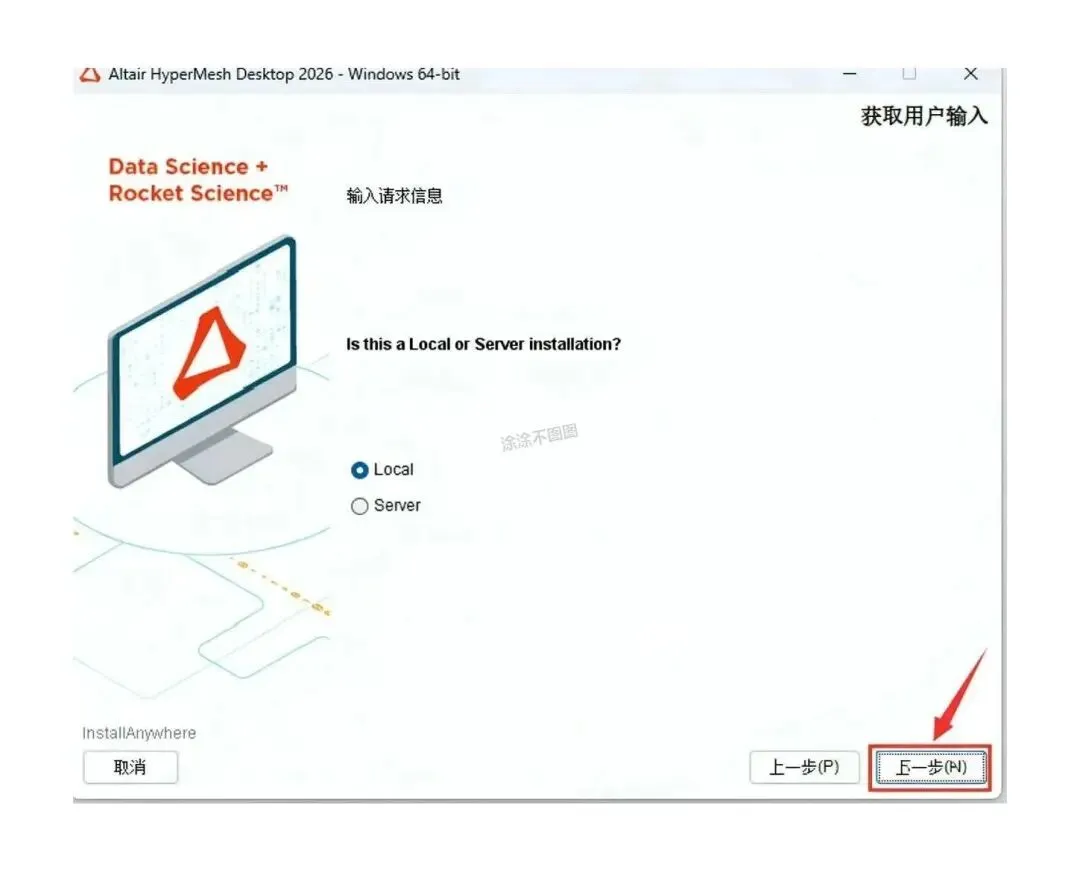
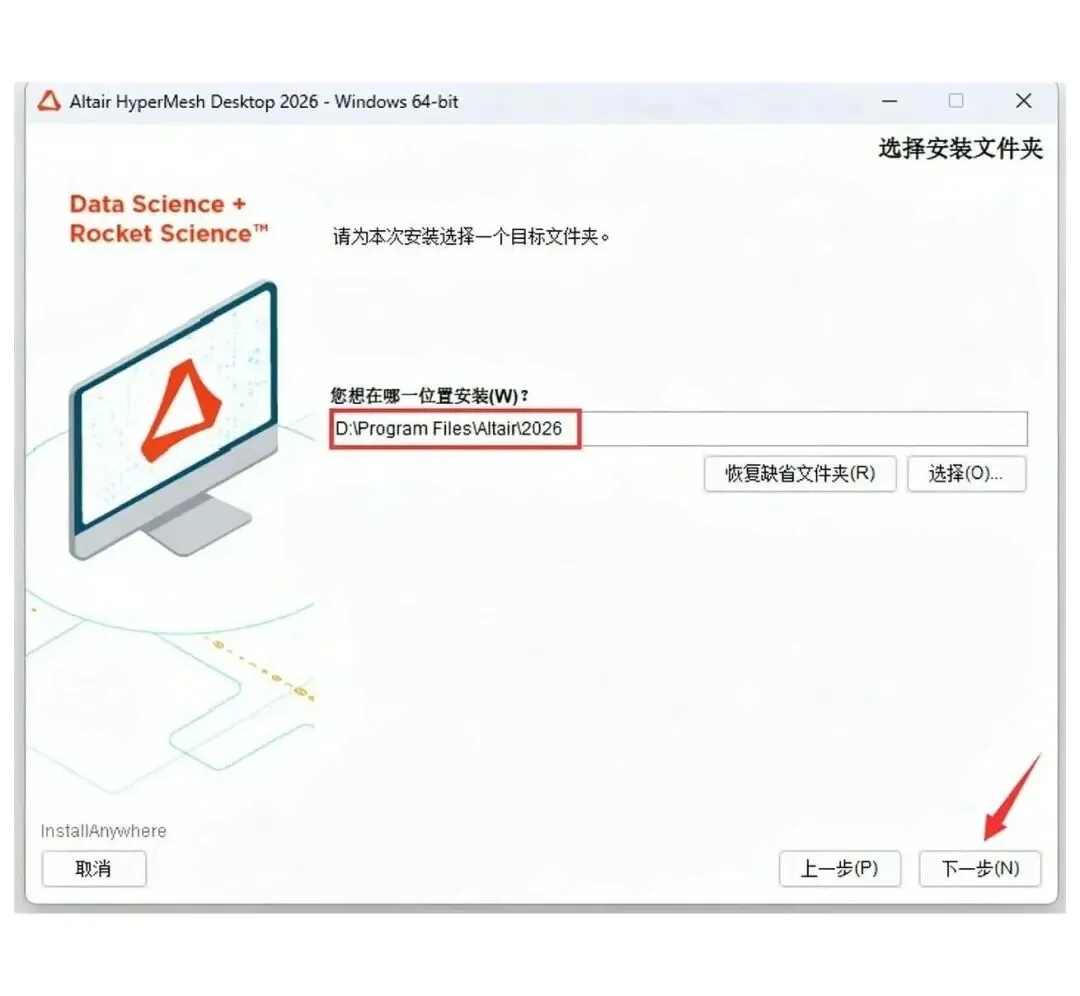
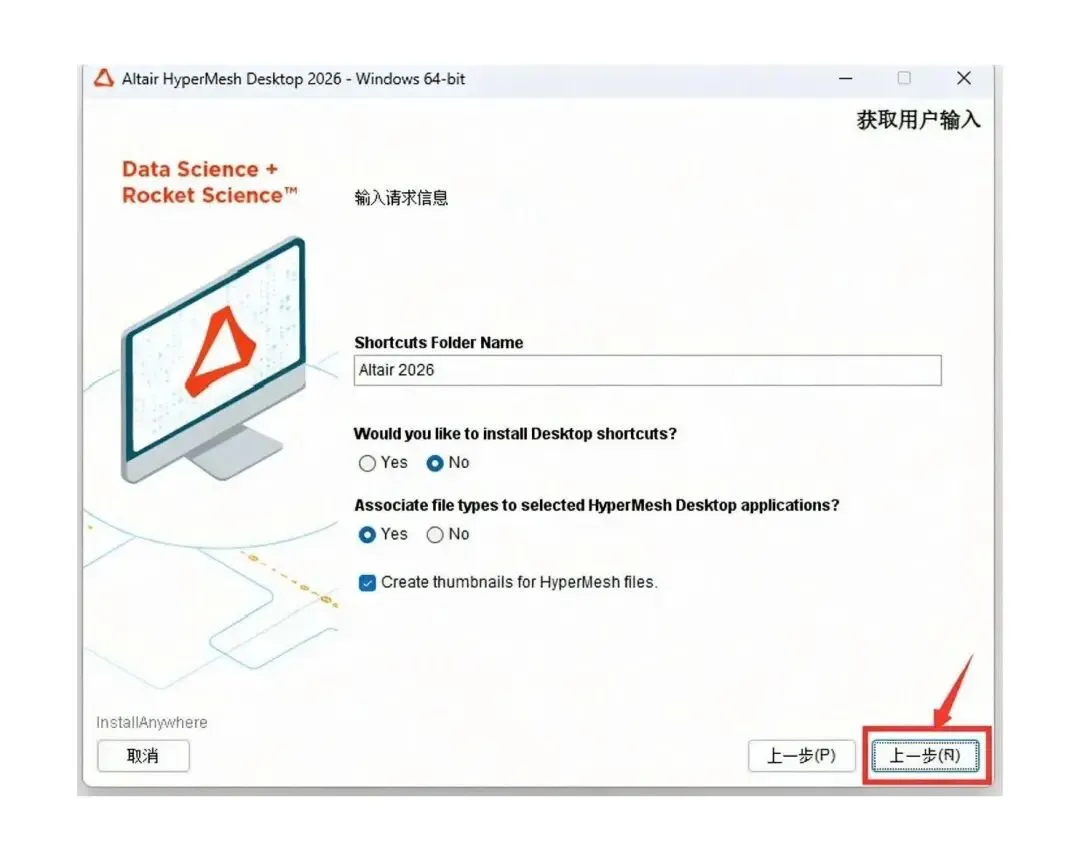
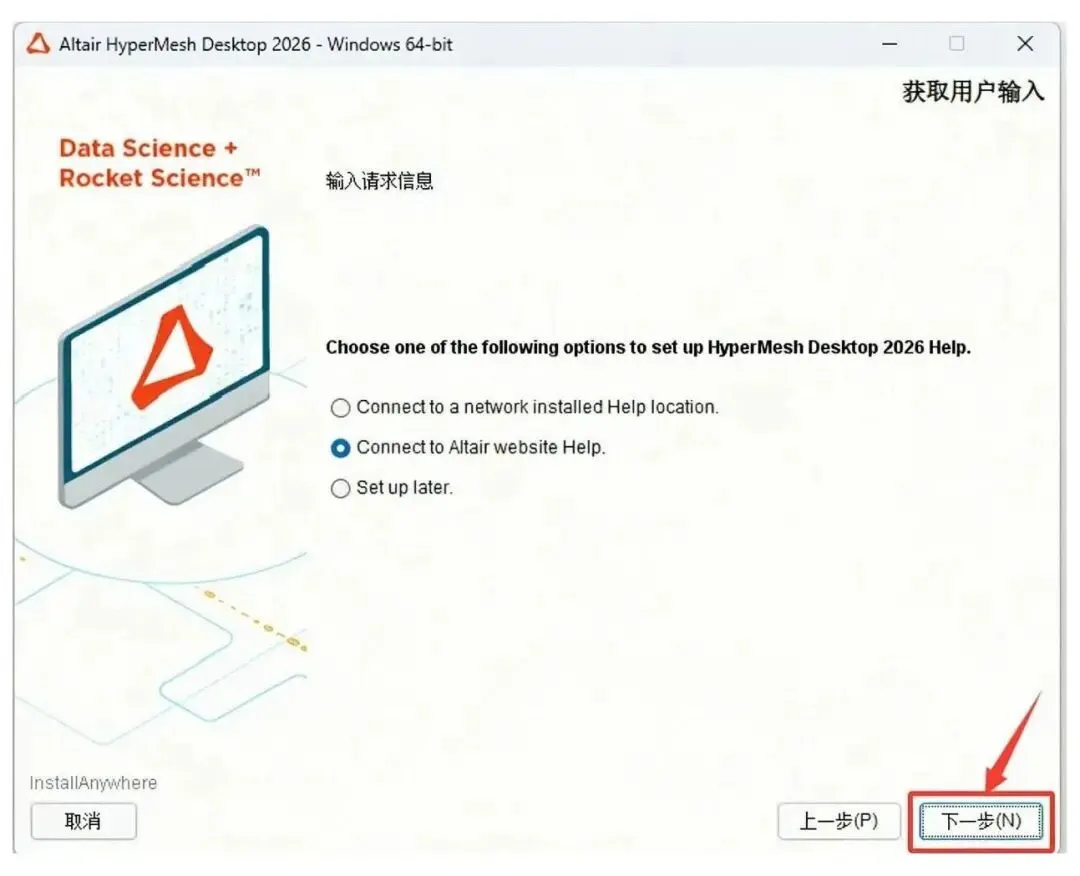
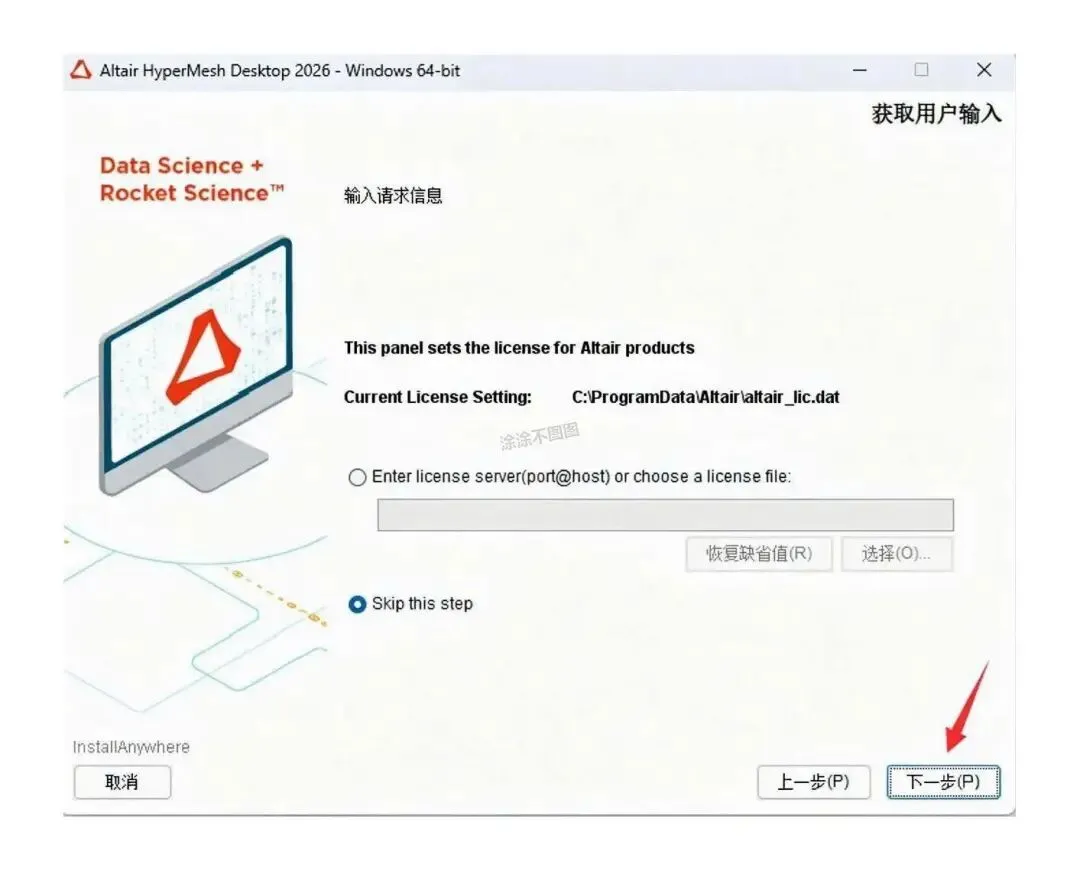
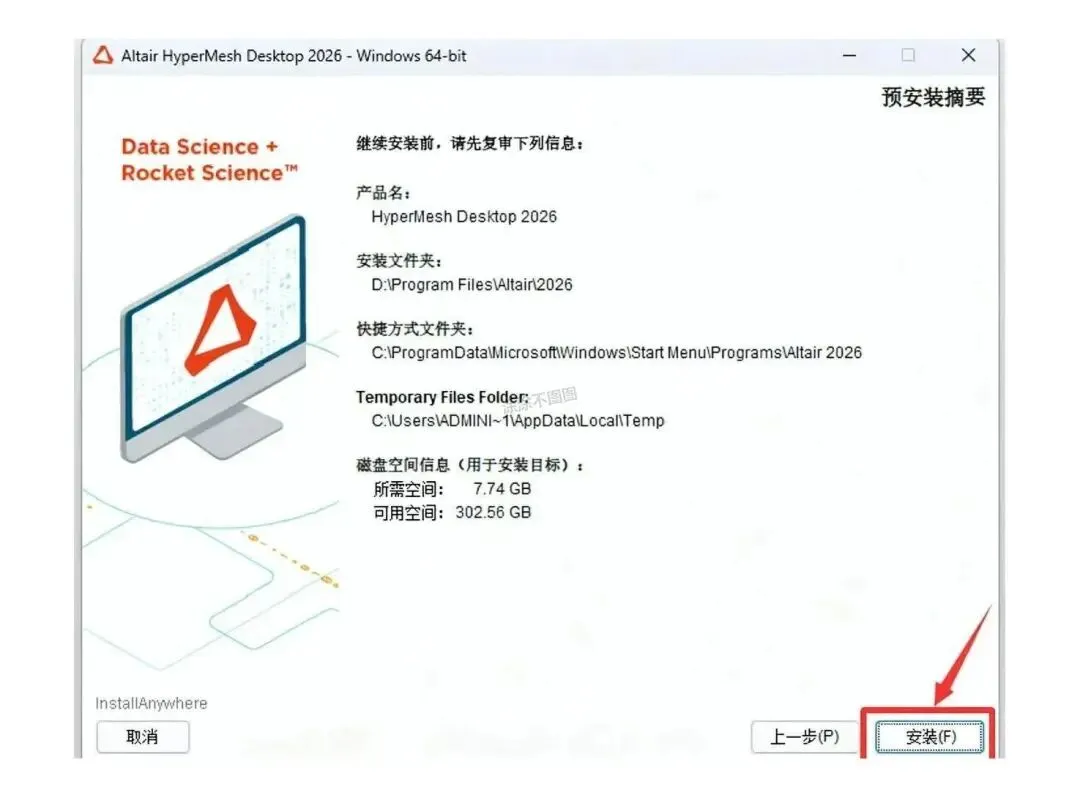
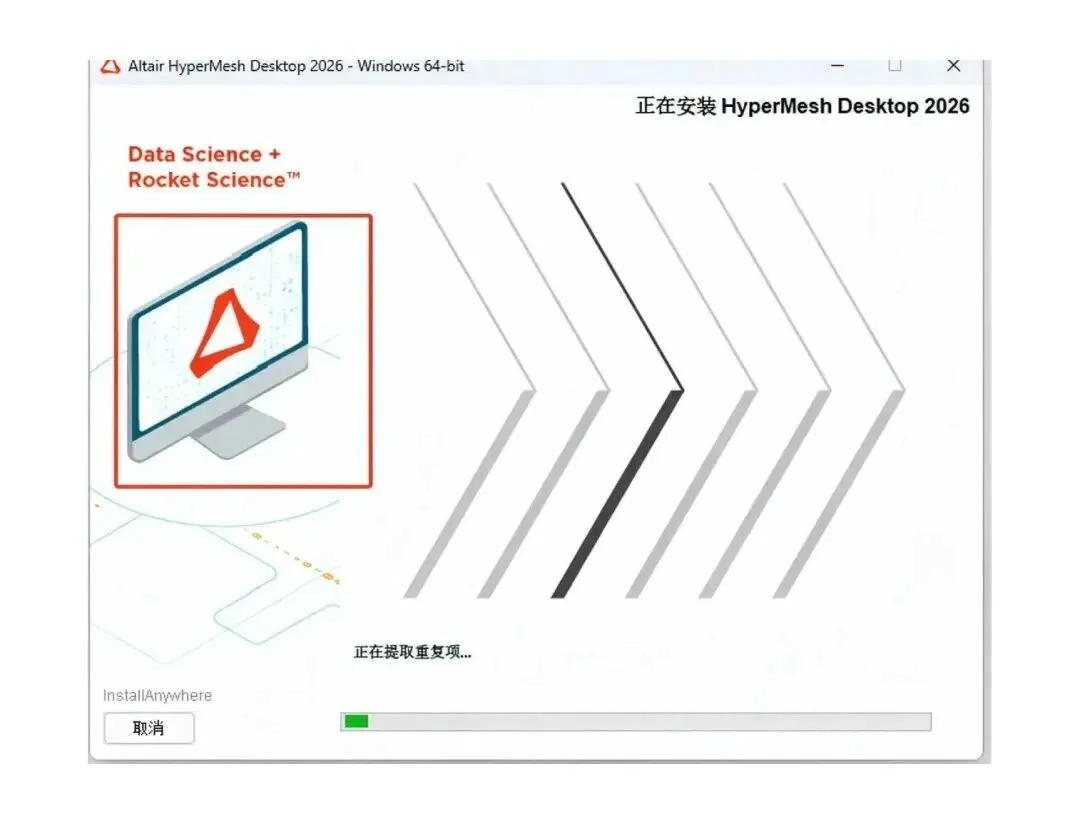
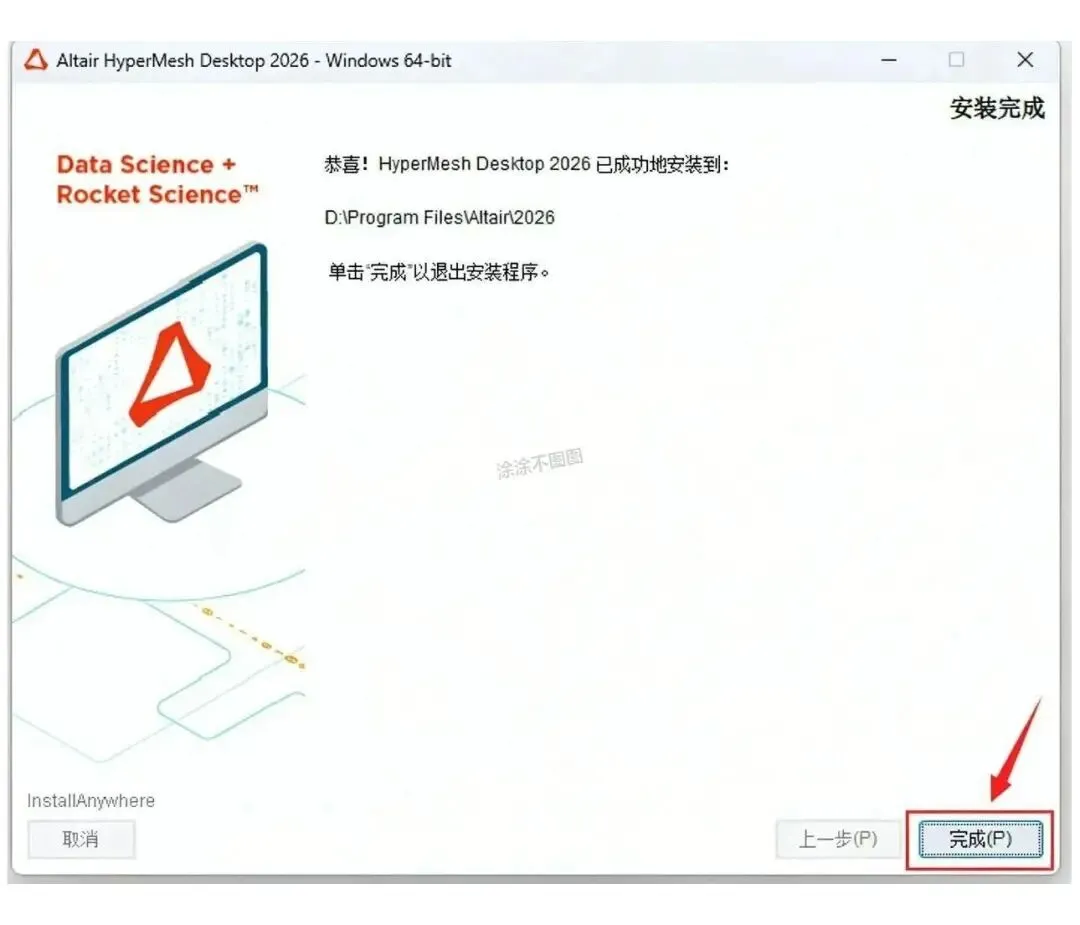

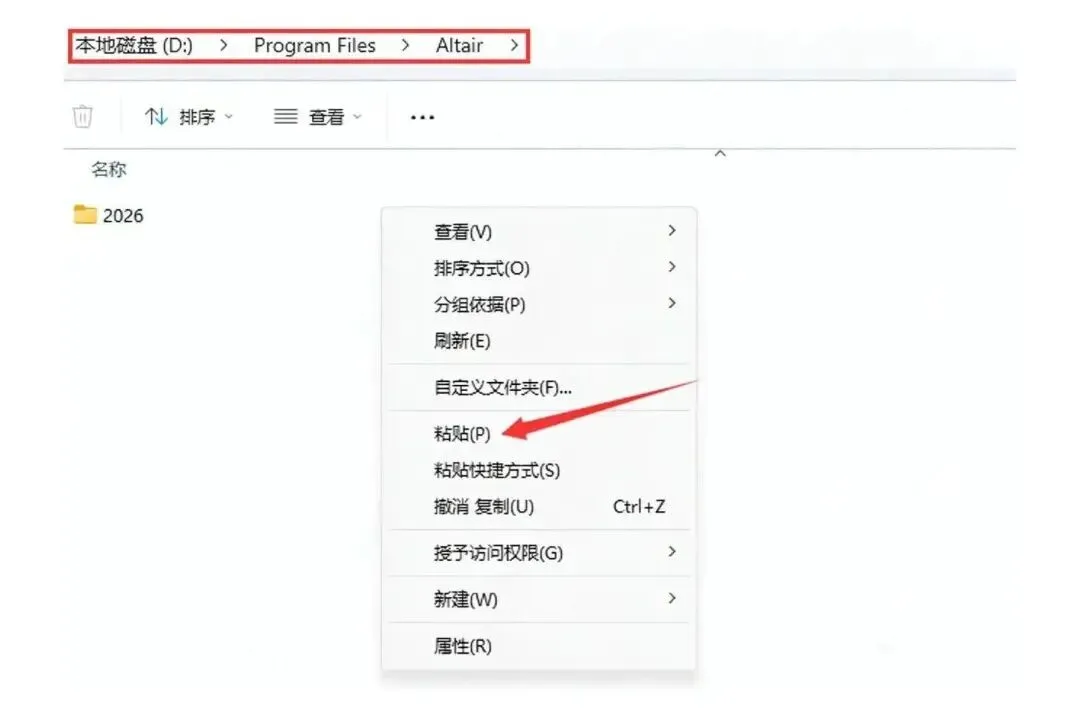
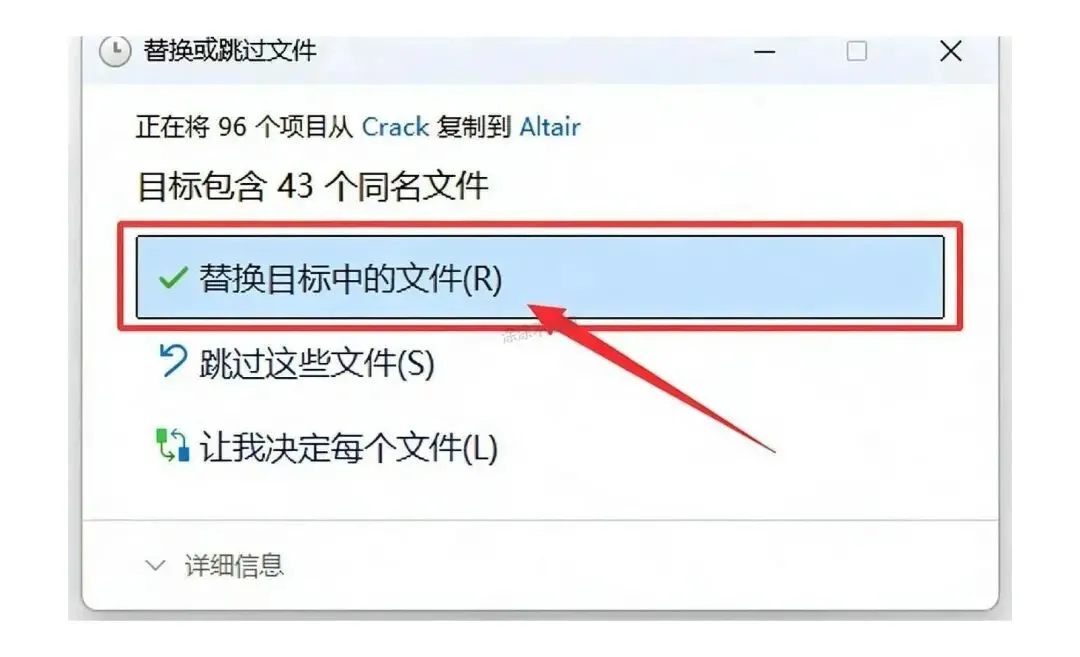
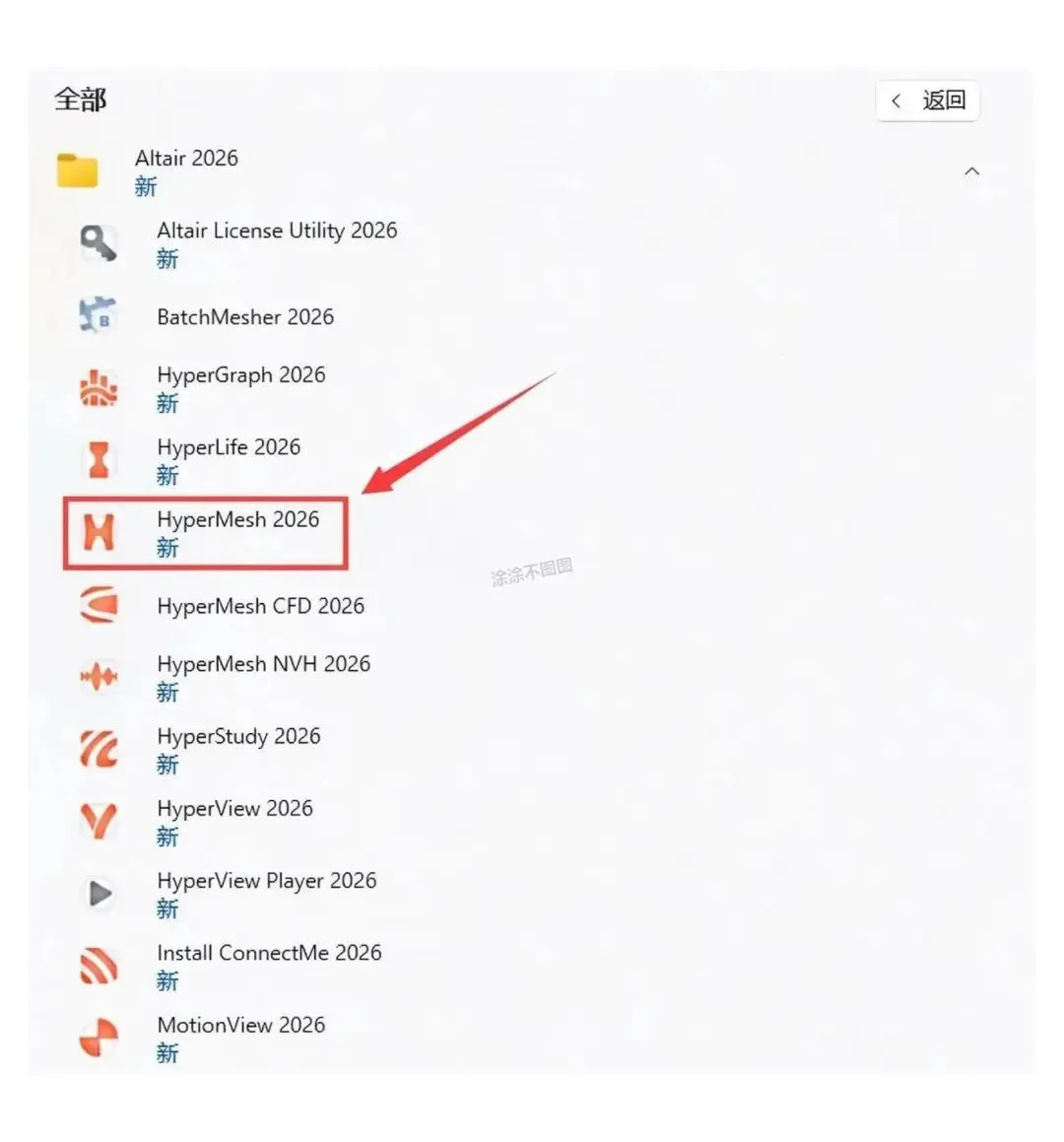
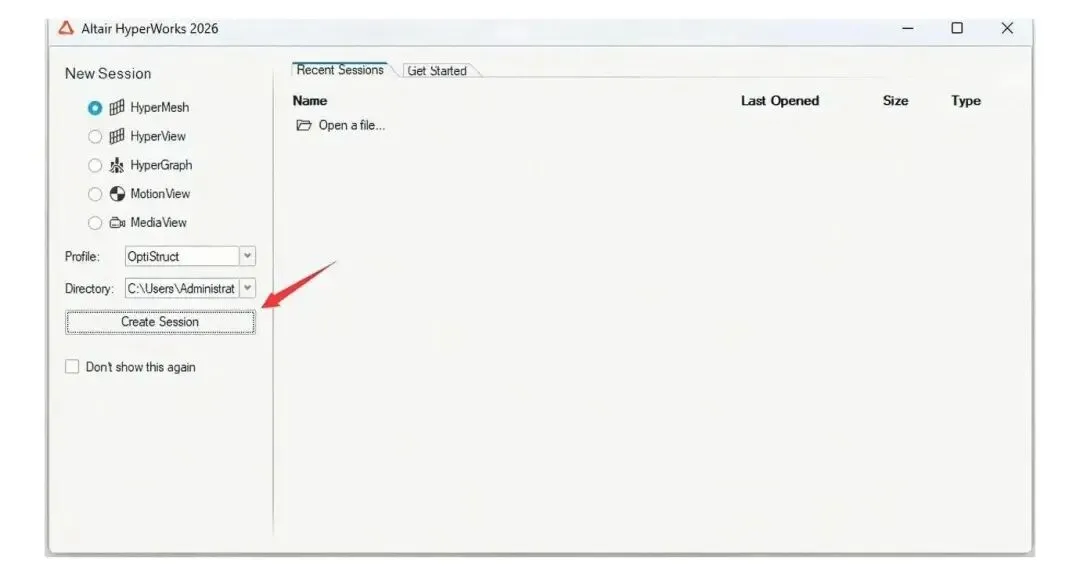
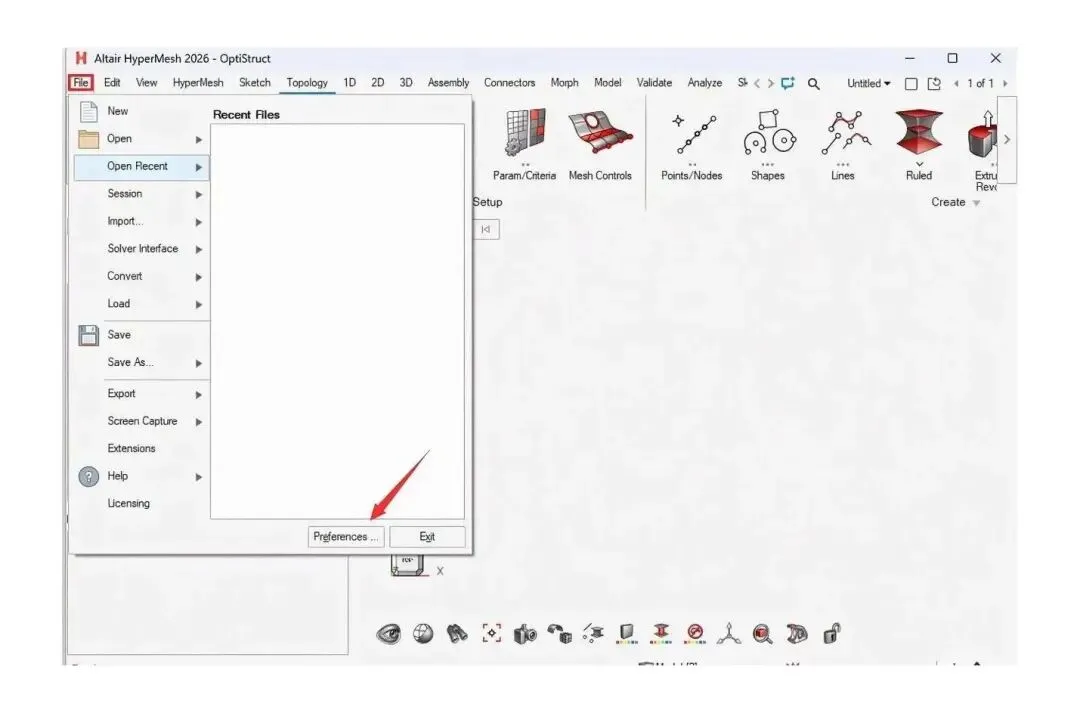
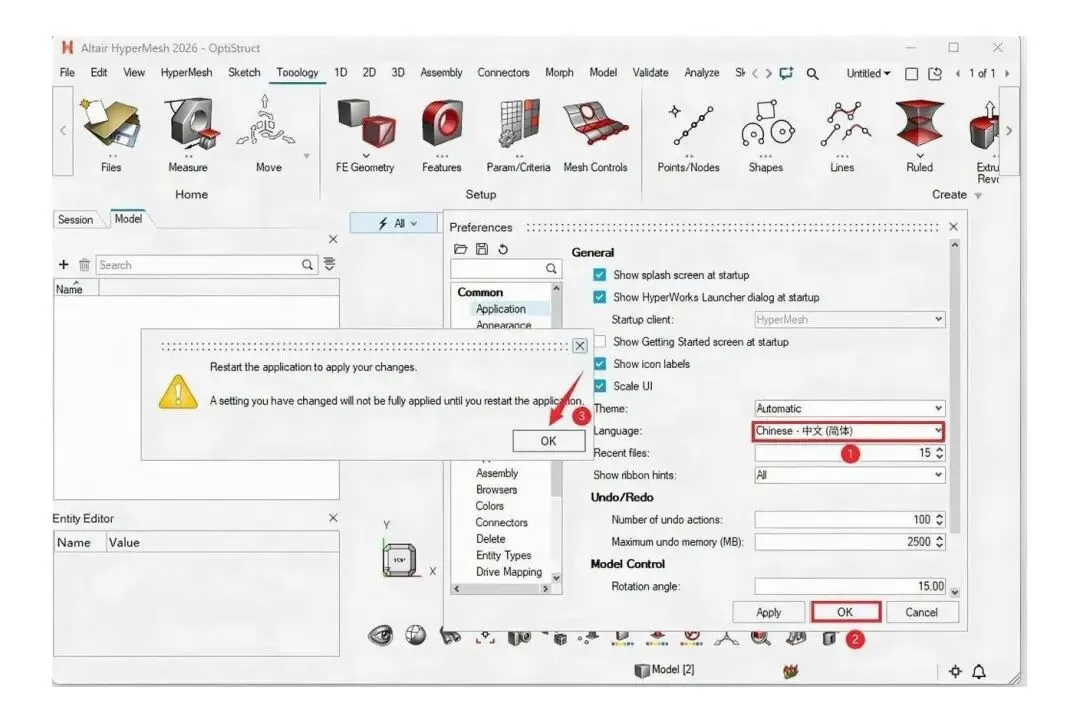
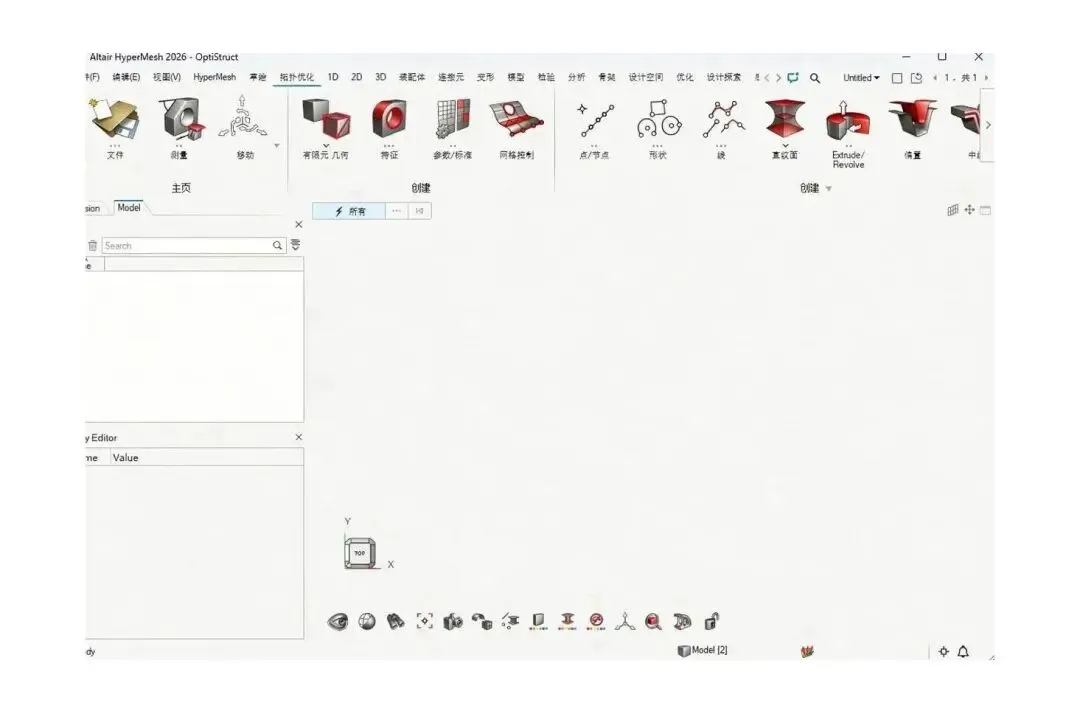
27 步走完,这份 HyperWorks 2026 安装教程就结束了,HyperWorks 2026 在这台机器上能正常启动,界面也切成中文了。整个过程真正要留意的只有三处:解压出来的目录别乱挪、安装路径记清楚、覆盖文件那步别漏。以后换机器重装,照着这份 HyperWorks 安装教程重走一遍就行,HyperWorks 2026 安装包不用再重新找,HyperWorks 下载这一步也不必重新摸索。
HyperWorks 边界条件与载荷的施加步骤
网格和质量检查都过了,接下来要在 HyperWorks 2026 里把约束和载荷落到模型上。先在载荷集合里建好容器,约束一般加在被固定的面或节点上,六个自由度按实际工况勾选,别图省事全约束。载荷分集中力、压力、惯性几类,方向用坐标系定义,不要凭手感拖箭头。多个工况就拆成不同载荷步,每一步引用各自的集合。全部加完回到 HyperWorks 2026 的求解设置里核对,重点看有没有过约束、载荷单位是否与模型单位制一致,这两处出问题,结果会偏得很离谱。