ARTICLE · 1284957
公众号文章里如何插入PDF、Word或Excel?六步搞定
本公众号平时解读法条与案例,今天插播一篇操作说明。
做微信公众号的律师、合规人员越来越多,遇到问题也相同:能不能在微信公众号文章里插入一份PDF、Word文档或者Excel?以供读者阅读,或者付费下载?
但是编辑器里没有“上传附件”的按钮,怎么办?答:六个步骤教你轻松搞定。
一、按钮为什么不存在(原因)
微信把“插入文件”这项功能收在了小程序里,没有放进图文编辑器。
工具栏里能插的,都是读者在文章里读完的单元——文字、图片、视频、小程序卡片。文件不在其中。因为文件不是用来读的,是用来下载的。文章承载的从来不是文件本身,是指向文件的入口。这一层区分,决定了后面所有的限制。
二、三条看起来可行的路,为什么都难用
找不到按钮,多数人会先试这三条路。
① 贴网盘链接。
正文里的站外链接点不开。因为微信屏蔽“外链”跳转,读者看到的只是一串蓝色文字,需要复制、打开浏览器、再粘贴。免费文里勉强能用,但是很难用。付费文里直接出局:因为付费内容禁止“外链”。
② 把PDF、Word或Excel转成图片贴进文章。
图片不能下载,读者只能截图。一份二十页的合同范本转成二十张图,文章瞬间变成图片墙。它只适合一页以内的图片,比如流程图、判定表、对照卡;可以供人下载的文件,不在此列。
③ 放二维码让读者扫码下载。
免费文尚可。付费文不行:二维码、外链、微信号,这三样在付费内容里明确禁止。微信也把二维码看作引流动作,用得多会被限制。
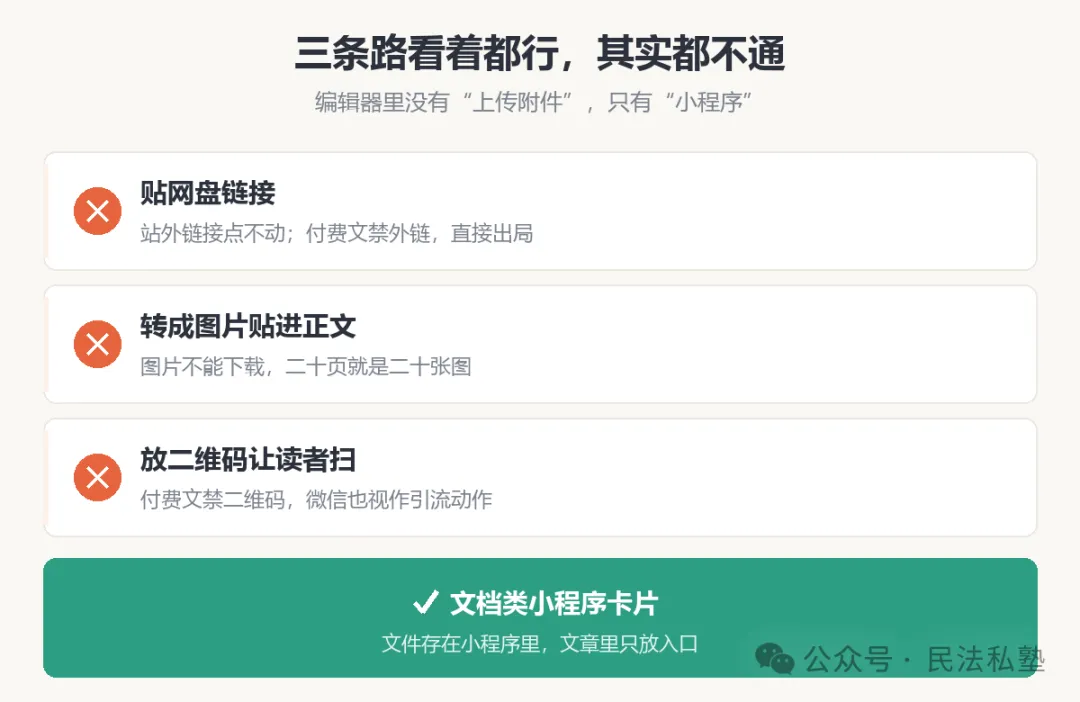
三条路的共同点:读者拿到的都不是文件。
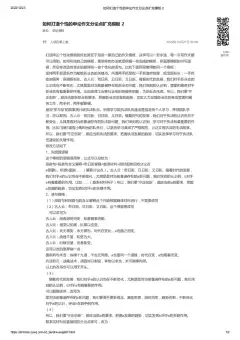
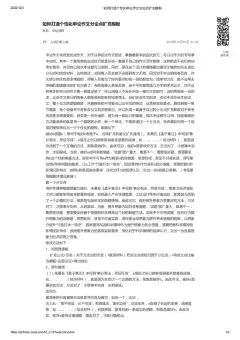
三、一张卡片,六个步骤
第一步 找入口。
电脑端微信,顶部「搜一搜」,搜「公众号附件」,进小程序「微附件助手」;内页标题写“云文件管理助手”,是同一个。完全免费,不用注册,免授权。
第二步 传文件。
点「点击这里上传文件」,选择PDF、Word或Excel文件。单个不超过 50MB,电脑端一次最多 5 个;手机端只能从聊天记录里挑 1 个。
第三步 找回来。
传完点底部「文件管理」,文件就出现在了列表里。
第四步 关掉开关。
文件右侧「···」,点击后出现→「设置(名字/分享/下载)」。「禁止下载」必须保持关闭——若打开,读者只能看见文件却无法下载。
第五步 复制。
同一个「···」菜单,点击后出现→「一键复制粘贴(直达链接)」,点击「一键复制」。
第六步 粘贴。
回到编辑器,光标点在正文要插入的目标位置,粘贴Ctrl+V,粘完是一张蓝色卡片,点开就是下载页。粘进标题栏或摘要框,会变成一串蓝色网址——是粘错了地方,不是工具坏了。
结束后预览验证下是否可以正常下载。
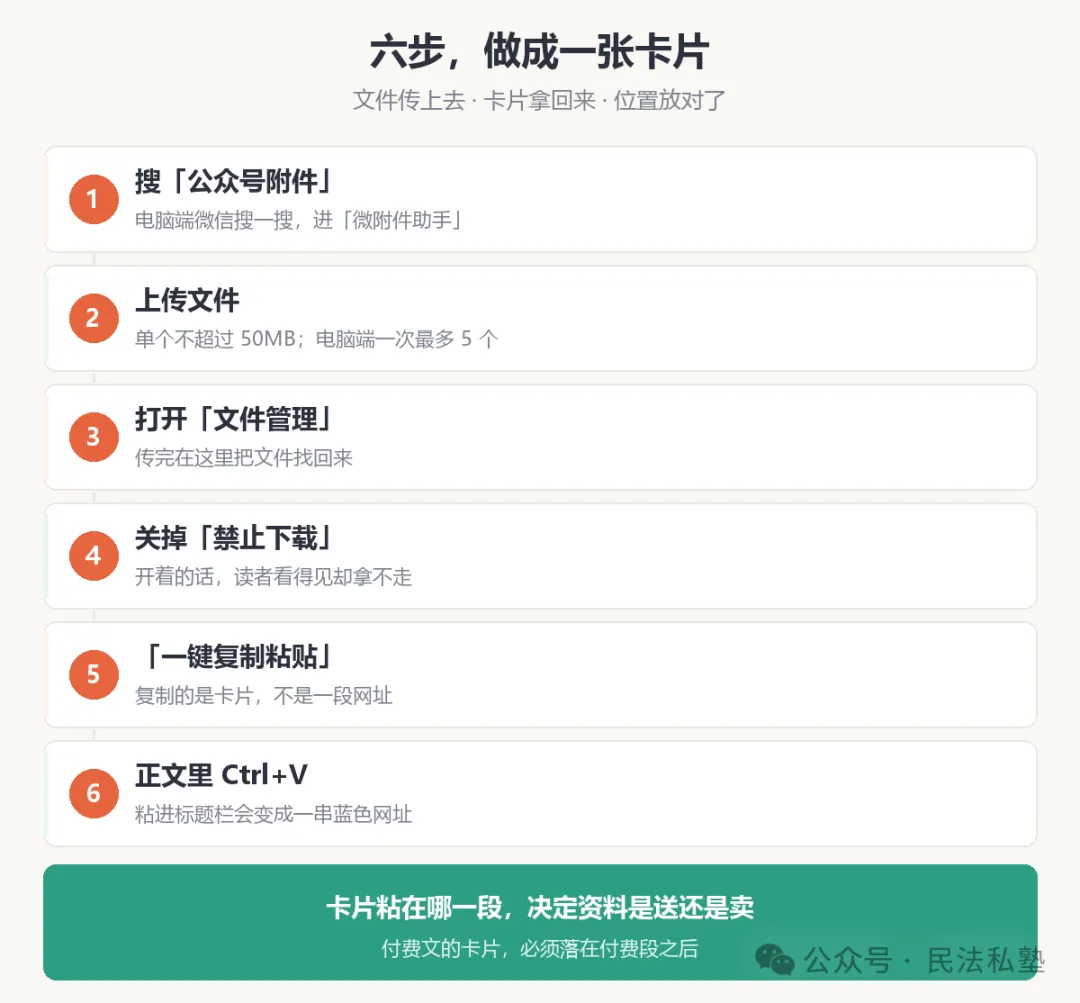
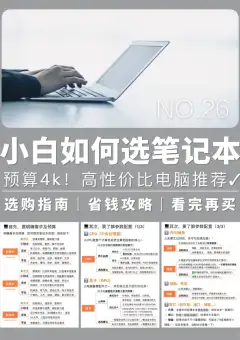
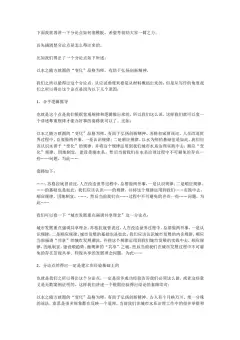
这张图可以直接存下来,下次照着点。
四、温馨提示
一,卡片位置。付费文的卡片要落在付费段之后。放在试读区,等于把资料免费送出去。
二,换文件。要换版本,用「更新替换文件」,链接不变,已经发出去的文章一个字都不用改。别重新上传再换一张卡片:新卡片是新链接,旧卡片还挂在旧文章里。
三,下载开关。默认是关的。但只要有人手滑打开一次,后面所有读者的下载都会失效,后台还看不出异常。
民法私塾 · 企业合规章节。本系列另有:竞业限制四部曲(主体资格 · 补偿标准 · 追讨救济 · 隐蔽竞业)、ICP 与 EDI 许可证判定、劳动争议解释(二)逐条解读。
关注「民法私塾」
法律知识,讲成白话。把法条、判决背后的规则,拆给你看。
如果这篇帮你省了半小时时间,可以转给那个正在后台翻工具栏的老王同事。
民法私塾 · 法律知识普及
本文所述操作路径基于 2026 年 10 月的产品界面,平台改版后步骤可能微调;所述第三方小程序非本公众号运营,文件存储与可用性以其服务为准。