ARTICLE · 1296479
Excel数据统计柱形图是怎么做出来的?电脑办公必学技巧
请点击下面名片 关注江南子木,感恩遇见!
问题需求:
有位老铁对子木说,她是生产文员,以前统计数据就是做做Excel表格就可以了,可是最近换了一个新主管,不仅要求有数据统计,还要以柱形图的形式展示出来,说是更直观。可是自己没弄这个,所以想让子木帮她做一个,并且教会她具体的操作方法。
问题解决:
网友有需求,子木必有回应。
把数据做成柱形图是数据统计里经常会用到的一个知识,也是电脑办公必备的技巧,那么今天子木就以下面的数据为例,和大家分享一下具体的操作方法。
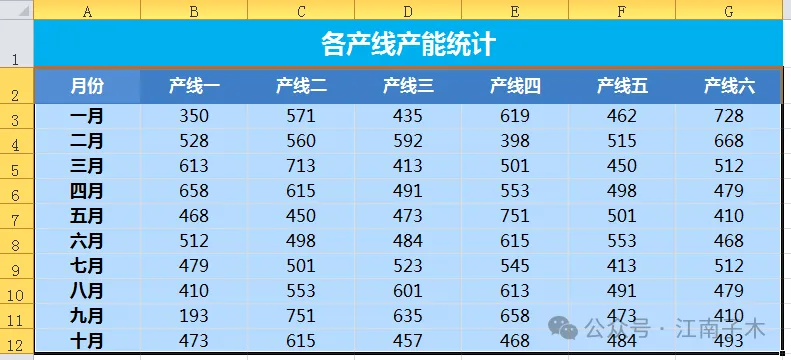
首先要明确一点,即图形来自于数据,统计好数据之后再绘制图型。
先选中上图中的A2:G12区域,然后点击菜单栏上的“插入-柱形图”,
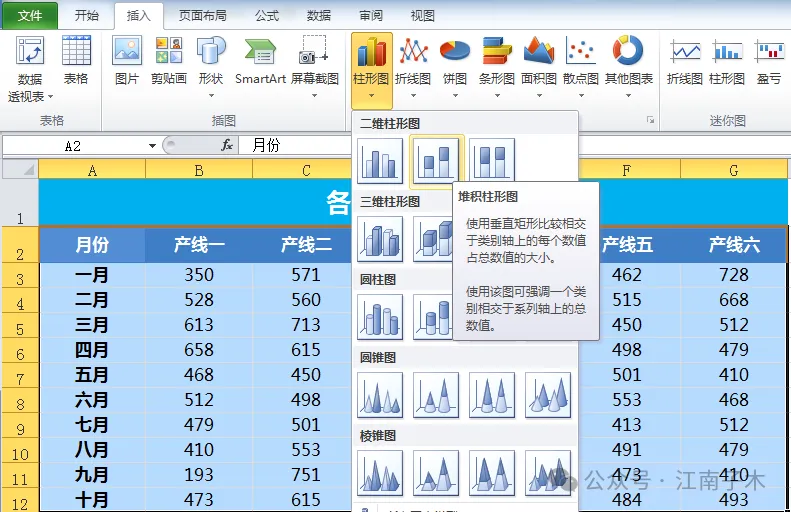
如上图所示,点击“堆积柱形图”,即可生成一个简单的柱形图出来,
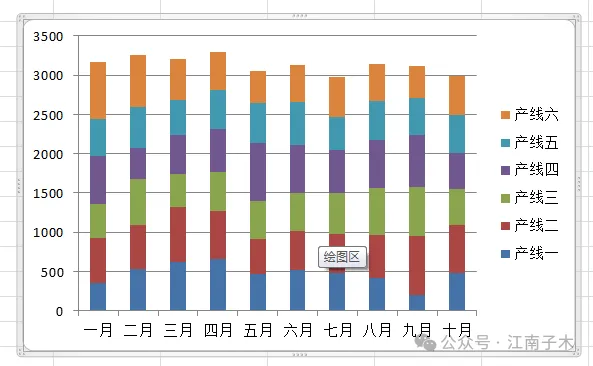
如上图所示,然后在这个图形基本上,对其进行一些优化调整,具体看各人的需求。
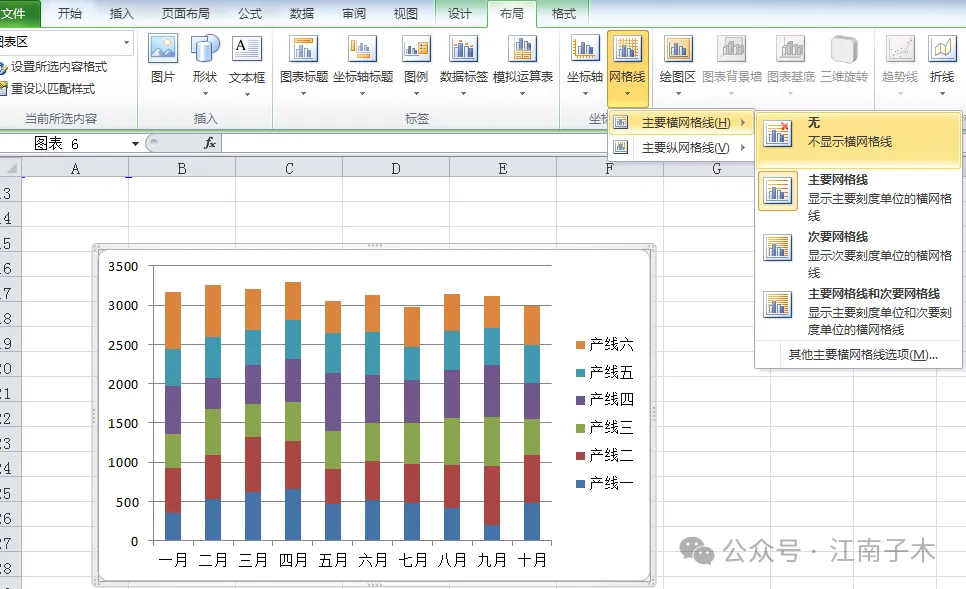
比如,去掉图中的网格线,可以点击“布局-网格线-主要横网络线-无”来实现。
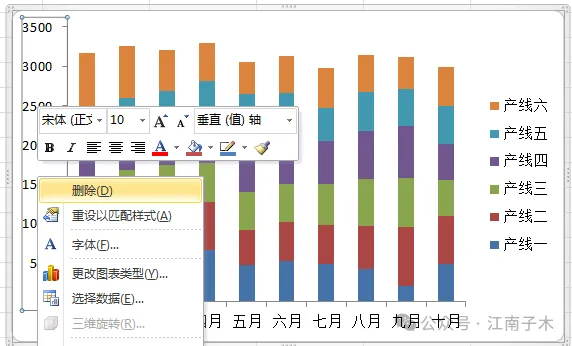
比如去掉纵坐标和旁边的数据,可以先点击左侧的数据,再点右键,然后删除即可。
比如想让柱形显示更粗些,可以在“设置数据系统格式”中,将“分类间距”由默认的150%调整为60%。
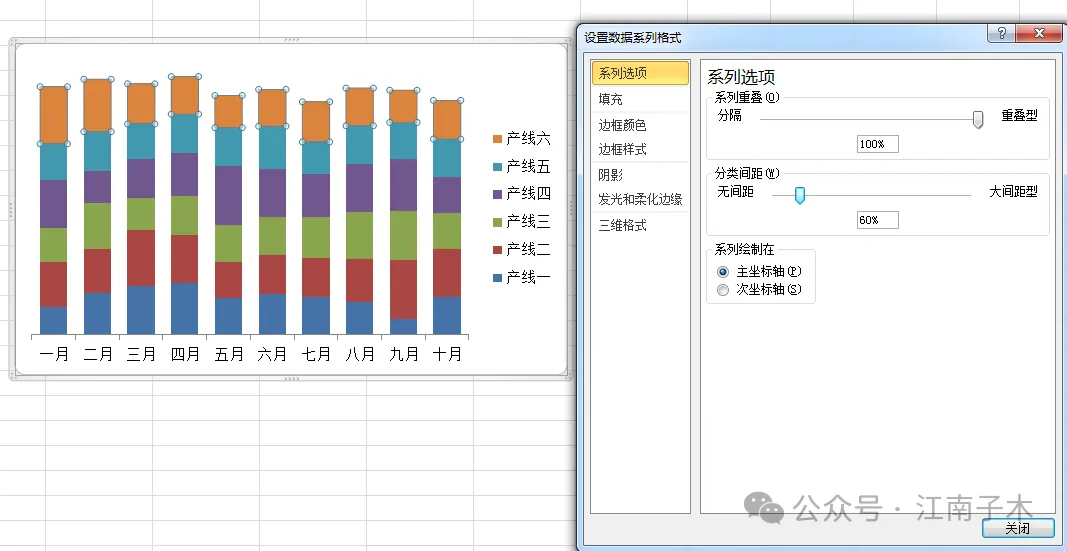
比如想调整不同柱块的颜色,可以先点击该柱块,然后在“设置数据系统格式”中,选中“填充-纯色填充”
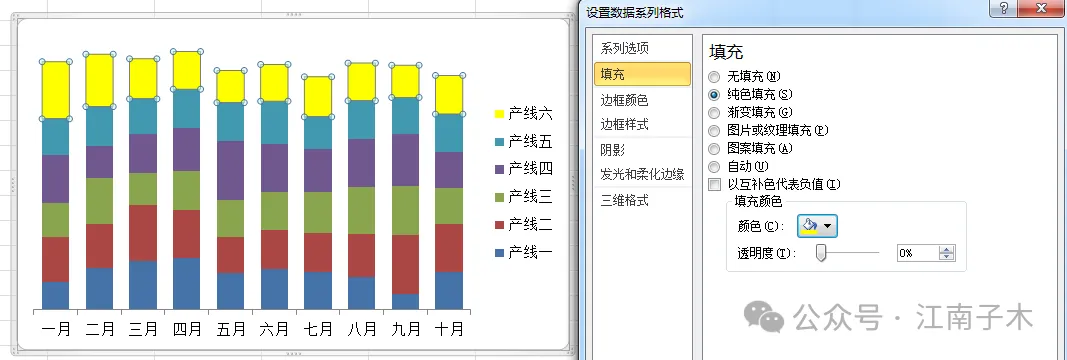
如上图所示,选择自己需要的颜色即可。
如果需要在图形上显示数据,可以先选中对应的柱形图,再点击右键,然后点击“添加数据标签”。
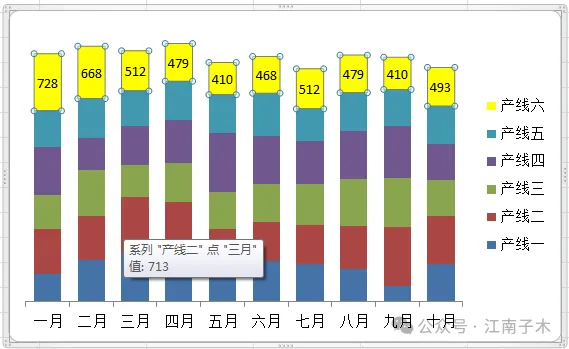
当然如果有需要,还可以进一步对标签进行美化,因篇幅有限这里就不过多赘述了,大家可以自己尝试摸索,或在评论区交流。
如果需要调整右侧文字位置到右下角,可以先点击选中该部分内容,然后用鼠标直接拖到右下角即可。
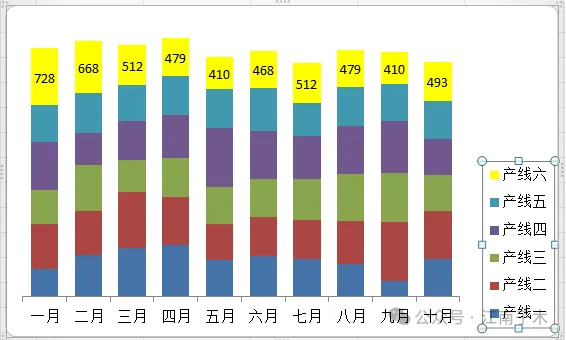
如果想要把右侧文字放到图形的底部,可以通过“布局-图例-在底部显示图例”功能来实现。
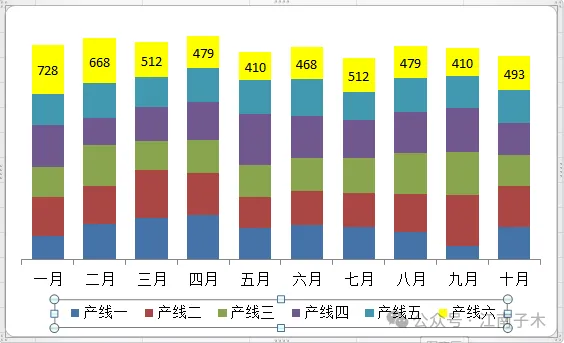
以上这些都是常用的一些设置方法,主要看各人的需求,但万变不离其宗,根本一点:数据不能错,数据变化了,图形就会跟着变化。
这只是一个简单的柱形图演示,常用的还有折线图,原理也一样。复杂的还有组合图形,有需要的话,以后再分享。
所以熟练掌握Excel电子表格的各种操作,对提高工作效率是很有帮助的,大家有空可以多多练习。
那今天子木就和大家分享到这里了,如果您也有关于电脑、网络、打印机以及电脑办公相关的问题,欢迎和子木交流,通过“子木专栏”可以围观子木的朋友圈。主页还有很多实用的操作技巧,欢迎大家围观、转发分享,谢谢大家。
随便唠唠:
曾听闻:“今天的努力程度决定了你十年后的生活~”觉得很有道理,分享给大家。
往期推荐: