ARTICLE · 1299498
WorkBuddy初次安装电脑版
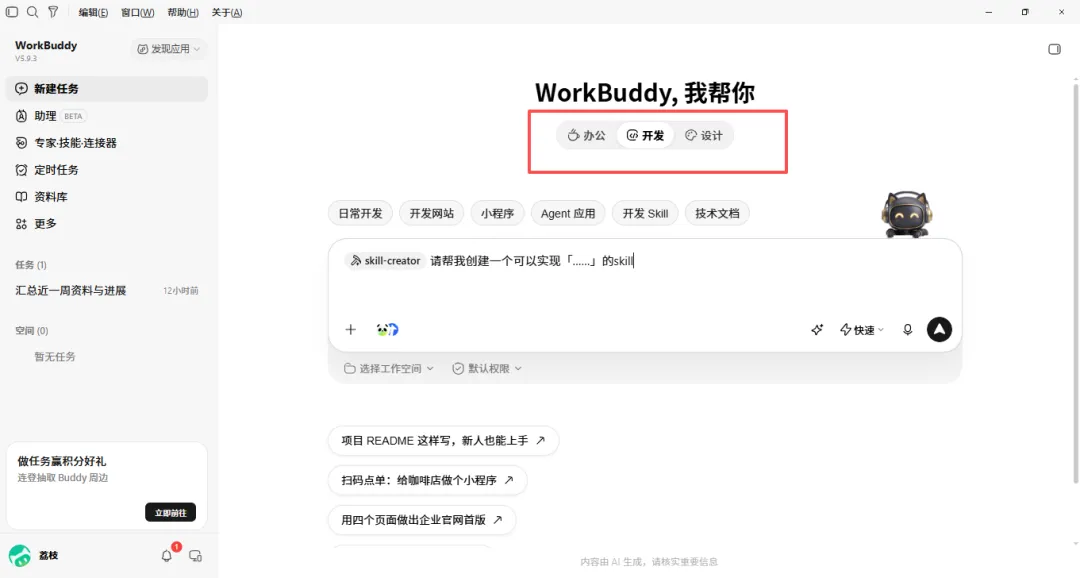
不同的模式,使用功能不同:
日常办公模式下,主要完成文档处理、数据分析与可视化、深度研究、幻灯片这些,适合上班族;
代码开发模式下,主要完成日常开发、网站开发、Agent 应用、Skill 开发这一系列功能,适合大刘这样的程序员;
设计创意模式下,主要完成网站设计、移动端 App、PPT 设计、交互原型、品牌设计这些,适合设计类的小伙伴。
下一个重点——权限设置
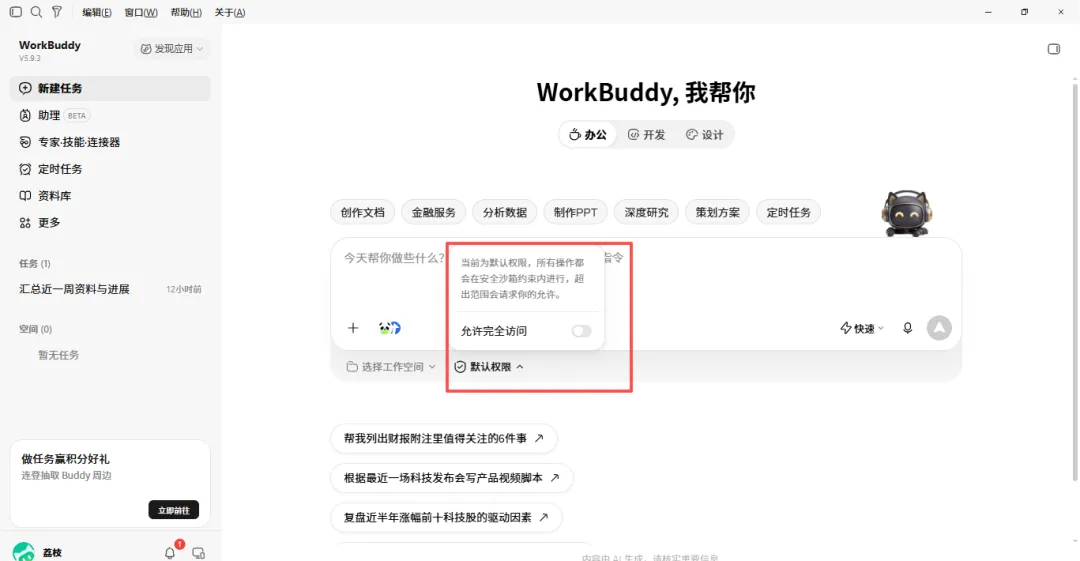
在对话框下方,权限选项,默认是不开启状态。
不开启,就是当你发送任务后,它只能在你授权工作空间内读写文件,涉及到删除文件这类敏感操作,就会出现征求意见的询问界面。
开启就意味着它可以拥有更多权限,读写有些可能就不需要你的允许自行执行了。
其他设置可以移至公众号看详情及内容。
对话框下面的“+”号对应工作模式也很重要。
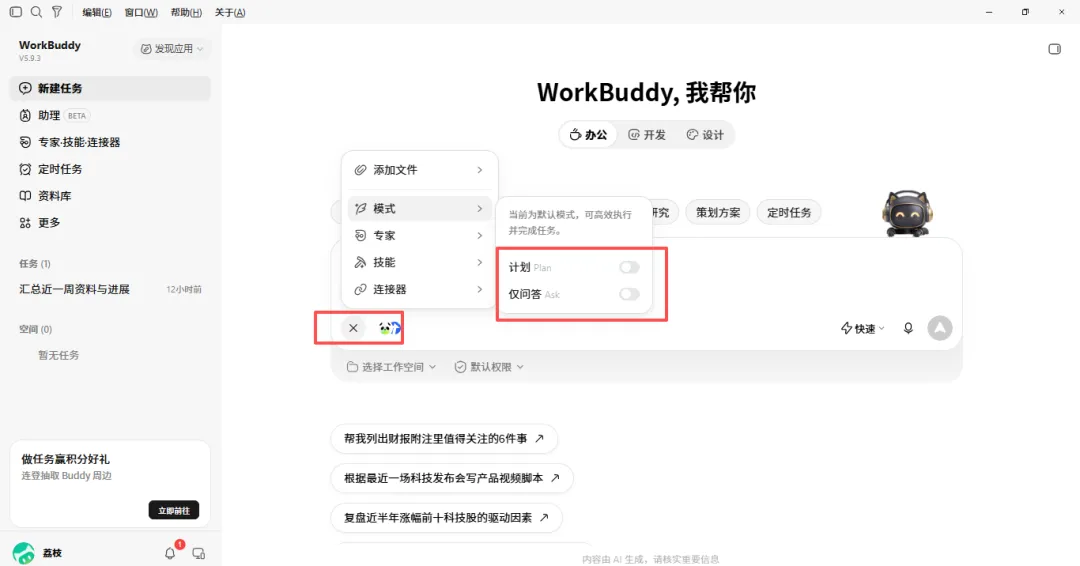
工作模式显示有两种:计划和仅问答,这两个不选择就是第三种模式——做一做
计划:先出方案不动手,你确认好了它才开工。其实就是“想一想”。
仅问答:光聊不动手,纯问答。可以理解为“问一问”。
默认状态:没有选任何模式时,就是“做一做”模式——正经干活的 Agent 模式,就是会根据你的任务复杂度,自己考虑用哪种模式,然后一路跑到交付。
所以它不作为一个可选项显示,而是默认行为。
我把他的经验原话搬过来如下:【这是我认为我没有好好去了解的部分】
1.如果你只是想了解一些知识,或者说你想让他帮你读某个文档,然后直接给你一个结论,就用“仅问答”模式。
2.如果你准备做一个至少需要两步,或者你自己都没考虑好的任务,改成“计划”模式,让他帮你想一想,出一份计划给你看看。
3.如果说你已经是老手了,比如自己能很好地判断需求是否完善、可不可以直接做完,那你就直接用默认模式就好。
模型选择上,他的经验如下:
任务需要处理长文档的,挑上下文长的——比如 Kimi 的长上下文能力比较突出;
任务里带图的,挑有视觉能力的——比如 混元和 GLM 对图像理解支持得更好。
我们做一个具体的任务,一定一定一定一定要控制好模型的可见范围。它决定了后续所有工作的效果!
可见范围好的标准就是:一个项目对应一个文件夹。这个文件夹里面只存在你这个项目需要的所有资料,你所有需求的所有参考,都只来自于这一个文件夹里的所有资料。
所以,开始一个新的工作项目,第一步,先在电脑上整理好自己的项目文件夹,然后才是在这里以“打开本地文件夹”的方式新建工作空间。
对于整理类任务,标准的逻辑是:立规矩、圈范围、先清单后动手、给它留个"拿不准"的出口。合同、课件、攒了三年的照片,也全是同一个方法。
对于分析型任务,标准的逻辑是:目标、资料、做法、规矩、产出、验收标准。
对于 Office 产出型任务,标准的逻辑是:产出的时候,要明确产出的内容和对象;修改的时候,要在基础上改,不要重写。
关于定时任务即让AI在我们睡觉时都帮我们干活的数字员工,重点是:
任务名称,起个自己看得懂的;
挂在哪个工作空间,它到点就在这个空间里干活,能找准自己位置;
提示词,跟平时用的时候一模一样地写,该立的规矩、该定的验收,一条都别省;
用什么模型、挂哪些技能,按活配,拿不准就默认吧;
定时规则,每天几点、每周几,这个根据咱们需求自己定;
最后是大神操作后的靠谱建议:
第一,安排一个自动化任务一定记得配一个独立的工作空间,别跟手头的活混在同一个目录。它每天生成的产出会越攒越多,都堆在一起,不出一周我们就找不着东西了。
第二,别配完就以为万事大吉了。先跟着跑一两天,每天花一分钟看看产出对不对味、规矩要不要补,看顺了再放心把这活彻底交给它。头两天多盯一眼,后面才能真省心。
到这一步,它才算真有点员工的样子了。
好了,今天尽管没有好好真正使用,不过跟着大牛设置后相信后面使用起来会少走很多弯路。