ARTICLE · 1311974
不想敲命令,就在电脑上跑大模型:LM Studio 实测,图形界面版 Ollama
最后的结果
LM Studio 是一款用图形化界面来运行本地大型语言模型的免费软件,适用于 Windows、Mac OS 和 Linux 系统。它的特点就是一句话就能说清楚:Ollama 可以做到的事情 LM Studio 也可以做,而且不需要输入任何命令,在界面上找到模型之后点击下载、加载、开始对话等操作全部通过鼠标完成。
默认情况下个人和商业使用都是免费的,在 2025 年 7 月之后商业使用也不需要付费了。进阶用户可以购买 Pro 套餐(每个月十美元),可以获得无限的上下文以及优先更新等功能,但是免费版本已经足够了。
一句话概括:本地使用大模型的话,用 Ollama 做命令行的方式,而用 LM Studio 做图形界面的方式。
LM Studio 是什么
LM Studio 是一个可以在本地运行的大语言模型软件,它基于 llama.cpp 开发,并且可以自行安装、下载各种模型文件到本地进行推理计算,无需联网即可使用。
主要用途是:
- 模型搜索和下载功能
使用 HuggingFace 自带的搜索工具,在界面上可以找到模型、查看其大小然后点击即可进行下载,并不需要记住任何命令 - 图形化聊天界面
在加载完模型之后就可以开始对话了,可以进行多轮对话,并且可以在同一窗口中更换不同的模型 - 本地 API 服务
一键启动 OpenAI 兼容的本地接口,默认使用 1234 端口,供其他应用程序调用 - 多模型管理
下载好的模型可以一起存放起来,并且可以随时进行更换比较 - MCP 的支持
能够与 MCP 服务器相连,并为本地的模型提供工具 - 无头部署(从 0.4.0 版本开始)
没有图形界面的服务器上也可以运行,并且可以同时处理多个请求
我实际测量的结果
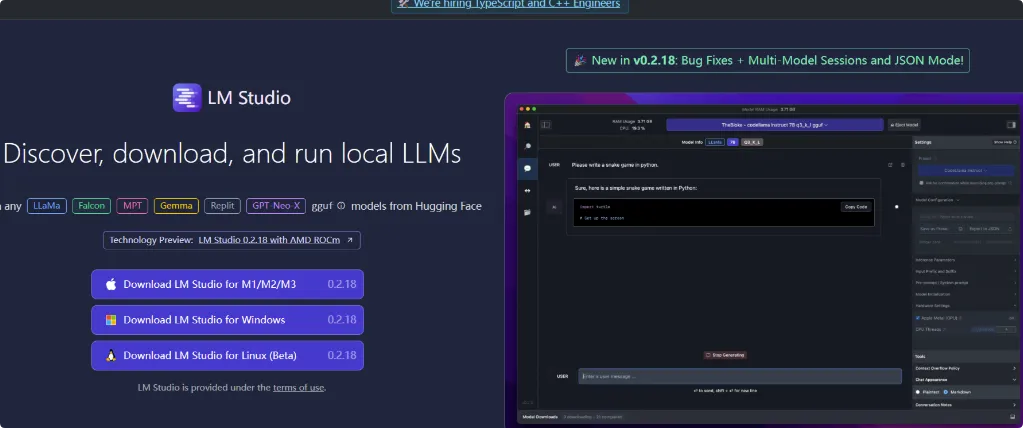
安装:在官方网站上可以找到适用于各种操作系统的安装包,包括 Windows、MacOS(苹果芯片)和 Linux,并且大小只有几百兆左右,在安装完成后就可以直接使用,无需注册或登录。
下载模型:在首页搜索模型名称,如 Qwen、Llama、Gemma、DeepSeek、gpt-oss 等,在列表中可以看到模型大小以及量化版本。推荐选择 8B 级别、Q4 量化的较小模型——文件只有几 GB 左右,普通电脑可以运行起来。点击 Download 按钮后会出现一个进度条,等到它完成后再进行加载操作。
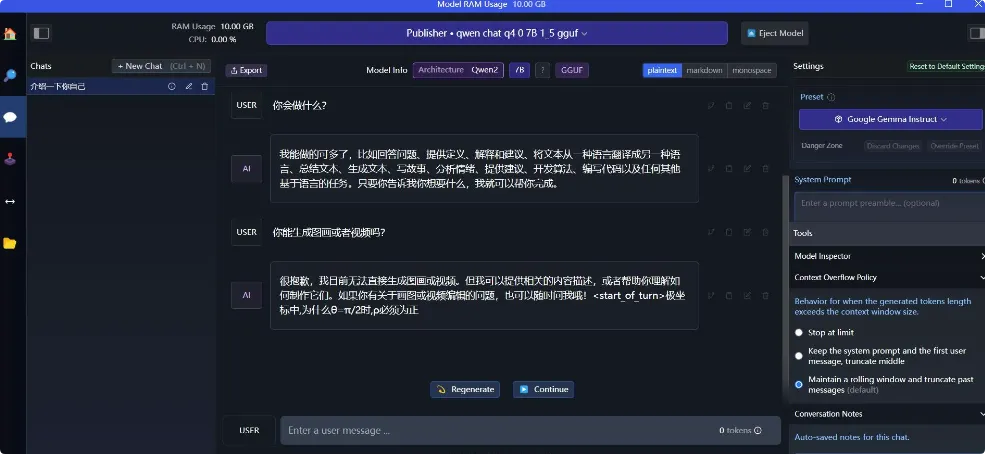
聊天:选择一种模型进行加载,并且打开右边的聊天窗口开始对话。经过测试发现 8B 模型在 16GB 内存的电脑上运行速度还可以接受,可以进行中文对话、总结文章和编写代码等任务;而 14B 以上的模型则会出现明显的延迟现象,只有 30B 以上的大模型才适合安装在配置较高的电脑上使用。
本地 API:如果要用本地的模型的话,在点击 Local Server 之后选择要使用的模型并启动它就可以得到一个 OpenAI 兼容的接口(http://localhost:1234/v1)。很多人工智能软件中都可以输入这个地址来使用本地模型,并且经过测试可以正常地与第三方应用程序进行通信。
与 Ollama 相比:Ollama 需要记住一些命令(比如 ollama pull qwen、ollama run),而 LM Studio 则全部用图形界面进行操作。如果只是自己玩玩的话,LM Studio 会比较方便一些;如果要大规模部署或者通过命令行进行集成,那么 Ollama 会更合适。
Ollama 与 LM Studio 之间有什么区别
| LM Studio | |
| LM Studio | |
简单的记忆方法:玩模型用 LM Studio,部署用 Ollama。两者底层都是 llama.cpp,所运行的模型相同,不同之处在于操作方法。
不吹不黑:它存在的理由
配置要求:本地运行模型主要依靠硬件,如果内存小于 16GB 的话效果就会比较糟糕了,大型模型无法启动并不是因为软件的原因 下载速度取决于网络状况:模型来自于 HuggingFace,在国内网络环境下可能会比较慢,可以使用代理或者更换镜像 免费版的限制:无限上下文和优先更新都在 Pro 版本中,但是日常使用没有问题 模型质量参差不齐:本地的开源模型与 GPT-5、Claude 等顶级闭源模型之间存在很大的差距,不能期望它们能一样强大 中文模型的选择:选择中文能力较强的本地模型,比如 Qwen 系列,并且要尝试多种不同的版本
应该安装的人和不应该安装的人
如果有下列情况的话就安装吧:
想要用本地的模型来玩游戏,但是遇到了命令行就会头疼 关心自己的隐私,不希望与云端的 AI 进行交流 即使断了网也可以使用人工智能,在办公室里的网络受到限制的情况下 把本地的模型连接到其他的工具上使用(支持 OpenAI 接口)
不需要安装的话,那么你的情况是:
已经在使用 Ollama 了,并且用起来很顺畅 如果电脑内存低于 8GB 的话,则无法运行主流的本地模型 使用人工智能重度依赖于网络搜索而本地模型不具备的功能 只需要偶尔提问一下,用网页或者手机就可以了
常出现的问题
问: LM Studio 是否收费?
答: 个人及商业用途均为免费(自 2025 年 7 月开始商用部分也免费提供)。Pro 套餐价格为每月 10 美元,用于开启高级特性如无限上下文等;基础版已经可以满足大部分人的需求。
问: Ollama 与 LM Studio 有何不同?
答: 它们都是基于 llama.cpp 的不同用法来运行的。Ollama 是一个命令行工具,可以用来编写脚本来调用它或者在服务器上部署它;而 LM Studio 则是一个图形用户界面程序,在个人电脑上可以直接使用。
问: 电脑配置需要怎样的标准?
答: 内存很重要。官方推荐至少 16G,虽然 8G 也可以运行但是只能用小型模型;如果有 NVIDIA 的 GPU、AMD 的 ROCm 或者 Apple 的芯片的话就可以大大提升速度了。
问: 模型从哪里来的?
答: 内置了 Hugging Face 的搜索功能,在界面上可以直接搜索到 Qwen、Llama、Gemma、DeepSeek 等模型的下载地址。如果国内网速慢的话可以用代理或者更换镜像源来解决这个问题。
问: 可以作为 API 服务器使用吗?
答: 可以,本地服务器一键启动 OpenAI 兼容接口(默认 http://localhost:1234/v1),很多的人工智能工具填写上这个地址就可以调用本地的模型了。
问: 本地的模型可以代替 ChatGPT 吗?
答: 取决于目的。对于隐私对话、离线使用、编写代码以及摘要文档来说,已经足够了;但是如果要进行网络搜索、复杂的逻辑推理或者获取最新的知识信息的话,本地开源模型与顶尖的封闭式模型之间仍然存在一定的差距。
最后
本地运行大模型的技术门槛越来越低:之前需要搭建环境、编写代码,而现在只需要安装一个图形化软件就可以完成所有的操作了。LM Studio 就是这样一个「图形化软件」,它包含了搜索、下载、对话以及开启 API 等功能,并且对个人用户和商业用户都是免费的。
它并不是要取代 ChatGPT,而是一起提供私密、离线和免费的服务,在此之后再安装的话会给你带来一种全新的体验——即「人工智能在你的电脑上」。