ARTICLE · 1314509
DDU:显卡驱动卸载、残留清理一体的工具
DDU 是个什么工具
DDU 全称 Display Driver Uninstaller,中文叫显示驱动程序卸载工具。它只做一件事:把显卡驱动从系统里连根拔掉。NVIDIA、AMD、Intel 三家的驱动都能处理,驱动文件、注册表项、驱动服务一并清完,不留在机器里。
Windows 自带的卸载方式处理显卡驱动,一般只抹掉表面那一层,文件夹和注册表里还会剩下不少。新旧驱动一交替,花屏、蓝屏、掉帧、装不上的毛病多半就跟这些剩下来的东西有关。显卡驱动反复安装失败,或者从 N 卡换到 A 卡后旧驱动没退干净,用 DDU 是常规解法。
同类工具横向摆一下:
DDU 一直在更新,当前版本 18.1.5.3,新卡驱动发布后一般跟进得很快。运行位置建议放在 Windows 安全模式,那个环境下驱动没被系统加载,文件不会被占用,清得更干净。
DDU 安装包获取
https://pan.quark.cn/s/cf89b7c607bf
官方给了两种形态:便携版 DDU v18.1.exe 和安装版 DDU v18.1_setup.exe。
• 便携版解开就能跑,不往系统目录里写东西,偶尔清一次的选它; • 安装版走常规安装流程,会建开始菜单和桌面快捷方式,经常折腾驱动的选它。
两个 DDU 安装包的区别就一点:装,还是不装。
DDU 安装教程
拿便携版的话,解压后找到 Display Driver Uninstaller.exe,双击就能运行。exe 也能当压缩包解开,这点第一次见的人会愣一下。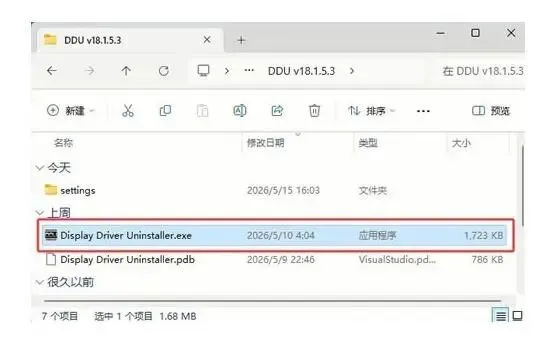
装安装版的,下面这份 DDU 安装教程按顺序走,几处要多留意:
第1步,双击 exe 起安装。系统可能弹一个警告窗口,点运行就行: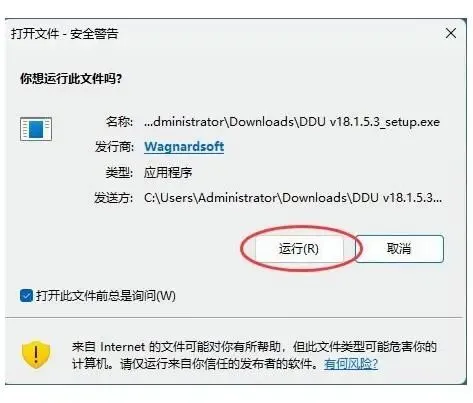
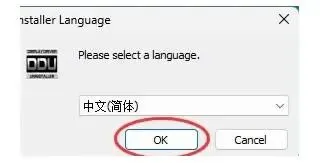
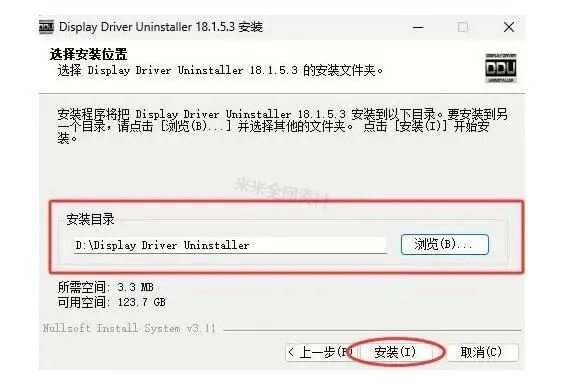
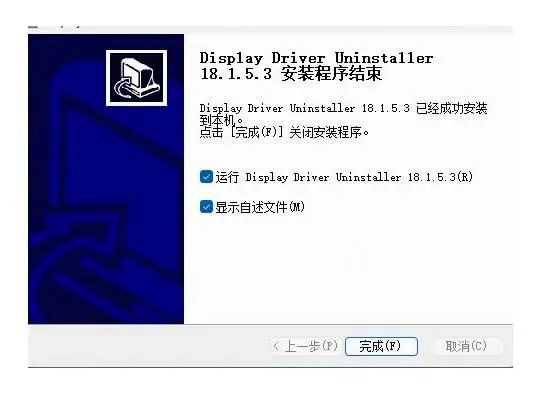
DDU 基础使用
不管便携版还是安装版,动手前先把三件事备好:
• 要装的新显卡驱动先下载好,存桌面或 D 盘任意文件夹; • 断网。Windows 会自己联网推显卡驱动,正好卡在 DDU 清理的中途; • 重启,进安全模式。
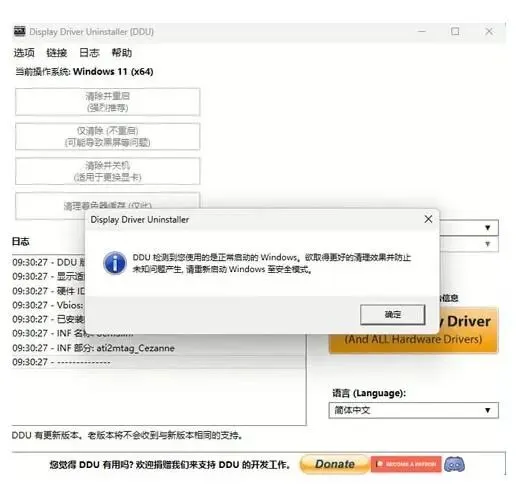
进安全模式的办法,各版本系统不一样。手上 Windows 11 和 Windows 7 都有,两边的走法列在下面:
• Windows 10/11:按住 Shift 不放点重启;重启后进疑难解答,点启动设置,再点重启;第二次重启完,列表里就有安全模式。 • Windows 7:开机连按 F8,选安全模式。
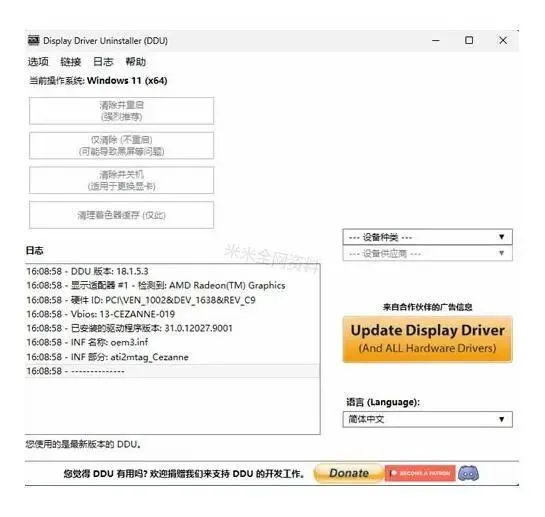
进安全模式后启动 DDU,真正要操作的只有三步。
第1步,主界面右侧"选择显卡类型"下拉框里选当前显卡品牌,NVIDIA、AMD、Intel 三个选项都配了对应 Logo,看一眼就能认出来。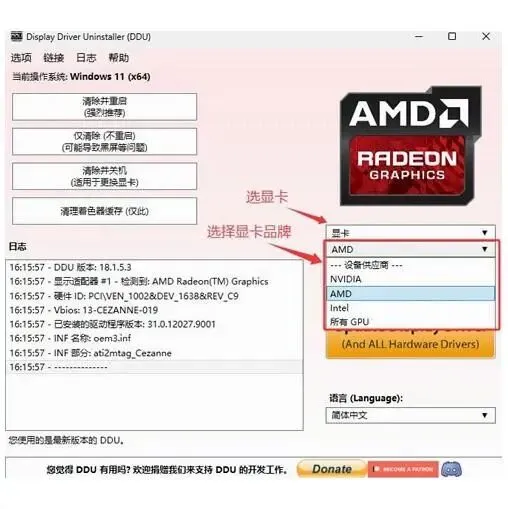
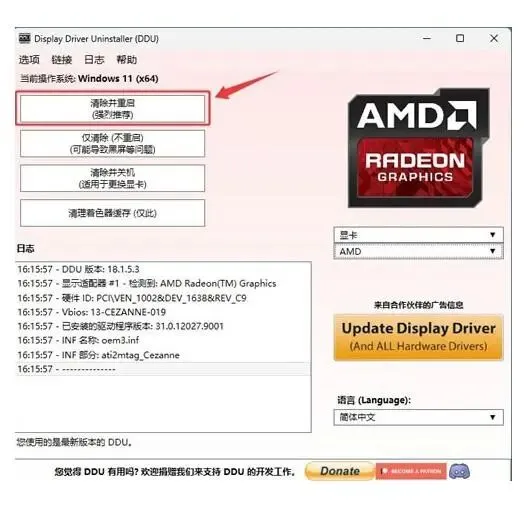
第3步,回到正常模式,把之前备好的新驱动装上。中途断过网的,先连网再装。
DDU 卸载时自动创建还原点的作用
DDU 在开始清理前会给系统打一个还原点。这一步看着多余,真出问题时它是唯一能退回去的路。清理动到注册表和驱动服务,个别机型清完重启会出现分辨率锁在 800×600、显卡认不出、甚至进不了桌面,这时候进恢复环境挑那个还原点,几分钟就回到清理前的状态。
还原点默认是勾上的,别为了省那点时间取消。DDU 安装教程里这一步很少有人提,可它决定了清理失手之后是重装系统,还是点两下就恢复。装完 DDU 的第一件事,就是回头确认这个选项还在。