ARTICLE · 1316386
AI知识库,从零跟着搭一个
之前几条视频,我一直在用知识库整理资料、写脚本、做方案。光看我演示它能做什么,轮到自己搭,还是容易不知道从哪儿开始。这次就从装软件开始。我用一份很短的资料,带你把它整理成笔记,再做成一张检查清单。最后换个任务,从手机上也试一下。视频里电脑操作用的是Windows录屏,Mac安装不一样的地方单独说明。手机演示的是WorkBuddy连接电脑,不展开付费同步。
先把两个软件装好
一个叫WorkBuddy,一个叫Obsidian。
你可以这么理解:资料还是放在电脑的文件夹里。WorkBuddy负责读、整理、写文件;Obsidian用来打开这些笔记,方便自己查看和修改。
下载就从这两个入口进去:
▪︎ WorkBuddy官网(https://www.workbuddy.cn/work/)
▪︎ Obsidian官网下载页(https://obsidian.md/download)
Windows选对应安装包,打开后按提示装。Mac打开下载的文件,再拖进“应用程序”。WorkBuddy如果让你选芯片,点苹果菜单里的“关于本机”,按自己的电脑选。
第一次打开WorkBuddy,按页面提示登录就行。Obsidian的分系统安装步骤,也可以对照官方安装说明(https://obsidian.md/help/install)。
建库时,先记住它放在哪儿
打开Obsidian,创建一个新仓库。名字先叫“我的AI知识库”,你想叫别的也行。
下面的位置要留意一下。我这里选“文档”,你也找一个自己容易找到的地方。选好以后,记住最终那个知识库文件夹的位置。
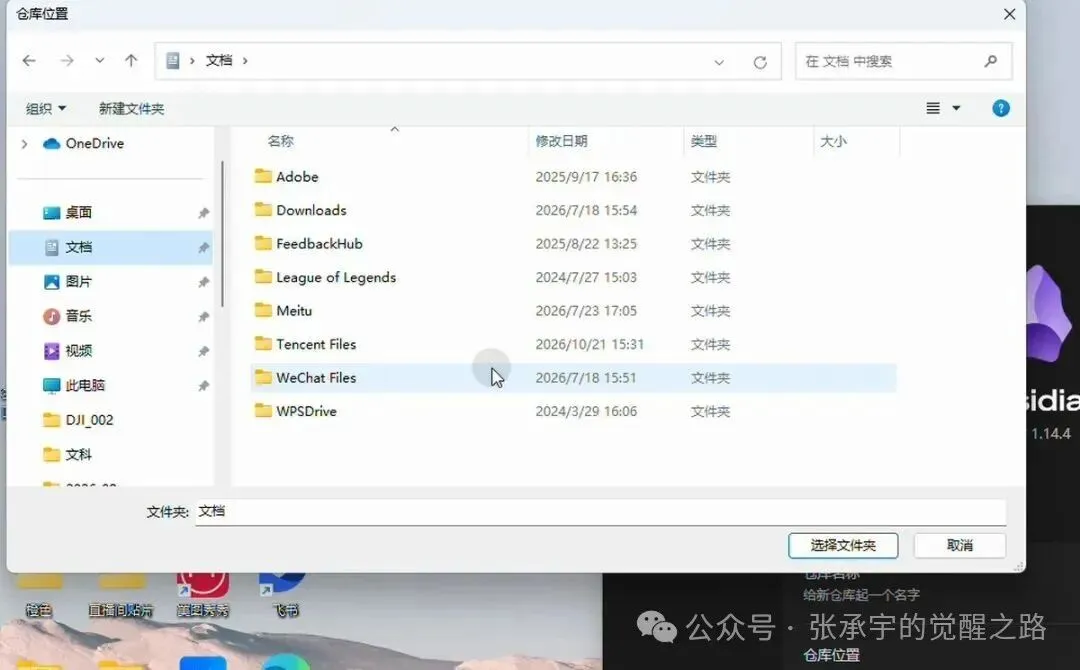
再打开WorkBuddy,选择刚才已经建好的那个文件夹。
这一步要核对的是完整路径。只看两个名字一样,还不够。要是两个软件打开了不同的位置,这边做完,那边就找不到。
你可以先发这句话:
先不要创建或修改文件。请告诉我,你现在打开的工作目录完整路径是什么?等我确认后再继续。
先分三个目录,再放资料
位置对了,再让AI建三个目录:
▪︎ 01-原始资料:放原文。
▪︎ 02-整理笔记:放整理出来的要点。
▪︎ 03-实际使用:放清单、文案这些实际要用的结果。
这几个目录不用自己一个一个建。你把这段话发过去:
就在刚才确认的这个知识库里,创建三个目录:01-原始资料、02-整理笔记、03-实际使用。已有同名目录就沿用,不要覆盖里面的文件。 再创建一份“使用说明.md”:原文不要改;整理内容带原文依据;原文没说的不要补成事实;完成后保存成文件,告诉我文件名和位置。
它说做完了,切回Obsidian看一下,再到电脑文件夹里对一下。
然后先放一份短资料,别一下塞几十篇。我这次用的是自己给教程准备的练习文字:
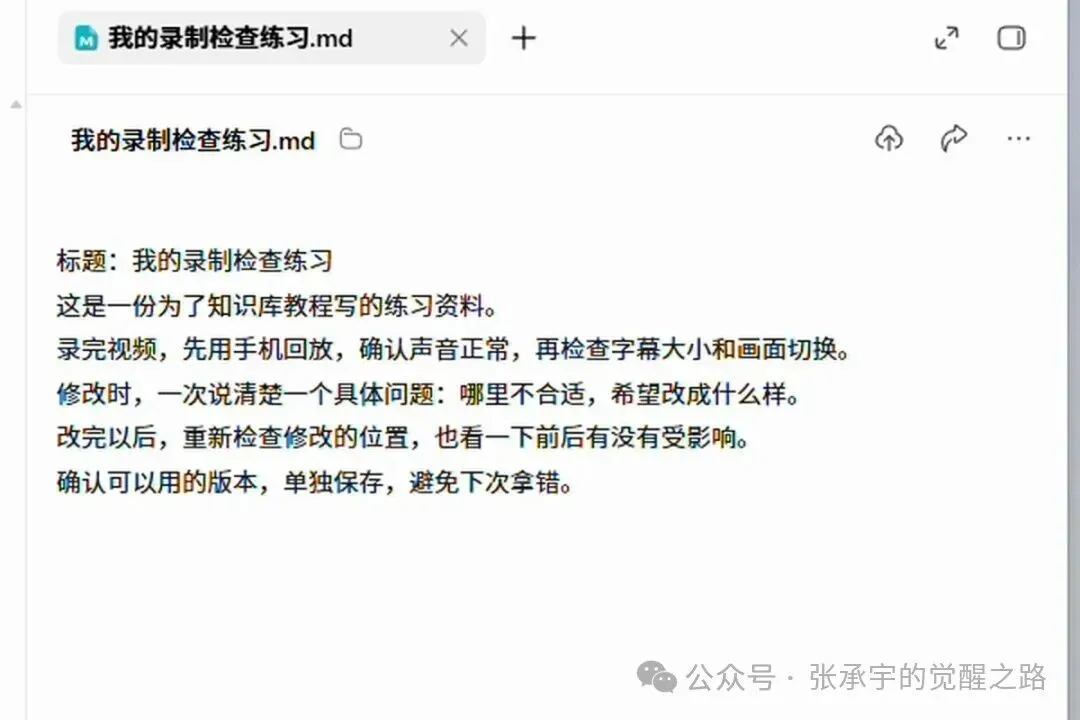
我的录制检查练习 这是一份为了知识库教程写的练习资料。 录完视频,先用手机回放,确认声音正常,再检查字幕大小和画面切换。 修改时,一次说清楚一个具体问题:哪里不合适,希望改成什么样。 改完以后,重新检查修改的位置,也看一下前后有没有受影响。 确认可以用的版本,单独保存,避免下次拿错。
把它存到“01-原始资料”,文件名叫“我的录制检查练习.md”。
让AI整理,每一点都带上原句
接着发:
先读“01-原始资料/我的录制检查练习.md”,整理三个要点。每一点附上对应原句。保存到“02-整理笔记/录制检查要点.md”。原文件不要改,原文没有的内容不要补写。
等它完成,再打开笔记看。
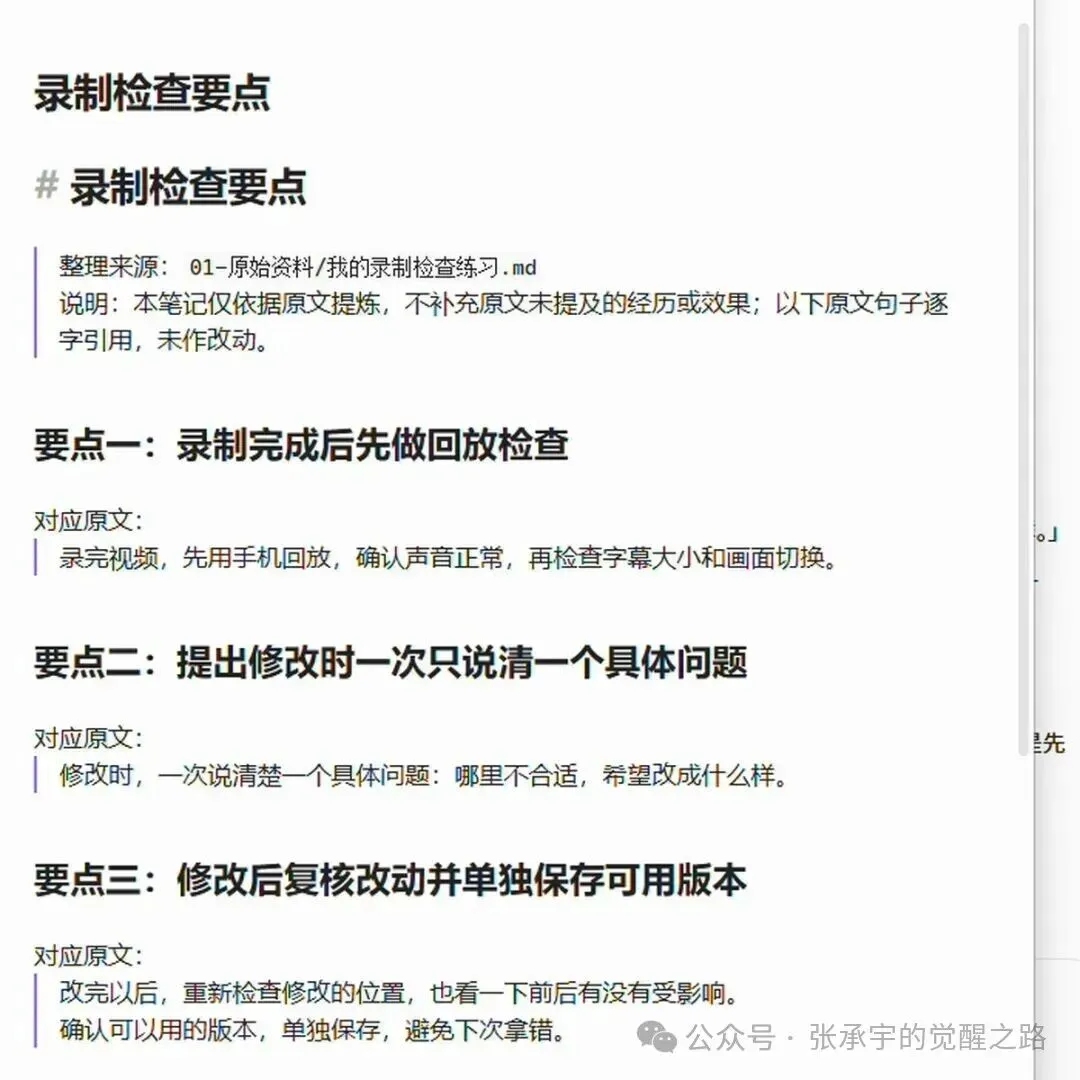
我让它带原句,就是为了好检查。它整理得不对,我能回头看看原文到底怎么说的,知道该改哪儿。
再拿这些要点,做一张清单
你比如说,我下次录完视频,想照着清单检查一遍,免得漏东西。那这份资料就能用上。
我跟AI说:
根据刚才的原文和整理笔记,帮我做一份录完视频后照着检查的清单。先给我框架,等我确认以后再写完整内容。你自己补充的建议,要与原文内容分开标注。
先看看它准备写哪几项,跟自己要的是不是一回事。合适以后,再让它展开,保存到“03-实际使用”。
演示里文件叫“拍前检查清单”,里面也有录完以后要检查的内容。下面截的是“回放验收”部分。
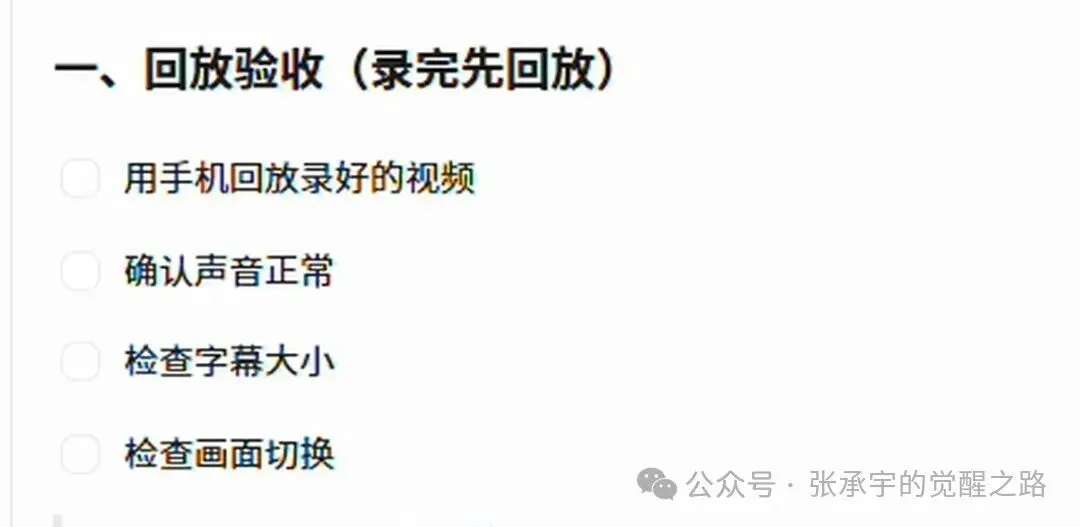
做到这里,就能拿着清单去检查一条视频了。当然,清单写出来,还得自己照着检查。不会因为有了文件,问题就自动没了。
换个任务,记得告诉AI先读什么
新建一个任务以后,先跟它说:
先读“使用说明.md”,再读“01-原始资料/我的录制检查练习.md”和“02-整理笔记/录制检查要点.md”。先说明读到了什么,再根据这些文件接着帮我做清单。不要只凭上一段聊天记录回答。
文件名按你实际保存的改。做好以后,还是去打开实际文件,看它有没有存下来、内容对不对。
手机上,先试着记一句话
电脑上的WorkBuddy保持运行,打开“允许移动端连接”。手机装好WorkBuddy,登录同一个账号,选中自己的电脑,再进入刚才的工作区,两端都保持联网。具体入口可以对照官方连接电脑说明(https://www.workbuddy.cn/docs/workbuddyapp/features/Multidevice)。
先让它在“03-实际使用”里新建“手机测试.md”,写一句:
下次录完先检查有没有声音。这是一条教程测试记录。
其他文件别改,同名文件已经存在就先告诉你,别覆盖。然后回电脑打开文件,看这句话在不在。再让手机重新读取这个文件,把原话发回来,对一下。
手机Obsidian也可以用来记笔记。但手机新建的库,不会因为装了软件,就自动变成电脑上那一份。想看同一份库,还要另外设置同步,这次先不展开。
你可以先用上面的短资料做一遍。知道东西存在哪儿、怎么整理、怎么拿来用,再慢慢加自己的资料。
你现在卡在哪一步?软件没装上、路径没选对,还是AI的结果不合适?把系统和具体提示说清楚,咱们一起看。
我是承宇,三个娃的爹,卖了 15 年货,现在在教育赛道做 AI 落地。这个号记录我自己用 AI 改造工作和生活的全过程——从一个知识库开始。
如果你也想看看AI能怎么帮自己做事,可以关注我。接下来继续分享我实际怎么用、怎么改。