ARTICLE · 1318163
一次处理一大批 PDF,这款绿色工具帮我省下了整晚加班
做行政、法务、投标、档案管理的朋友,大概都懂那种感觉——
几十份 PDF 要合成一份,只能一个个打开、复制、粘贴;扫描件要转成图片,得一张张截图另存;合同要按页码拆开,手点到怀疑人生。
更别提批量加水印、批量提取关键页这种"重复到麻木"的活儿。
最近在用一款 Windows 上的绿色小工具——諾维 PDF 工具,主打的就是一句话:一次处理一大批 PDF。用下来最大的感受是:它不花哨,但把"批量"这件事做透了。
一、它是什么?一个 exe,双击即用
先说最打动我的几点:
单文件 exe:不用安装、不用破解、不需要额外装 PDF 阅读器,双击就能用;
纯离线:所有操作都在本机完成,文件不上传网络,涉密文件也放心;
输出不覆盖:重名文件自动加序号,绝不覆盖你已有的文件;
批量带统计:有进度条,成功/失败数量一目了然,单个文件出错不影响其他文件。
发给同事?直接把 exe 复制过去就行。

二、五大功能区,覆盖日常绝大多数需求
工具分成五个页签,对应五类高频操作:
下面挑几个最实用的说说。
三、这几个功能,真的能救命
1. 合并:顺序可控,拖进去就行
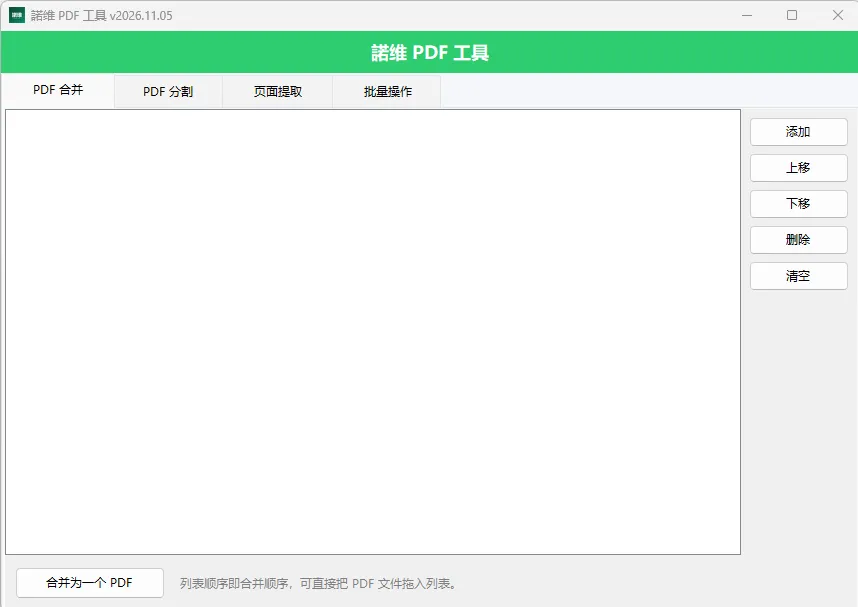
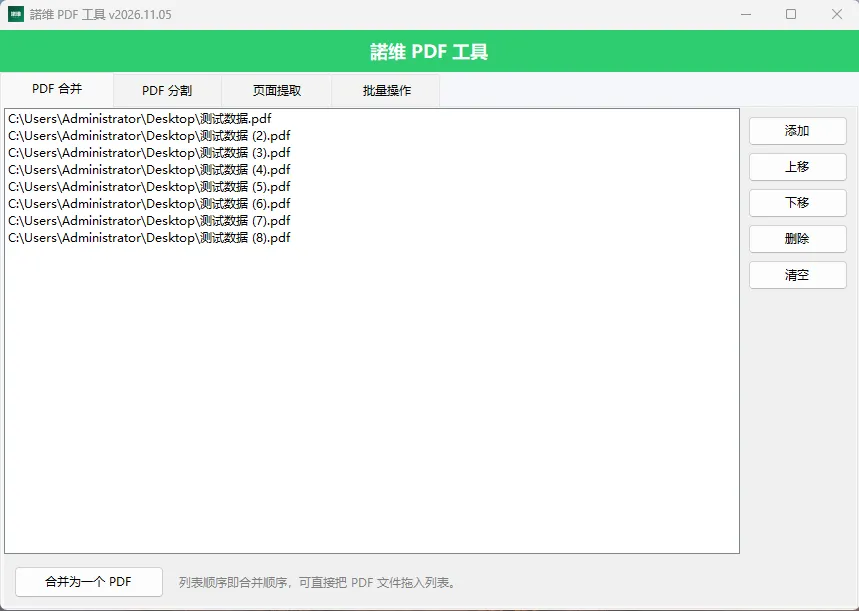
点「添加文件」「添加文件夹」,或者直接把 PDF 拖进列表。列表顺序就是合并顺序,选中后「上移」「下移」调整,点一下「合并为一个 PDF」,选好保存位置就完事。
投标文件、图纸、附件打包,几分钟搞定。
2. 分割与提取:页码范围写清楚就行
分割时填 1-3,4-6,7——逗号分隔的每一组输出一个独立 PDF,连字符表示连续范围。
提取时填 1,3,5-8——所有页码按顺序合并成一个新 PDF,默认存为「原文件名_提取.pdf」。
页码规则很直观,不用记复杂语法。
3. 批量操作:一次处理一整个文件夹
这是我最常用的部分。先在上半区把文件准备好(支持拖入多个、添加文件夹时自动扫描子目录、多选删除),再在下半区选子功能:
批量旋转:90°/180°/270°,每个 PDF 每一页统一旋转;
批量加水印:自定义文字(默认「机密文件」)、字号、透明度,斜向铺满每页,不遮挡原文;
批量分割:统一页码规则,如
1-5,6-10,11-999(999 表示到最后一页);批量提取:每个 PDF 提取相同页码,各自输出新文件。
跑完弹窗告诉你成功几个、失败几个、输出在哪。加密或损坏的文件会被跳过并计入统计,不会卡住整个批次。
4. 格式转换:PDF 转图片/文本/Word/Excel
转图片支持 PNG(推荐无损)/ JPG / BMP,DPI 可选 72 到 300,每页输出一张,命名如「原名_001.png」。
转 Word、Excel 会调用本机已装的 WPS 或 Microsoft Office(优先 WPS,没装则自动改用 Office)。注意:转换前先关掉所有 WPS / Office 窗口,否则可能提示失败。
这里要划个重点:
合并、分割、提取、批量旋转、批量水印都是程序内置功能,不需要装任何办公软件;只有「格式转换」才依赖 WPS / Office。
四、几点使用提醒
系统要求:Windows 10 / 11(64 位),系统自带 .NET Framework 4.8,无需另装运行库;
首次运行若提示「Windows 已保护你的电脑」,点「更多信息」→「仍要运行」即可;
加密或损坏的 PDF 无法处理,会提示「文件已加密、已损坏或不是有效的 PDF」;
页码超出实际页数会提示无效,先确认 PDF 总页数;
批量处理大量文件时有进度条,等完成再关程序;
老规矩:先小批量试跑,确认效果再处理全部。
五、适合谁用?
经常合并投标文件、图纸、附件的投标/项目人员;
要批量加水印、拆分合同的法务、行政;
把扫描件批量转图片、提取文本的档案、财务;
任何"一次要处理几十上百个 PDF"的场景。
它不追求功能大而全,而是把"批量"和"稳定"这两件事做到了位——离线、不覆盖、有统计、单文件出错不影响整体,这几点对真正干活的人来说,比花哨的功能实在得多。
你平时被 PDF 折磨最多的是哪个环节?合并、拆分还是转格式?欢迎在评论区聊聊,我看看能不能帮大家整理一份更细的操作清单。
(本文为工具使用分享,具体功能以软件实际版本为准。)