ARTICLE · 1319162
别再敲键盘录数字了,拍张照片秒变带Excel表格
手写数字录入、计算,最费时间也最易出错。现在有了这个工具,对着这些数字拍张照片,1.1 秒转变成表格、读出数字、计算出行列合计与总计,还能导出带活公式的 Excel。全程离线,照片不上传、不保存,数据不外传。拿不准的会标红提醒你核对。
一、手写的数字录入、计算真的很烦人
这个场景,你可能经常会遇到:
仓库的进出库记录写在一张纸上,现场记录数据手写在纸上,手写的逐项打分表需录入等等。要把这些数字录进系统,还要算小计、合计、总计。没什么技术含量,却费神费力,录错一个数,整张表作废。
现在也有「AI 秒识别」的工具,训练素材大多是打印体。你拿一张真手写的、纸有褶皱的、光线还不太匀的表格照片去试,它大概率给你一堆形近字——2 认成 7,1 认成 7,3 认成 8。
然后你还是得一个一个核对。那还不如自己敲。
二、有了这个工具,拍张照片全搞定
我做了这个小工具,将要转换的数字,手写、打印的都行,直按转成Exel表格,且可利用Exel的全部功能。
1|数据全程不离开你的电脑
完全离线运行。
双击一个启动文件,浏览器就打开了。整个过程:不上传、不联网、不注册、不留痕迹。
照片只在浏览器的内存里转了一圈,处理完刷新页面就没了。
财务数据、涉密数据、客户资料——该不给别人看的东西,就别给。
2|手写、印刷体通吃
这个工具不是拿现成的通用OCR 改的。它的识别内核是专门为手写数字训练的,训练素材是几千个真人手写的数字,再叠加了大量「真实场景」模拟:纸张偏灰、光线不匀、笔画粗细不一、轻微倾斜、拍摄噪点。
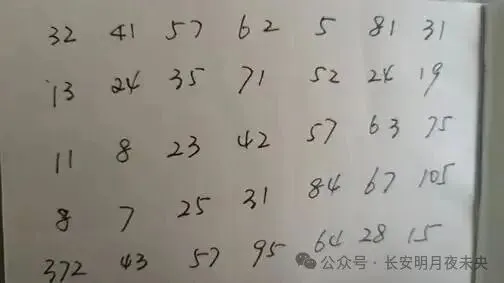
原图
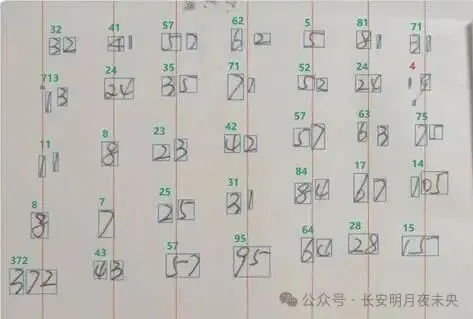
每一个蓝框都精准落在手写数字上。绿色的数字是识别结果,红色的会提醒你「这格要核对一下」
3|拿不准的时候,它允许你「不确定」
这是我觉得最贴心的地方。
很多时候你根本说不清纸上写了几行——拍歪了、纸被裁掉一截、边缘有半行字。
别的工具会卡在那儿,或者给你一个硬邦邦的答案让你将信将疑。
这个工具的做法是:行列数可以填小数。
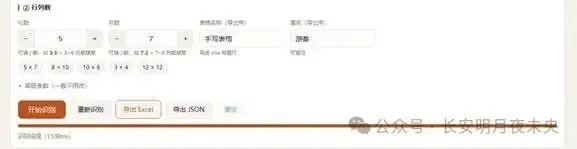 行数、列数都可以填小数
填 5.5,意思是「5 行到 6 行我都能接受」;填 7.2,意思是「7 列到 8 列都行」。
它会把两种可能都算给你看,由你挑。
顺带说一句:行数、列数没有任何上限,你填 8 行 10 列、填 30 行 50 列都随你,只要不太离谱。
三、可核对,错了改完自动重算
识别完不是给你一张死图,是给你一张能编辑的表。
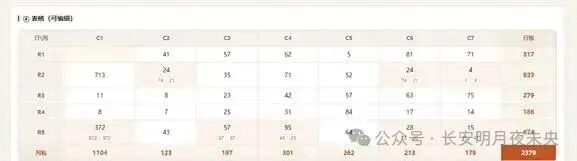 浅红格子标出待核对项,底下还备了候选值,点一下就换
几个细节:
· 不确定的格子会标成浅红色,底下还给你备了几个候选值,点一下就换——不用你翻原图去比对。
· 点任意一个数字直接改,改完这一行的和、这一列的和、整个表的总计,立刻跟着变。
· 行列合计和总计是两条独立算出来的路。 如果两个对不上,页面会立刻报警。
这不是为了好看,是双路交叉验证——一个数字错了,两个地方会同时不对。这是几十年来财务核账的老办法,搬到这儿一点没变。
导出的 Excel 里,是「活的」公式
点「导出 Excel」,得到的不是一张写死数字的截图。
是 13 个真正的 SUM 公式。
打开那个 xlsx,你改任何一个原始数字,右边的和、底下的和、总计,Excel 自己会重算。
你可以继续在 Excel里加行、加列、加备注、加批注,怎么折腾都不散架。
四、怎么用(三步)
1. 双击文件夹里的「启动.bat」(Mac / Linux 用 bash start.sh)。
浏览器会自动打开。
别直接双击index.html。识别引擎的运行文件在本地文件协议下会被浏览器拦下来——页面会弹提示告诉你用启动器,这不是坏了。
2. 点「选择图片」,选一张手写数据照片。填好行数、列数。
3. 点「开始识别」。
一秒多,表格就出来了,点「导出 Excel」,完事。
就这么简单。
五、关于隐私,再多说一句
我们做的所有东西,都在这个文件夹里。
没有服务器,没有账号,没有后台,没有埋点,没有任何一行代码把你的照片往外面发。
没有网,它照样能用。
你觉得它该关掉的时候,把文件夹删了,它就彻底不存在了——不留残余,不留数据,不留任何痕迹。
现在就去试试
· 工具在下方「获取方式」处,整个文件夹下载即可,不用注册、不用安装依赖
· 双击「启动.bat」就能用,也可以先拿自己手写的表格试一张
· 用着有问题、想让它支持别的表格形式、或者想拿它做批量处理,欢迎在评论区留言或私信,我们一直在改
· 觉得有用,帮我点个「赞」和「在看」,让更多还在手工敲数字的人少熬几个夜
怎么拿到这个工具
· 【回复公众号后台「表格」自动发,或私信「表格」,或点下方链接下载
· 拿到的是一整个文件夹,Windows 下双击「启动.bat」就能用,不用装任何东西.