ARTICLE · 1320253
ArcHIGH水文水动力模型软件—绘制模型过程线
模型计算完成后,最常做的是查看特定位置的结果 —— 某个子流域的出口流量、某个断面的水位、某个网格的水深。
ArcHIGH 对此的处理方式是绘图模板:把关注的模型位置及其结果项预先定义在模板中,计算发生时或计算结束后,系统自动绘制这些位置的过程线。比如断面水位流量过程、水文降雨产汇流过程、二维水深过程等。这里分别就这些图形的定制与保存进行说明。
一、绘图模板解决什么问题
按常规操作,查看某个计算单元的结果,需要依次点开图层、选中所属单元、查询属性。这一过程是临时的 —— 关闭窗口后,下次仍需重复同样的步骤。
绘图模板的思路与之不同:把"看哪里、看什么"固化下来,形成可复用的配置。配置建立一次,此后无论重新计算还是重新打开模型,图形都直接呈现,无需再次逐层点选。
绘图通过多个 Chart 完成。在系统主页面点击"结果作图",即弹出绘图区域:
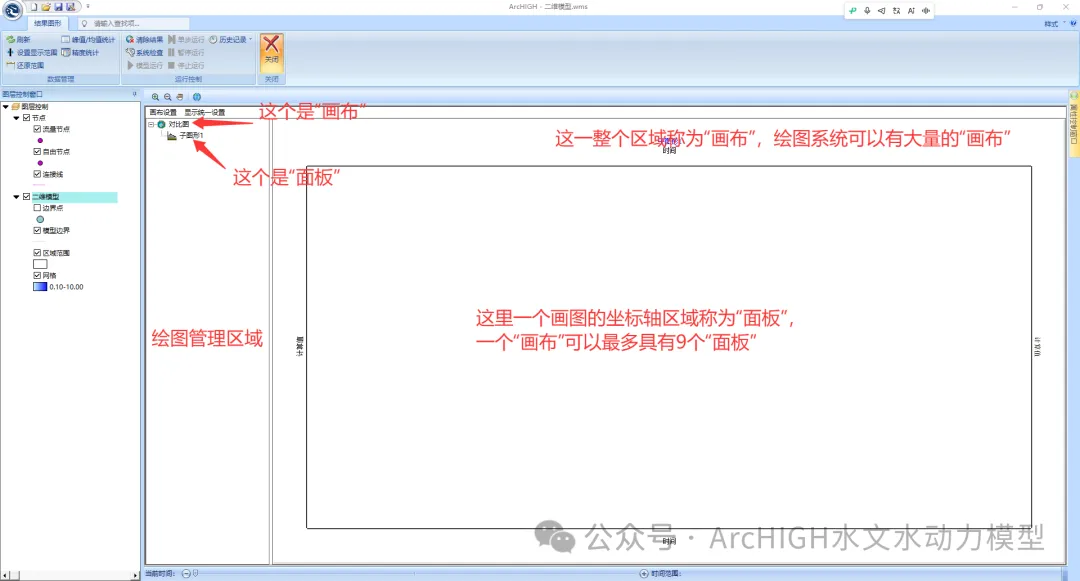
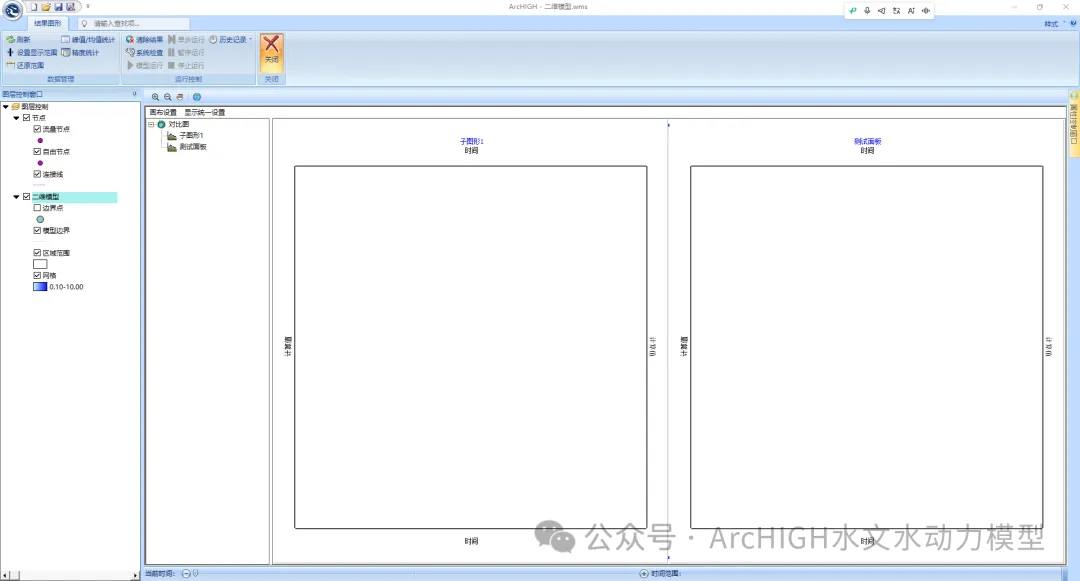
ArcHIGH 的这套术语借自绘画:右侧整个绘图区域称为画布(Canvas),画布内可划分出多个真实的绘图区域,称为面板(Panel)。当前画布上只有一个面板,画布与面板的层级关系在左侧树形控件中呈现。
一块画布最多可容纳九个面板。对"画布"树节点右键、选择"增加面板"并给定名称,即可新增一个面板。
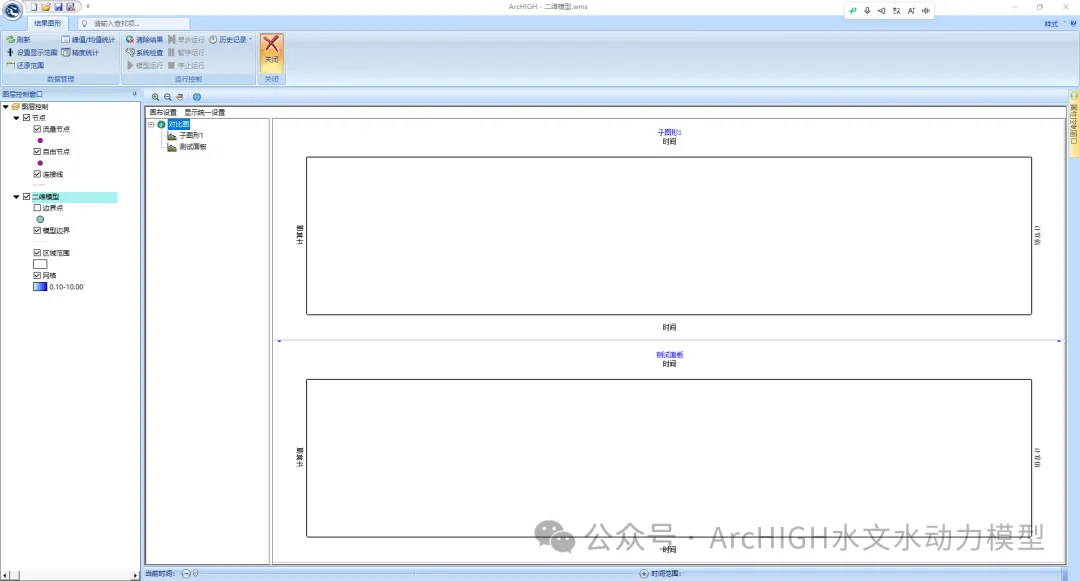
面板在画布上的排布方式,也通过"画布"树节点的右键菜单选择,如"最大1列",此时面板按单列自上而下排布。
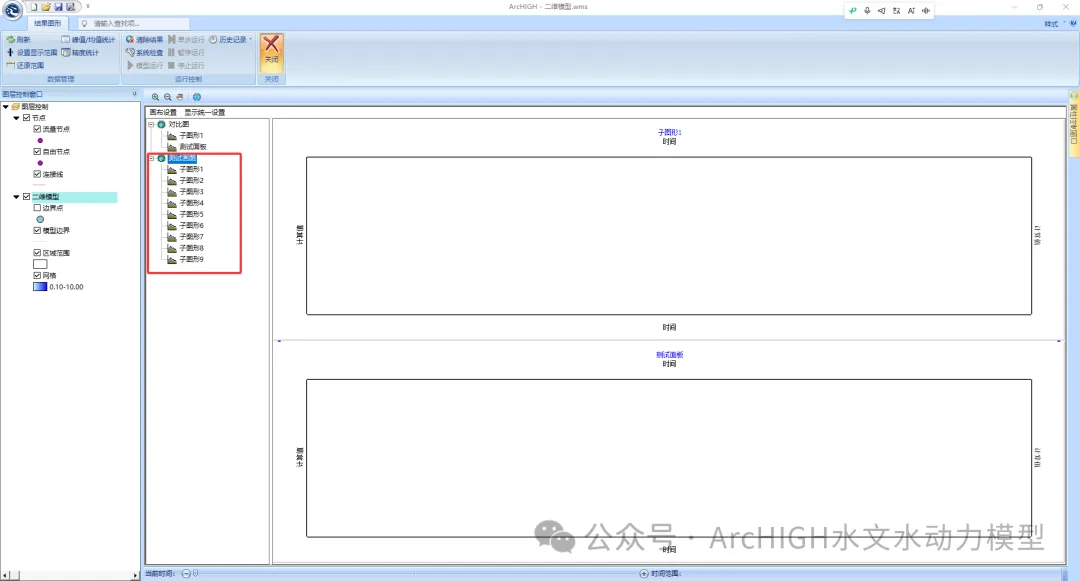
画布的数量同样可以增加。在界面左上角"画布设置"的下拉菜单中选择"增加画布",填入名称与所需面板个数,即可新增一块画布。
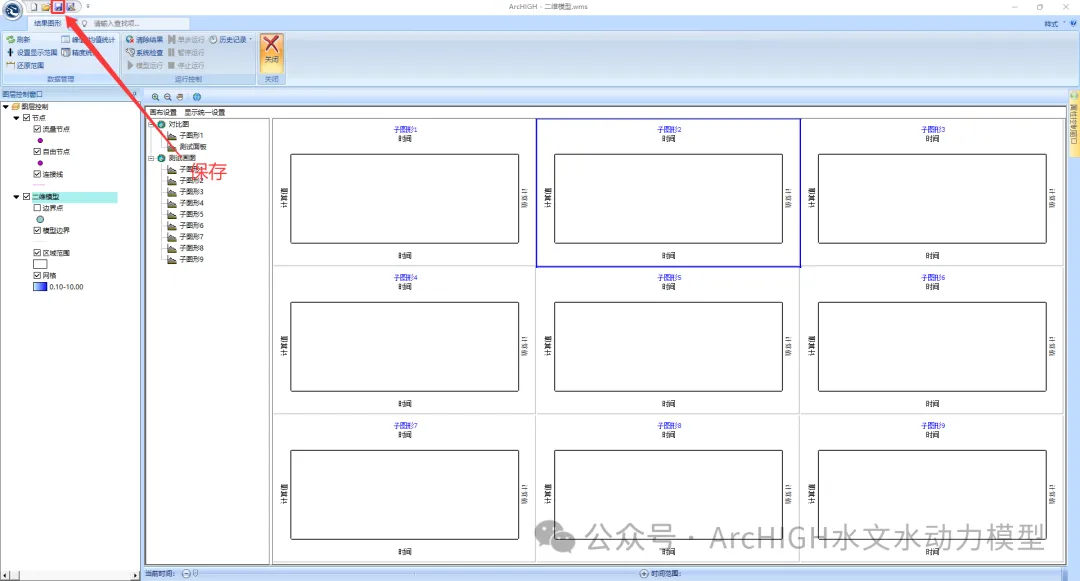
切换画布或面板,只需在左侧对应的树节点上双击。
配置的持久化
面板、画布的划分方式,以及其上的所有图元,均随模型配置文件保存。保存一次,此后打开模型即恢复原状,不必重新搭建。
这意味着绘图模板本质上是模型的一部分,而非临时的界面状态。
二、增加图形(子模型):单要素过程线
"增加图形(子模型)"针对单个要素的结果绘图,典型对象包括:水文模型中某一子流域的出口流量过程、一维水动力模型中某一断面的水位变化过程、二维水动力模型中某一网格的水深过程等。
通过该按钮,可将各要素结果绘制在同一面板,也可分散于不同面板。
水文模型:出口流量过程
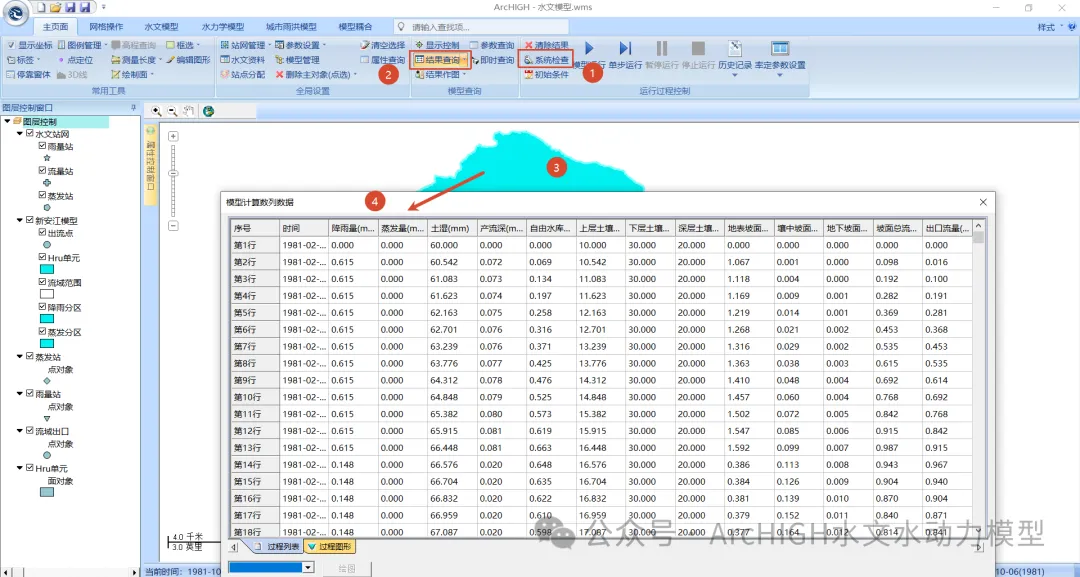
在 ArcHIGH 中打开已构建的"水文模型.wms"文件,依次点击"系统检查"与"结果查询",选中模型图层中的目标单元,右键即可弹出该单元的计算结果。
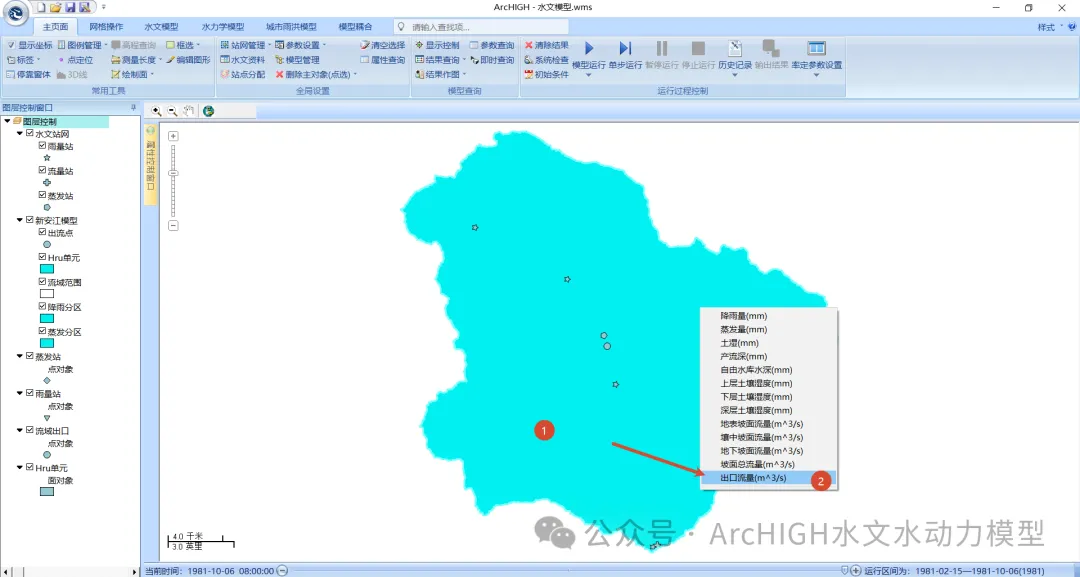
在主页面点击"结果作图"右侧的下拉箭头,选择"增加图形(子模型)"。点击目标单元(选中后模型边缘高亮显示),右键弹出结果属性,选择"出口流量"。
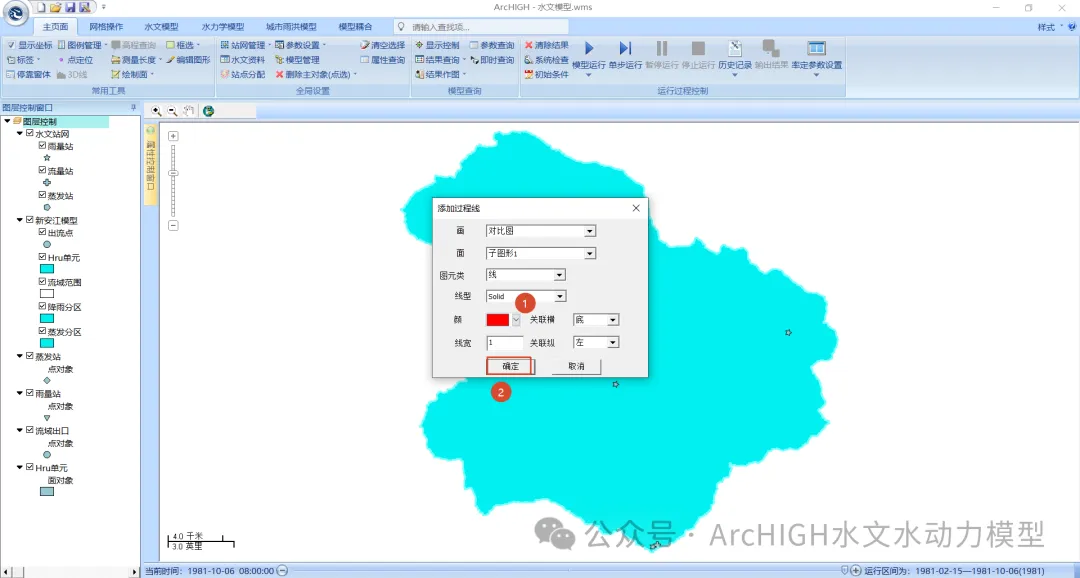
随后弹出绘图属性窗口。本例沿用默认画布"对比图"与面板"子图形1",将图元类型设为"线",线型选择"Solid"(实线),线条颜色设为红色,线宽保持默认值"1",关联横坐标选择"底轴",关联纵坐标选择"左轴",设置完成后点击"确定"。上述设置均可以通过对话框的下拉箭头进行个性化选择。
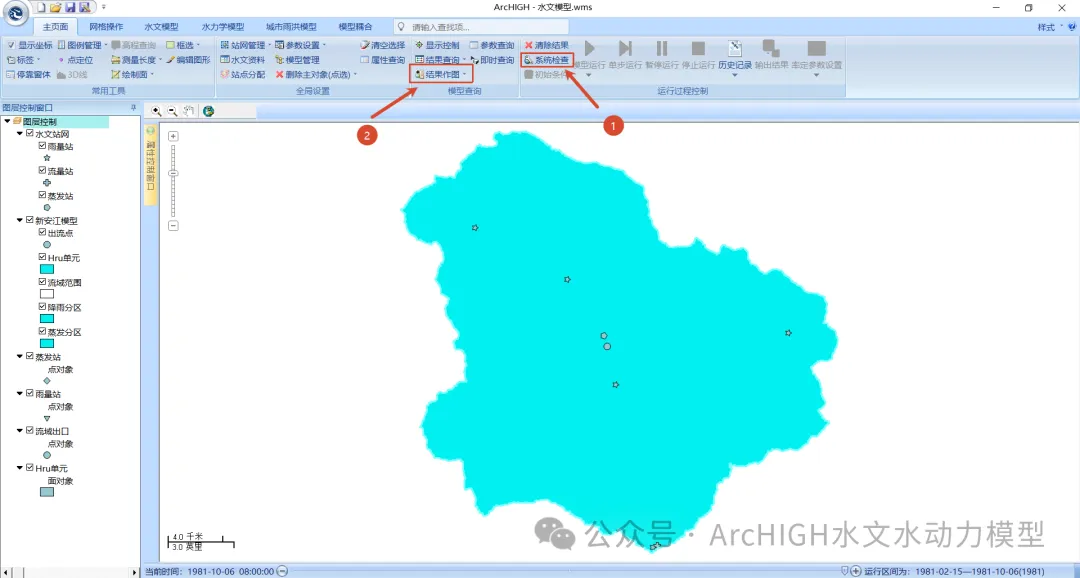
完成后点击"系统检查",再点击"结果作图",即可查看所选单元的出口流量过程线。
叠加降雨:双轴显示
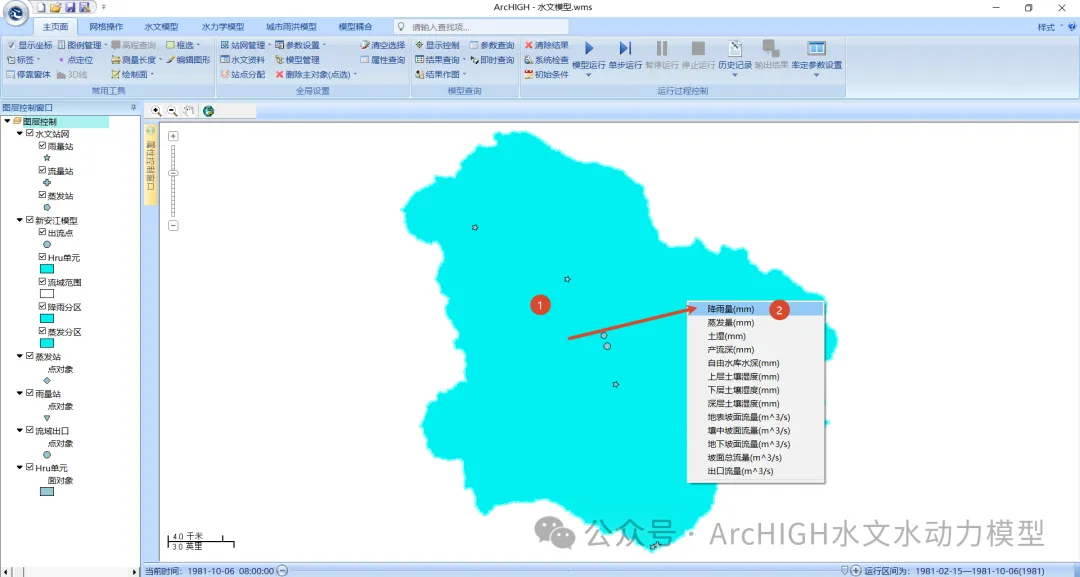
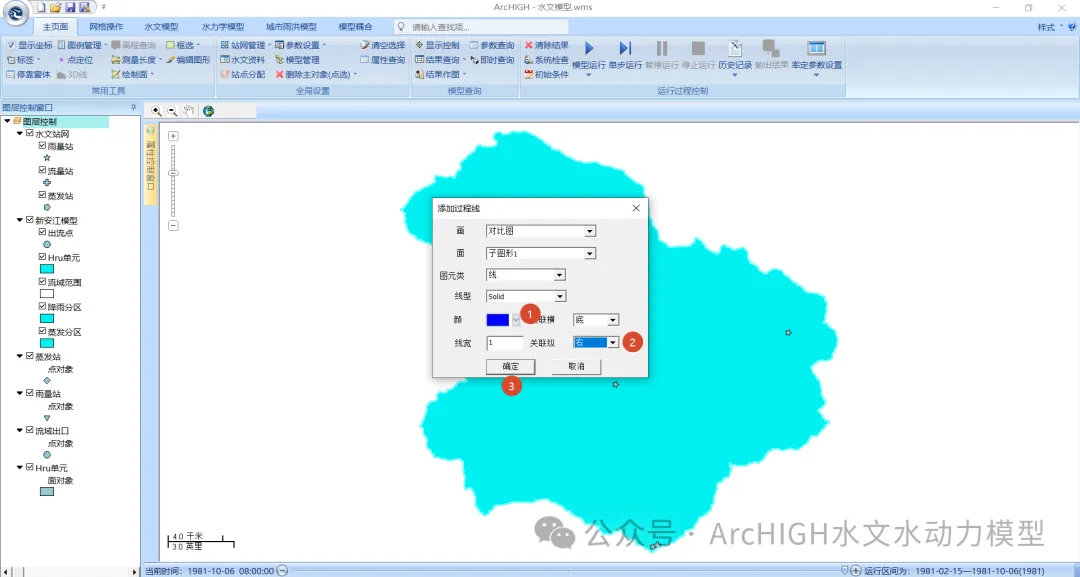
为便于对比降雨与出口流量的变化关系,可将降雨过程添加至同一面板。先点击绘图页面上方的"关闭"按钮退出绘图,此时仍处于"增加图形(子模型)"状态,可再次选中目标单元,右键选择"降雨量"。画布与面板与出口流量过程线保持一致,线条颜色设为蓝色,关联纵坐标选择"右轴",然后点击"确定"。
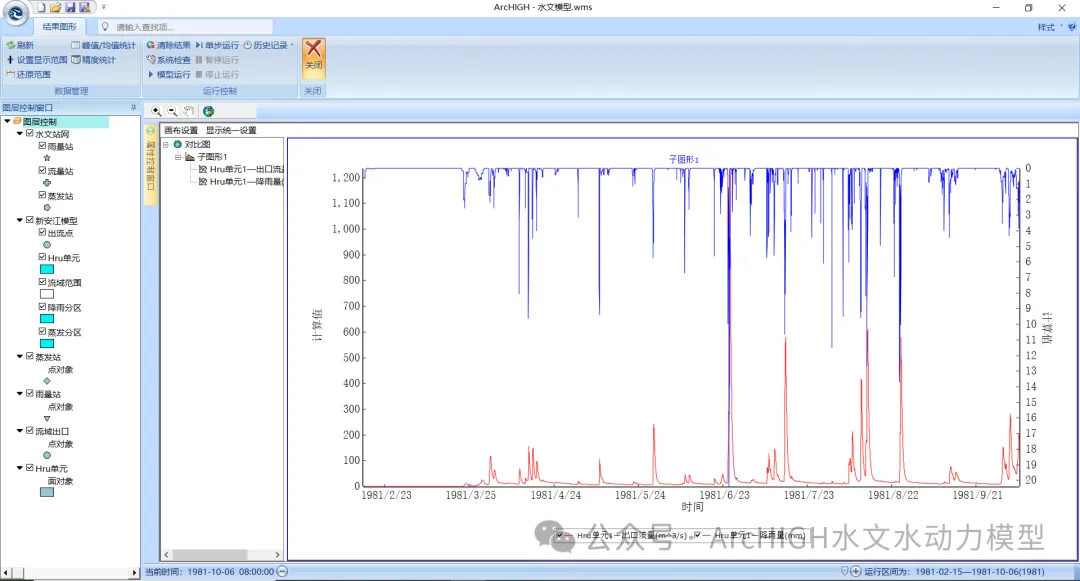
再次进入绘图页面并点击左上角"系统检查",降雨过程即出现在图中。该页面中的"清除结果"与"系统检查"同主页面下的功能一致,可灵活使用。
图形编辑:标题与坐标轴
为使图信息显示得更清楚,可对面板本身进行修改。点击"子图形1",右键选择"编辑"。
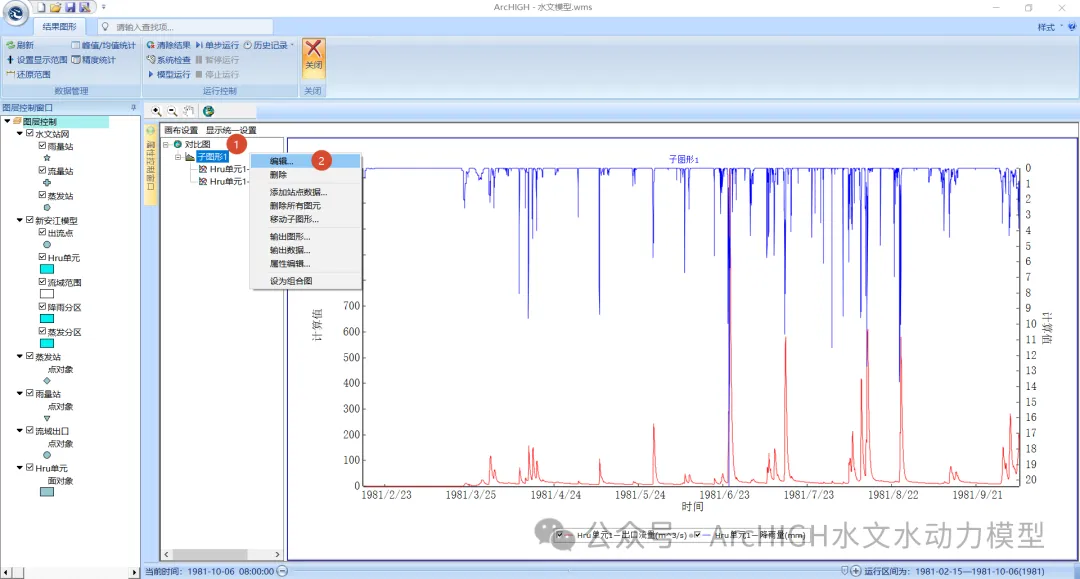
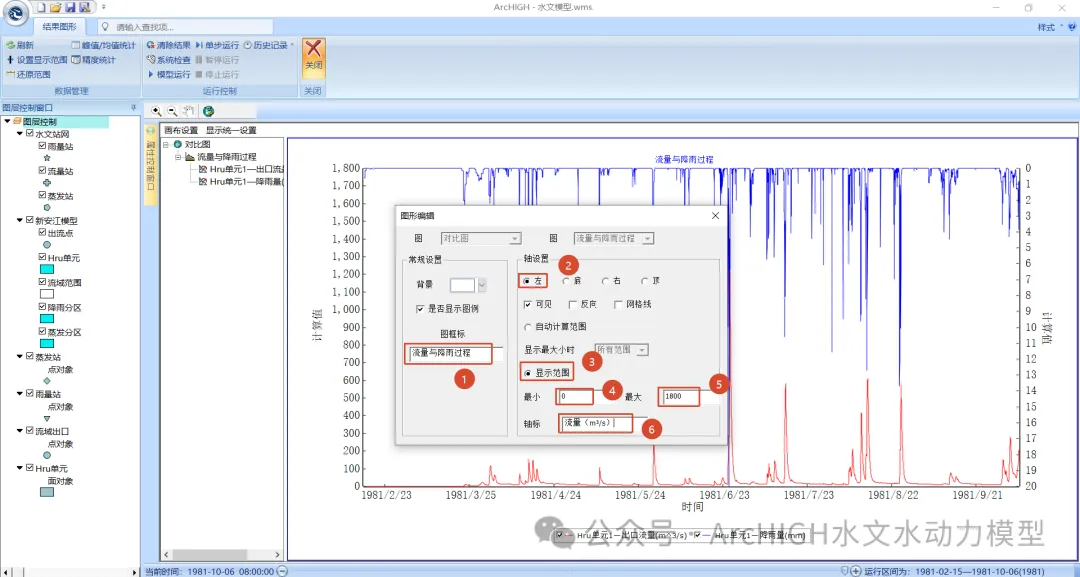
将图框标题设为"流量与降雨过程"。选择"左轴",设置显示范围:本例最小值 0、最大值 1800,轴标签为"流量(m³/s)"。其他模型应按实际数据范围调整。
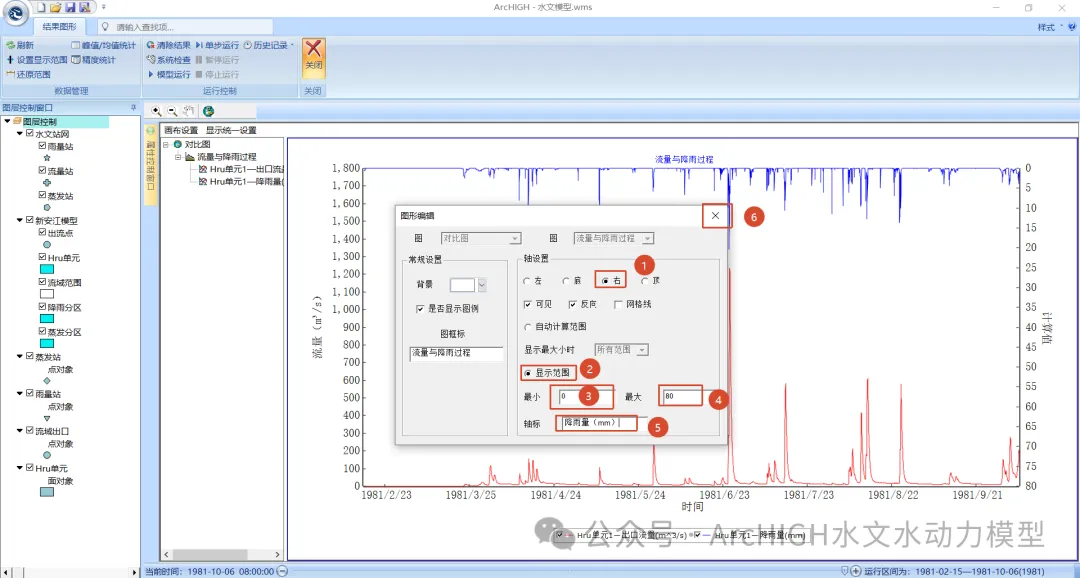
接下来设置双纵轴中的"右轴":显示范围本例最小值 0、最大值 80,轴标签为"降雨量(mm)"。如需按图示使降雨过程自上而下显示,勾选"反向"。编辑过程中可实时查看图形变化,设置完成后关闭编辑窗口。
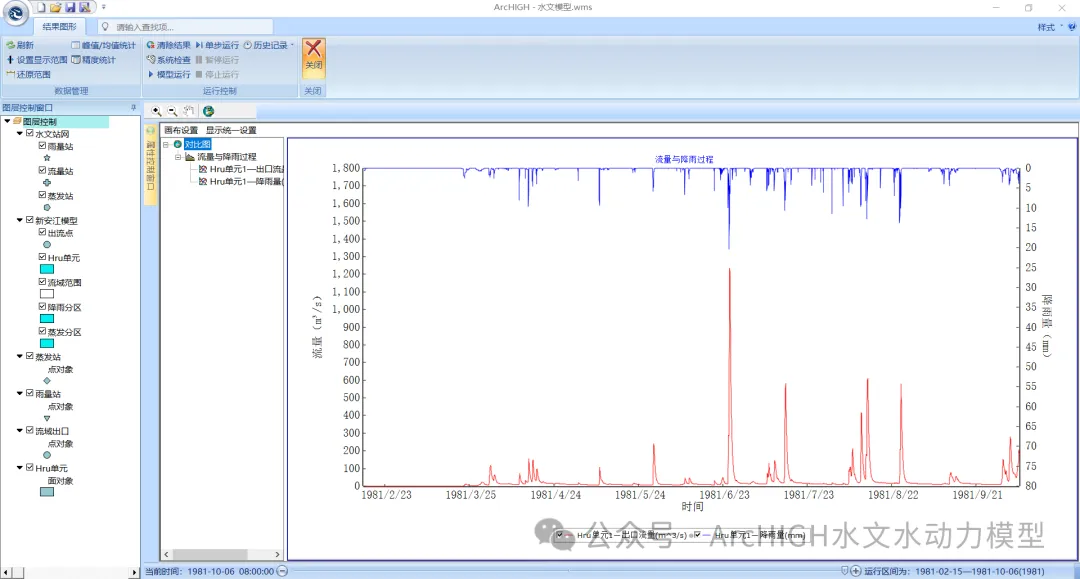
轴范围应按实际值域设定
坐标轴范围直接影响图形的显示效果:范围过大,过程线的起伏被压平;范围过小,峰值被截断甚至超出图框。
本例的 0 ~ 1800 与 0 ~ 80 仅对应本组数据,换用其他模型时应先查看结果量级,再确定范围。
蒸发量、产流深等结果,亦按上述方法添加。
以上是针对水文模型站点的绘图设置。下面就一维模型的断面过程与二维模型的单元过程分别说明。
一维断面流量
一维河道模型中单个断面的计算结果,同样通过该功能绘制。
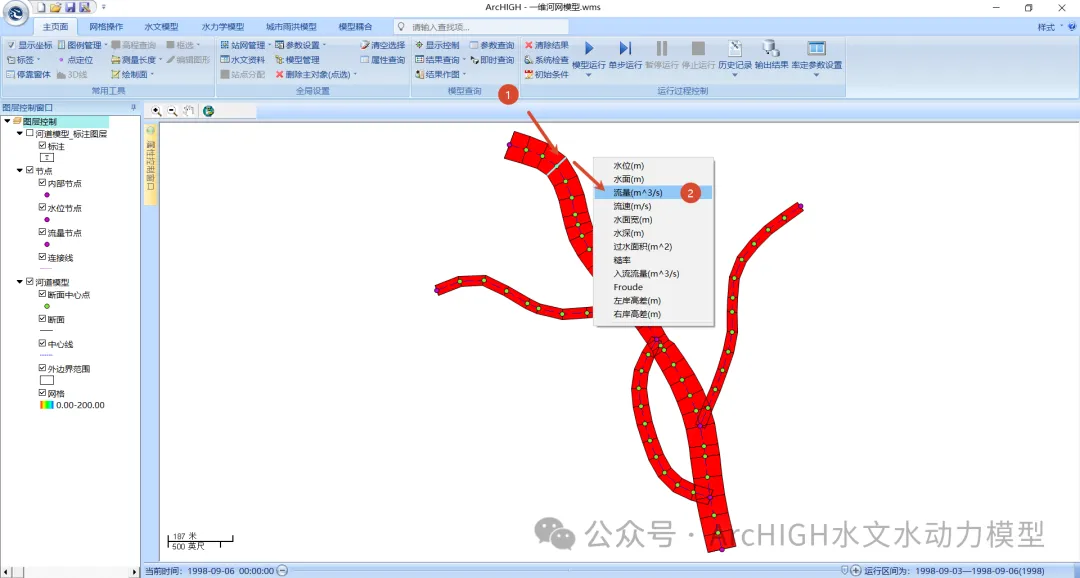
打开"一维河网模型.wms"文件,展开"结果作图"下拉选项,点击"增加图形(子模型)"。
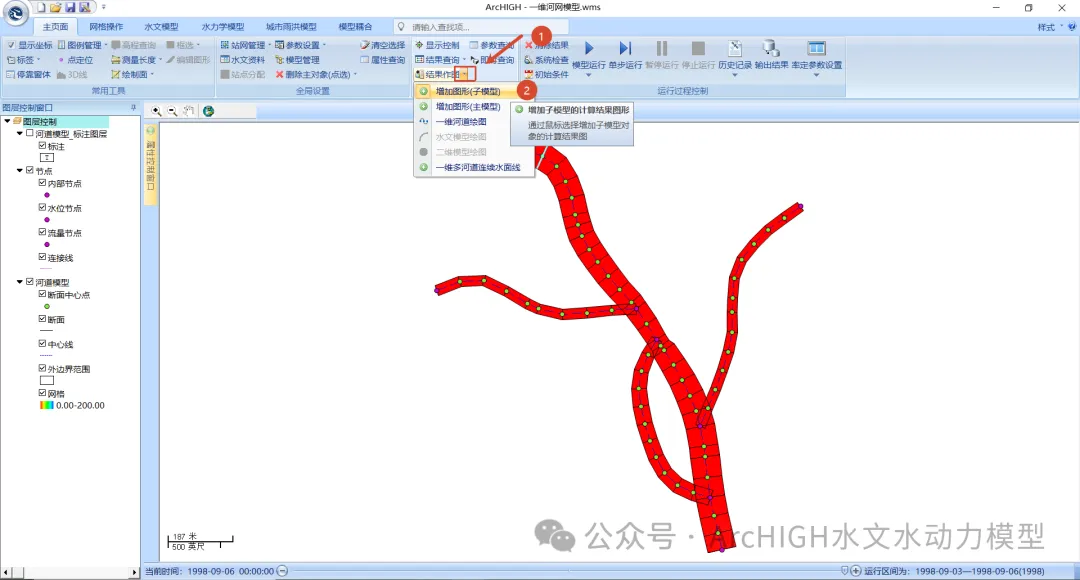
选中所要查看的断面,右键弹出各水力要素计算结果,这里以流量为例,选择"流量"。
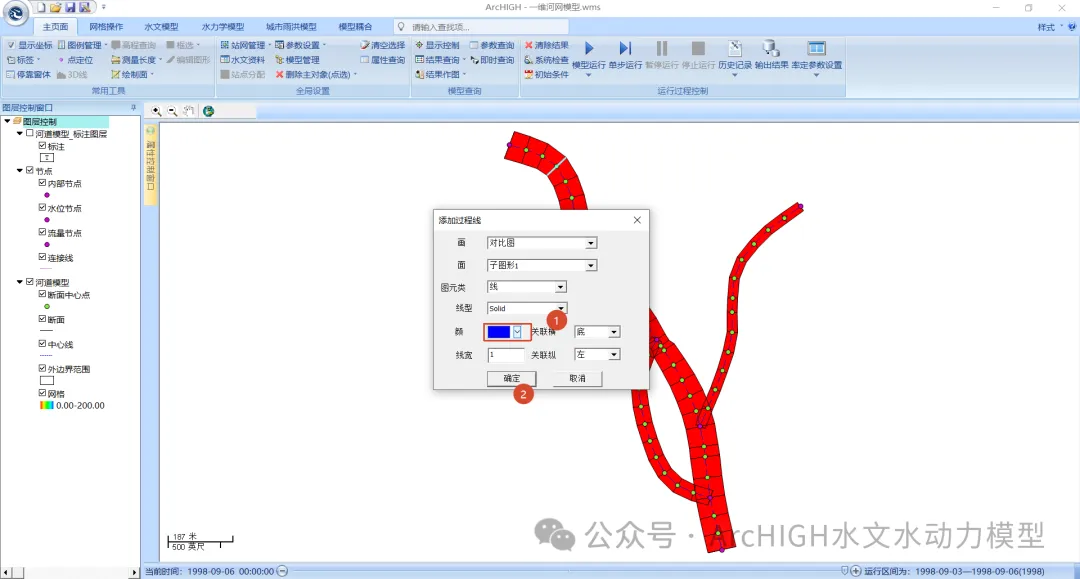
在弹出的绘图属性窗口中,将线条颜色设为蓝色,其余设置保持默认,点击"确定"。
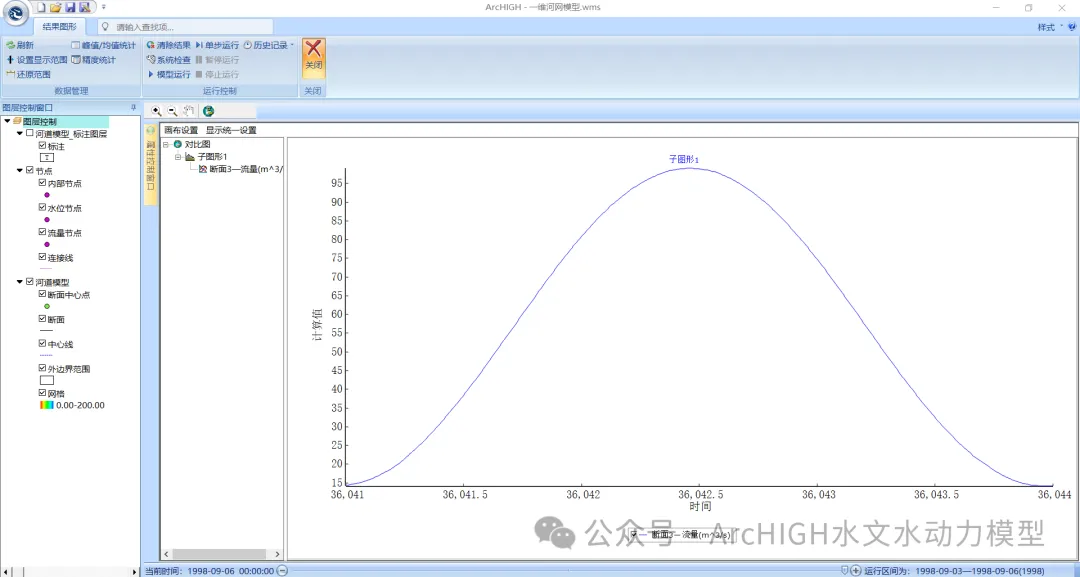
点击"系统检查",再打开"结果作图"页面,即可查看该断面的流量过程线。其他断面及水力要素的结果均可按此方法绘制。
二维网格水深
对二维河道水动力模型,该功能主要用于查看单个网格的水深、流速等随时间的变化过程,操作步骤与前两类基本一致。
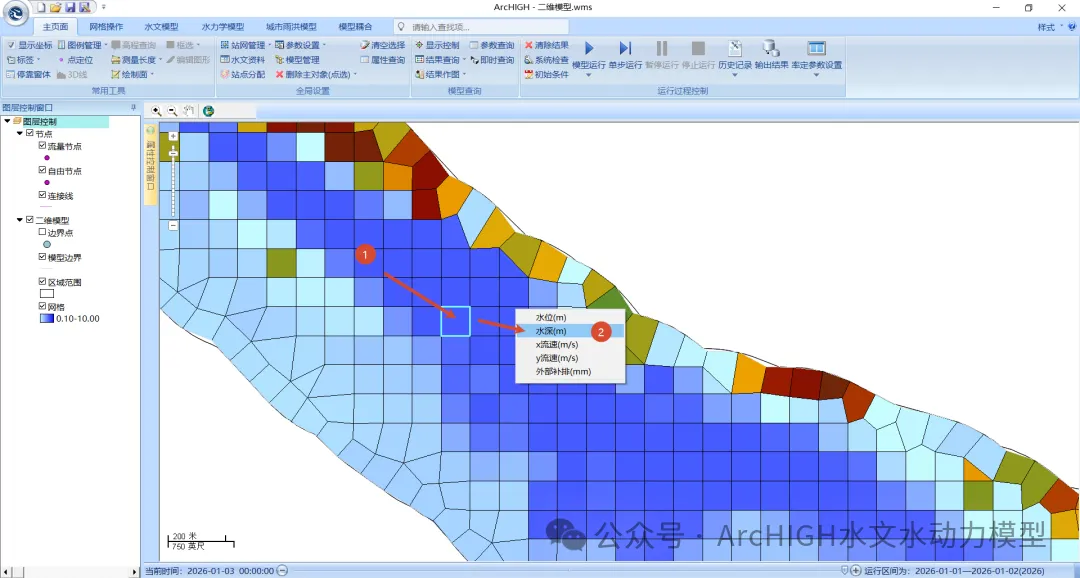
打开"二维模型.wms"文件,展开"结果作图"下拉选项,点击"增加图形(子模型)"。
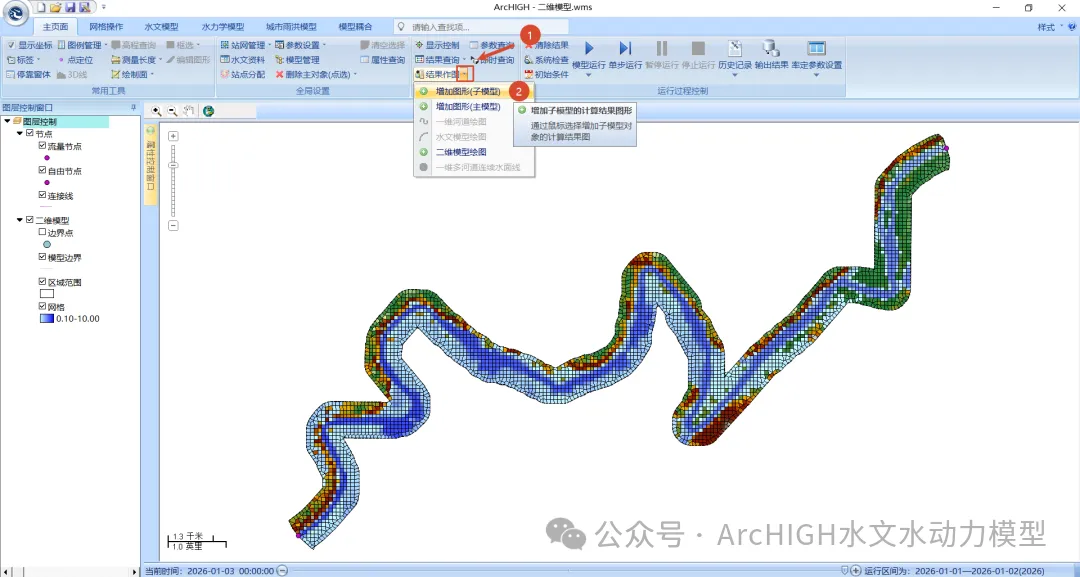
选中所要查看的网格,右键弹出各水力要素计算结果,以水深为例,选择"水深"。
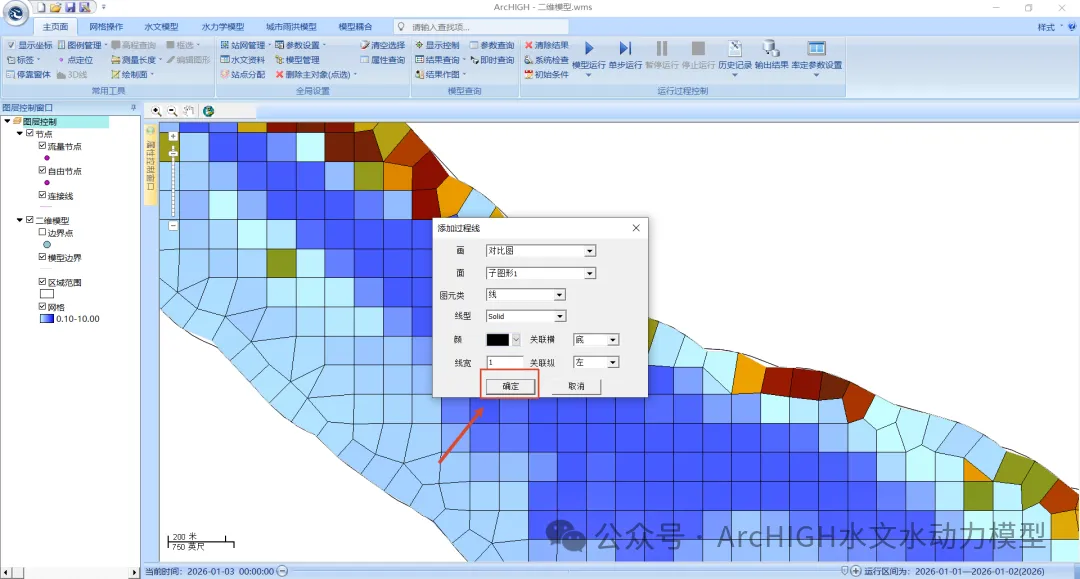
在弹出的绘图属性窗口中使用默认选项,点击"确定"。
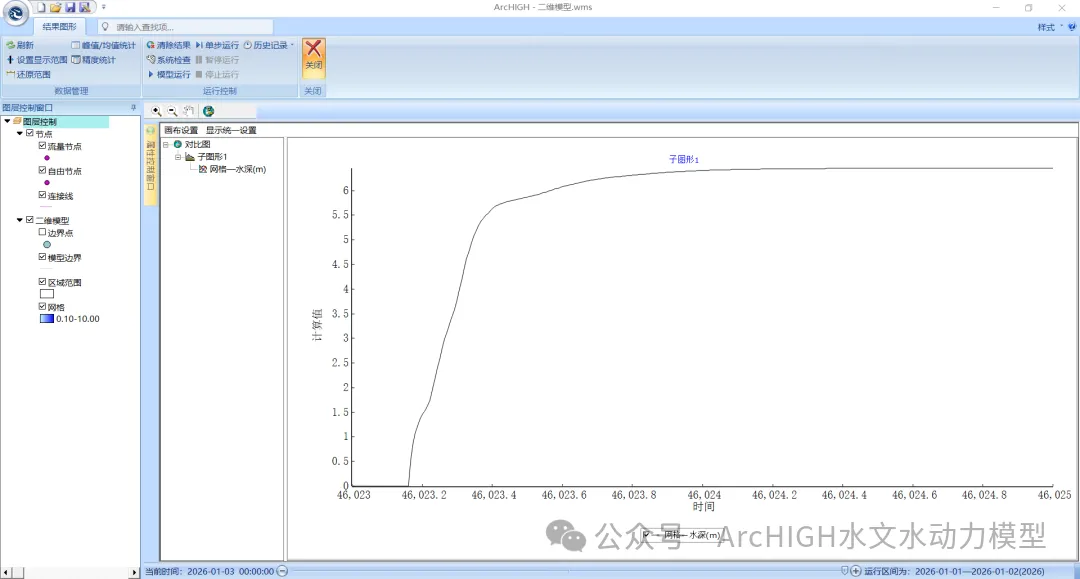
点击"系统检查"并打开"结果作图"页面,即可查看该网格的水深变化过程。其余网格及其他水力要素结果均可按以上步骤绘制。
前两节针对单个要素,这里开始介绍水文、水动力中常规的多要素图形绘制。
三、水文模型绘图:多要素集中展示
"水文模型绘图"则用于集中展示水文模型的计算结果,可在同一面板中绘制出口流量、面平均降雨量与蒸发量等多项结果。
以下继续使用前述水文模型,先新建一个空白面板。在绘图页面中选中"对比图",右键选择"增加面板"。
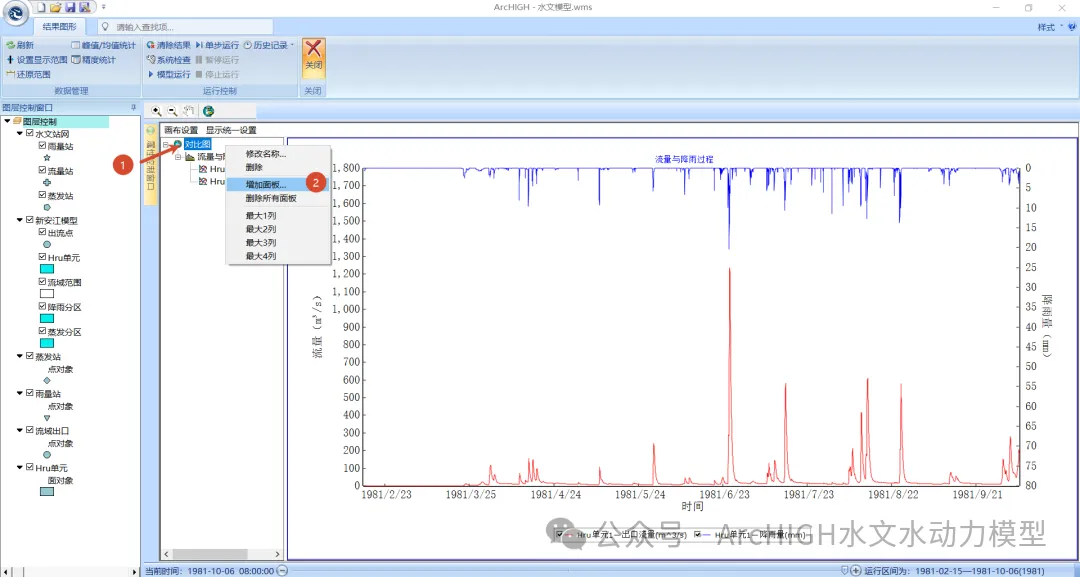
面板名称可设为"水文模型结果",点击"确定"即新增该面板。
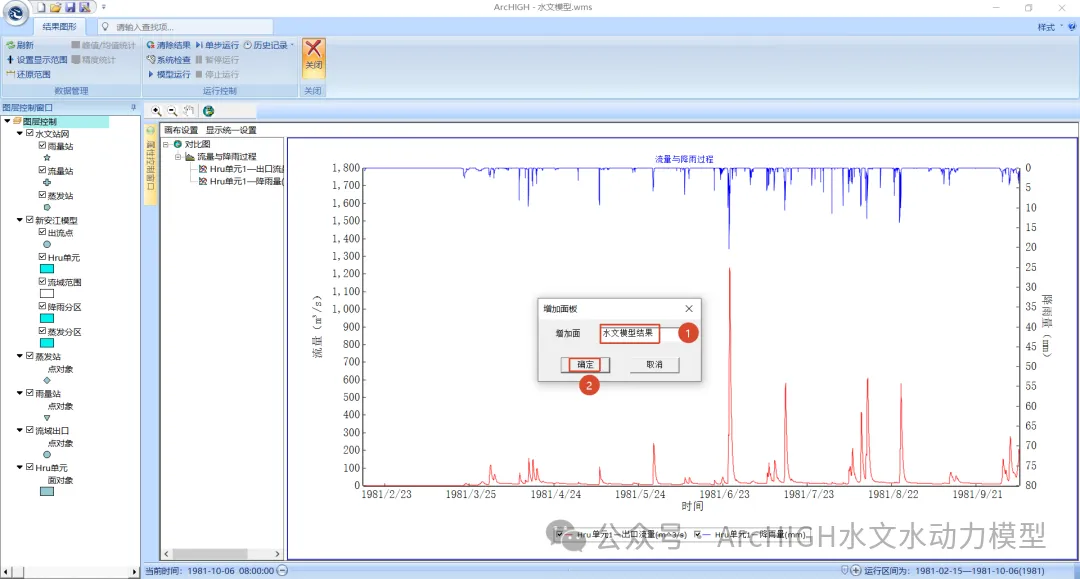
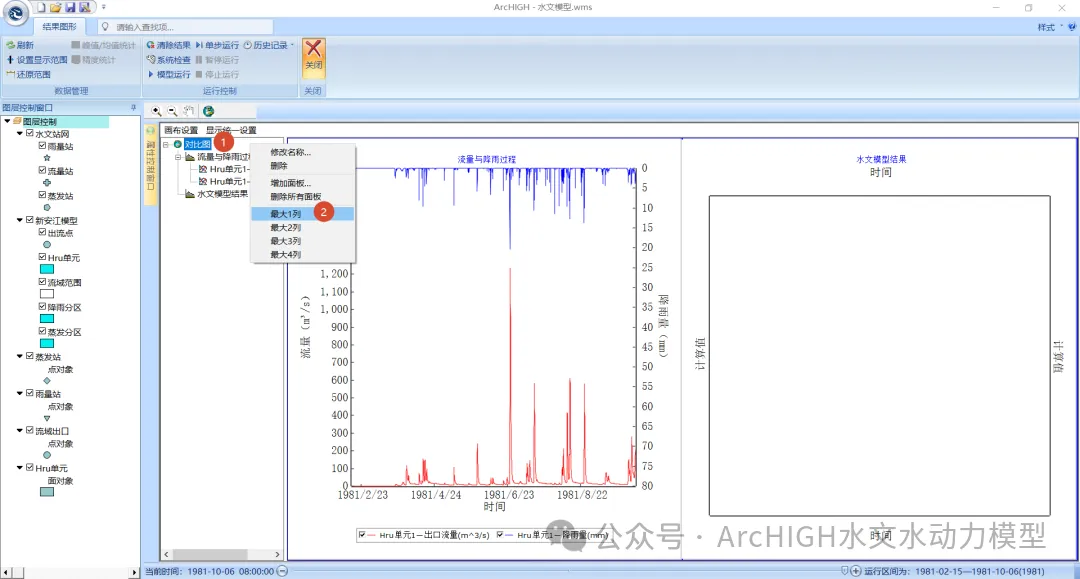
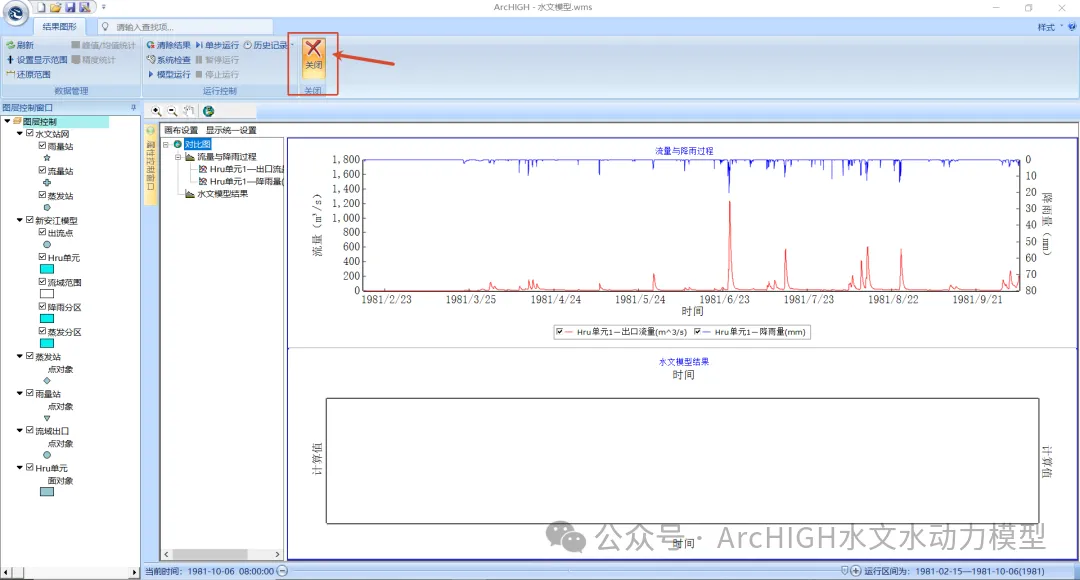
随后调整面板排列方式:选中"对比图",右键选择"最大1列",使两个面板按单列排列。调整完成后关闭绘图页面。
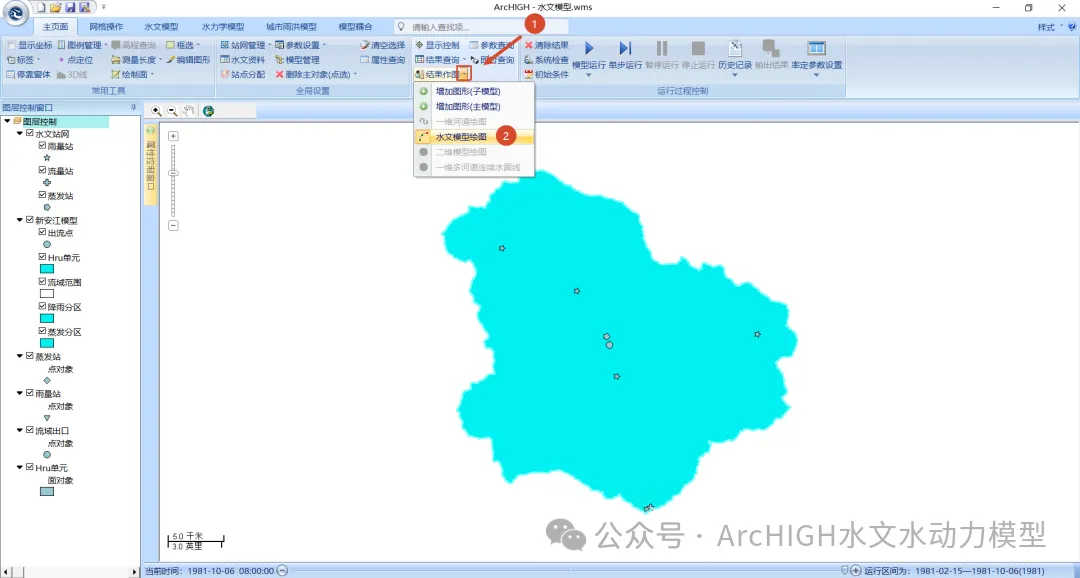
点击"结果作图"右侧的下拉箭头,选择"水文模型绘图",进入绘图属性窗口。该功能无需再次选中模型图层。
本例仅包含一个水文模型,水文模型选项保持默认的"流域"。画布选择"对比图",面板选择刚创建的"水文模型结果",然后点击"确定"。
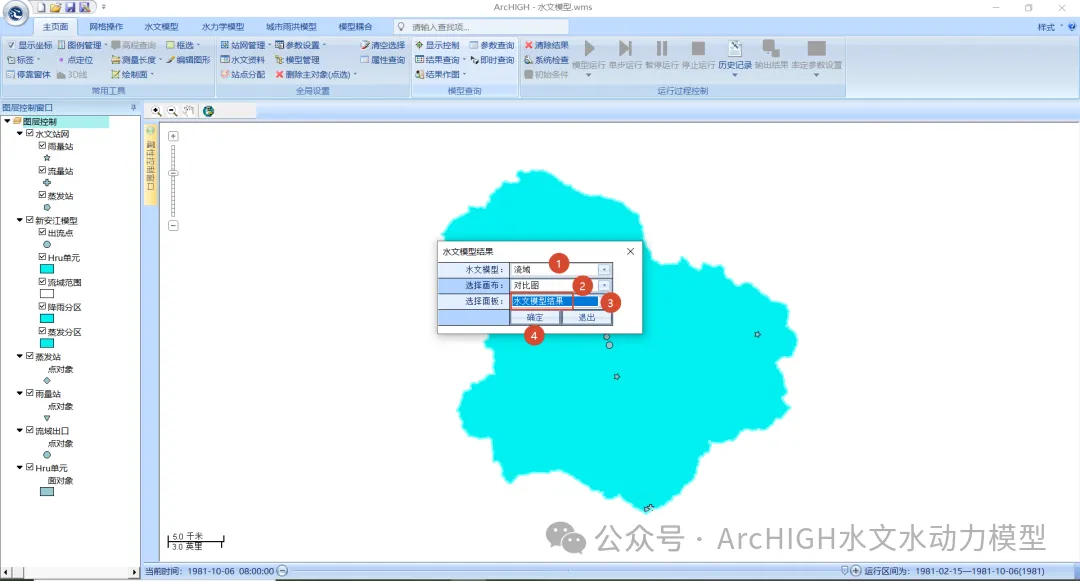
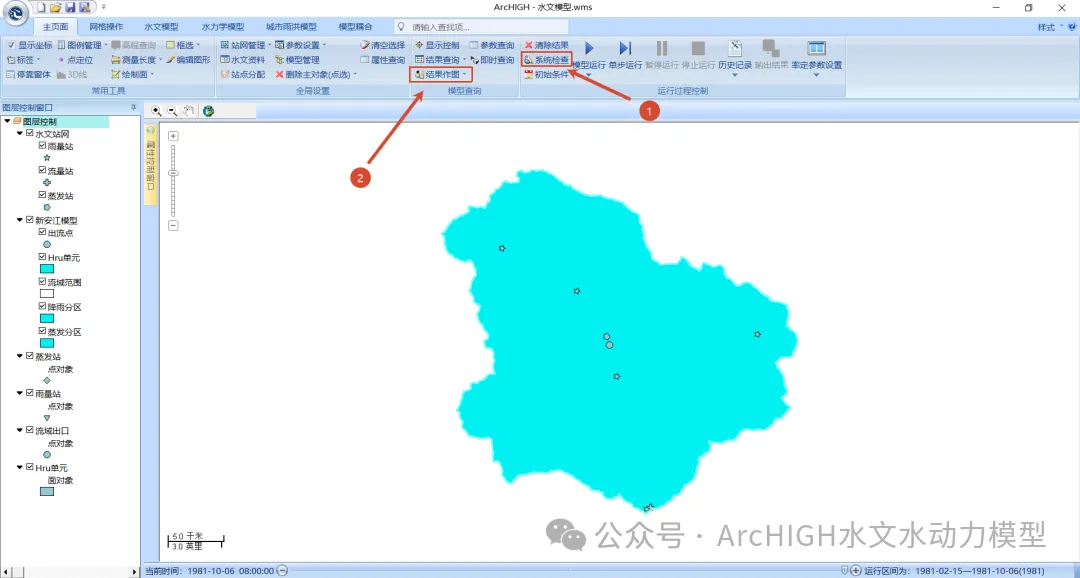
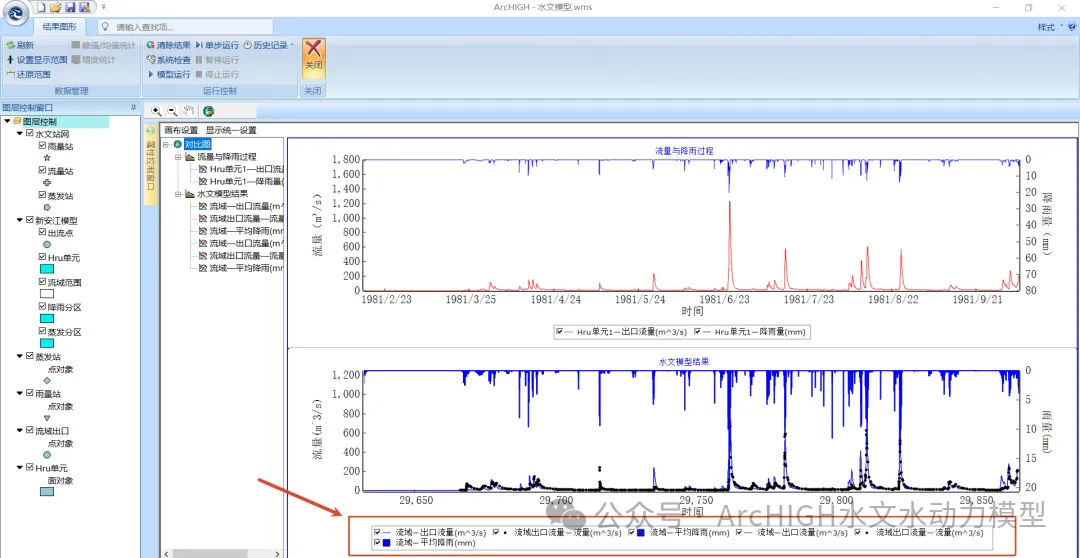
点击"系统检查",再点击"结果作图",即可在绘图界面看到该模型的各类结果。线型、颜色、轴标题、刻度范围等细节,可自行调整。
与"增加图形(子模型)"的分工
两者的区别在于选择对象的粒度。
"增加图形(子模型)"要求逐个指定要素,一次只画一条曲线,适合精细控制每条线的样式与坐标轴。
"水文模型绘图"按模型整体出图,一次把该模型的各类结果铺开,适合概览。
若只需看一两个量,用前者;若要在一张图内横向比较多个量,用后者更省事。
四、增加图形(主模型):整体结果
前面的断面绘图与网格绘图都针对模型内部的单个单元;而水面线等数据是整条河道的结果,这里称为"主模型"。
"增加图形(主模型)"用于绘制所选主模型的整体计算结果,例如水文模型的出口流量过程、一维河道的沿程水面线,以及二维模型的淹没面积等。
操作时应选中需要查看的主模型;对于包含多条河道的河网,应选中目标河道。
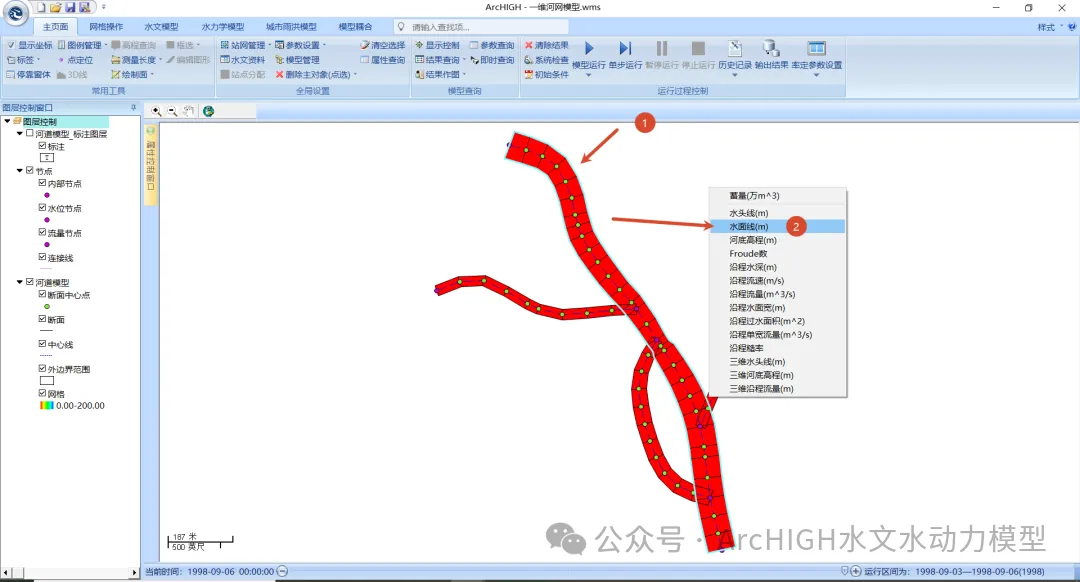
以一维河网模型为例,在 ArcHIGH 中打开"一维河网模型.wms"文件,展开"结果作图"下拉选项,选择"增加图形(主模型)"。
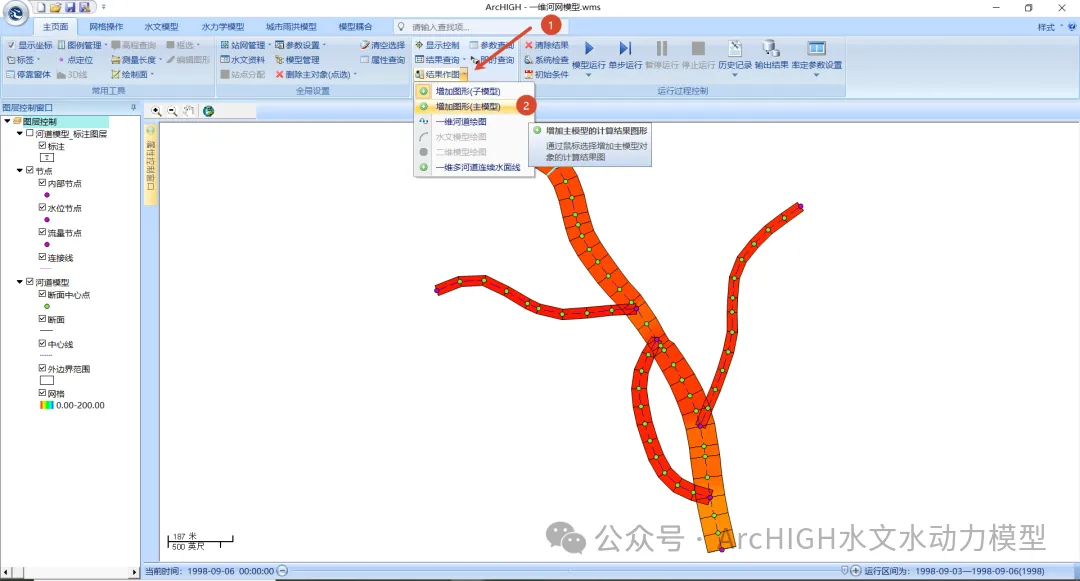
选中干流河道,整条干流高亮显示。右键,在弹出的结果选项中选择"水面线"。
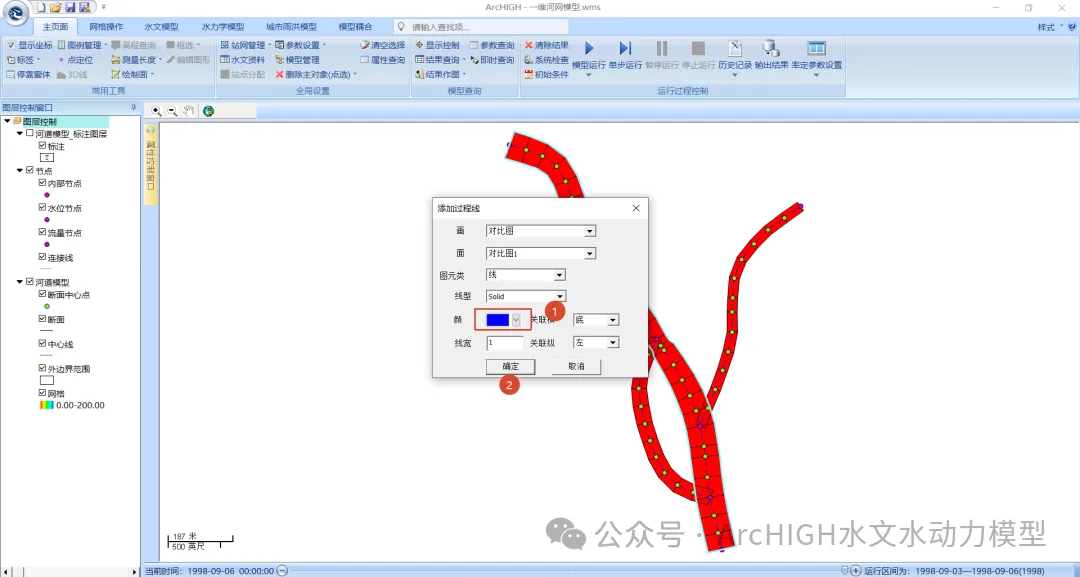
在绘图属性窗口中,将水面线颜色设为蓝色,其余设置保持默认,点击"确定"。
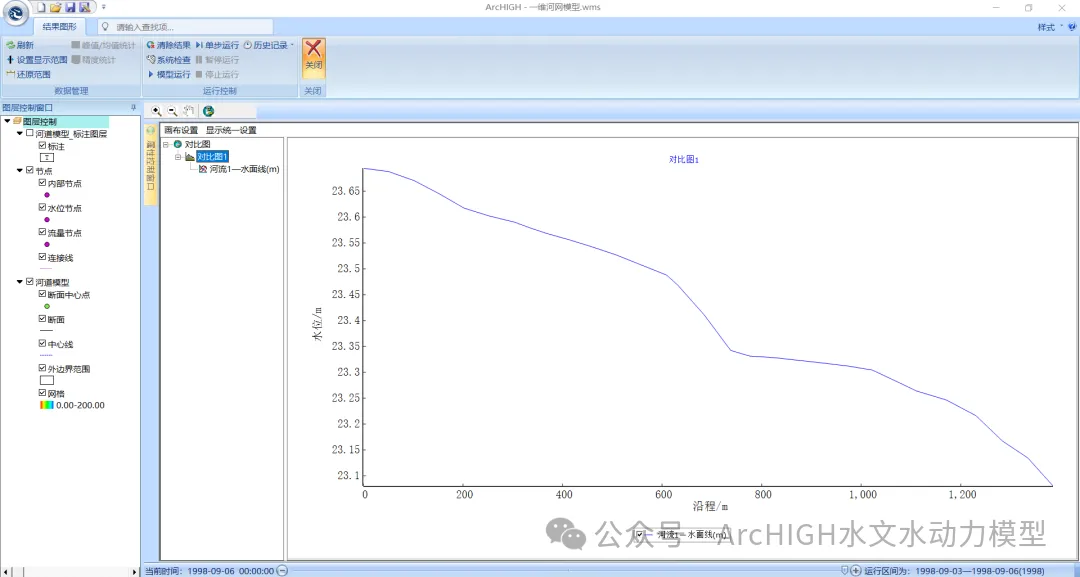
点击"系统检查",再打开"结果作图",查看干流在当前结果时刻的沿程水位分布。轴标签可按前述方法修改。
为便于对比水面线与河底高程,可将河底高程添加至同一面板。关闭绘图页面,再次选中干流,右键选择"河底高程"。
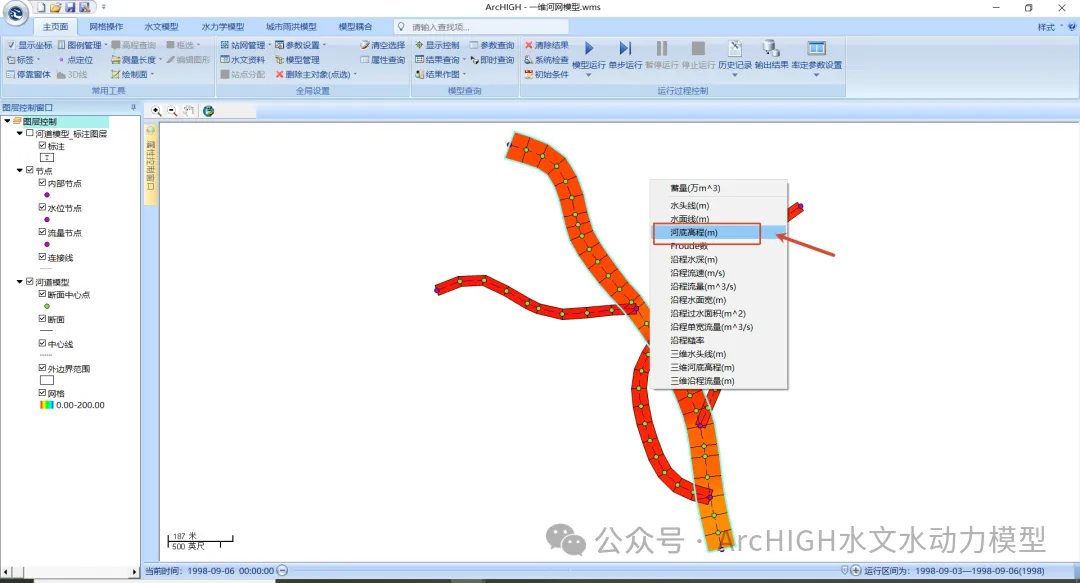
图元类型改为"面",其余选项保持默认,点击"确定"。
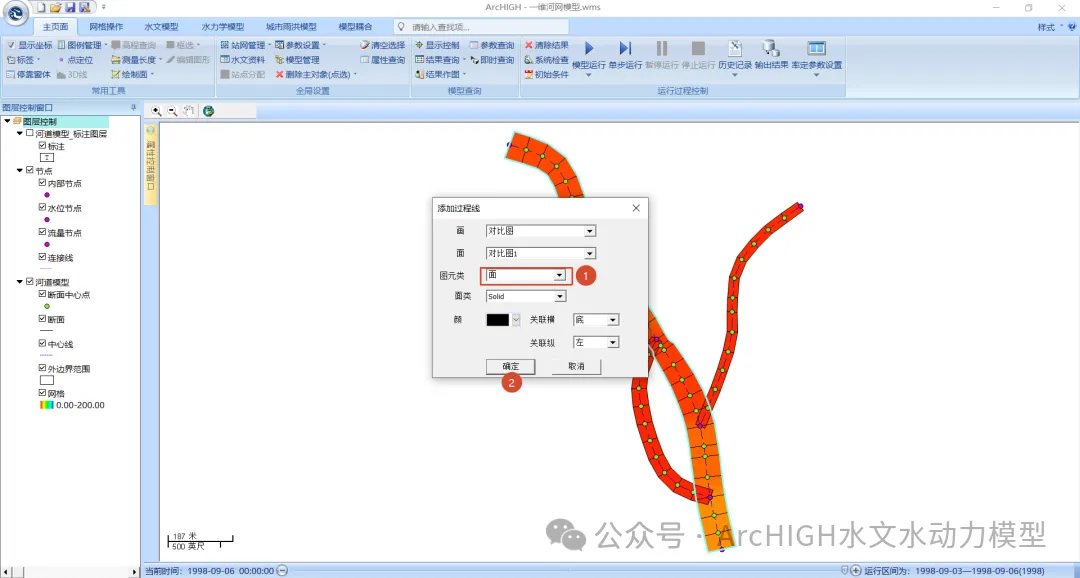
再点击"系统检查"并打开"结果作图",即可看到干流水面线与河底高程的关系。
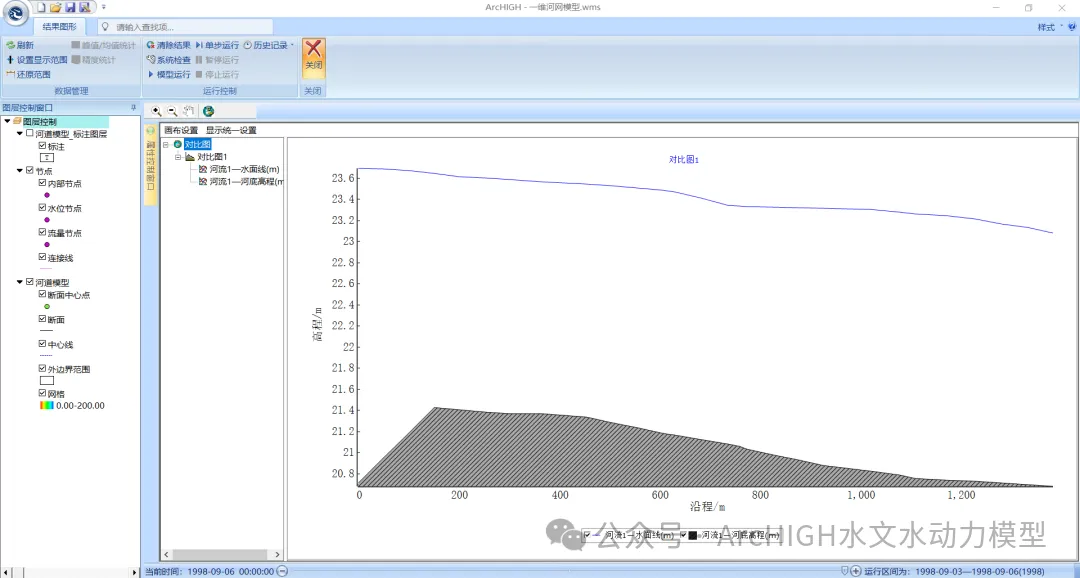
其他要素,以及水文模型、二维模型所提供的主模型结果,均可按上述方法选择并绘制。
到这里为止,图形要素都是逐个增加的。但模型中常有综合性图形,例如水面线需同时绘制水位、河底高程与流量,分步操作较为繁琐。ArcHIGH 为此提供了常规图形的整幅一次成图操作,以下逐一说明。
五、一维河道绘图:综合成图
"一维河道绘图"应用于一维河道的整体出图。通过该界面设置,可将水面线、河道高程与沿程流量一次性展示在同一图中,无需逐项添加图元。
点击"结果作图"右侧箭头,选择"一维河道绘图"。
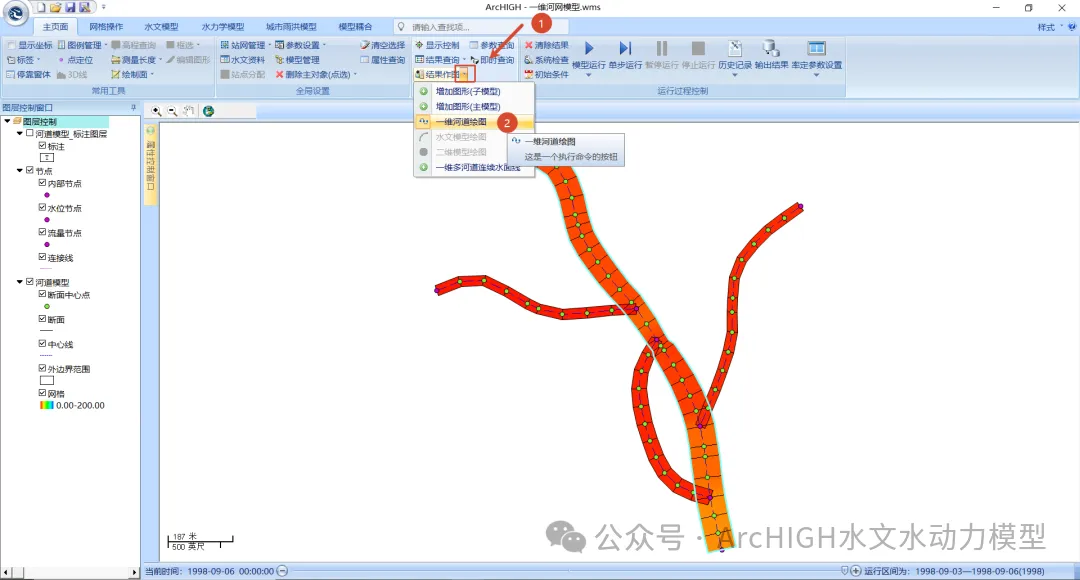
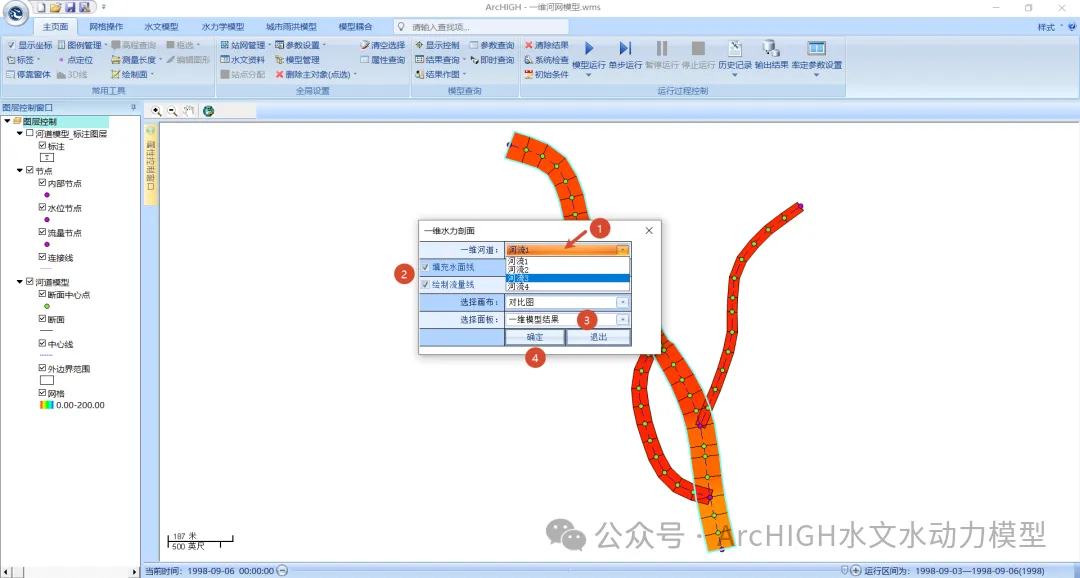
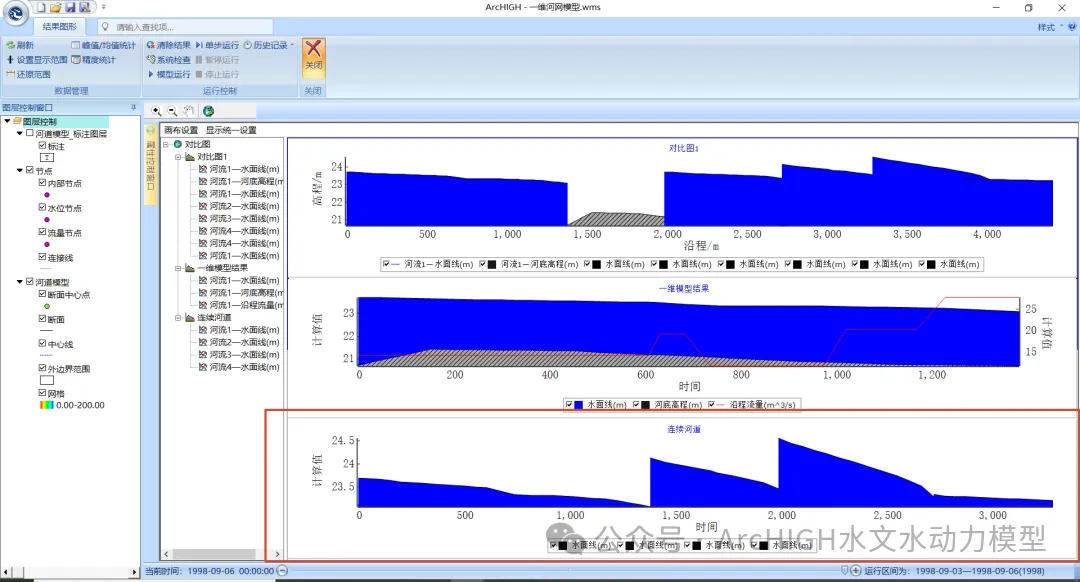
本例河网包含四条河道,可在"一维河道"下拉列表中选择目标河道。以河流1(干流)为例,选择"河流1",勾选"填充水面线"与"绘制流量线",面板选择"一维模型结果",点击"确定"。随后点击"系统检查",打开"结果作图"页面查看绘图结果。
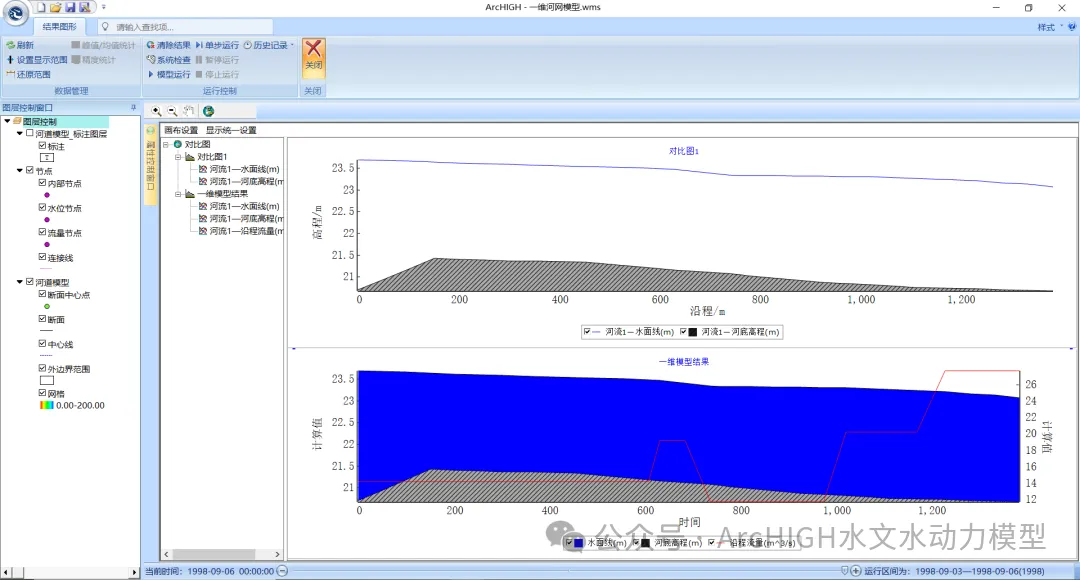
一步出图与逐项叠加的区别
逐项叠加需要为水面线、河底高程、流量分别添加图元,并各自设定颜色、图元类型与坐标轴。
"一维河道绘图"把这三者打包为一个动作,符号与坐标轴均按约定生成,适合常规的河道成果出图。若需要特殊的样式控制,仍建议回到"增加图形"逐项添加。
六、一维多河道连续水面线
该功能用于拼接展示多条河道的沿程结果。对于分段建模的连续河道,可按水流路径排列各河段,查看整体的沿程水位分布。
在"结果作图"下选择"一维多河道连续水面线"功能。
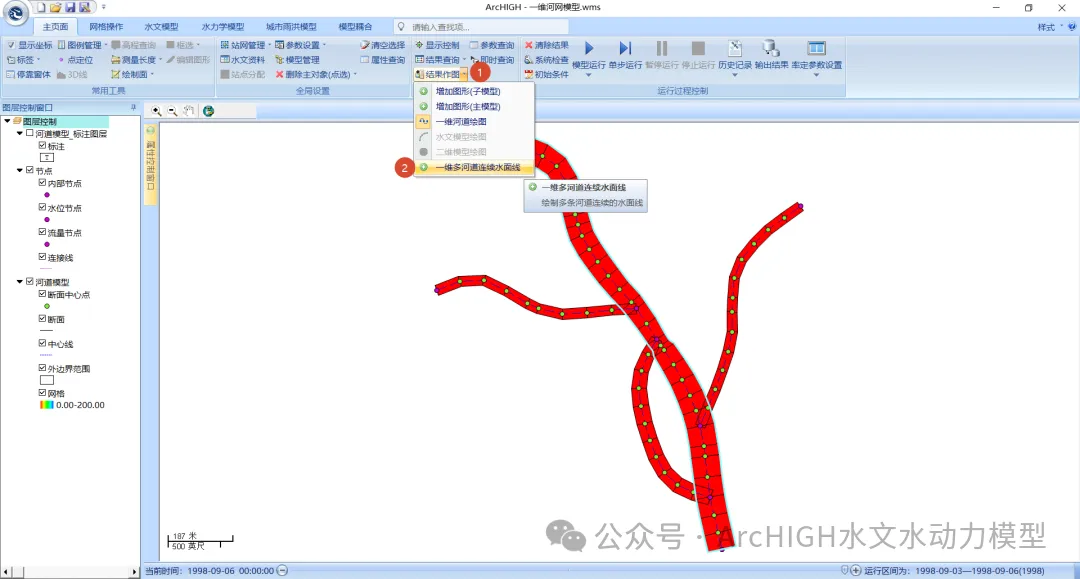
点击"河道列表"右侧的选择框,按上游至下游的顺序添加河道。
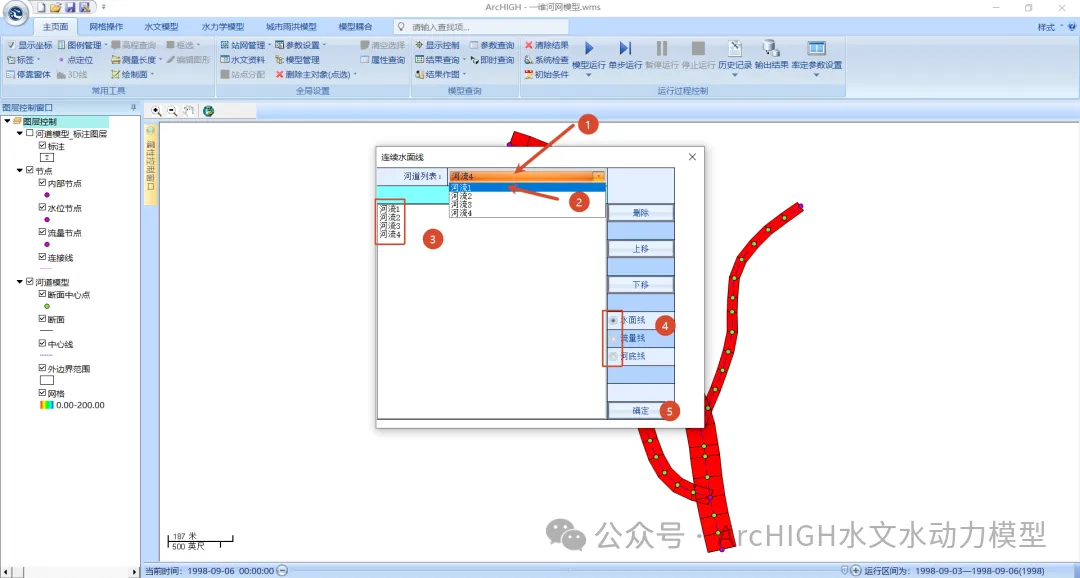
添加完成后,选择"水面线""流量线"或"河底线"中的一项,点击"确定"。
河段必须按实际水流路径排序
用于实际沿程分析时,应选择相互衔接的河段,避免重复添加,也避免将不同支流直接串接 —— 后者得到的"连续"水面线并不对应任何真实水流路径。
本节截图仅演示界面操作,未按一条实际连续水流路径组织河道,不宜据此解释实际沿程水面线。
在弹出的选框中,面板可选择已另建的"连续河道",其余保持默认值,点击"确定"后关闭该页面。
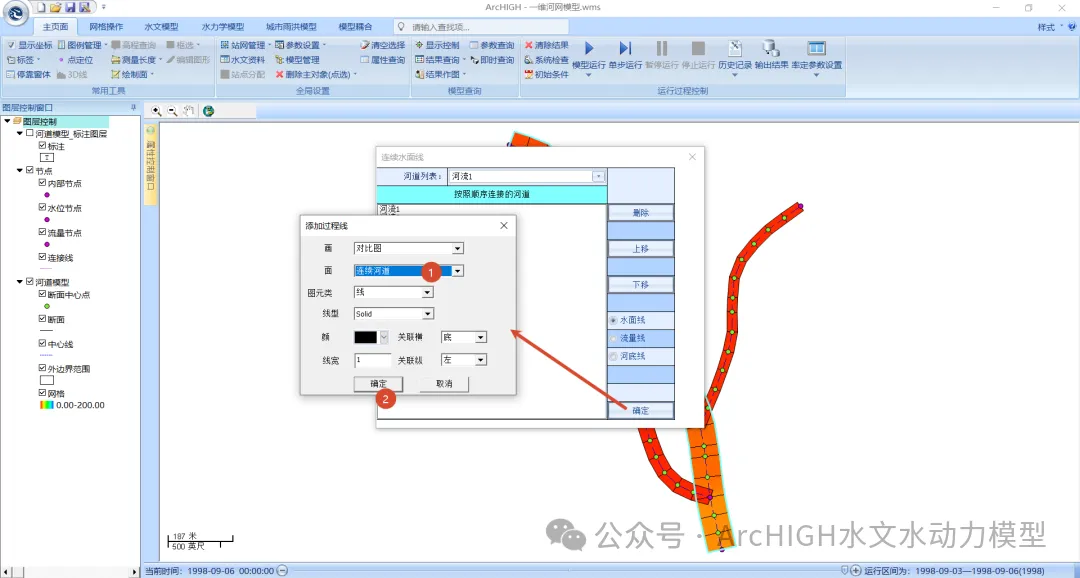
点击"系统检查",再点击"结果作图",即可查看绘图效果。
七、小结
五类绘图功能的分工如下:
贯穿各功能的几条要点:
- 画布与面板是组织单位。
一块画布最多九个面板,面板划分与排列可随时调整,配置随模型配置文件保存。 - 坐标轴范围决定图形信息量。
左轴、右轴分别设定,双轴图务必按各自量级定范围;降雨一类"上小下大"的量,可勾选"反向"。 - 图元类型要与结果形态匹配。
过程线用"线",河底高程、淹没范围用"面"。 - 拼接类功能依赖正确的河段次序。
多河道连续水面线必须按实际水流路径组织,否则图形成立而结论不成立。
模型计算的目的是得到正确的结果,绘图的目的是让结果可读、可比、可交付。
三个常见误操作
① 未执行"系统检查"就进入绘图页面。 图元已定义,但图上为空 —— 绘图依赖检查后的结果状态。
② 坐标轴范围沿用默认值。 默认范围未必匹配本模型的量级,需按实际值域调整。
③ 多河道拼接时按列表顺序而非水流顺序添加。 河段未衔接,得到的沿程线失去物理意义。
ArcHIGH 是河海大学水文水资源学院水文预报所团队的水循环模拟软件,自主可控。这里记录它的设计思路、应用案例和一点使用心得。联系人:向小华,邮箱:<xxhxiang@hhu.edu.cn> QQ群:1129879018