ARTICLE · 1325742
《Excel 最强教科书》精读 (5):拒绝无效加班!大幅提高作业速度的快捷键心法
📚 《Excel 最强教科书》精读系列导航
《Excel 最强教科书》精读 (1):决定你表格专业度的 11 个基本操作与底层思路 《Excel 最强教科书》精读 (2):高效率工作者深谙技高一筹的“展示”艺术 《Excel 最强教科书》精读 (3):真正直接影响业务成果的 11 个高频核心函数 《Excel最强教科书》精读 (4):精通检查操作与绝对引用,给你的表格装上“安全气囊” - 第 (5) 篇:大幅提高作业速度的快捷键心法(当前篇)
📖 前言
在日常办公中,你是否注意过身边的这两种同事:
🖱️ 同事 A(鼠标党):右手死死抓着鼠标,视线在屏幕上方几十个功能图标里来回搜寻;点开右键菜单慢慢找“设置单元格格式”,选中区域要拖动鼠标滚轮滚到手酸…… ⌨️ 同事 B(键盘流):双手轻搭在键盘上,伴随着噼里啪啦几声清脆的敲击,表格瞬间完成排版、插入空行、跳转到底部、甚至求和汇总一气呵成,全程右手完全不碰鼠标!
外企和顶级投行把这种行云流水般的做表体验称为——“键盘流”(Keyboard Flow)。
《Excel 最强教科书》作者藤井孝通一针见血地指出:
一个人每天在“手从键盘移到鼠标、点完再移回键盘”这一个微小动作上,就要浪费整整 20~30 分钟!一年累计下来就是几十个小时的无效加班。
今天,我们就为你彻底梳理书中严选的 40+ 个高频快捷键与极速心法,带你从“鼠标依赖”蜕变为“盲打做表高手”!
请在微信客户端打开
🧭 核心心法:为什么死记硬背快捷键总记不住?
很多人收藏过很多“Excel 200 个快捷键大全”,结果第二天依然只用 Ctrl + C 和 Ctrl + V。
这是因为:
- 死记键位毫无意义
:快捷键必须结合业务连招(例如“选行 + 插入行”); - 你不知道 Excel 藏着一个万能按键——
Alt键。
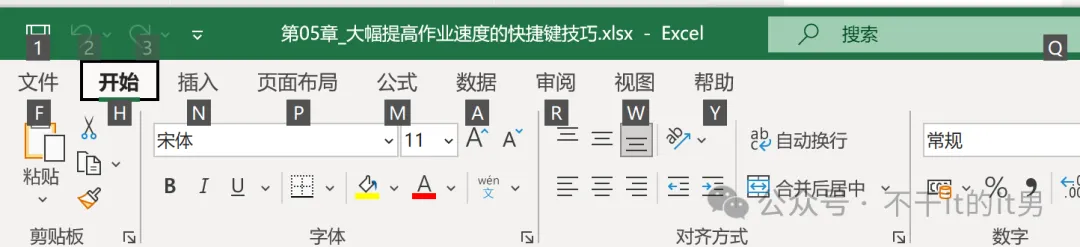 ▲ 按下 Alt 键,菜单栏所有功能全部被标上字母!顺着字母看一眼就能纯键盘触发任意功能
🔑 盲打做表两大底层支柱:
🌟 万能功能触发键 Alt:按一下松开,菜单栏立刻浮现字母快捷标记。比如你想对齐靠左,顺次按下Alt → H → A → L,无需动鼠标;📋 键盘上的右键菜单键(Application Key):绝大多数标准键盘右下角 Win键或右Ctrl旁边,都有一个印着“清单菜单”的小按键。按一下它,就相当于在当前单元格点击鼠标右键!
有了这两个底层支柱,哪怕遇到没背过的冷门功能,你也能实现全程不碰鼠标。
🎨 第一模块:表格颜值与格式——必学的 6 种神仙快捷键
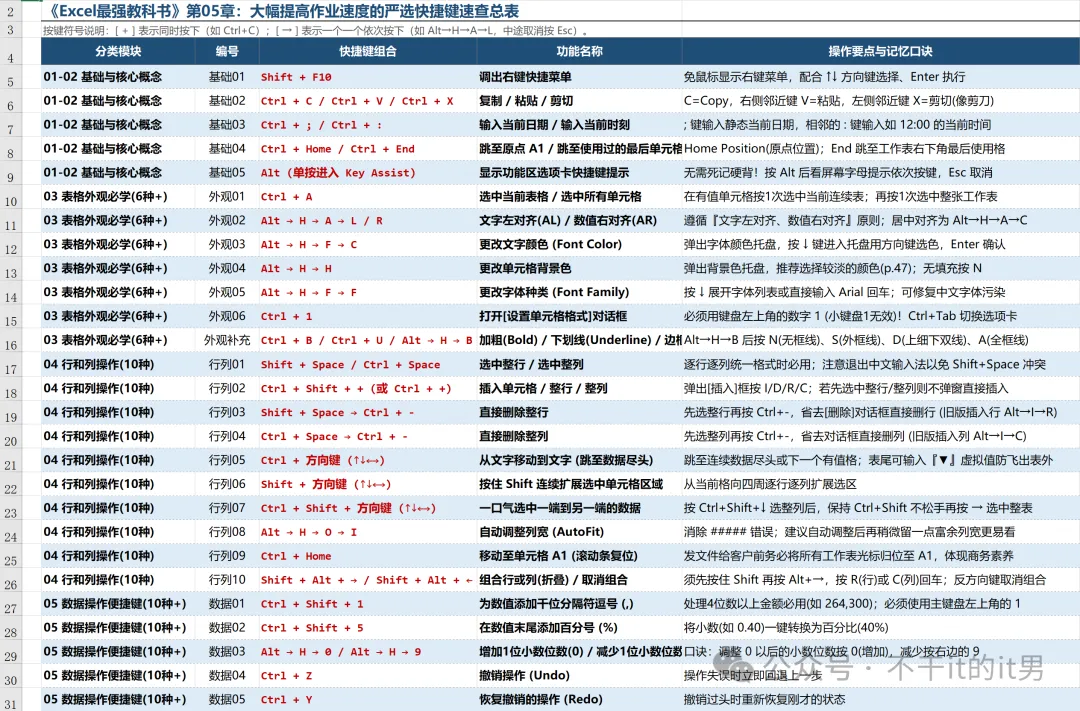
做一张专业的表格,第一步往往是调整数值格式、对齐与自适应行列宽。别再用鼠标逐个慢慢点了,试试这 6 个核心键位:
Ctrl + 1 | ||
Ctrl + Shift + 1 (!) | ||
Ctrl + Shift + 4 ($) | ||
Ctrl + Shift + 5 (%) | ||
Alt + H + O + I | 自动调整最适合列宽 | |
Alt + H + O + A | 自动调整最适合行高 |
▲ 按下 Alt → H → O → I,整张表所有列宽瞬间自适应文字长度,告别文字被遮挡与 ### 报错
📐 第二模块:行与列的高频微操——告别右键菜单
在调整表格骨架时,插入行、删除列、隐藏明细往往是最频繁的操作。
1. 行列的极速选中与增删
- 选定整行
: Shift + Space(空格键) - 选定整列
: Ctrl + Space(空格键) - 插入行/列
: Ctrl + Shift + +(小键盘直接按Ctrl + +) - 删除行/列
: Ctrl + -

▲ 左手 Shift+空格 瞬间选定整行,右手 Ctrl + + 瞬间插入新行!连贯动作只需 0.5 秒
2. 折叠与展开的优雅姿势:分级显示组
我们在第二章强调过:千万不要随意隐藏行或列,因为同事很难察觉,容易造成误删。正确的折叠姿势是建立**“分级显示组合”**:
- 创建组合(折叠)
: Shift + Alt + → - 取消组合(展开)
: Shift + Alt + ←
💡 效果:按下后表格边缘会出现
[-]和[+]的折叠把手,既整洁又安全透明。
⚡ 第三模块:数据移动与全选——光速穿梭在万行大表之间
如果一张表格有 5000 行,你还在按住鼠标滚轮往下拉吗?不仅滚到手抽筋,还容易拉过头。
请牢记一条口诀:Ctrl 负责“瞬移”,Shift 负责“框选”。
1. 瞬移与全选连招
Ctrl + 方向键:光标瞬间飞跃到当前连续数据区域的最边缘(最顶/最底/最左/最右); Ctrl + Shift + 方向键:从当前单元格一直连续框选到最边缘; Ctrl + Home:瞬间返回表格最初的起点 A1单元格;Ctrl + End:瞬间跳到整张表格最后一块使用过的区域右下角。
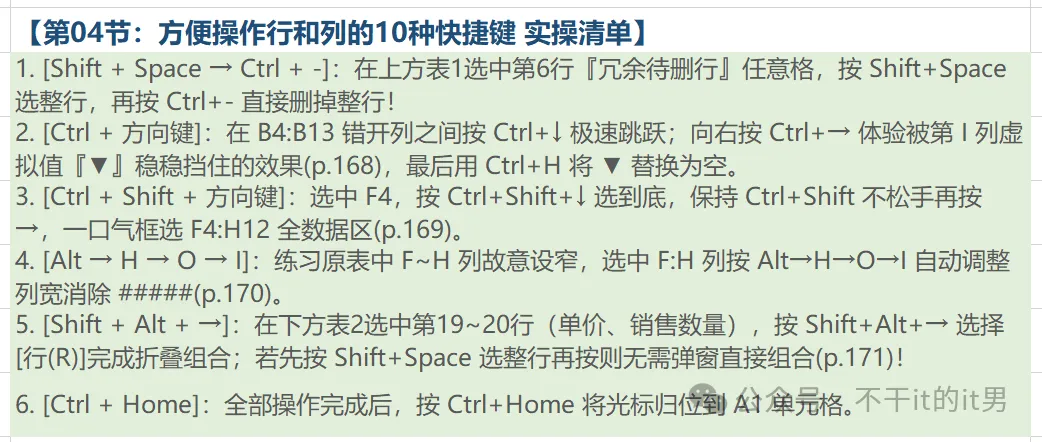
▲ 告别滚轮拖拽!按下 Ctrl + ↓,哪怕有 10 万行数据,0.1 秒即可瞬间直达底部
2. 批量快速填充的神器:Ctrl + D 与 Ctrl + R
在顶部单元格写好公式后,不用费劲双击十字填充柄:
选中第 1 格公式及下方目标空白区域,按下 Ctrl + D(Down),公式瞬间批量向下复制!同理,向右快速填充则是按下 Ctrl + R(Right)。
🎯 第四模块:多表切换与定位——投行级精准打击
1. 跨工作表极速切换:Ctrl + PageUp / PageDown
很多商业财务模型包含十几个 Sheet。来回核对数据时,用鼠标点底部的标签非常费劲。
Ctrl + PageDown:向右切换到下一个工作表; Ctrl + PageUp:向左切换到上一个工作表。
单手就能在前后几张报表之间如同翻书一般极速来回穿梭。
2. 批量处理空白行神器:Ctrl + G(定位条件)
系统导出的表格里经常有大量“无用空行”,如果一个个手动删除需要半小时:
选中数据区域,按快捷键 Ctrl + G(或F5),点击【定位条件】;选择**【空值】**并敲回车!此时全表所有空白单元格被一次性全部选中; 按下快捷键 Ctrl + -,选择“整行删除”——几百上千个空行瞬间被一扫而空!
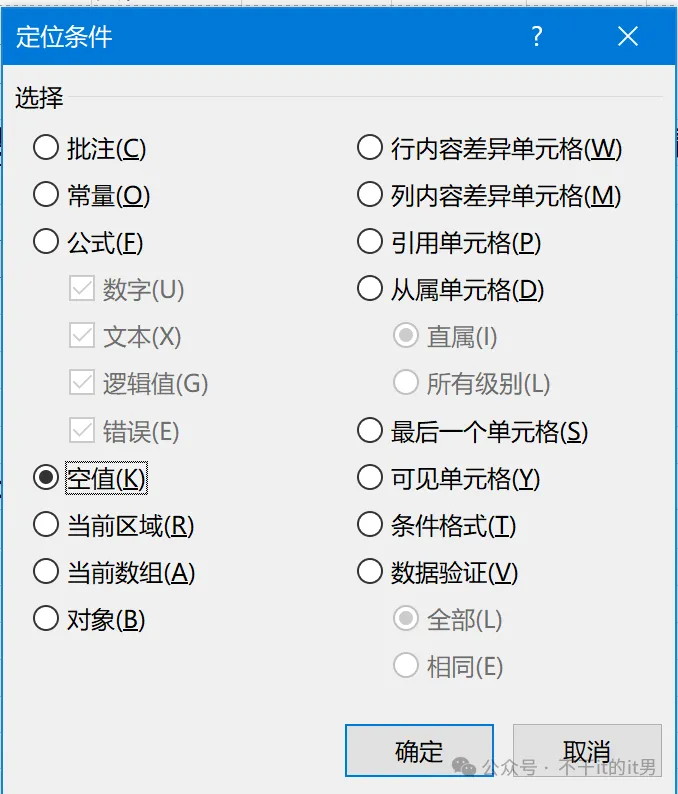 ▲ Ctrl + G 定位空值,配合 Ctrl + -,分散在各处的空白断行 1 秒全部清除
🔁 第五模块:重复上一步神键 F4——高手做表的秘密武器
很多读者只知道 F4 可以在写公式时切换 $ 绝对引用符号。但在日常排版中,F4 还有一个被绝大多数人忽视的神级功能——【重复上一步操作】!
实际场景体验:
刚刚给第 5 行标了黄色底色,现在想把第 12 行、第 28 行、第 45 行也标黄: - 普通做法
:选中第 12 行 → 移鼠标点油漆桶 → 选中第 28 行 → 移鼠标点油漆桶…… - 高手做法
:第 5 行标黄后,选中第 12 行按 F4→ 选中第 28 行按F4→ 选中第 45 行按F4! 无论是设置字体颜色、插入空行、加下划线还是删除单元格,只要按一下 F4,Excel 就会自动重复你刚刚做过的所有排版动作!
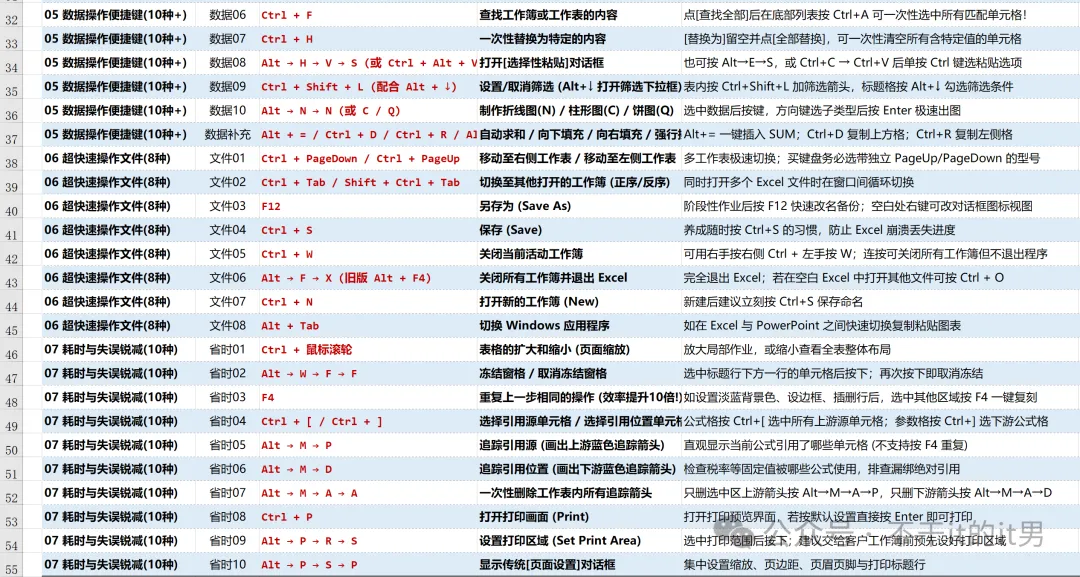
🏆 终极速查:职场最常用的 20 个黄金快捷键精选卡
为了方便大家保存和打印贴在工位上,我们精选了这 20 个最高频的“王牌快捷键”:
| 1 | Alt | ||
| 2 | Ctrl + 1 | ||
| 3 | F2 | ||
| 4 | F4 | ||
| 5 | Ctrl + Shift + 1 | ||
| 6 | Ctrl + Shift + 5 | ||
| 7 | Shift + Space | ||
| 8 | Ctrl + Space | ||
| 9 | Ctrl + + / Ctrl + - | ||
| 10 | Ctrl + 方向键 | ||
| 11 | Ctrl + Shift + 方向键 | ||
| 12 | Ctrl + D / Ctrl + R | ||
| 13 | Ctrl + PageUp/Down | ||
| 14 | Ctrl + G | ||
| 15 | Alt + = | ||
| 16 | Ctrl + Home | ||
| 17 | Shift + Alt + →/← | ||
| 18 | Alt + Enter | ||
| 19 | Ctrl + S | ||
| 20 | Ctrl + Z |
💡 刻意练习:如何从“鼠标党”蜕变到“键盘流”?
学快捷键最忌讳“今天看一遍,明天全忘光”。真正的高手都是通过刻意练习培养肌肉记忆的:
- 先戒掉鼠标一天
:今天做表时,尝试把鼠标移到左手边,逼自己多用 Alt和方向键; - 每次只练一组连招
: 第一天练格式: Ctrl + 1与Ctrl + Shift + 1;第二天练行列: Shift + 空格与Ctrl + +/Ctrl + -;第三天练移动: Ctrl + 方向键与Ctrl + D;- 在实战表格中检验
:打开配套实战工作簿,在 _练习原表中亲自挑战不用鼠标完成全部排版与计算!
当你习惯了双手不离开键盘的流畅感,你会发现做表不再是一件痛苦乏味的差事,而是一种掌控全局的畅快体验!
🔔 下期预告
做表经常要复制数据,但你是否知道**“格式刷”其实是破坏表格底层结构的元凶之一**?下一篇我们将带来**《第 06 章:复制粘贴与自动化(格式刷的危害与神级选择性粘贴)》**,教你如何用选择性粘贴实现乘除运算、跳过空单元、行列转置等进阶绝技,敬请期待!
🎁 配套福利:欢迎关注公众号并在后台留言 “excel练习”,即可免费获取《Excel 最强教科书》全套配套实操练习工作簿及快捷键高清速查表!