ARTICLE · 1350732
如何批量删除多个 PDF 文件中的二维码图片?保留文字和其他配图的方法
当合同、报告、宣传资料或归档文档中包含不再需要的二维码时,逐个打开 PDF、逐页查找并手动删除会耗费大量时间。本文介绍如何使用办公软件“核烁文档批量处理工具”,一次导入多个 PDF 文件,设置处理页码范围,并批量识别和删除文档中的二维码图片。处理后,PDF 内的正文、普通插图和页面结构可以继续保留,适合资料清理、文档归档、对外发布及二维码失效后的集中更新等场景。
在整理产品手册、研究报告、合同附件、宣传资料或历史归档文件时,经常会遇到这样的情况:一批 PDF 文档中都带有二维码,但这些二维码已经失效、指向旧链接,或者不适合继续出现在对外发送的版本中。如果文件只有一两个,手动编辑尚可接受;但当文件数量增加到几十个甚至更多,而且二维码分散在不同页面时,逐个打开 PDF、查找二维码、删除并重新保存,会产生大量重复劳动。
本文要解决的正是批量删除很多 PDF 文件中的二维码图片这一问题。操作中使用的“核烁文档批量处理工具”是一款面向办公场景的文件批量处理软件,可以一次导入多个 PDF,统一设置处理范围,再集中执行二维码图片识别与删除。与逐份修改相比,这种方式能够显著减少重复点击和人工检查成本,尤其适合需要定期整理大量电子文档的行政、运营、档案管理、设计交付和内容发布人员。
需要说明的是,本功能针对的是 PDF 页面中可识别的二维码图片。处理完成后,应重点检查二维码所在位置是否已经清除,同时确认正文、普通配图及页面排版是否符合预期。下面将结合处理前后效果和软件界面,完整说明操作方法。
一、适用场景:哪些 PDF 适合批量删除二维码
批量清除 PDF 二维码并不只适用于宣传资料。只要多份 PDF 中存在需要统一移除的二维码图片,都可以考虑使用这一处理方式。
历史宣传资料更新:旧版宣传册中的活动二维码、下载二维码或客服二维码已经停用,需要在重新发布前统一删除。
报告和方案对外发送:内部版报告带有访问入口或内部系统二维码,对外提供文件时需要清理。
合同及附件归档:归档 PDF 中存在临时签收、流程跳转或业务查询二维码,希望保留正文内容,但不再保留二维码图片。
教学资料和电子书整理:多个讲义、说明文档中嵌入了失效二维码,需要一次性处理,而不是逐页编辑。
批量生成文件后的返工:一批 PDF 由同一模板生成,所有文件都带有二维码。模板虽然已经修改,但历史文件仍需集中清除。
公开发布前的内容检查:准备将资料上传到网站、知识库或共享平台,需要删除可能指向过期页面的二维码。
这类任务的共同特点是文件多、操作规则一致。使用办公软件进行批量处理,可以把“逐个打开并修改”变为“统一导入、统一设置、集中执行”,更适合重复性较高的文档整理工作。
二、效果预览:删除前与删除后有什么变化
1. 处理前:多个 PDF 文件等待统一清理
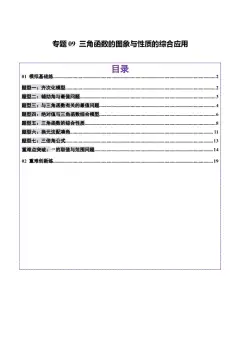
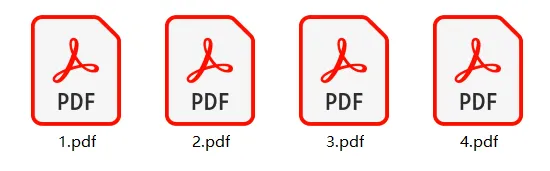
示例文件夹中包含 1.pdf、2.pdf、3.pdf 和 4.pdf,共有 4 个待处理文件。实际工作中,也可以按照同样思路集中处理更多 PDF。将相关文件提前放入同一文件夹,有助于后续通过文件夹方式快速导入。
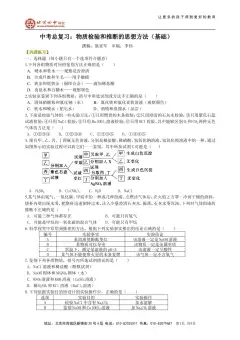
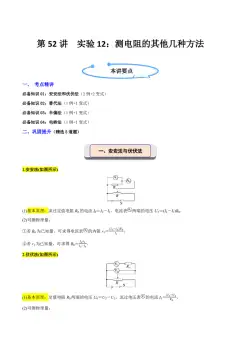
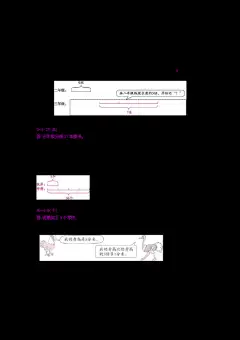
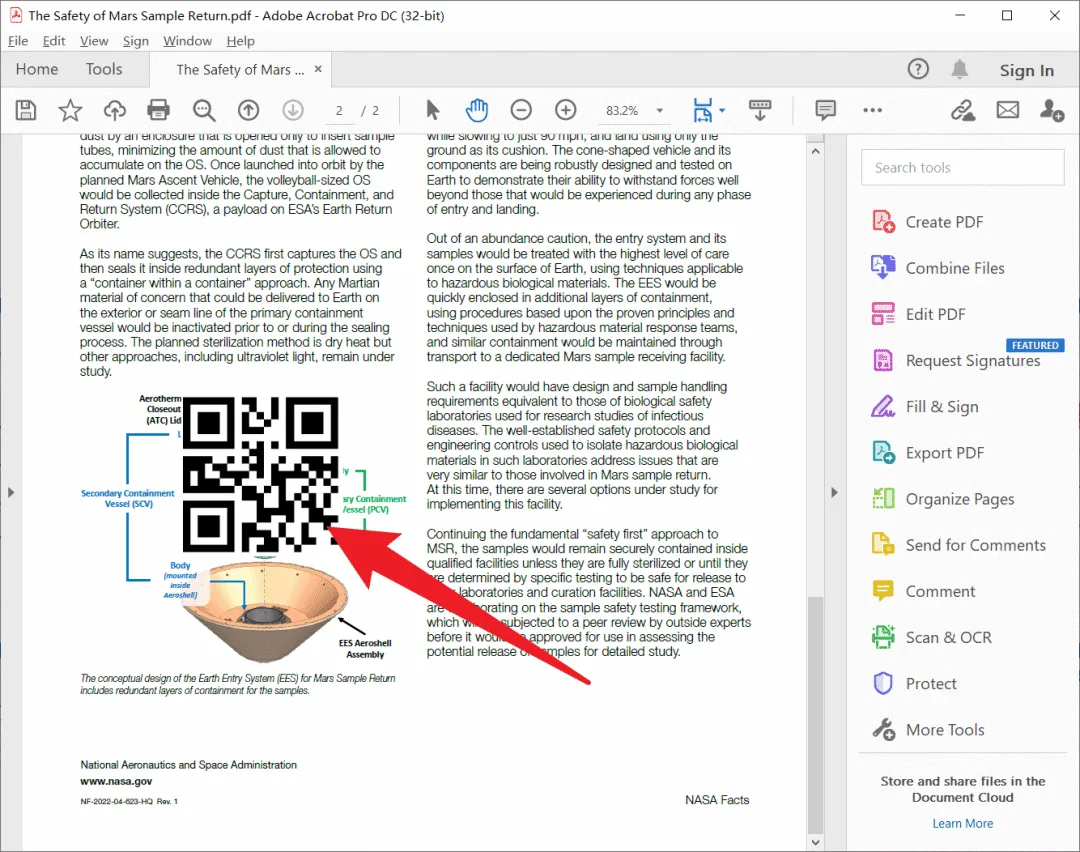
打开其中一份处理前的 PDF,可以看到第 2 页中存在一张尺寸较大的二维码图片。二维码覆盖在原有示意图附近,既影响页面阅读,也可能继续引导读者访问不再使用的链接。如果采用手动方式,就需要对每个文件逐页执行编辑和保存。
2. 处理后:二维码被移除,正文和普通配图继续保留
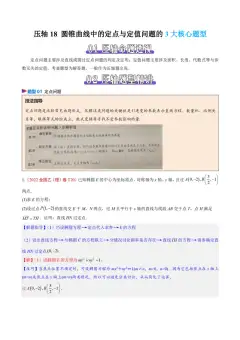
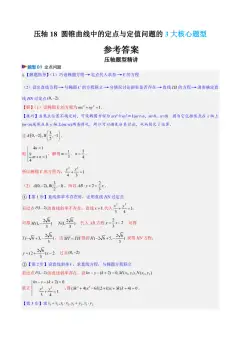
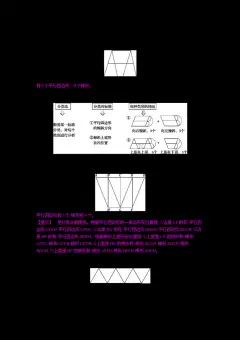
经过批量处理后,再次打开 PDF 查看相同页面,可以看到原来的二维码图片已经消失,而页面中的英文正文、结构示意图、标注文字及其他普通图像仍然保留。从对比结果可以直观看出,该操作的目的不是删除 PDF 中的全部图片,而是识别并清除二维码图片。
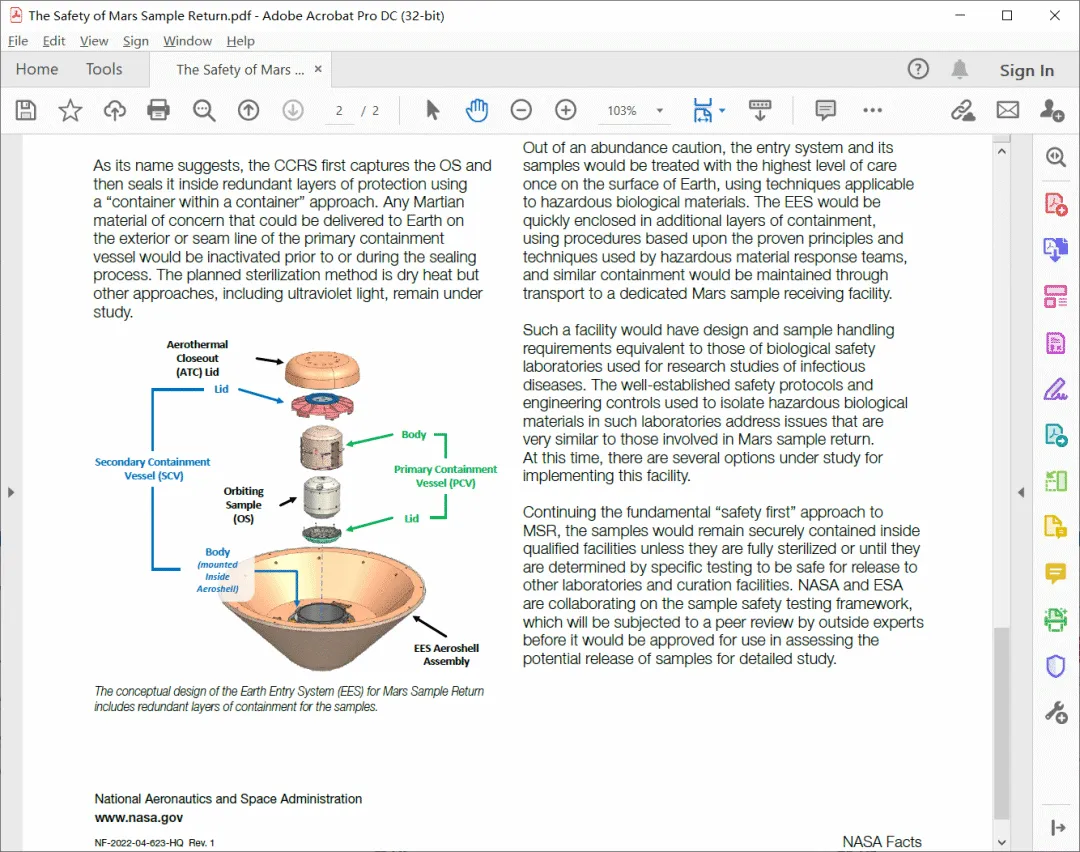
这种处理结果适合希望保留原文档主体内容、只清理二维码的场景。不过,不同 PDF 的生成方式和页面结构可能不同,正式交付或覆盖原文件前,仍建议抽查处理结果。
三、操作前准备:提高批量处理效率
开始操作前,建议先完成以下准备工作:
把需要删除二维码的 PDF 文件集中到一个文件夹中,便于一次导入。
确认文件扩展名为 .pdf,并检查文档是否能够正常打开。
保留原始文件备份。批量处理涉及多个文档,备份可以避免因选错范围或文件版本而重复整理。
大致确认二维码出现在哪些页面。如果二维码只出现在固定页码,可以在后续步骤中设置更精确的处理范围;如果分布不固定,则可选择所有页面。
关闭正在占用这些 PDF 的其他程序,减少保存或写入过程中发生文件占用的可能。
准备完成后,即可进入核烁文档批量处理工具执行操作。
四、操作步骤:批量删除多个 PDF 中的二维码图片
步骤一:进入“删除 PDF 中的二维码图片”功能
打开核烁文档批量处理工具,在左侧分类中选择“PDF 工具”。软件主界面会展示多项 PDF 批量处理功能,包括图片、水印、页面及页眉页脚等相关工具。
在功能列表中找到并点击“删除 PDF 中的二维码图片”。从界面说明可以看到,该功能用于批量识别并删除 PDF 中包含二维码的整张图片。选择这一功能的目的,是进入专门针对二维码图片的处理流程,避免误用“删除 PDF 中的图片”等范围更大的功能。
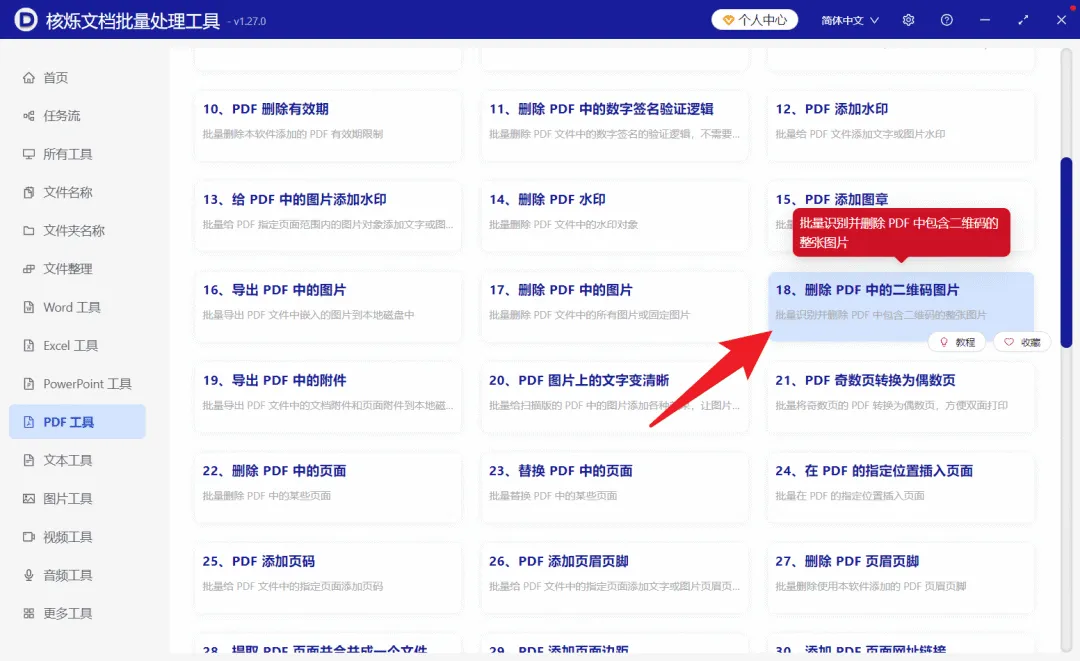
需要特别区分:“删除 PDF 中的图片”通常面向普通图片对象,而“删除 PDF 中的二维码图片”强调二维码识别。若目标只是移除二维码,同时保留照片、图表和示意图,应选择后者。
步骤二:添加需要处理的 PDF 文件
进入功能页面后,流程首先停留在“选择需要处理的记录”。界面右上方提供“添加文件”和“从文件夹中导入文件”两种入口。
文件数量较少、分散在不同目录时,可以使用“添加文件”。
很多 PDF 已经集中存放在同一目录时,可以选择“从文件夹中导入文件”,减少逐个选择的操作。
示例中一次加入了 1.pdf、2.pdf、3.pdf 和 4.pdf,文件列表会显示序号、名称、路径、扩展名、创建时间和修改时间,底部汇总记录数为 4。此时应检查文件名称和路径,确认没有漏选或误选。
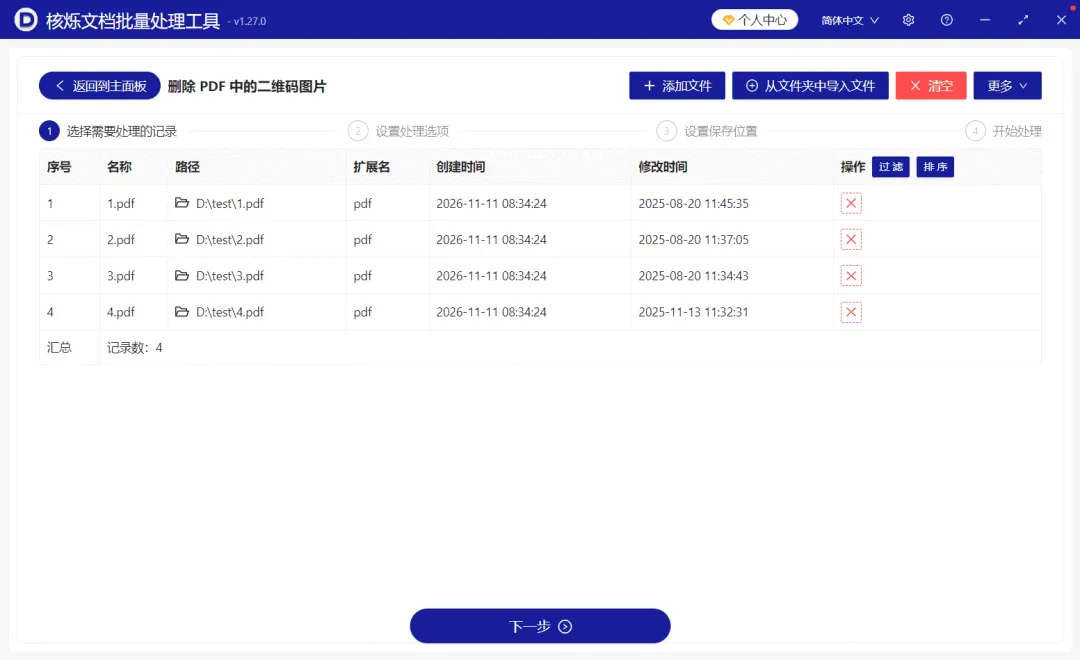
如果某个文件不需要处理,可以通过该行右侧的删除图标将其移出任务列表;如果导入内容整体不正确,也可以使用页面上方的“清空”重新添加。文件确认无误后,点击底部“下一步”,进入处理选项设置。
步骤三:设置需要检查和删除二维码的页面范围
在“设置处理选项”页面中,首先需要选择处理范围。界面提供“所有页面”“最前面的几个页面”“最末尾的几个页面”“奇数页面”“偶数页面”和“自定义”等选项。
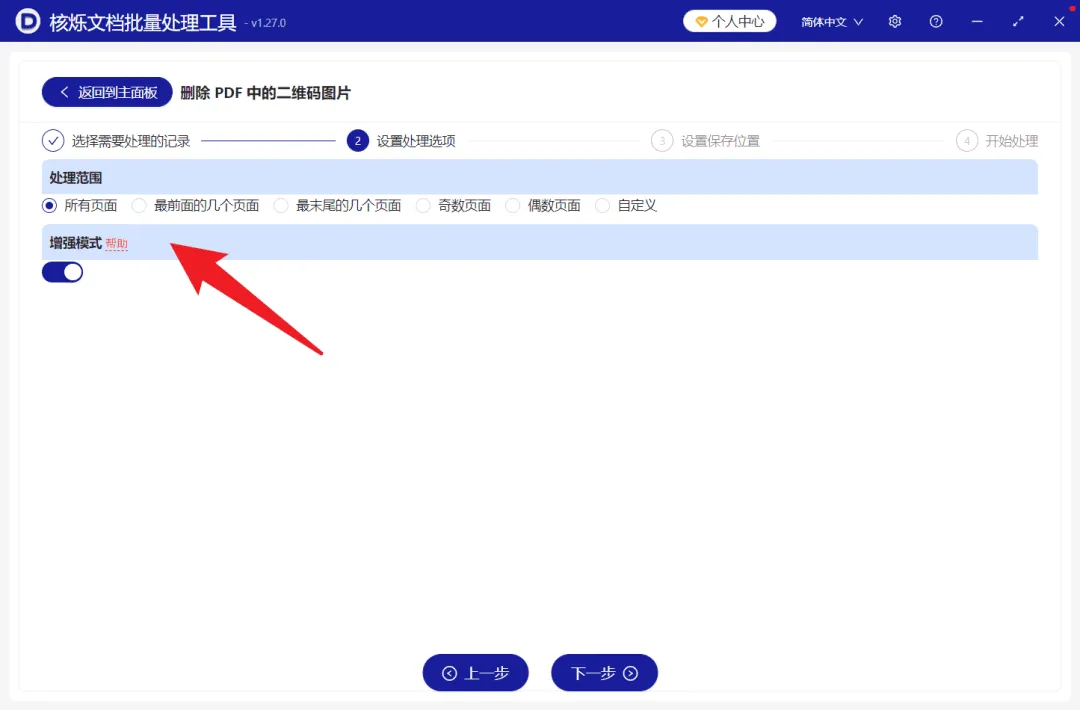
不同选项适合不同的文档结构:
所有页面:适合二维码位置不固定,或者希望对整份 PDF 进行完整检查的情况。示例中选择的就是所有页面。
最前面的几个页面:适合二维码只出现在封面、版权页、目录页等文档前部的情况。
最末尾的几个页面:适合二维码集中在封底、联系方式页或附录末页的情况。
奇数页面或偶数页面:适合双面版式中二维码只出现在固定单双页的文件。
自定义:当二维码只分布在部分指定页面时,可使用自定义范围,避免处理无关页面。
合理限制处理页码有助于缩小检查范围。如果不能确定二维码具体出现在哪一页,选择“所有页面”更稳妥,处理后再进行抽查即可。
步骤四:根据文档情况决定是否使用增强模式
处理范围下方提供“增强模式”开关,并带有“帮助”入口。该选项用于二维码处理时的扩展识别设置。由于不同 PDF 的图片编码、页面结构和生成来源并不完全一致,如果常规设置下未能识别出目标二维码,可以尝试开启增强模式后重新处理。
如果不确定是否需要开启,可以先使用默认设置处理少量样本文件,检查结果后再决定。对于数量较大的正式任务,先用一两份有代表性的 PDF 测试,比直接处理全部文件更容易发现范围或识别方面的问题。
完成页面范围和增强模式设置后,点击“下一步”。
步骤五:设置保存位置
根据页面上方的流程指示,下一阶段为“设置保存位置”。建议将处理结果保存到一个新的文件夹,并与原始 PDF 分开存放。例如,可以建立“PDF二维码已删除”之类的结果目录。这样既便于对比处理前后的文件,也能避免原始文档被意外覆盖。
选择保存位置时,还应确认目标磁盘有足够空间。如果一次处理的 PDF 数量较多或单个文件较大,应预留相应的存储容量。保存目录确认后,继续进入下一阶段。
步骤六:开始批量处理并检查输出结果
流程最后一步为“开始处理”。执行前建议再次核对三项内容:待处理文件是否正确、页面范围是否符合实际、保存位置是否与原文件目录区分。确认后启动任务,软件会按照统一设置依次处理列表中的 PDF 文件。
处理完成后,打开输出目录,优先抽查以下内容:
目标二维码图片是否已经从对应页面中删除。
正文、表格、普通照片和示意图是否仍然保留。
页面数量、阅读顺序及整体版式是否正常。
输出文件是否能够正常打开、搜索和翻页。
文件数量是否与导入任务数量一致。
如果抽查没有问题,再将结果用于归档、共享或对外发布。若仍有个别二维码未被清除,可以针对相应文件重新调整页面范围或尝试增强模式。
五、常见问题与注意事项
1. 这项功能会删除 PDF 中的所有图片吗?
从功能名称和示例效果来看,“删除 PDF 中的二维码图片”用于识别并移除包含二维码的图片,并不是简单清空页面上的全部图像。示例处理后,二维码消失,但原页面中的结构示意图仍然存在。为了避免特殊文档结构导致非预期结果,仍建议先使用样本文件测试。
2. 为什么建议不要直接覆盖原始 PDF?
不同来源的 PDF 可能由办公软件导出、网页转换、扫描设备生成,内部结构存在差异。将结果保存到新目录,可以随时对照原件,也方便在页码范围设置错误时重新处理。确认输出完全符合要求后,再决定是否替换旧版本。
3. 如果二维码是扫描页面的一部分怎么办?
有些扫描型 PDF 的整页内容可能是一张完整图片,二维码与正文、印章或背景已经合并在同一页面图像中。这类文件与“独立插入一张二维码图片”的结构不同,实际识别结果应以软件处理后的页面为准。建议先选取一份典型扫描件测试,不要在未检查效果的情况下直接批量替换原件。
4. 文件很多时,应该选择“添加文件”还是“从文件夹中导入文件”?
如果待处理 PDF 都在同一目录,使用“从文件夹中导入文件”通常更省时;如果只需从多个位置挑选少量文件,则使用“添加文件”更灵活。无论采用哪种方式,导入后都应查看列表中的文件名、路径和汇总记录数。
5. 应该选择所有页面还是自定义页面?
二维码位置不确定时,选择所有页面可以避免遗漏;二维码固定出现在封面、末页或少数指定页面时,选择对应范围更有针对性。批量任务开始前,可以打开几份样本 PDF,确认二维码分布规律后再设置。
6. 处理完成后为什么仍要人工抽查?
批量工具可以减少重复操作,但文档最终是否满足交付要求,仍需结合实际页面判断。抽查二维码所在页、首尾页和包含复杂图片的页面,可以及时发现个别文件结构差异。对于合同、正式报告或公开发布资料,建议逐份确认文件能够正常打开,并重点检查目标页面。
六、总结:把逐份编辑变成一次批量任务
面对大量 PDF 中重复出现的二维码,逐个打开文档并手动删除,不仅耗时,还容易漏掉某些文件或页面。借助核烁文档批量处理工具,可以先进入“删除 PDF 中的二维码图片”功能,一次导入多份 PDF,再统一设置页面范围、保存位置并集中处理,从而减少机械性的重复劳动。
从示例效果可以看到,处理前页面中存在明显的二维码图片;处理后二维码已被清除,而正文和普通示意图继续保留。这种方式尤其适合旧资料清理、文档归档、二维码失效更新以及文件对外发布前的集中检查。
实际使用时,建议先备份原文件,选择一两份具有代表性的 PDF 进行测试,确认处理效果后再导入全部文件。现在可以整理好待处理的 PDF 文件夹,按照“选择功能—导入文件—设置处理范围—设置保存位置—开始处理”的顺序执行,把原本需要反复操作的二维码删除工作转换为一次可控的批量任务。
标签:批量删除PDF二维码,删除PDF中的二维码图片,PDF二维码批量清除,多个PDF批量处理,PDF图片处理
by:189084853