ARTICLE · 1352662
Excel 函数基础篇:统计 6 个 + 判断 5 个,一篇学全
统计六件套(SUM、AVERAGE、COUNT、MAX、ROUND、INT)管「算」,判断五兄弟(IF、IFS、AND、OR、IFERROR)管「比」。这篇是函数基础篇,两族 11 个一次学全,日常表格的函数就够用了。
这篇每个函数单独一节,语法、示例表、结果全部画出来,照着示例一格一格敲。重点公式必须以英文等号开头;返回文字加英文双引号;多条件从高到低排。

01 先看懂函数:公式四件套
所有函数公式长得都一样,拆开就四件:
等号开头(少了它,Excel 只当你在打字);
函数名(SUM、AVERAGE,不分大小写,打前两个字母按 Tab 自动补全);
括号(要算的东西写在括号里,多个参数用英文逗号隔开);
区域写法(B2:B5 的冒号就是「从哪到哪」,B:B 是整列)。
常见错误:中文括号、中文逗号——新手公式报错,八成是这两个。
输 =SUM(B2:B5) 回车试试,能出 4440 就入门了。

02 SUM:把一组数字加起来
语法: =SUM(数值1, [数值2], ...)。
示例:B2:B5 是四个月的开支(1200、850、960、1430),C6 输入 =SUM(B2:B5) 回车,合计 4440。
常见错误:把「总计」那一行也选进区域,会重复计算——求和区域只选明细行。用 SUM 别手写 B2+B3+B4+B5:SUM 框住整段,中间插行公式自动变大。

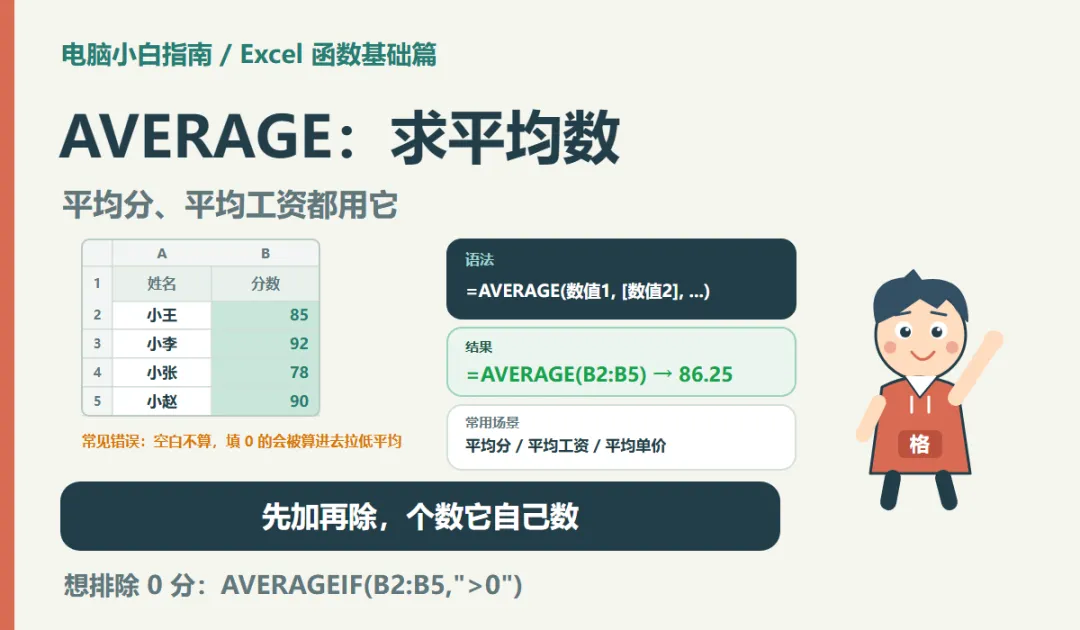
03 AVERAGE:求平均数
语法: =AVERAGE(数值1, [数值2], ...)。
示例:四个人的分数 85、92、78、90,=AVERAGE(B2:B5) 回车,平均 86.25——先加再除,个数它自己数。
常见错误:把 0 和空白当一回事。空白格子不参与平均,填了 0 的会被算进去,把平均分拉低。想排除 0 分:=AVERAGEIF(B2:B5,">0")。
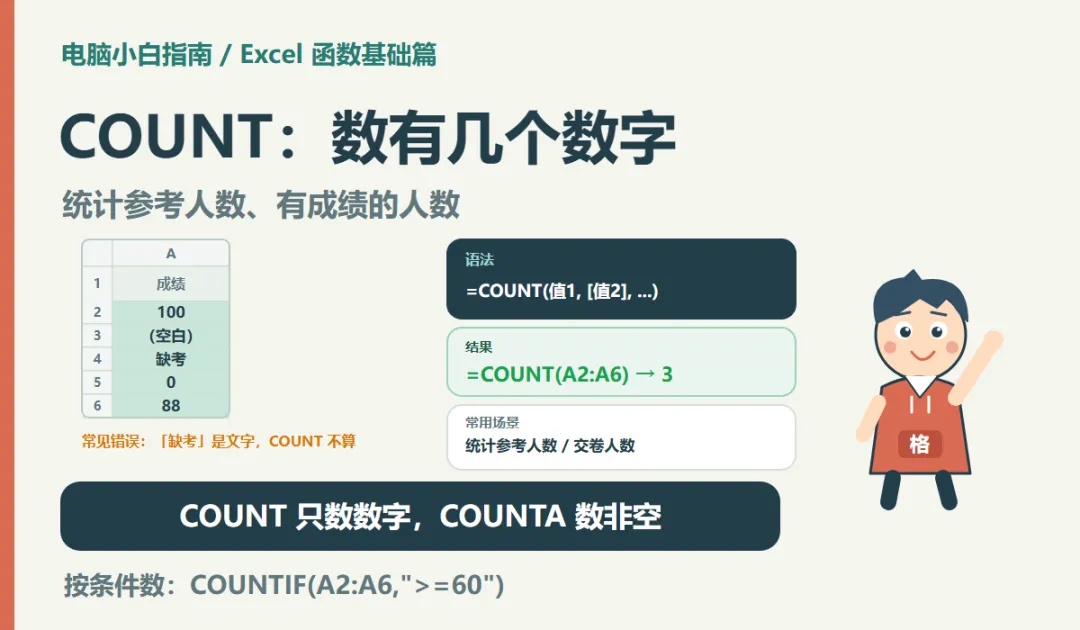
04 COUNT:数有几个数字
语法: =COUNT(值1, [值2], ...)
示例:A2:A6 五个格子是 100、(空白)、缺考、0、88,=COUNT(A2:A6) 结果是 3——只有数字算数,文字和空白都不算。
要数「有几个格子填了东西」用 COUNTA(结果是 4);按条件数(比如大于等于 60 的有几个)用 COUNTIF。
05 MAX:挑出最大的
语法: =MAX(数值1, [数值2], ...)
示例:四个人 78、92、65、88,=MAX(B2:B5) 回车,最高分 92。找最小用 MIN,取第 2 名用 LARGE(B2:B5,2),倒数用 SMALL。
常见错误:为了找最大去给表格排序,原表顺序全乱;用 MAX 一条命令,顺序不动。

06 ROUND:按位数四舍五入
语法:=ROUND(数值, 位数)。
示例:B2 是 12.3456——=ROUND(B2,2) 得 12.35(两位小数)、=ROUND(B2,0) 得 12(整数)、=ROUND(B2,-1) 得 10(保留到十位)。位数还能写 -2 到百位。
常见错误:用「设置单元格格式」只改显示不改值,汇总会差钱;ROUND 是真的把数值变过来。

07 INT:向下取整
语法 :=INT(数值)。
示例:INT(7.9)=7、INT(0.9)=0、INT(-7.9)=-8——正数去掉小数,重点负数越取越小:-7.9 在数轴上位于 -7 左边,「向下」就是继续往左,所以是 -8。
和 TRUNC 别搞混:TRUNC(-7.9) 是 -7(直接截断)。求余数用 MOD(10,3),结果是 1。

08 判断入门:本质是比一比
判断就是拿两个值比大小:> 大于、< 小于、>= 大于等于、<= 小于等于、= 等于、<> 不等于。
比完只有两种结果:成立是 TRUE,不成立是 FALSE——IF 就按这个结果二选一。
重点三条规矩:文本加英文双引号(中文引号直接报错);
>= 别写成 =>;多条件从高到低排,先卡最严的一档。

09 IF:二选一判断
语法:=IF(条件, 成立时, 不成立时)。
示例:C2 输入 =IF(B2>=60,"及格","不及格"),95 显示及格、58 显示不及格,下拉整列判完。
常见错误:返回文字忘了加英文双引号;第三个参数省略时,不成立会显示 FALSE。

10 IFS:多档判断
等级分优良中差,用 IF 要套好几层,IFS 一层搞定:=IFS(条件1, 结果1, 条件2, 结果2…),条件从上往下比,谁先命中算谁。
示例:=IFS(B2>=90,"优秀",B2>=80,"良好",B2>=60,"及格",TRUE,"不及格"),95 优秀、85 良好、72 及格、55 不及格。
常见错误:条件顺序从低往高写——先写 >=60,90 分也会被它先命中判成「及格」。永远从最严的一档开始排,最后用 TRUE,"不及格" 兜底。

11 AND 与 OR:都要行,还是有就行
AND 是「都得行」——两科都及格才放行;
示例:=IF(AND(B2>=60,C2>=60),"全过","未全过");
OR 是「有一个就行」——任意一科不及格就补考,
示例:=IF(OR(B2<60,C2<60),"补考","不补考")。
重点AND、OR 一般不单独用——单独写只得到 TRUE / FALSE,要套进 IF
它们还能互相套:OR(AND(A,B),AND(C,D)),一层套一层。

AND,都得行

12 IFERROR:出错兜底
人均: = 总额 ÷ 人数,人数是 0 就算出 #DIV/0! 错误码,报表一排错误码很难看。
示例:=IFERROR(B2/C2,"—"):算出错误就显示「—」,没错误照常出结果。
常见错误:一上来就套 IFERROR。它会把真错误也藏起来——公式写错了你也看不见。正确顺序:先让错误露出来,确认公式没问题,再套兜底。
VLOOKUP 找不到值时也用它兜。

13 三个新手最容易踩的坑
坑一中文引号和中文逗号。“及格”是中文引号,Excel 不认;参数之间也要英文逗号——公式报错先查符号。
坑二IFS 条件从低往高排。先写 >=60,90 分也被它先拦下判成「及格」;多条件永远从最严的一档开始。
坑三IFERROR 一套了事。它会把公式写错也一起藏起来;先确认公式对,再拿它兜底。
14 两族 24 个函数,一张总表
11 个主力之外,每个函数还有写法相近的兄弟(MIN、LARGE、COUNTA、ROUNDUP、TRUNC、MOD、IFNA、SWITCH、ISERROR、NOT、COUNTIF、SUMIF),两族 24 个全收进一张总表:

一句话总结:统计管「算」,判断管「比」——SUM 加、IF 判,两族 11 个学会,表格就活了。
这篇就到这里。觉得有用,或者有疑问——公式报错了、想要哪个函数的例子,欢迎在留言区贴给我,我会一条条回;觉得有用,也顺手点个赞、点个「在看」,让更多电脑小白刷到这篇。
扩展阅读:
Excel 快捷键大全不用全背,先记这 10 个,其他当字典用
点击关注,持续更新「小白电脑入门指南」,陪你把电脑常用操作一步步学会。