ARTICLE · 1370222
VMware 17.6安装包+保姆级安装教程

一个软件一篇,每一步我们都先自己走一遍
软件下载

软件名称
VMware Workstation 17.6(虚拟机软件)
软件大小
约 227 MB(网盘压缩包 237806807 字节)
安装环境
Windows 10 / 11 64 位(本次实测 Windows 10 专业版)
夸克网盘 · 安装包(含安装步骤图)
https://pan.quark.cn/s/11a76a11b7f6
长按网址复制粘贴到浏览器打开;链接失效请留言。
软件介绍

虚拟机,就是在一台电脑里再「变」出一台电脑。外面这台是真的,里面那台其实是个大文件,怎么折腾都坏不了外面的系统。想试个新软件、怕把系统装乱,先在这台里跑一遍最省心。VMware Workstation 是做这件事最常用的软件,本篇装的是 17.6。
安装步骤

1.把网盘里的「VMware 17.6」压缩包下载到电脑,右键选「解压到当前文件夹」
看什么:旁边多出一个同名文件夹,里面是安装程序。别在压缩包里直接双击,那样装不上。
2.双击打开这个文件夹,找到安装程序
看什么:主安装程序就一个,认准 VMware 的图标,别的先不用管。
3.右键点安装程序,选「以管理员身份运行」
看什么:屏幕暗下来,中间弹出「用户账户控制」小窗口。
4.在弹出来的小窗口里点「是」
看什么:出现 VMware 安装向导的欢迎页,这就可以往下走了。
5.点「下一步」
看什么:进入许可协议那一页。
6.勾上「我接受许可协议中的条款」,再点「下一步」
看什么:不勾的话「下一步」是灰的,点不动。
7.安装位置保持默认,直接点「下一步」
看什么:默认是 C:\Program Files (x86)\VMware\VMware Workstation,不用改。自己改过位置就记一下改到哪了,以后找得到。
8.按自己习惯把「启动时检查更新」「加入体验计划」的勾去掉,点「下一步」
看什么:这两项只是软件自己的小设置,去不去掉都不影响安装。
9.勾上「桌面快捷方式」,点「下一步」,再点「安装」
看什么:进度条开始走,桌面上待会儿会多出一个图标。
10.等进度条走完
看什么:进度从 0 走到 100,中途别关窗口,也别让电脑休眠。
▲ 进度条在走就是正常的,等它自己跑完
11.弹出「安装完成」后,点「完成」
看什么:桌面上多出 VMware 的图标,装软件这一步就结束了。
12.双击桌面图标,打开主界面
看什么:左边是虚拟机列表,中间有「创建新的虚拟机」,看到这个就说明装好了。
▲ 主界面能正常打开,软件就算装好了
13.点「创建新的虚拟机」,按向导一路点「下一步」走完,再点「开启此虚拟机」
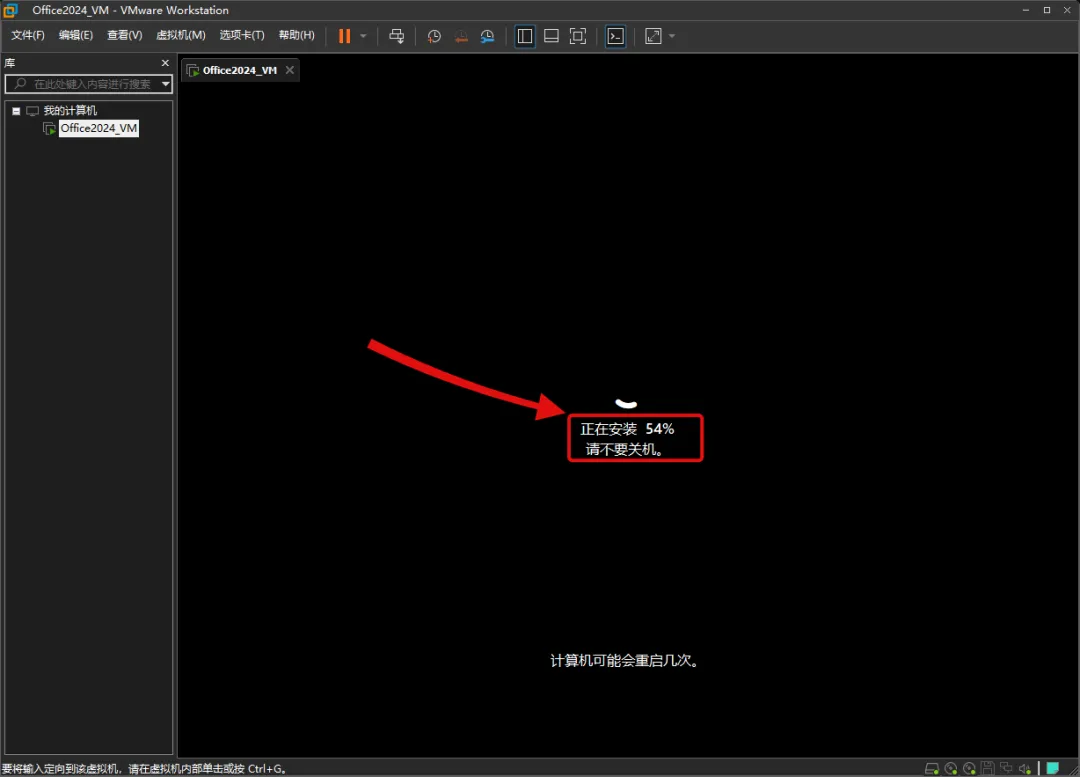
看什么:第一次开机会提示「可能需要几分钟」,等着就行,别强行关机。
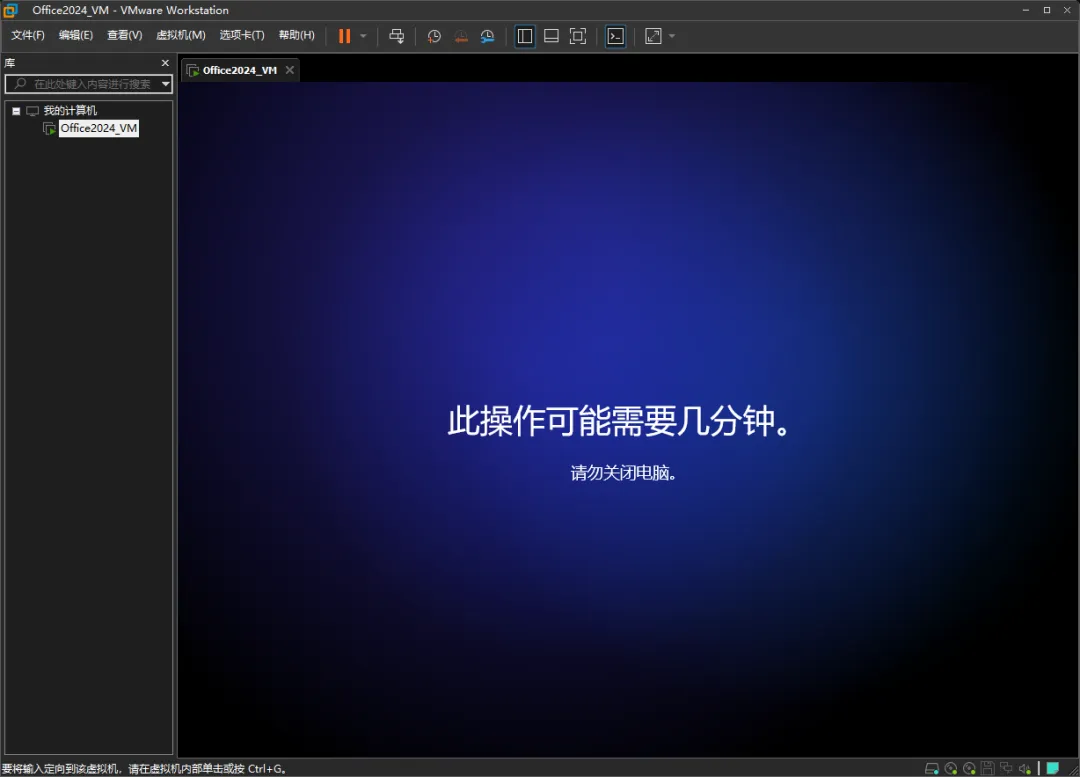
▲ 首次开机这条提示是正常收尾,等几分钟就好
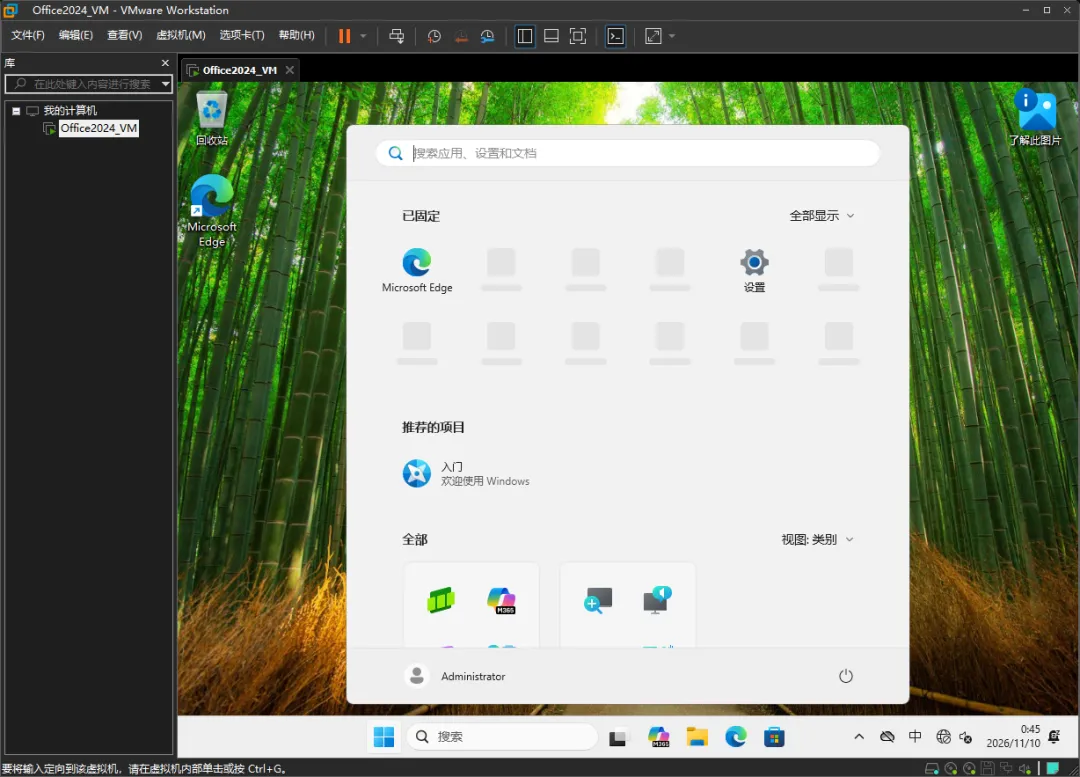
14.等它进到桌面,能点开开始菜单,就装完了
看什么:桌面上有图标、开始菜单打得开,这台虚拟电脑就能正常用了。
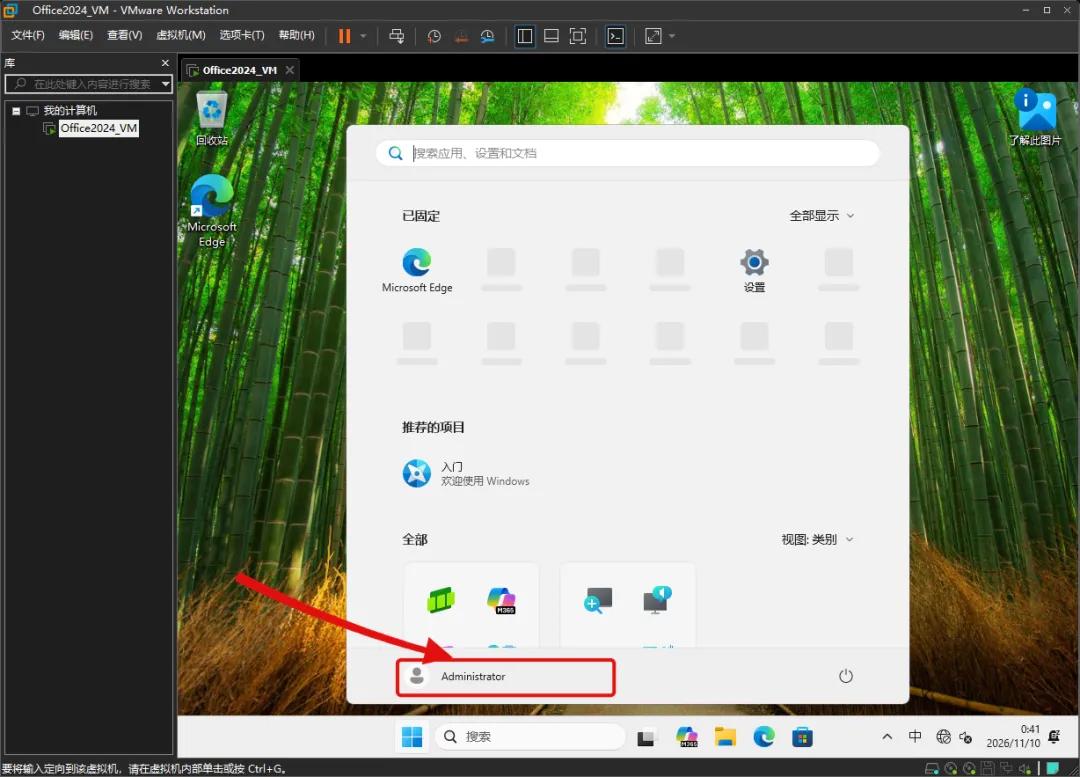
▲ 能进到桌面、开始菜单打得开,安装结束
首次启动

装好了别急着关,三条都过了才算真能用:
1双击桌面图标,能进到主界面
2点「创建新的虚拟机」,按向导走完能建出一台
3把这台开机,能进到系统桌面
三条都过了,才算真正装完能用
常见问题

这里只写装的时候容易碰到、自己点几下就能解决的事。
1. 双击安装程序没反应,或者一闪就没原因:没在解压出来的文件夹里运行,或者权限不够。怎么弄:进解压后的文件夹找到安装程序,右键「以管理员身份运行」。
2. 弹出「用户账户控制」窗口,不知道点哪个原因:系统在向你确认安装权限,正常现象。怎么弄:点「是」继续,别点「否」。
3. 装完桌面没图标,或者主界面打不开原因:快捷方式没建出来,或者安装被中途打断。怎么弄:开始菜单搜「VMware」先找一下;还不行就重新运行安装程序,选「修复」。
4. 新建的虚拟机开机一直黑屏或转圈原因:第一次开机初始化慢,或者向导里有一步没选好。怎么弄:先等几分钟;还不行就把这台删掉,重新走一遍「创建新的虚拟机」向导。
公众号:小白创想家软件安装 · 每一步都先自己走一遍长按卡片识别二维码关注
声明:本教程仅供个人学习与技术交流,请勿用于商业用途。软件著作权归原厂商所有,请支持正版。资源整理自互联网,我们不对文件完整性及使用后果负责;下载即视为同意本声明,请于 24 小时内删除。如涉侵权请联系删除。