ARTICLE · 1377640
专利局通知书提取PDF及重命名工具 · 使用说明
版本 2.4.0 | 适用于 Windows 10 / 11 x64
READING PATH
阅读路线
18 个章节
这个软件做什么
界面总览
第一次使用:只有一件事要先确认
设置里有什么
输出目录设置
常规设置
命名规则
归档路径
数据提取
数据库
授权与安全
扫描件 OCR
托盘与关闭
快捷键
常见问题
关键字全表
文件都去哪了
合规说明
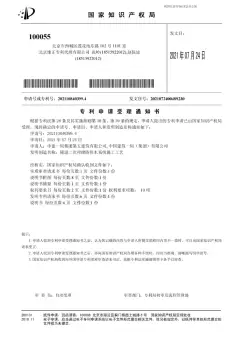
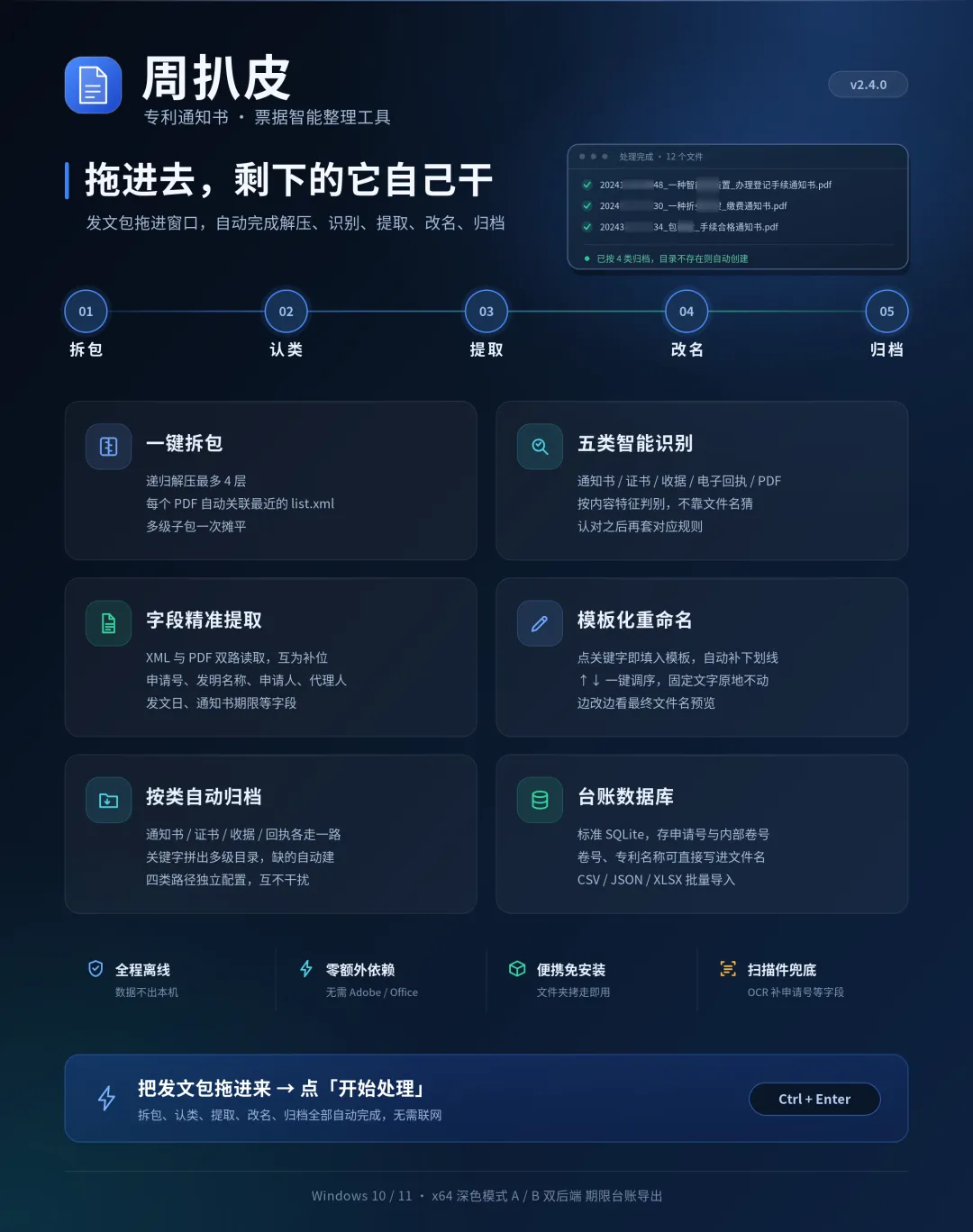
把专利局发下来的发文包(zip)拖进窗口,它会自动完成拆包、识别、读取、改名、归档的全过程。本说明面向专利代理师、流程人员,以及需要批量处理通知书与票据的人,从第一次上手讲起,依次覆盖界面、各项设置、命名与归档、数据提取、数据库、授权安全、扫描件 OCR、快捷键与常见问题。
拖入 zip,自动重命名并归档
全程本地运行,不联网、不装 Adobe
把专利局发下来的发文包(zip)拖进窗口,它会自动完成四件事:
list.xml | |
整个过程不需要联网,也不需要装 Adobe 之类的东西。
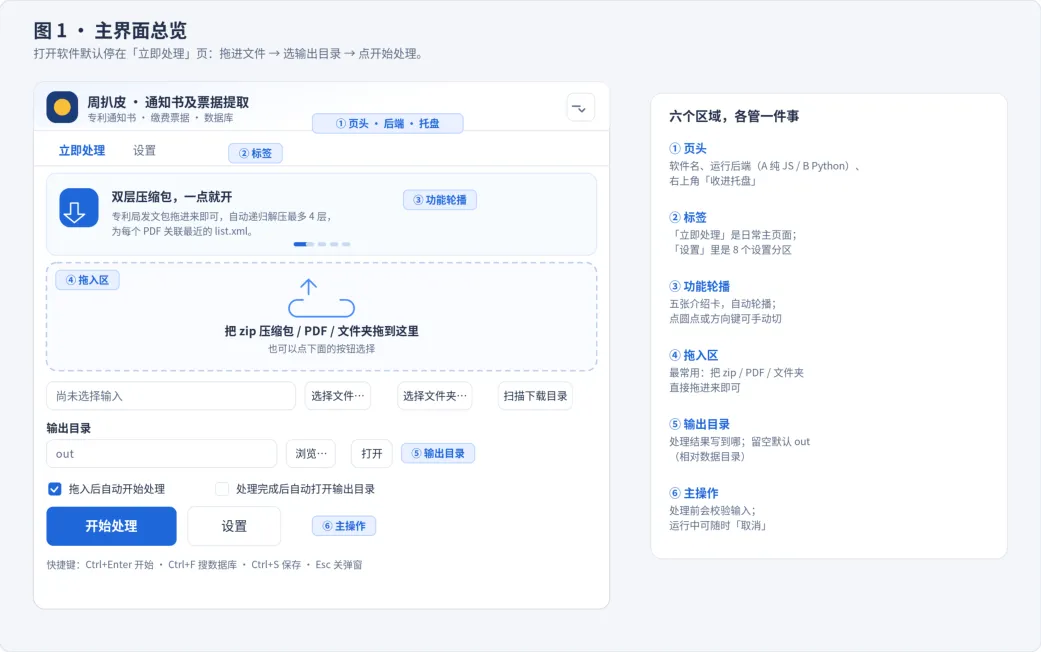
打开软件默认停在「立即处理」页。六个区域各管一件事:
out(相对数据目录) | ||
日常真正要用的是 ④ 拖入区 和 ⑥ 开始处理,其余都可以用默认值。
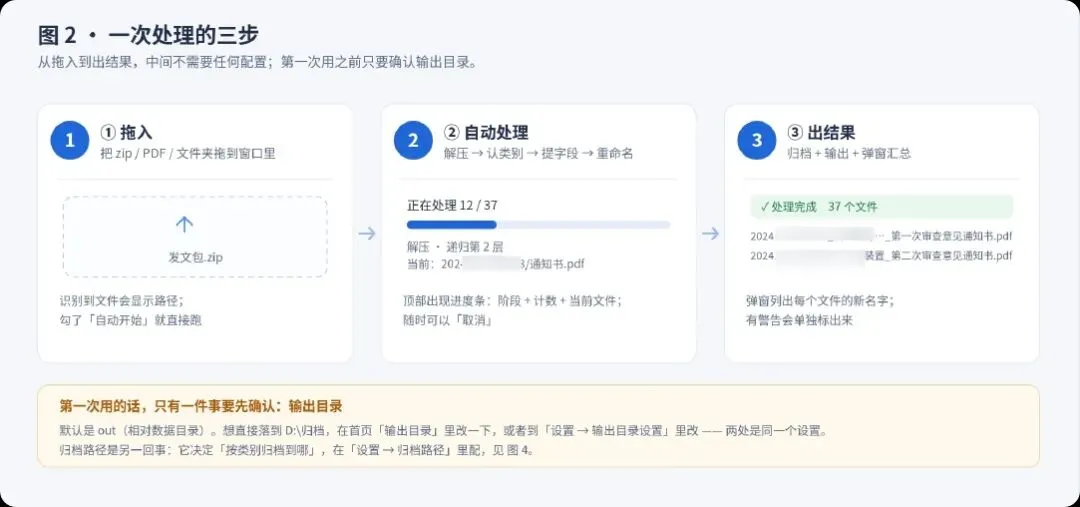
QUICK START
最短路径
out,相对数据目录💡 勾了「拖入后自动开始处理」的话,第 4 步可以省掉 —— 拖进去就开始跑。
顶部出现进度条:当前阶段 + 已完成/总数 + 正在处理的文件名,右边有「取消」。取消是安全的:已经处理完的文件保留,不会留下半截结果。
弹窗列出每个文件的新名字(旧名 → 新名),有问题的地方单独标出来,比如「字段『申请人』未获取到」——这类警告不影响命名,只是提醒你检查一下。
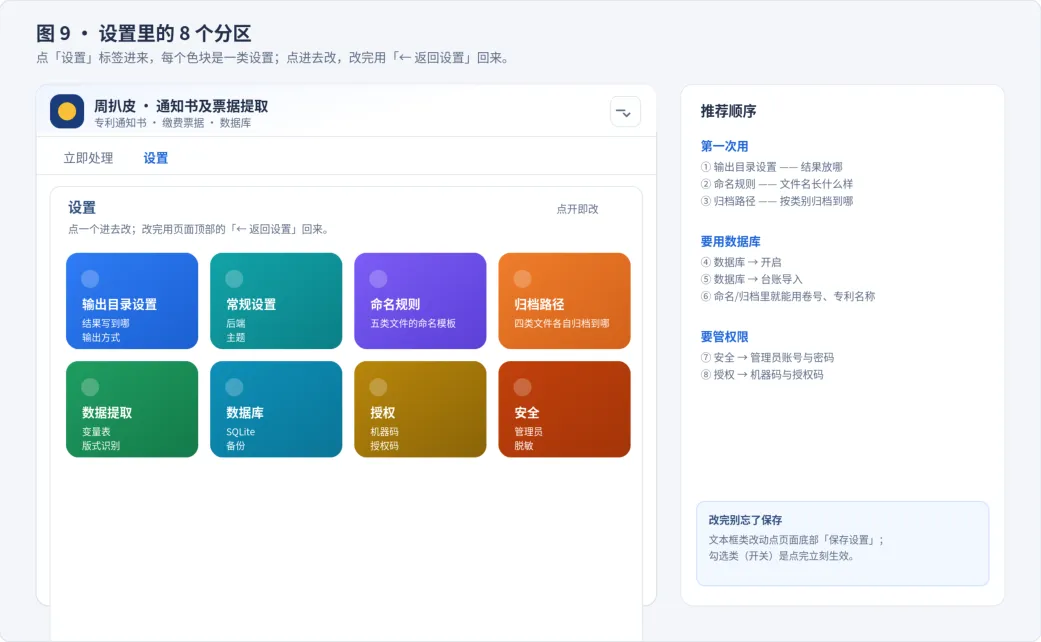
点顶部「设置」标签进来,八个色块对应八类设置。点进去改,改完用页面顶部的「← 返回设置」回来。
推荐配置顺序:
输出目录 → 命名规则 → 归档路径。数据库、授权、安全按需再说。
保存规则:
文本框类改动要点页面底部的「保存设置」;勾选类开关是点完立刻生效。
out(相对数据目录)。和首页那个输入框是同一个设置 | |
notices_renamed.zip。默认关闭 | |
期限台账.csv(18 列,按剩余天数排序)。2.4.0 起默认关闭 |
归档总是会执行,这个选项只控制要不要在默认输出目录里再放一份。「仅归档」不会在输出目录产生任何文件。
台账包含:申请号、发明名称、通知书类型、通知书名称、发文日、期限、逾期日、剩余天数、状态、案卷号、发文序号等 18 列,Excel 直接打开。
需要的话去「设置 → 输出目录设置」勾上「导出期限台账」。老用户之前存过 true 的不会被打回。
显示数据目录位置,四个按钮:
💡 便携版的数据目录就是 exe 旁边的 `data\`,整个文件夹拷走即可换机器。
点一下会把运行所需文件逐个过一遍,结果弹窗列出来:
app.asar(是否文件、大小、是否被改动) | |
index.html / 样式 / 脚本 / Fluent 组件库 / 图标) | |
正常时显示「一切正常」,有问题会写清楚缺哪个、怎么办。
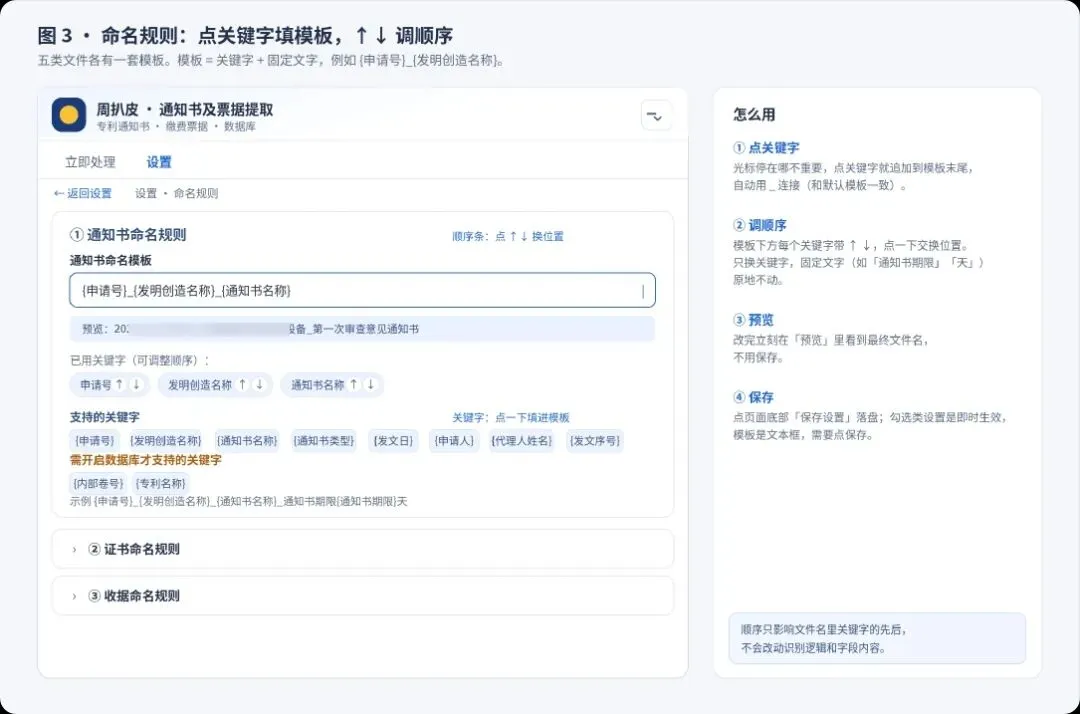
五类文件各有一套模板:通知书、证书、收据、电子回执、普通 PDF。
模板 = 关键字 + 固定文字,用下划线连接即可:
{申请号} 这种花括号里的是关键字,处理时会被替换成实际值;通知书期限 和 天 是固定文字,原样保留。
下面的关键字是可以点的。点一下就会追加到模板末尾,自动用 _ 连接:
点 {发明创造名称} → {申请号}_{发明创造名称}
末尾已经有 _、-、.、空格时不会重复补分隔符。
📝 蓝底的关键字需要开启数据库才有效(内部卷号、专利名称这些来自你导入的台账)。
模板下方有一条「已用关键字」,每个关键字带 ↑ ↓:
点一下交换位置。只换关键字,固定文字原地不动,把前两个对调:
对调前
原始顺序
{申请号}_{名称}_通知书期限{期限}天
对调后
前两个互换
{名称}_{申请号}_通知书期限{期限}天
「通知书期限」和「天」不会被挪走。第一个的 ↑ 和最后一个的 ↓ 是灰的(已经在头/尾)。
改完立刻能在「预览」里看到最终文件名。文本框需要点底部「保存设置」落盘。
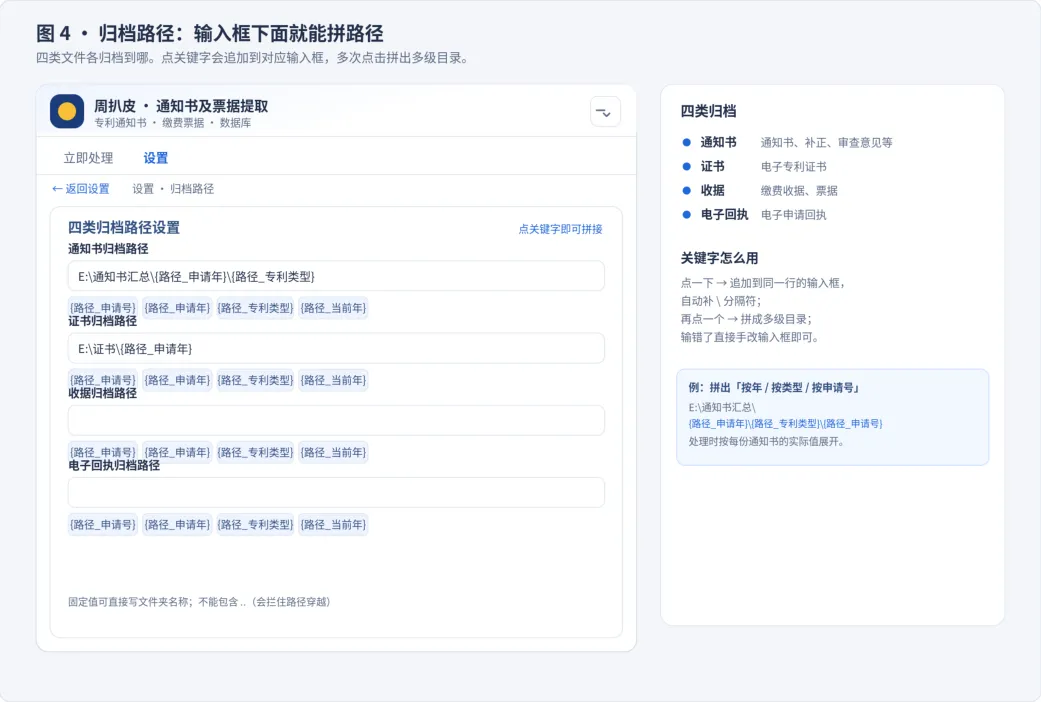
四类文件各自归档到哪:通知书、证书、收据、电子回执。
每个输入框正下方有一排关键字,点一下追加到同一行的输入框,自动补 \ 分隔符。连点几次就能拼出多级目录:
处理时按每份通知书的实际值展开,比如:
{路径_申请号} | |
{路径_申请年} | |
{路径_专利类型} | |
{路径_当前年}{路径_当前月}{路径_当前日} | |
{通知书类型} | |
{发文序号日期} | |
{路径_第一申请人}{收据_专利名称}{收据_内部卷号} |
固定值可以直接写文件夹名称。路径不能包含 ..(会拦住路径穿越)。
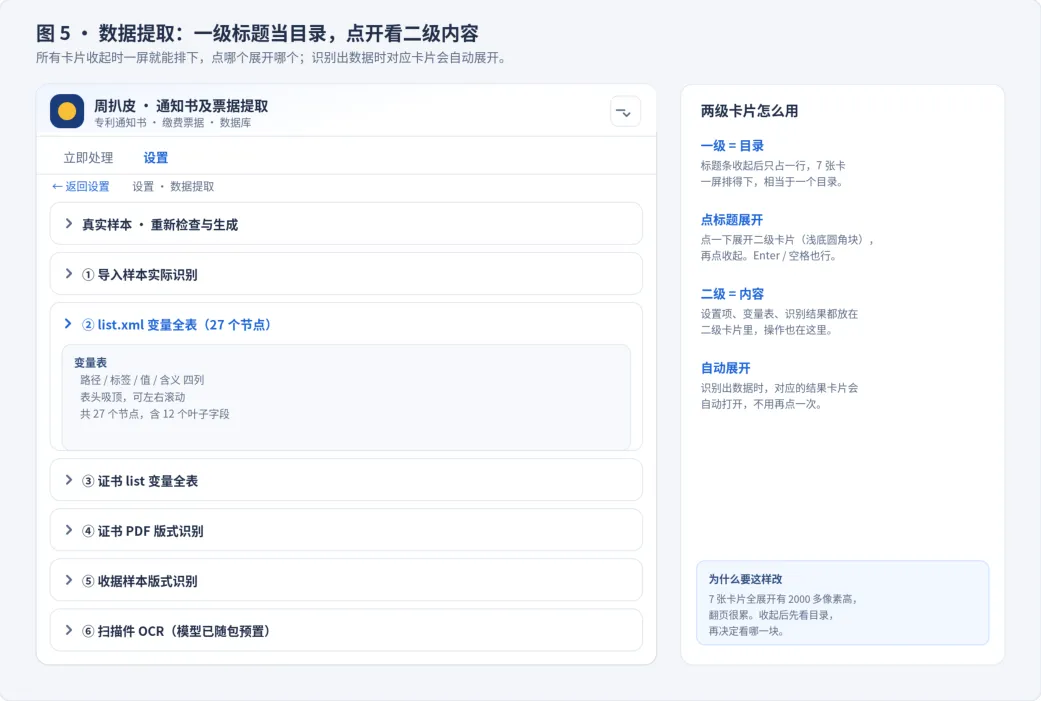
这一页是给排查和验证用的:看清楚软件到底从 PDF / XML 里读到了什么。
开启后,申请号、卷号、票据号等会打码显示。范围可选:
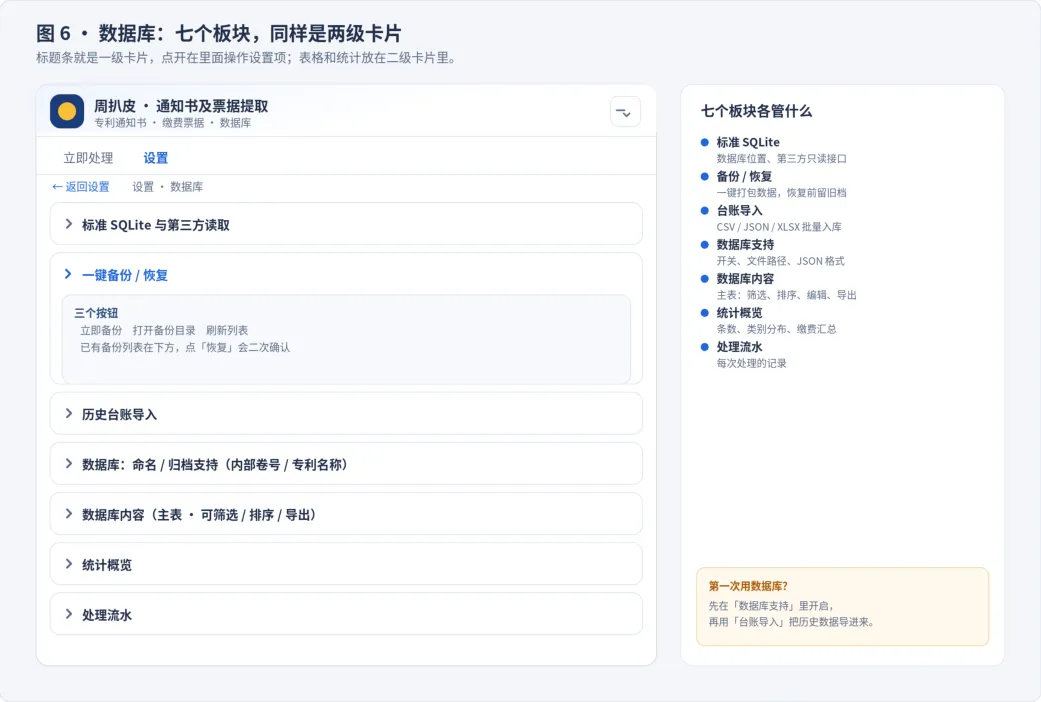
数据库存的是申请号 → 内部卷号 / 专利名称 / 第一申请人这类台账信息。开了它,命名和归档里就能用这些字段。
DATABASE
第一次用的顺序
{内部卷号} 这类关键字了离线授权按时间算有效期。检测到系统时间被调回去会按无效处理。
📝 解压上限是防「压缩炸弹」的:超过上限会拒绝解压并给出明确提示。
有些 PDF 是扫描件(图片),没有文字层,常规提取读不到东西。OCR 就是兜底方案。
到「设置 → 数据提取 → 扫描件 OCR」,勾选「开启扫描件 OCR」。
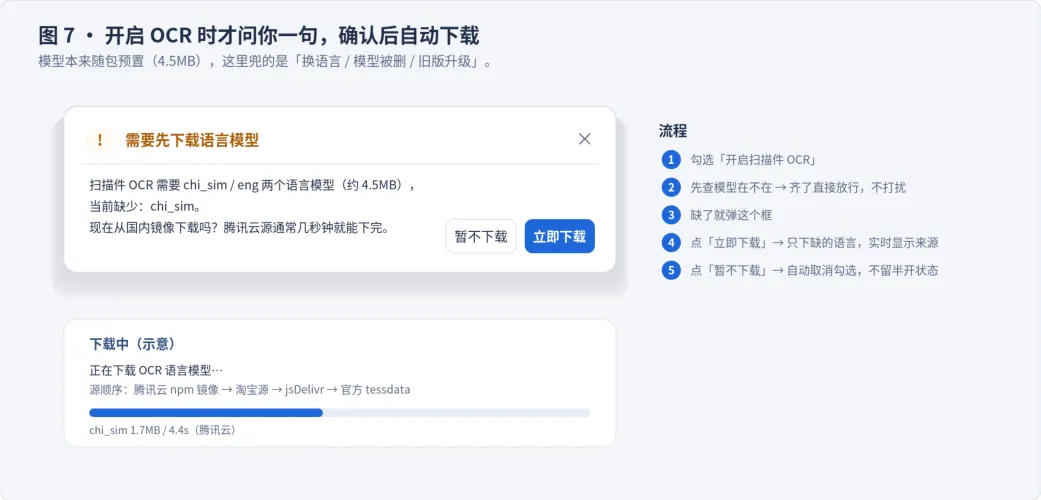
如果模型缺失,会弹窗问你要不要下载(约 4.5MB):
模型其实随安装包预置了(首次启动自动复制到数据目录)。这里兜的是换语言、模型被删、旧版升级的情况。
只补三个字段:申请号 / 发文日 / 通知书名称。结果会标注「来源=OCR + 置信度」。
模型缺失或识别失败时自动退回原提取结果,不影响命名。
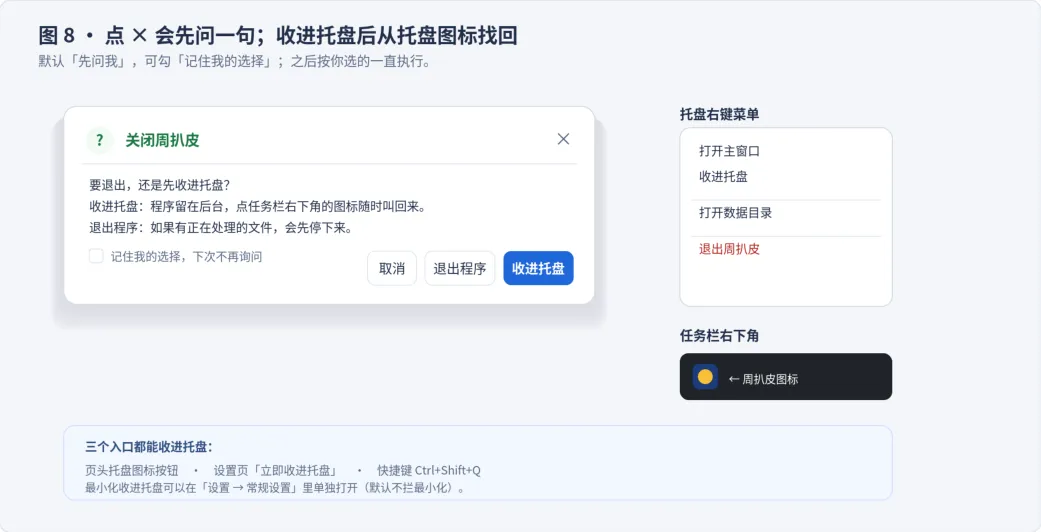
默认「先问我」,弹三个选项:
勾「记住我的选择,下次不再询问」后,以后按这次的选择直接执行。想改回询问,去「设置 → 常规设置 → 关闭窗口时」选「先问我」。
Ctrl+Shift+Q要真退出,用托盘右键里的「退出周扒皮」,或者先把「关闭窗口时」改成「直接退出」。
Ctrl+Enter | |
Ctrl+F | |
Ctrl+S | |
Ctrl+Shift+Q | |
Esc |
看输入框里有没有显示路径。没有的话可能是拖到了窗口外的区域;点「选择文件…」试试。
历史 zip 里的文件名是 GBK 编码(没有 UTF-8 标志)时会自动按 GBK 解。如果还是乱码,到「数据提取 → ② list.xml 变量全表」看看字段值本身对不对。
弹窗里的警告会说明原因,常见是「字段未获取到」。到数据提取页用真实样本跑一遍,看具体缺哪个字段。
检查「输出方式」是不是设成了「仅归档」。这个模式下归档照样执行,只是输出目录不产生文件。
便携版:整个文件夹(含 data\)拷过去即可。安装版:设置页「打开数据文件夹」,把整个目录拷到新机器的同名位置。
B 后端需要 Python sidecar,只有打包时带了才有。日常用 A 后端就够了,功能完整。
2.3.0 起所有文字与背景的对比度都做过全量校验(≥4.5:1)。如果还有看不清的地方,截图告诉我具体位置。
「设置 → 常规设置 → 配置文件 → 检查软件完整性」,会逐个列出运行所需文件的状态。
默认模板:{申请号}_{发明创造名称}_{通知书名称}_通知书期限{通知书期限}天_{发文序号}_{申请人}_{代理人姓名}
数据库:
默认模板:{证书_专利号}_{证书_公告日}_{证书_主题名称}_{证书_专利权人}
数据库:
默认模板:{收据_申请号}_{收据_缴费人}_{收据_票据号码}_{收据_缴费方式}
数据库:
默认模板:{申请号}_{通知书编码}_电子申请回执
数据库:
默认模板:{文件名}
数据库:
data\) | |
<数据目录>\ocr\ | |
crash.log |
本软件只做本地文件整理与字段提取,不联网、不上传任何内容(除了你主动点「下载模型」时会去国内镜像拉模型文件)。
数据库和归档路径都由你指定,软件不会自作主张写到别处。
GET STARTED
准备好开始批量处理了吗?
拖入 zip,即可自动拆、认、读、改