ARTICLE · 1384362
我用WorkBuddy+Excel,一句话搞定数据清洗与可视化,工作效率直接飙升!!!
一、前言:为什么我用 WorkBuddy 而不是写 Python
我日常会收到各部门甩来的 Excel 销售数据,格式五花八门:有的列名缺失、有的日期格式混乱、还有重复行和空值。传统做法无非两条路:
手动处理:开 Excel 筛选、排序、画图,5 万行数据卡到怀疑人生,耗时 1-2 小时。
写 Python 脚本:pandas + matplotlib,代码不复杂但要维护环境、改路径、调样式,对非开发同事不友好。
后来我用 WorkBuddy 试了一次,发现它的核心价值在于——你不用关心用什么工具实现,只用描述“我要什么结果”。它本地有 Python 沙盒,能直接读你授权的文件夹,跑完把成品文件放回原处。
整个交互就是聊天、零代码、零环境配置。
WorkBuddy 系统截图

下面是一个真实案例的完整复现。
二、准备工作(2 分钟)
安装 WorkBuddy 客户端:去 codebuddy.cn 下载对应平台版本,登录腾讯云账号。
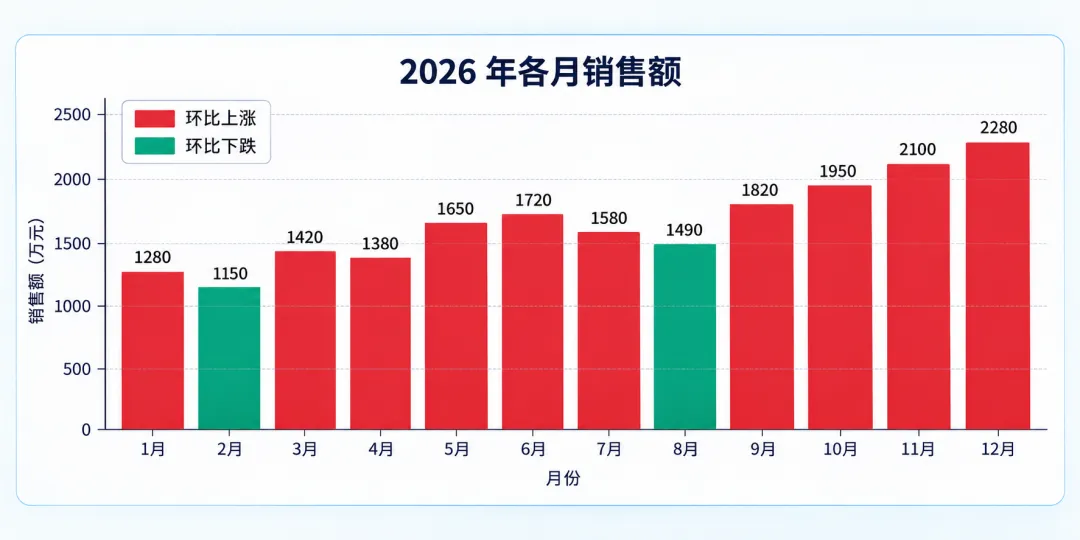
准备测试数据:我在桌面放了一份 销售数据.xlsx,约 5 万行,字段包括:订单日期、地区、产品名、销售额、数量、客户经理。数据有以下问题:
有 300+ 行完全重复
销售额列里有文本“未知”混在里面
步骤 2:清洗重复值与异常数据
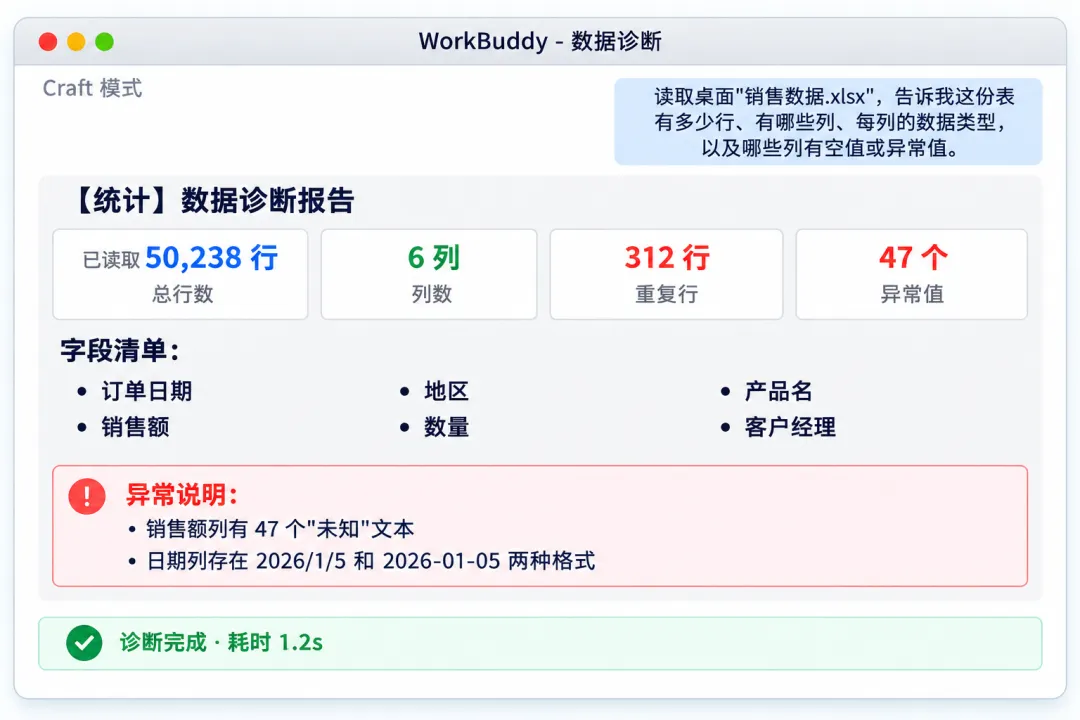
接着我发:
代码块帮我清洗这份表:1)删除完全重复的行;2)把销售额列里的“未知”替换为空值并删除这些行;3)把日期列统一成 YYYY-MM-DD 格式。清洗完告诉我剩下多少行。 |
WorkBuddy 执行后反馈:
删除重复行 312 条
删除“未知”销售额行 47 条
日期格式已统一
清洗后剩余 49,879 行
整个过程我没写一行代码,它内部用的是 pandas,但对我来说就是一句话的事。
小提示:清洗是不可逆操作,建议先让 WorkBuddy 把清洗后的数据另存为新文件,保留原始表。我在踩坑记录里会展开讲。 |
步骤 3:按月度汇总并生成图表
这是最有成就感的一步:
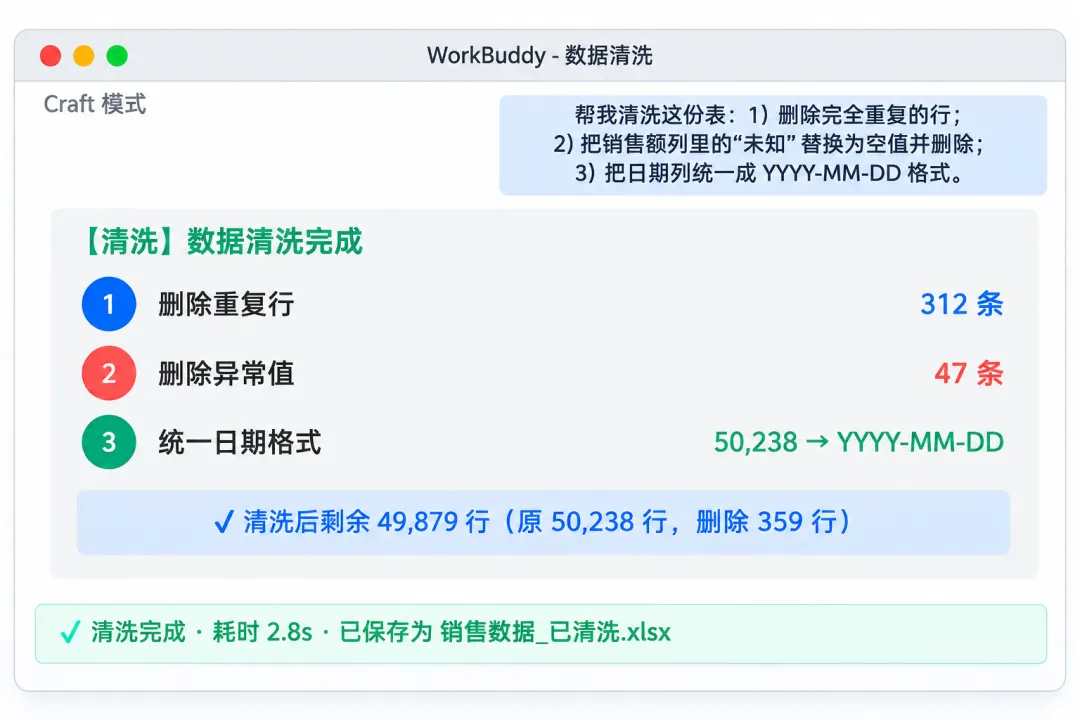
代码块按月份汇总销售额和数量,生成一张柱状图(销售额)和一张折线图(数量),用中文标题和坐标轴,保存到桌面。 |
WorkBuddy 直接产出两张 PNG 图表:
柱状图:标题“2026 年各月销售额”,X 轴月份、Y 轴销售额(万元),红柱(涨)绿柱(跌)区分涨跌月份
折线图:标题“2026 年各月销售数量趋势”,带数据点标注
图表配色和中文渲染都正常,没有出现乱码——这是 Python 画中文图表常踩的坑,WorkBuddy 默认配置就处理好了。
步骤 4:输出新文件到桌面
最后一步:
代码块把清洗后的数据和月度汇总表分别保存为 Excel,文件名加上“已清洗”和“月度汇总”后缀,放到桌面。 |
完成后桌面多了两个文件:• 销售数据_已清洗.xlsx• 销售数据_月度汇总.xlsx |
从第一句话到拿到成品文件,全程约 3 分钟。对比我以前手动处理 1-2 小时,效率提升至少 20 倍。
四、WorkBuddy × Excel表格自动化处理
每个打工人几乎都经历过这样的场景:月初要把十几个分公司的 Excel 销售报表汇总成一张总表,格式不统一、表头错位、空行乱飞,复制粘贴到手酸。本文分享我如何用 WorkBuddy 把这类重复劳动自动化,从「手动 2 小时」压缩到「确认 2 分钟」。
真实使用场景
我所在的小组每月需要汇总 12 个区域经理发来的《月度销售明细表.xlsx》。每张表的列名大同小异,但总有人把「销售额」写成「金额」、把「客户名称」写成「客户」,甚至还有人在表头前插了两行标题。过去我得一张张打开、统一列名、删除空行、再 VLOOKUP,动辄一个多小时,还很容易出错。
用 WorkBuddy 后,我的流程变成:把 12 个文件丢进一个文件夹 → 让 WorkBuddy 自动读取并清洗 → 输出汇总表 → 我只需要检查最后一行合计。下面把完整操作拆成 6 步。
操作步骤
1. 准备工作:统一文件入口
在本地新建一个文件夹,例如 D:\Reports\2026-08,把所有需要汇总的 .xlsx 文件放进去。建议让各区域尽量使用同一模板,但如果格式略有差异也不用担心,下一步会处理。
2. 安装/确认表格处理技能
WorkBuddy 内置了 tencent-docs-sheetagent 技能,专门处理 Excel/xlsx/csv 的读取、清洗、公式和图表。如果你看不到该技能,可以在技能市场里搜索 Excel 或 SheetAgent 安装。安装后,在 WorkBuddy 中可以直接用自然语言让它操作表格。
3. 用 Python 脚本批量读取并标准化
如果你的文件格式差异较大,推荐写一个轻量级 Python 脚本来做「粗清洗」。WorkBuddy 可以帮你生成并运行这段代码。下面是我实际在跑的一个简化版本:
</> Python · Code 1 import pandas as pd 2 from pathlib import Path 3 4 src_dir = Path(r"D:\Reports\2026-08") 5 out_path = Path(r"D:\Reports\2026-08-汇总.xlsx") 6 7 column_map = { 8 "客户名称": "客户", 9 "客户": "客户", 10 "金额": "销售额", 11 "销售额": "销售额", 12 "成交日期": "日期", 13 "日期": "日期", 14 } 15 16 frames = [] 17 for f in src_dir.glob("*.xlsx"): 18 if f.name == out_path.name: 19 continue 20 df = pd.read_excel(f, header=None) 21 # 定位真正的表头行:找到包含“客户”或“销售额”的第一行 22 header_row = None 23 for idx, row in df.iterrows(): 24 if any(str(cell) in ["客户", "客户名称", "销售额", "金额"] for cell in row): 25 header_row = idx 26 break 27 if header_row is None: 28 print(f"跳过无法识别表头的文件:{f.name}") 29 continue 30 df.columns = df.iloc[header_row] 31 df = df.iloc[header_row + 1 :].reset_index(drop=True) |