ARTICLE · 1404293
PDF导出为什么有时还是模糊?科研图片导出的方法
PDF导出为什么有时还是模糊?科研图片导出的方法有时我们会遇到这样的情况:Origin中的图片很清晰,导出PDF后也没有问题,但插入Illustrator或Photoshop后,图片却变模糊了。 实际上,PDF只是一种文件容器格式,并不代表其中的所有内容都是矢量图。 今天讲清楚:导出PDF格式为什么会模糊,以及科研图片矢量化的方法。 我们首先要明确:PDF ≠矢量图 PDF格式文件可以同时包含两类对象: 也就是说,一张Origin折线图,如果坐标轴、文字、曲线都以矢量形式导出,放大后仍然清晰;但如果先把图表截图,再把截图放进PDF,这个PDF本质上仍然是一张位图。 所以,PDF格式文件并不能保证里面的图形一定是矢量的。 常见科研绘图软件通常都提供矢量导出功能,但具体效果与软件版本、导出设置和图形对象有关。 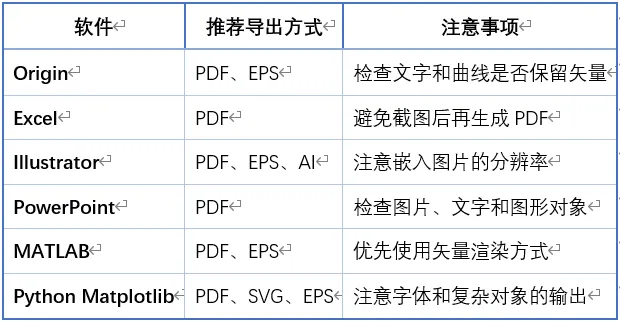
注:不同软件的导出效果并不完全相同。部分特殊图形、透明效果、渐变和复杂对象可能被栅格化。 以Origin导出PDF格式文件为例。建议大家按如下四步进行操作: 第一步:完成图表绘制。 检查坐标轴、数据标记、误差线、图例和字体。 注意检查如下四点: 第二步:选择PDF格式导出。 在Origin中使用图形导出功能,选择PDF格式(在图形窗口的Export或Export Graphs相关选项中找到PDF选项)。 第三步:检查导出设置。 在导出设置中重点检查以下五点: 第四步:放大检查PDF,查看导出效果。 将PDF放大到较高倍率,观察以下四点: 还可以使用Illustrator打开PDF,进一步检查文字、曲线是否仍然能够作为独立对象编辑。 1.原始图表就是截图。 截图属于位图,放进PDF也不会变成矢量图。 2.导出时部分对象被栅格化。 例如复杂透明效果、阴影或特殊图形对象,可能被转换为位图。 3.PDF中嵌入了低分辨率图片。 如果图表本身包含照片或截图,放大时这部分仍然可能模糊。 4.使用了不合适的字体或字体替代。 有时问题并不是分辨率,而是字体未正确嵌入或在其他设备上发生替换。 对于科研统计图,建议大家采用以下流程: Origin绘图→导出矢量PDF → Illustrator整合排版→导出期刊要求的投稿文件格式 如果组合图中包含显微照片,可以将照片作为高质量位图放入Illustrator,同时让箭头、文字、标注和线条保持矢量状态。最后导出时,再根据期刊要求选择PDF、EPS或TIFF等格式。 总结:PDF不等于矢量图,真正重要的是PDF内部是否保留了矢量对象。
一、为什么导出为PDF有时也会模糊?
矢量对象:由路径、曲线、文字等构成,放大后通常不会像素化。 位图对象:由像素组成,放大超过原始像素支持范围后,就会出现模糊或锯齿。
二、哪些科研绘图软件可以导出矢量PDF?
三、Origin统计图,怎样正确导出PDF?
坐标轴是否完整; 误差线是否被遮挡; 数据标记是否重叠; 字体大小是否适合最终排版。
页面尺寸; 图形边界; 字体嵌入或字体处理选项; 是否存在位图化输出设置; 线条和文字是否完整。
坐标轴边缘是否清晰; 文字是否出现像素化; 曲线是否仍然平滑; 图例和标记是否完整。