ARTICLE · 1412349
Altair HyperWorks 2024 软件下载链接及安装步骤,小白也能轻松安装!

https://pan.quark.cn/s/7faab25f1124 | |
https://pan.baidu.com/s/1i4mfwI1oR4JDGx0hKILrZA?pwd=8888 | |
注意①:链接提取码在链接中可见,如链接中包含pwd=8888,则提取码为8888 [温馨提示]:我们提供用户下载的所有内容均来自互联网。仅限技术交流,不得用作商业用途。 |

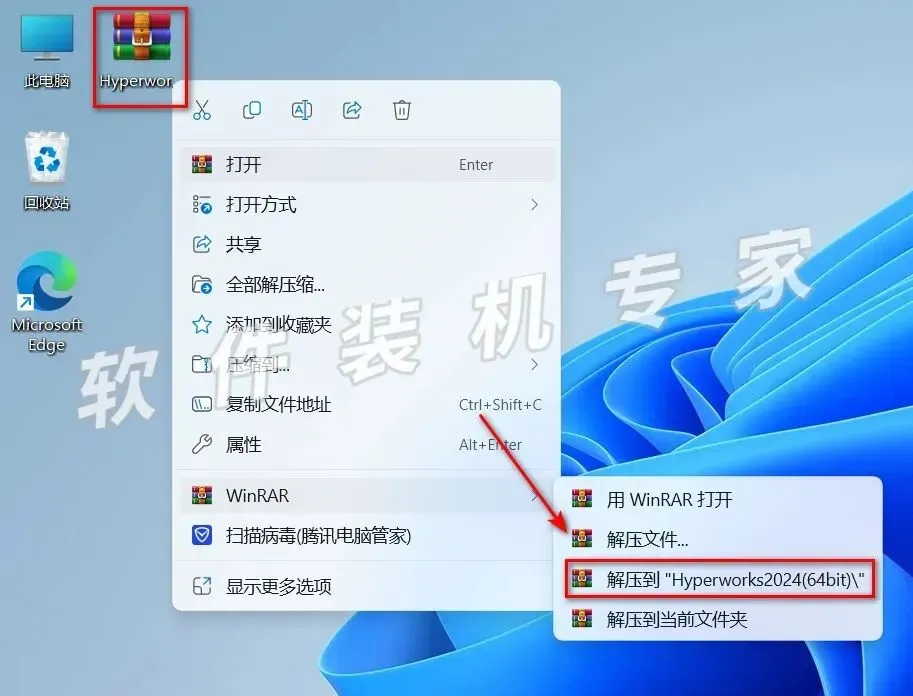
1.鼠标右键【Hyperworks2024(64bit)】压缩包,选择【解压到Hyperworks2024(64bit)】。
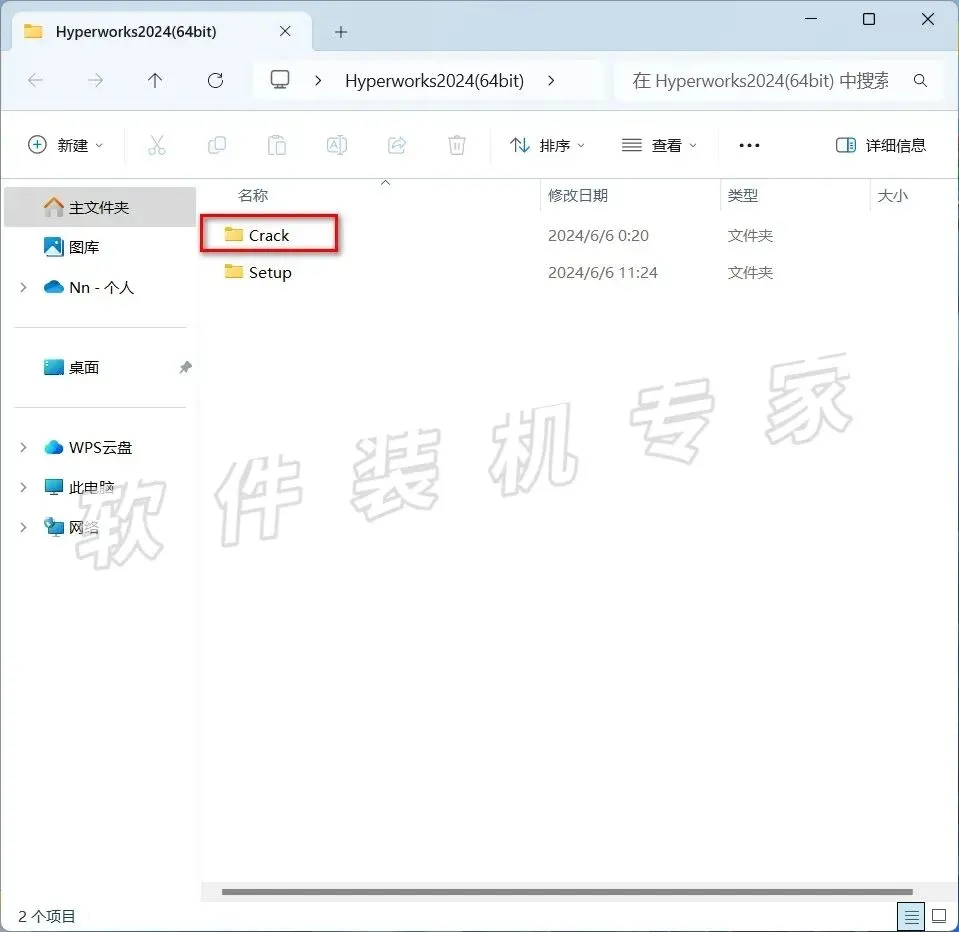
2.打开解压后的文件夹,双击打开【Crack】文件夹。
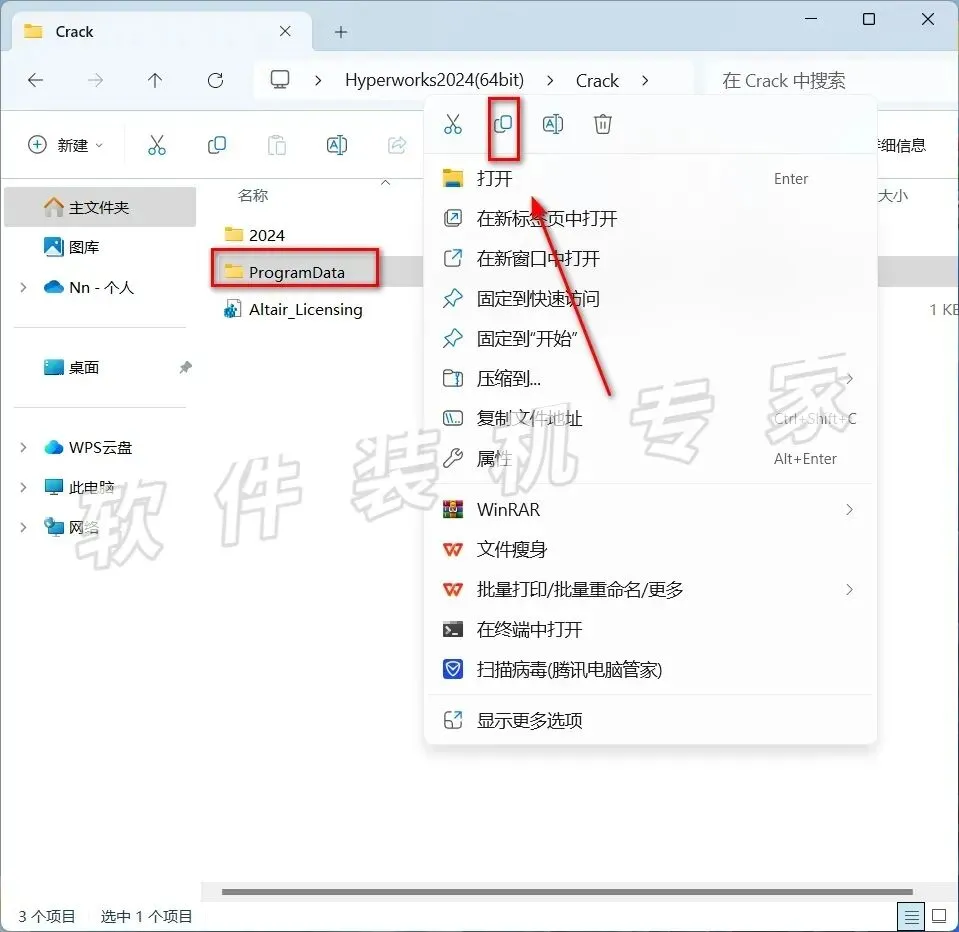
3.鼠标右键【ProgramData】文件夹,选择【复制】。
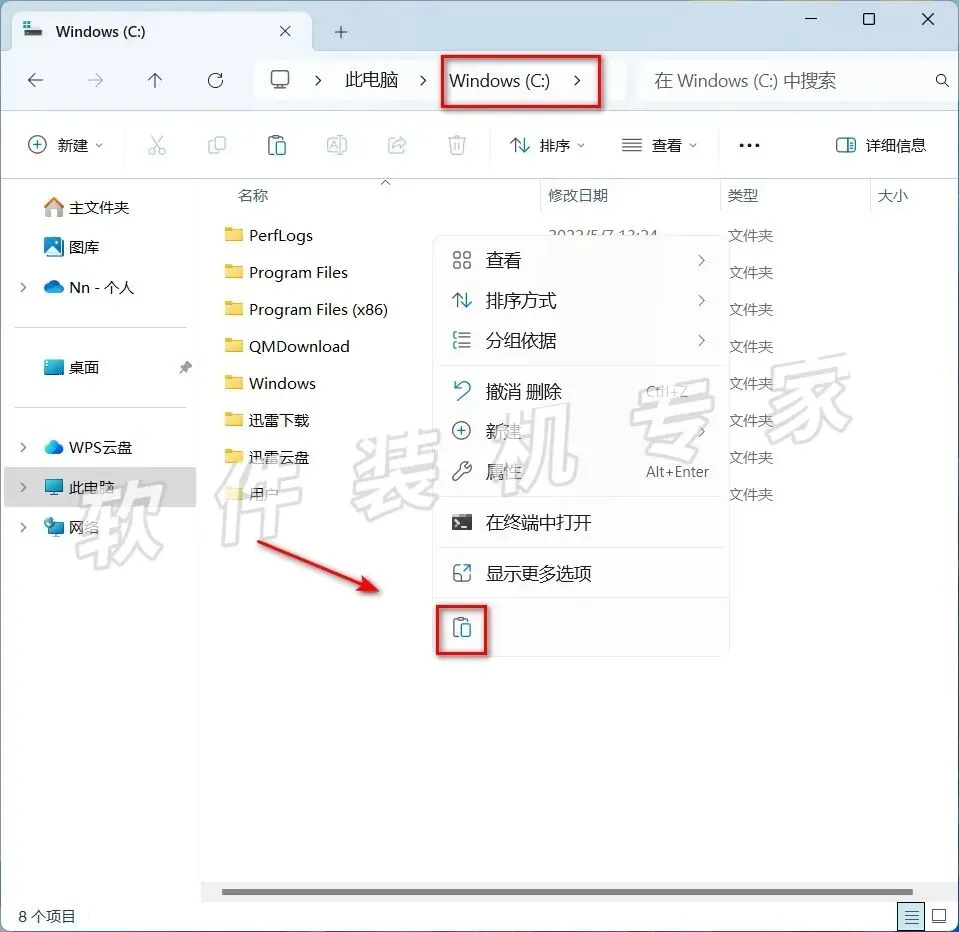
4.打开电脑C盘,在空白处鼠标右键选择【粘贴】。
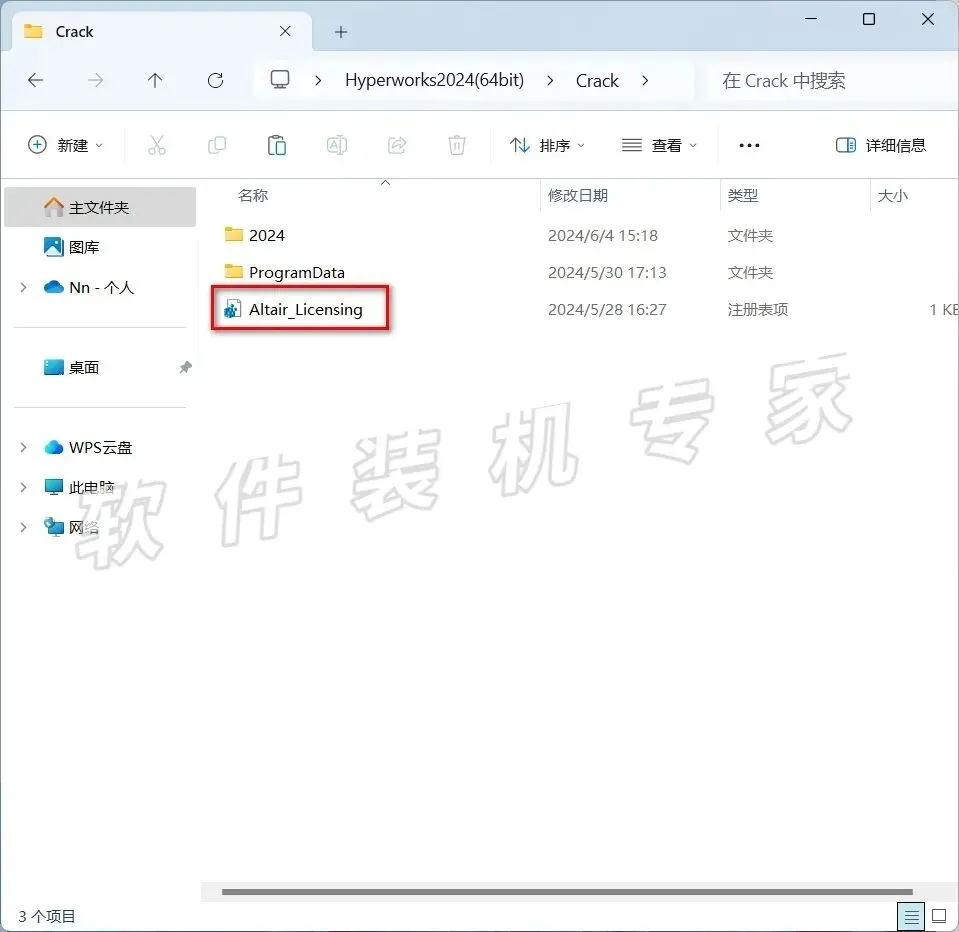
5.打开安装包解压后的【Crack】文件夹,双击【Altair_Licensing.reg】。
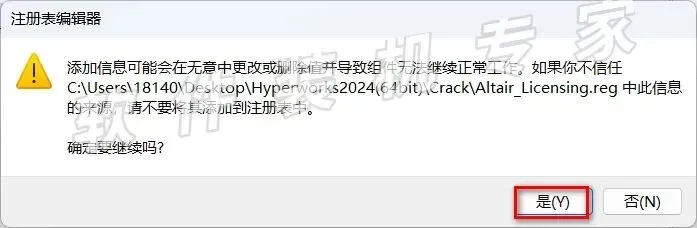
6.点击【是】。
7.点击【确定】。

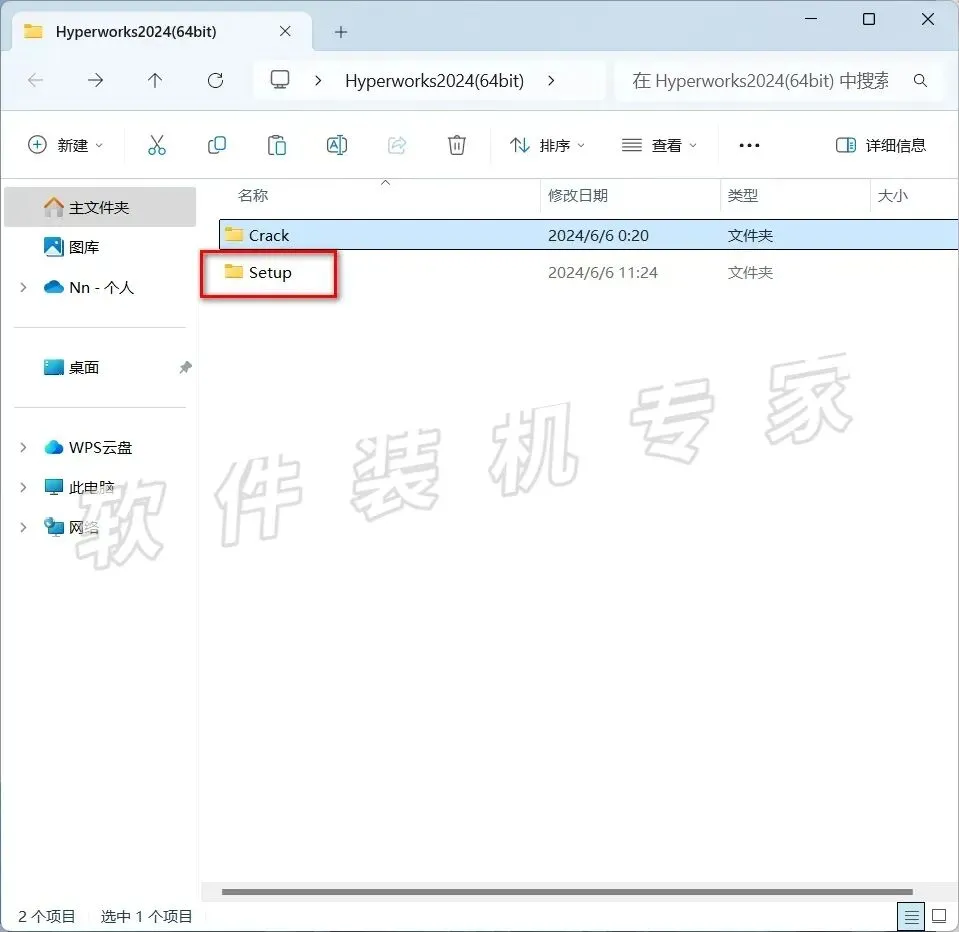
8.打开安装包解压后的【Hyperworks2024(64bit)】文件夹,双击打开【Setup】文件夹。
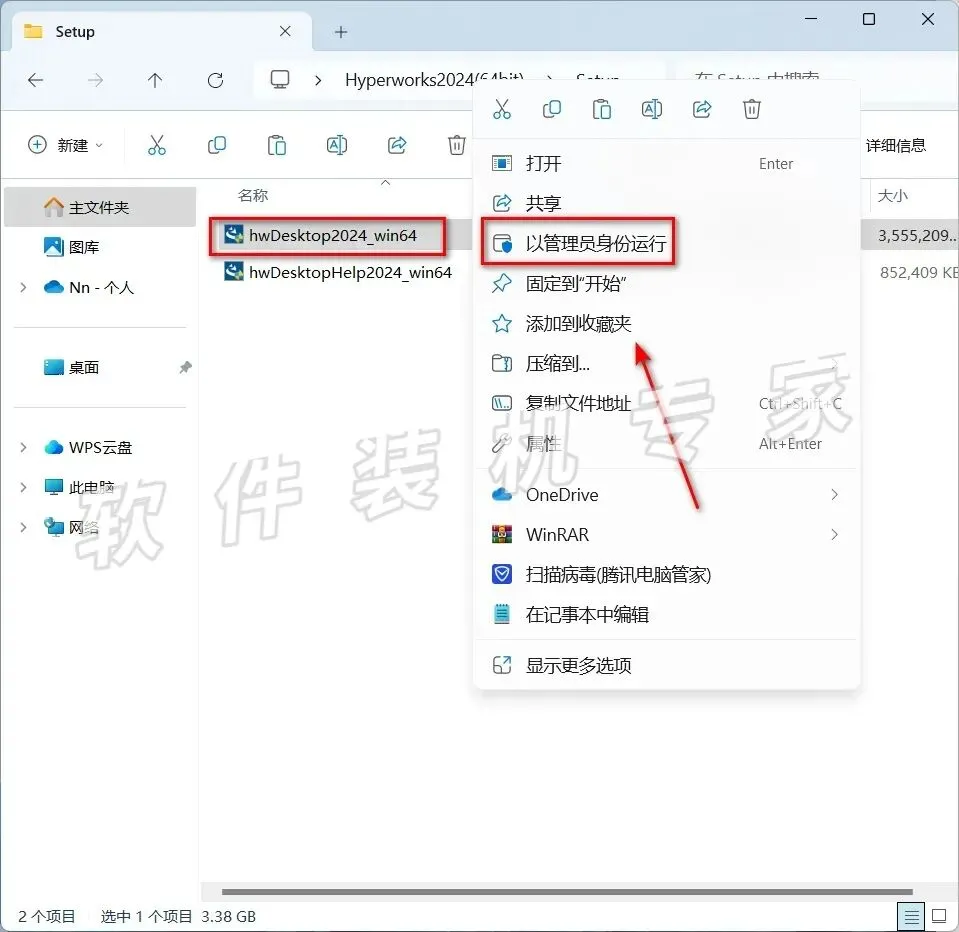
9.鼠标右键【hwDesktop2024_win64】,选择【以管理员身份运行】。
10.正在做安装准备...

11.点击【OK】。

12.勾选【我接受...】,点击【下一步】。
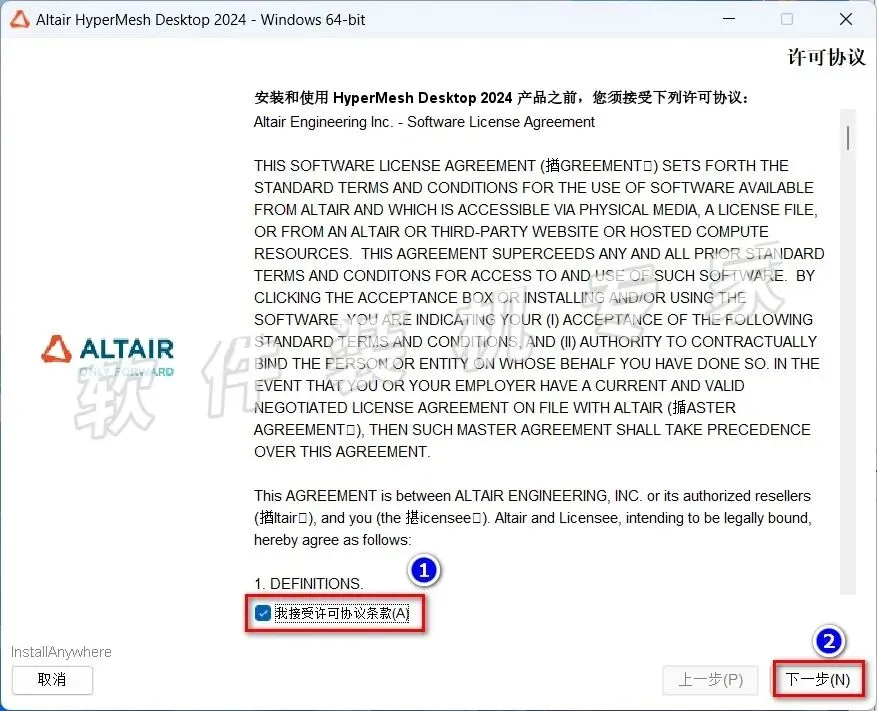
13.点击【下一步】。
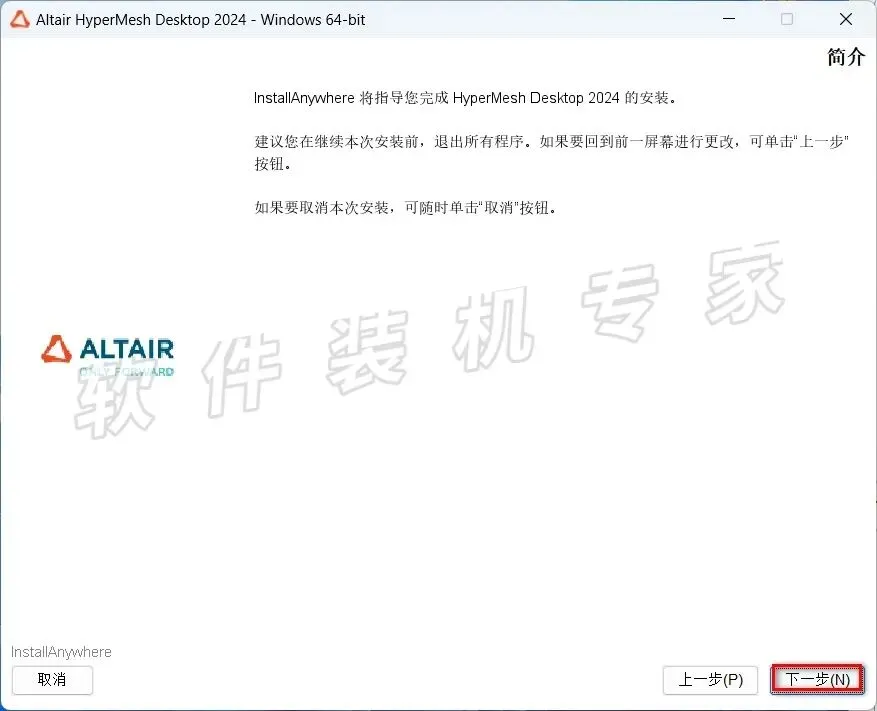
14.点击【下一步】。
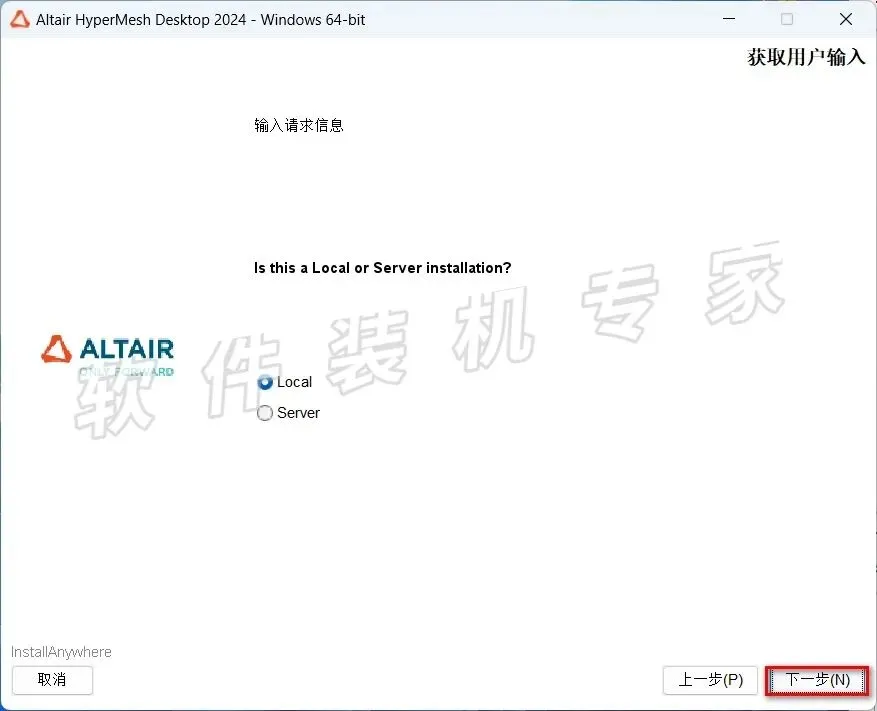
15.修改路径地址中的首字符“C”可以更改软件安装位置,例如将C改为D软件将装到D盘;点击【下一步】。
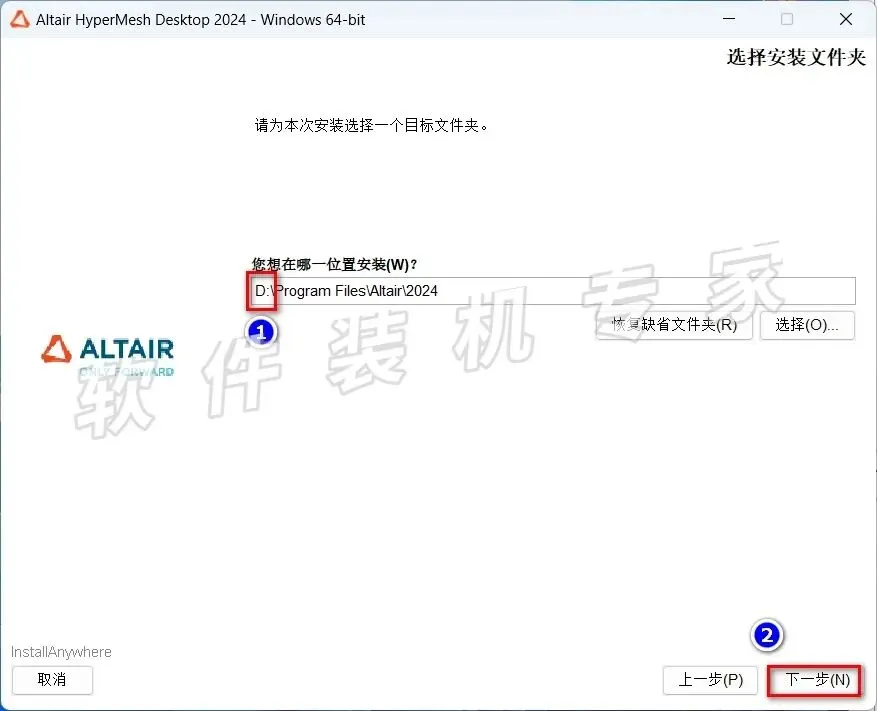
16.点击【下一步】。
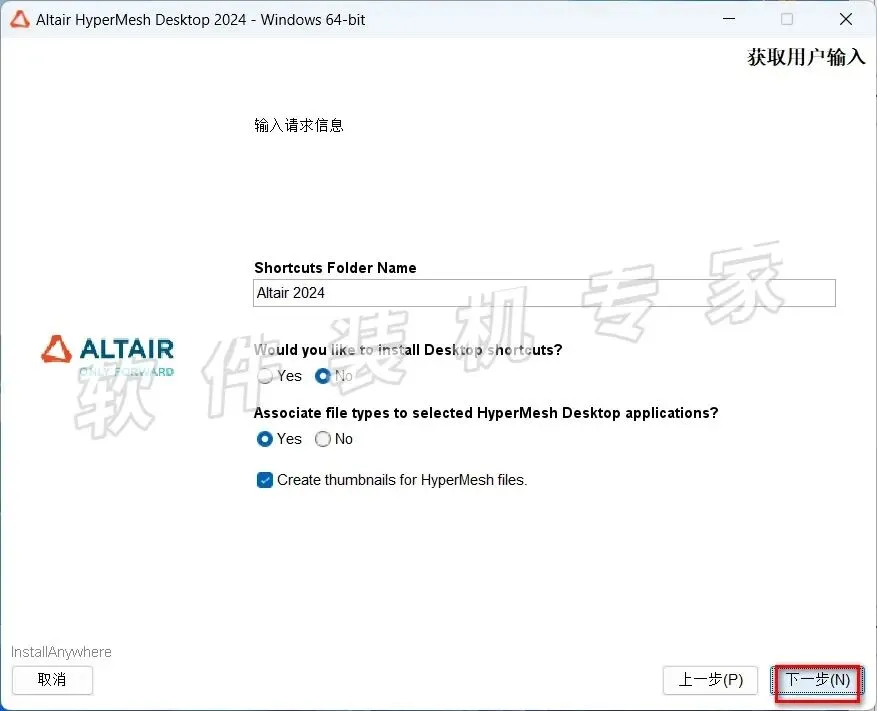
17.点击【下一步】。
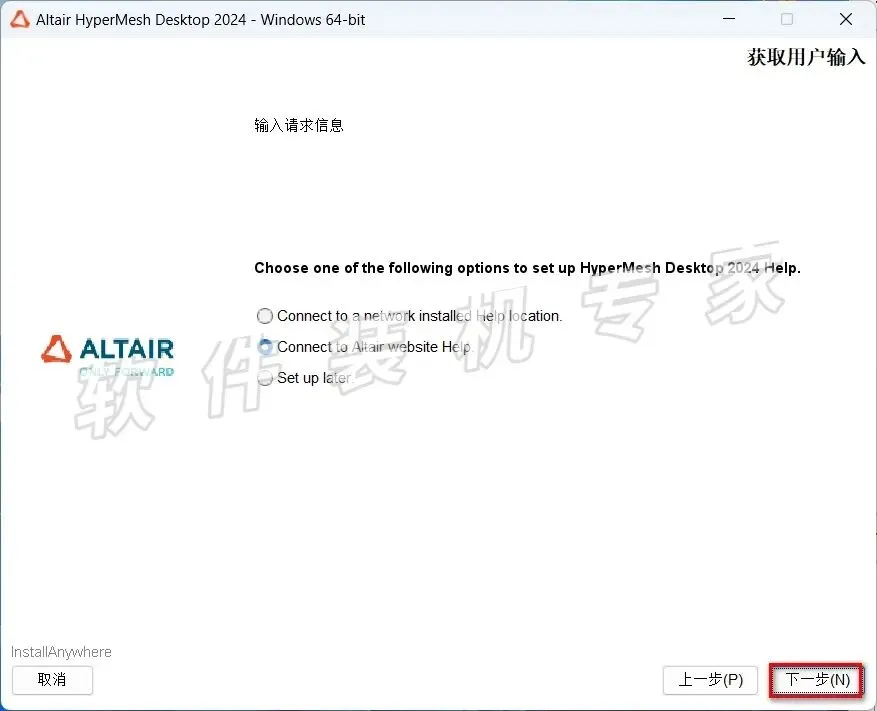
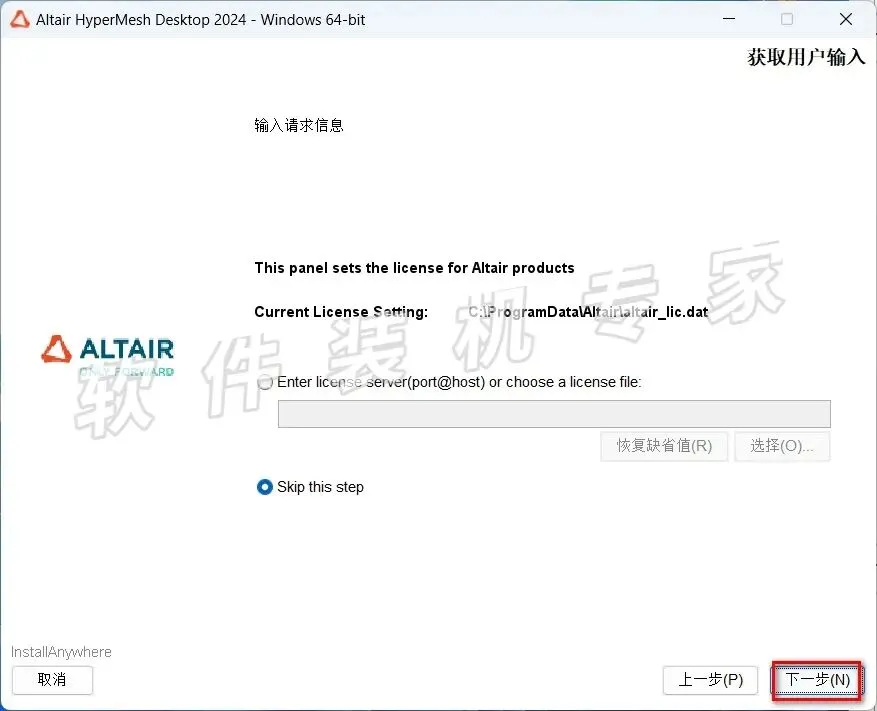
18.点击【下一步】。
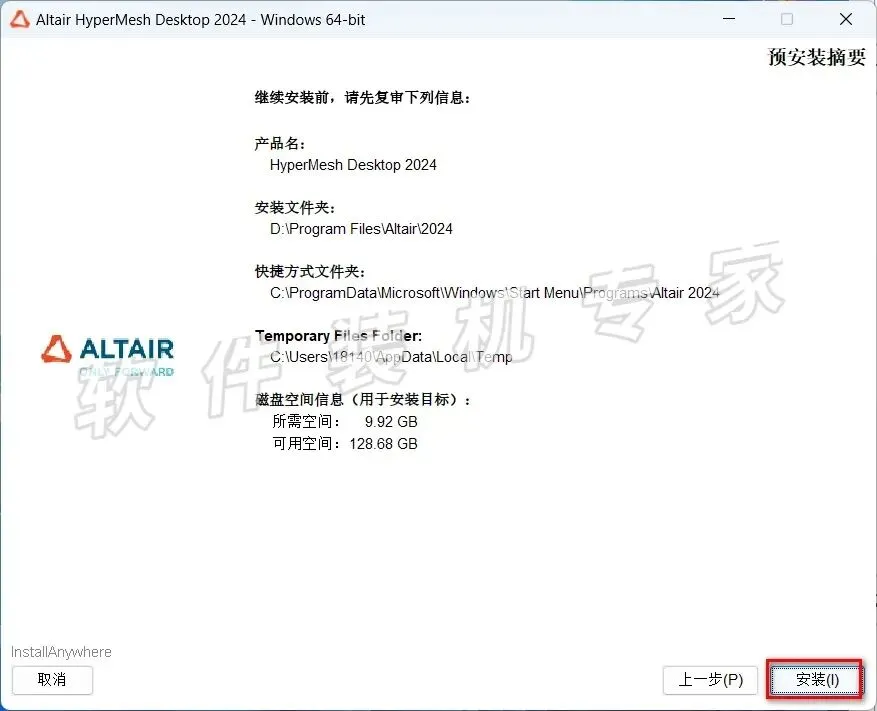
19.点击【安装】。
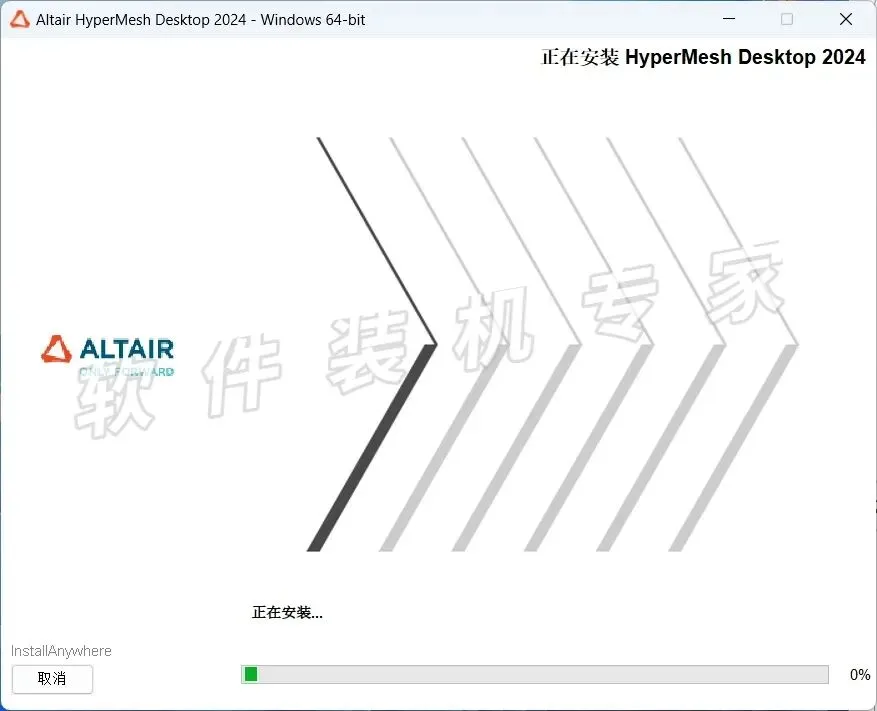
20.软件安装中...
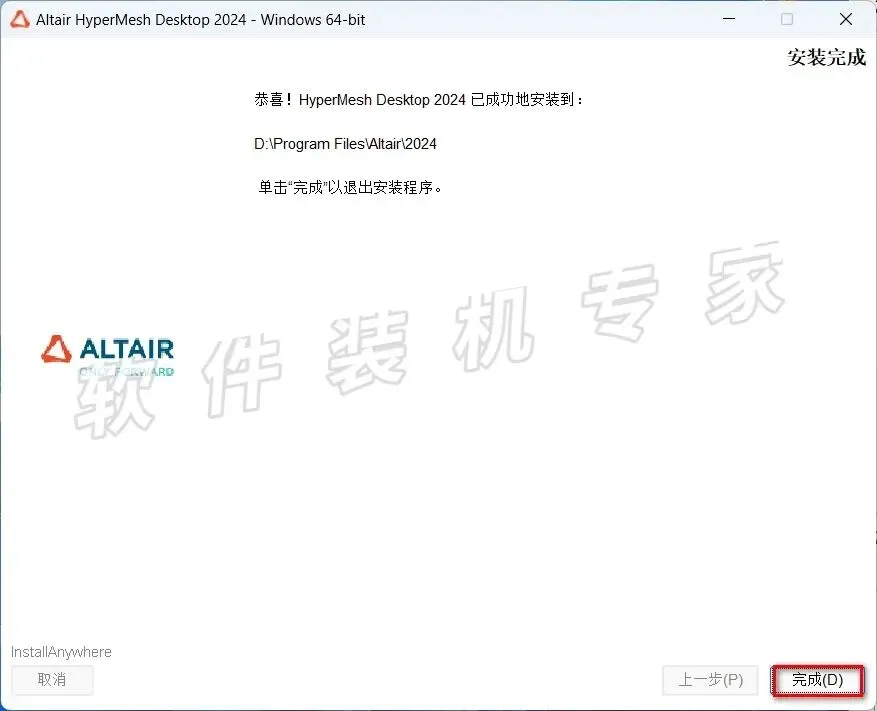
21.点击【完成】。
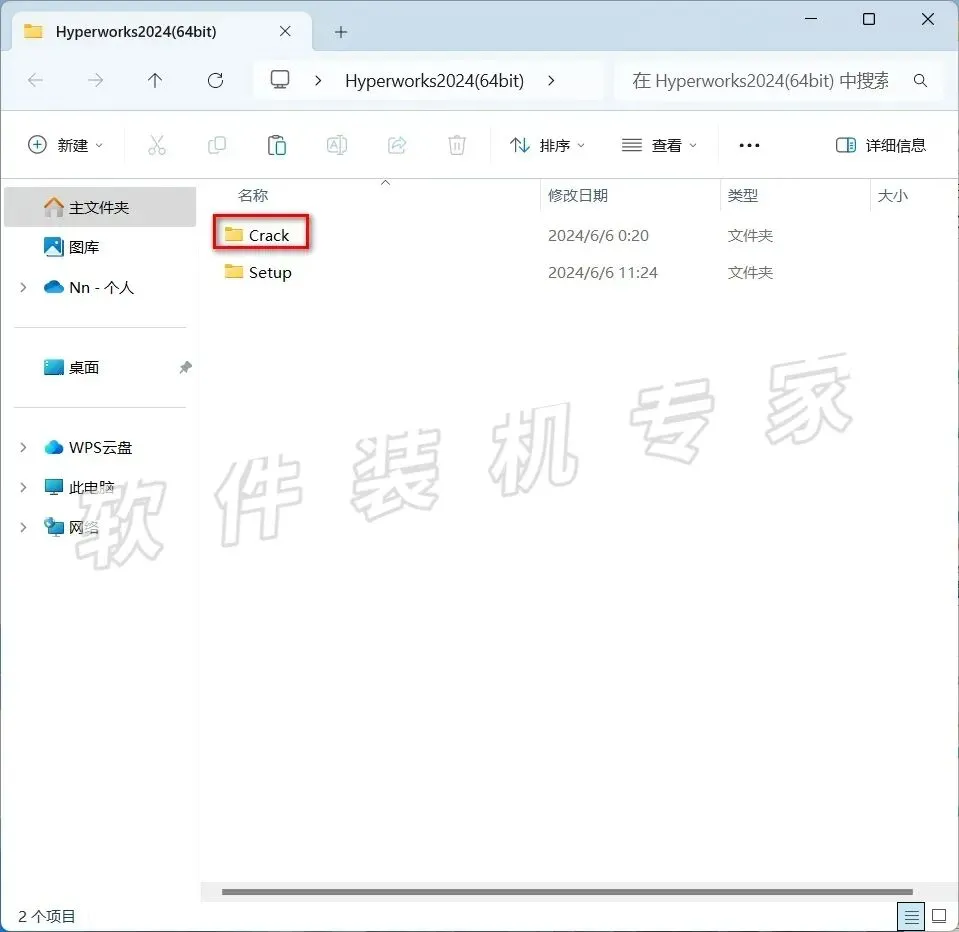
22.打开安装包解压后的【Hyperworks2024(64bit)】文件夹,双击打开【Crack】文件夹。
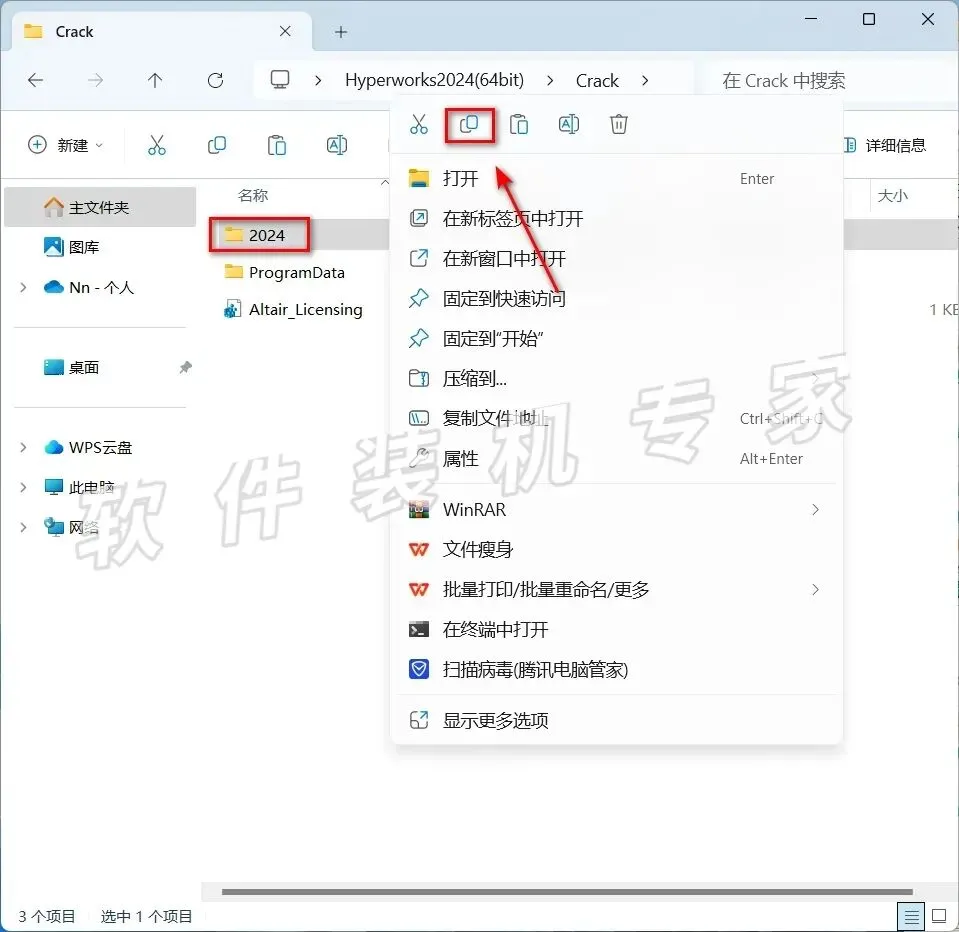
23.鼠标右键【2024】文件夹,选择【复制】。
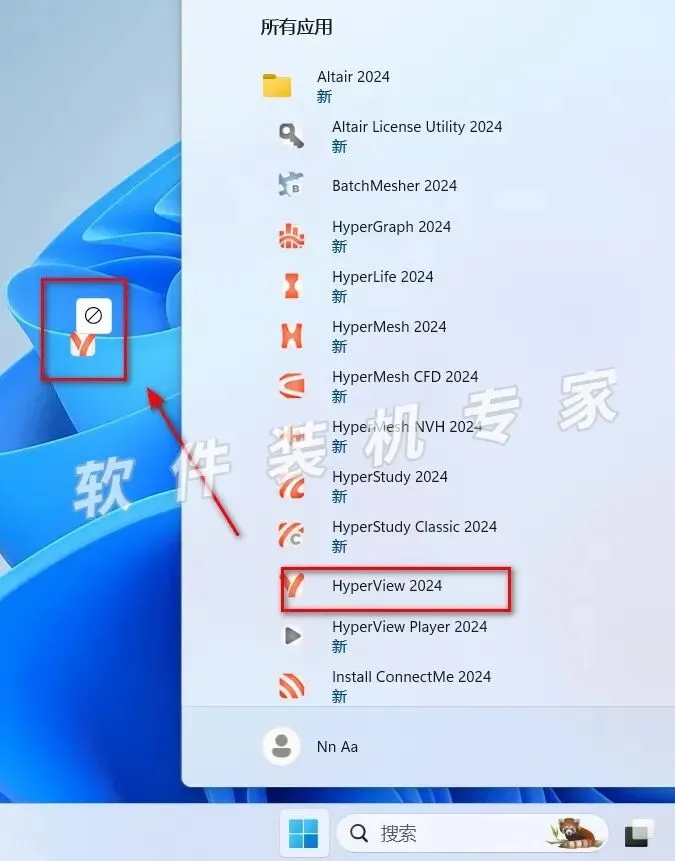
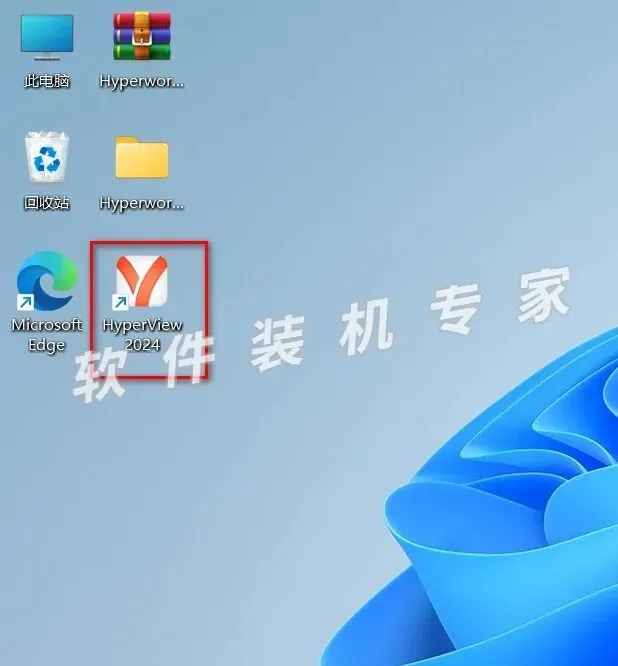
24.创建软件桌面快捷方式:点击电脑桌面【开始】菜单,找到【HyperView 2024】软件图标,按住鼠标左键拖动到电脑桌面。
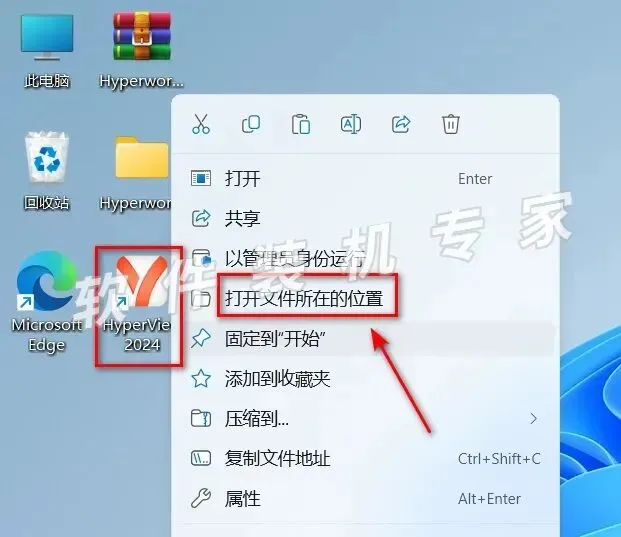
25.鼠标右键【HyperView 2024】图标,选择【打开文件所在的位置】。
26.点击路径地址栏中的【Altair】。

27.在文件夹空白处,鼠标右键选择【粘贴】。
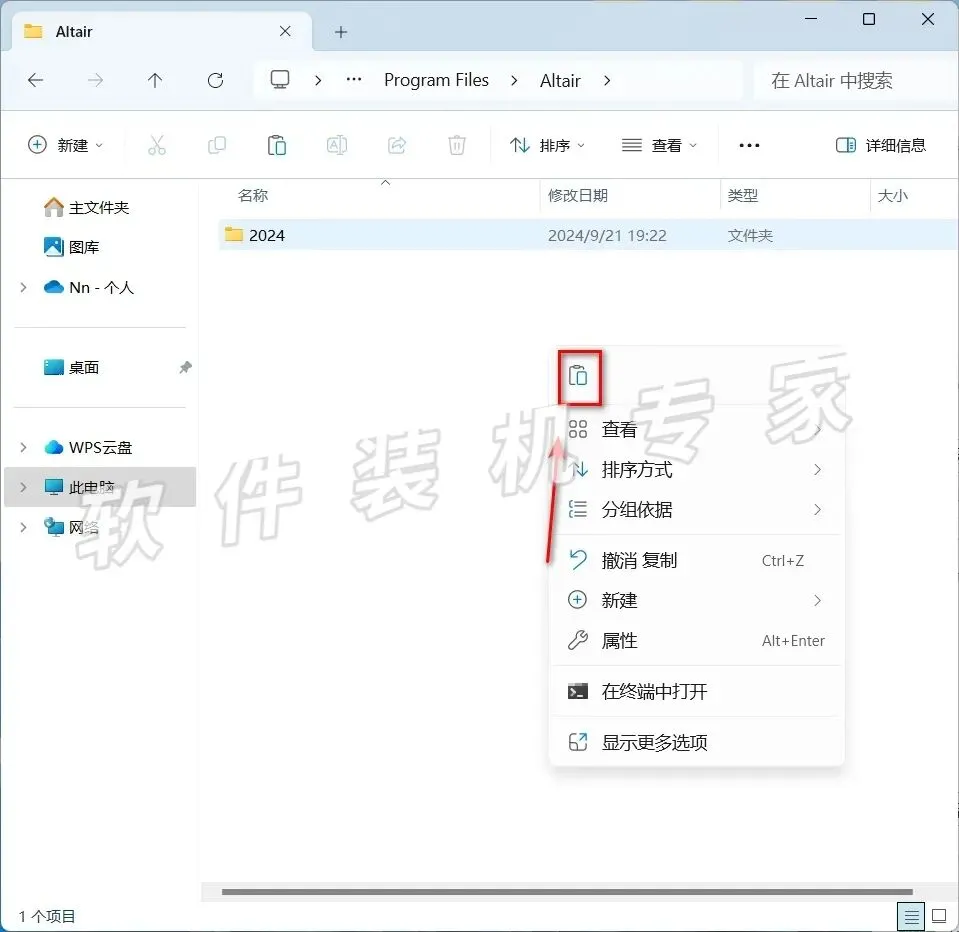
28.点击【替换目标中的文件】。

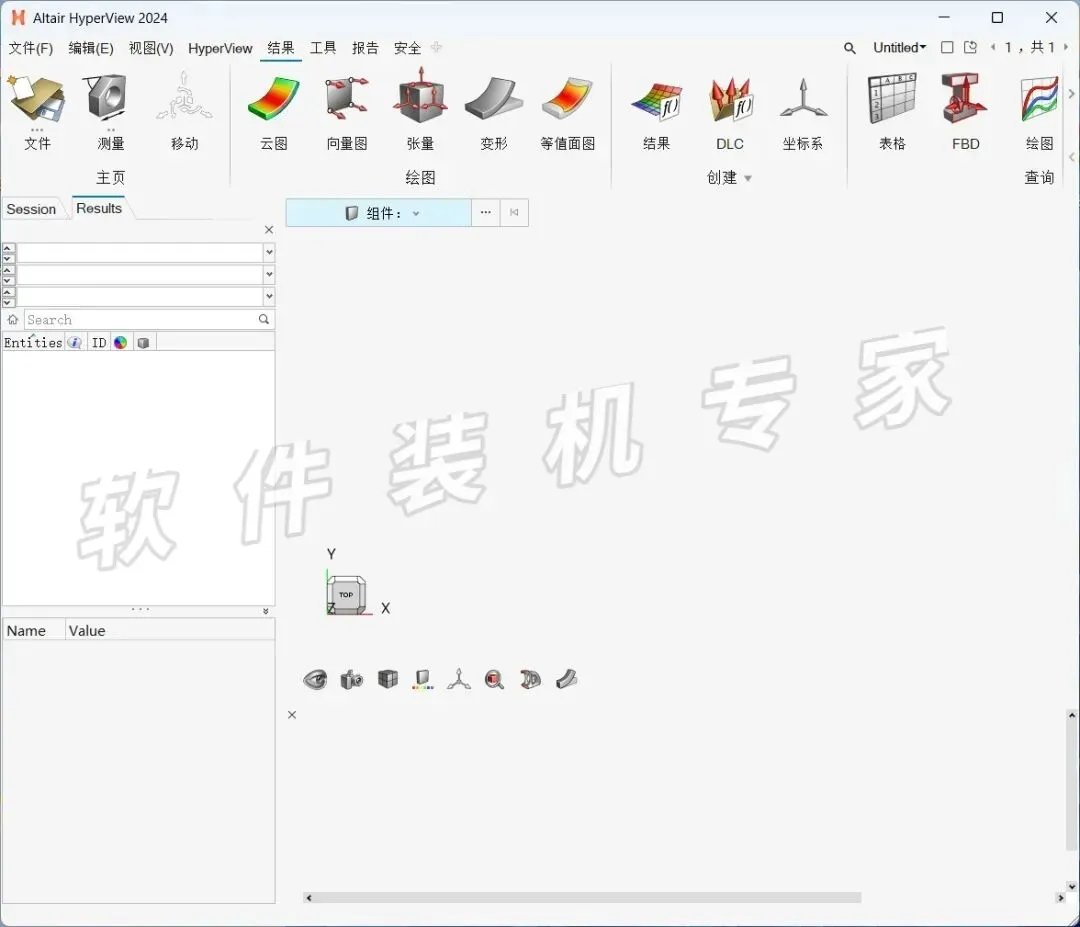
29.双击桌面【HyperView 2024】图标打开软件。
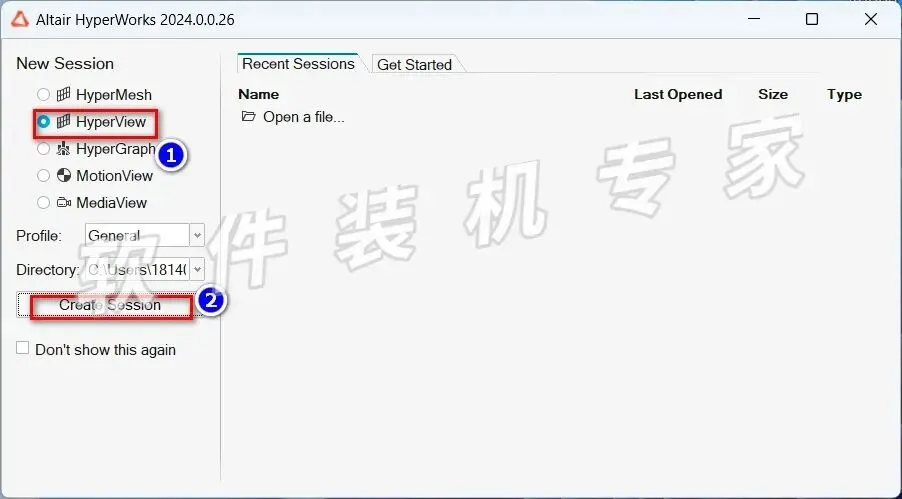
30.根据需求选择需要的软件(如:HyperView),点击【Create Session】。
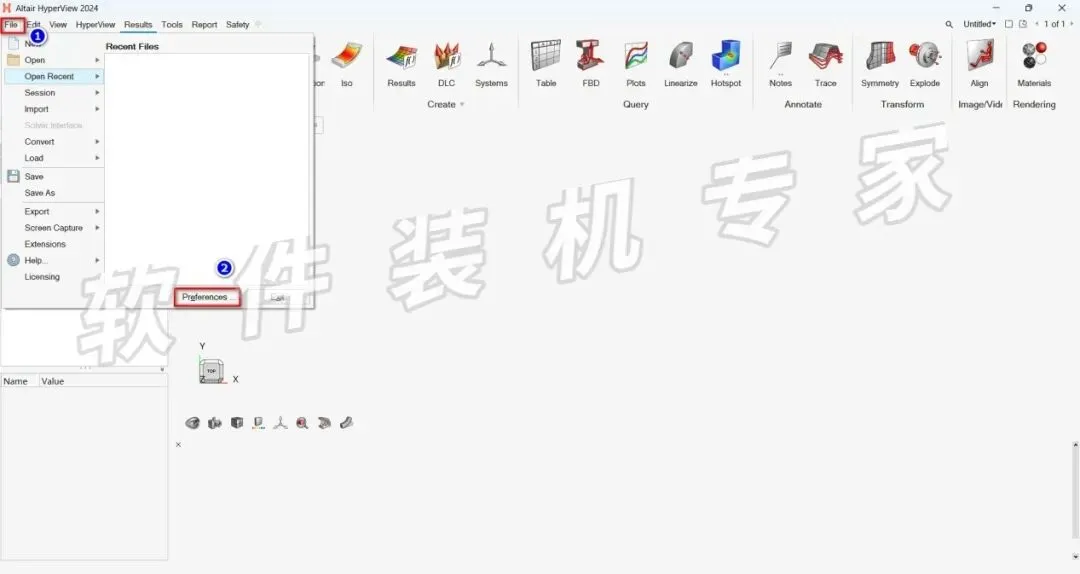
31.点击软件菜单栏中【File】,点击【Preferences】。
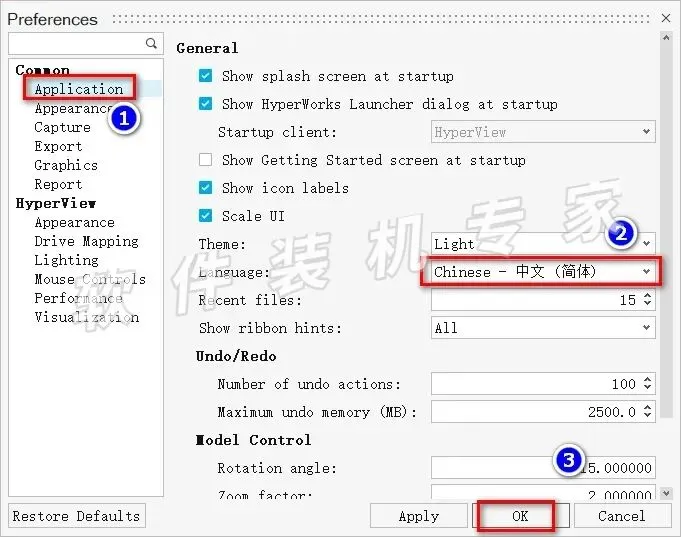
32.①点击【Application】;②选择【中文简体】;③点击【OK】后重启软件,界面即变成中文。
33.安装成功!