ARTICLE · 1413727
自定义单元格中的数字格式(1):数字格式代码的四个部分
单元格中的数字可以用多种不同的格式来显示。在设置单元格格式的对话框中,数字选项卡下,内置了多种数字格式,最后还有一个自定义格式。
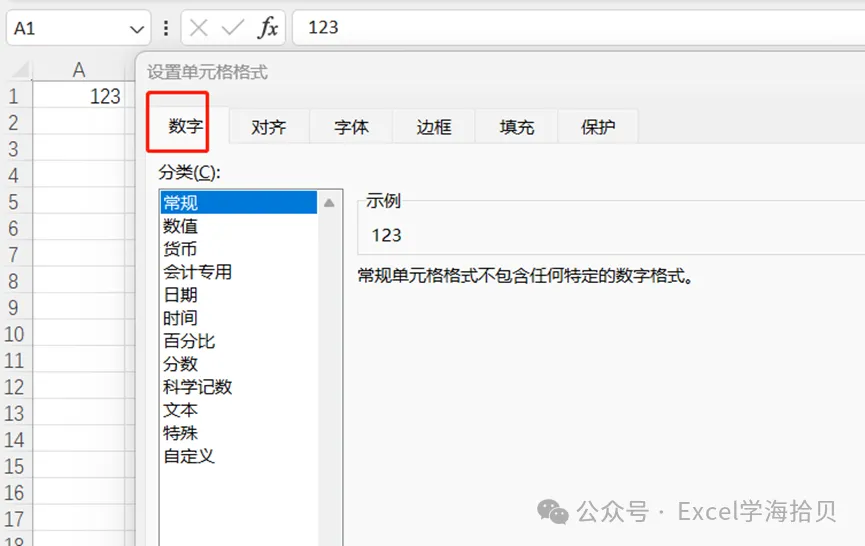
前面文章中我们讲到:单元格设置为“常规“格式时,不包含任何特定的数字格式。但是Excel非常智能,能够根据实际输入值自动设置一些格式。
数值,货币,会计专用,日期,时间…文本,特殊等类型,是一些最常用的数字格式。因为这些格式很常用,所以已经内置在Excel中。我们可以快速选择它们,来设置数字格式。
自定义:有时候,内置的常用格式,仍然不是我们想要的格式。这时就需要我们自己定义数字格式,在【类型】处,输入格式代码。
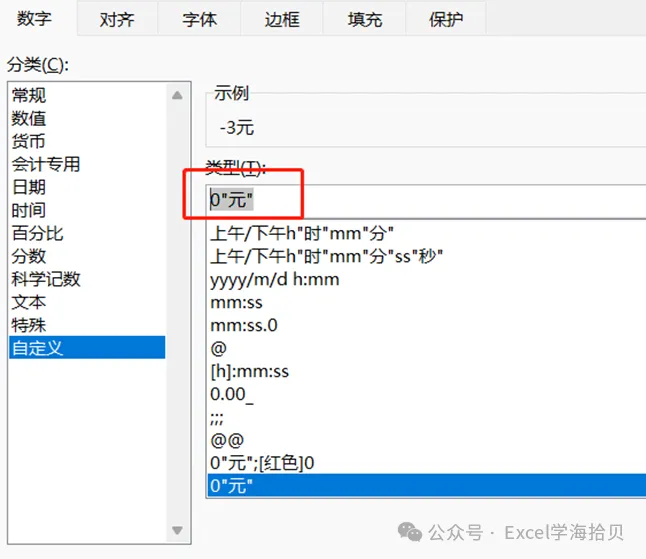
实际上,每一种格式,都有其对应的格式代码。设置单元格中的数字格式,就是在向单元格提供格式代码,Excel根据格式代码规则来显示数字。
选择常规格式时,对应的自定义格式代码为“G/通用格式”
选择数值模式,保留两位小数,对应的自定义格式代码为“0.00“;
选择时间中的形如“13:30:55“,对应自定义格式代码为”h:mm;ss”;
总之,设置一种格式,都会在自定义格式列表中,出现其对应的代码。因此,要想灵活设置单元格的数字格式,就必须掌握数字格式代码的设置规则。
1 、数字格式代码的各个部分
格式代码最多可以包含4个部分,各部分用分号分隔,形式如下:
正数格式;负数格式:零值格式;文本格式。
这四个部分,可以分别为正数、负数、零值和文本指定不同的格式代码。
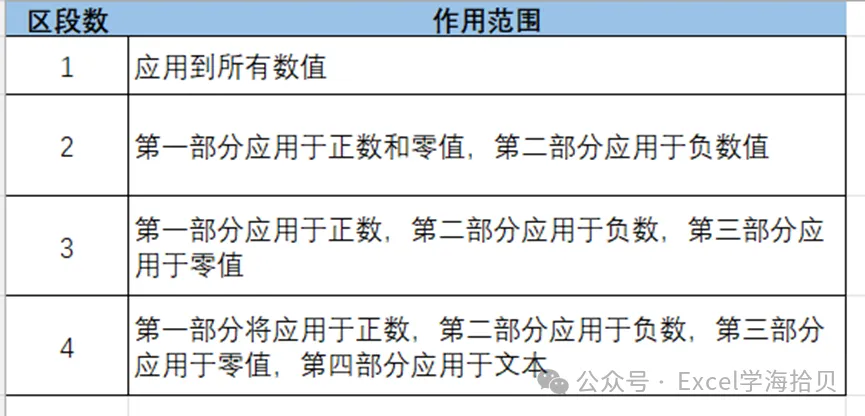
格式代码最多包含4部分,如果只使用更少部分,也是可以的,说明见下表。
下面举三个简单的例子,说明一下四部分格式代码的设置
例1,格式代码为:0"元"。
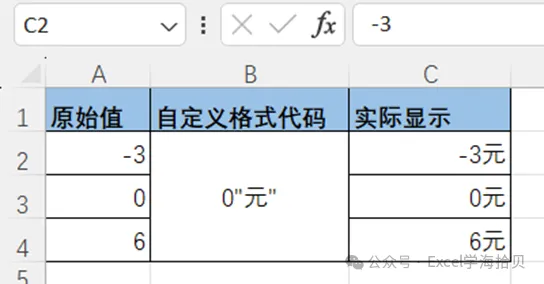
该格式代码有1段,将应用于所有数值,即应用到正数、负数、零。
代码中的0是数字占位符,就代表实际的数值;后面的”元”,在引号内的文本,会直接显示出来。原始数字-3显示为了-3元,-3元只是显示效果,实际数字还是-3。
在格式代码中,通过使用引号中的文本来设置直接显示的内容文字,例如添加计量单位,又不会影响其数字属性,仍然能计算。
例2,格式代码为:0"元";[红色]0
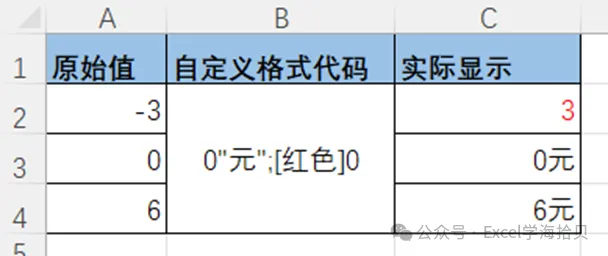
此格式代码有两段,第1段的设置和例1相同,将应用于正数和0;
第2段代码为[红色]0,其中的[红色],在方括号内注明颜色,可以设置字体的颜色,后面的0是数字占位符,代表实际的数字。
要注意:第二段是应用于负数的,数字占位符0仅代表原始数值中的数字部分,而不包括负号-,所以显示了红色的数字3,而不是红色的数字-3。
通过以上两个例子,我们知道,当只有一段格式代码时,数字占位符0在表示负数时,是带有负号-的;
当有两段以上格式代码时,由于负数段的格式是单独设置的,此时的数字占位符0仅代表数据中的数字,而不含负号-。如果想显示负号,需要在负数段的格式代码中添加上负号。例如,例2的代码改为:0"元";[红色]-0,则第一个-3会显示为红色的-3。
例3,格式代码为:0"元";[红色]-0;;@
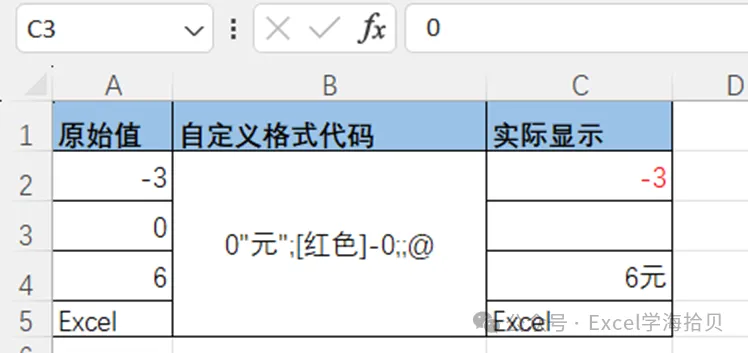
此格式代码有4段,第一段同例1,应用于正数;
第2段在例2讲到了,作用于负数;
第3段作用于0值,由于第3段并没有提供格式代码,是空的,这表示当为0时,在单元格中不显示任何内容;
第4段作用于文本,其中的@表示单元格实际文本,即引用原文本。
其他示例
通过设置自定义格式代码,我们可以在不改变单元格实际值的情况下,灵活显示单元格的内容,
1、不显示数值,只显示文本,正值,负值,0值都设置为空,代码为:
;;
2、显示正数和负数,不显示0和文本,代码为:
0.0;-0.0;;
3、不显示0,代码为:
0.0;-0.0;;@
4、完全隐藏单元格内容,不显示任何信息
;;;
5、将负数也显示为正数
0;0