ARTICLE · 1421600
公文排版不求人
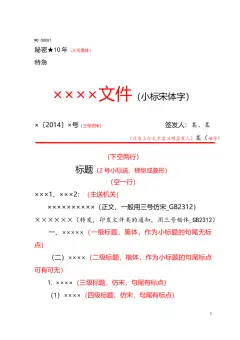
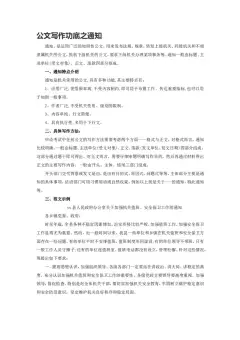
公文排版不求人一份通知写完,内容没问题,格式被人打回来三次—— "标题应该用二号小标宋"、"正文要三号仿宋,行距 28 磅"、"首行缩进两个字符,别用空格敲"。 你一段段选中改,改到第 5 页发现前面又乱了。其实公文格式就那么几个固定参数,设一次存成模板,以后每篇都能用。 第 1 步:正文用"样式"定,不用手调 按 Ctrl+A 全选正文 → 打开「开始」选项卡右下的样式窗格(或按 Ctrl+Shift+Alt+S)→ 右键「正文」→「修改」: 确定后,正文格式一次到位。以后从别处粘进来的文字,选中后点一下「正文」样式即可归位。 第 2 步:三个层级各建一个样式 按同样方法新建/修改: 第 3 步:存成模板,下次直接新建 「文件」→「另存为」→ 类型选 Word 模板(\.dotx)*,存到"我的模板"。以后「文件」→「新建」→「个人」里点它,参数全都带着。 公文排版不难,难在每次都手调——样式定一次、模板存一份,往后每篇都是"打开就能写"。 自检修正:第 3 个坑的粘贴快捷键原稿只写了 Ctrl+Shift+V,该键仅 WPS 成立,Word 中应为粘贴后选"只保留文本",已修正。
【办公技巧·第63期】公文排版不求人:三号仿宋、28磅行距一次设对
一、先说场景
二、三分钟把参数设对(Word / WPS 通用)
中文字体:仿宋(或仿宋_GB2312) 西文字体:Times New Roman 字号:三号(16 磅) 段落 → 行距:固定值 28 磅;缩进:特殊格式「首行缩进 2 字符」
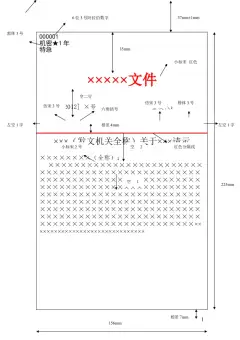
一级标题:黑体三号(或按单位要求用 "一、" 的黑体) 二级标题:楷体三号 大标题(红头下方标题):方正小标宋二号,居中
三、三个最容易踩的坑
别用空格做缩进。空格宽度受字体影响,中英文混排一定对不齐;用「首行缩进 2 字符」,换字体也不跑。 别手动敲回车换页。要换页按 Ctrl+Enter 插分页符;要换页眉页码,用「分节符(下一页)」,否则页码一定乱。 粘进来带格式。从网页或微信复制内容,粘贴时选「只保留文本」(WPS:Ctrl+Shift+V;Word:粘贴后点右下角的粘贴选项,选"只保留文本"),再套样式,格式才干净。
四、一句话总结
备选标题
公文字体字号一遍设对:仿宋、黑体、小标宋,别再一段段改 写材料总被打回格式?把公文参数存成模板,下次打开就能写 Word/WPS 公文排版:三号仿宋 + 28 磅行距,三分钟设好一劳永逸