夜雨聆风
夜雨聆风
写论文、做课题或者准备开题报告时,不少人都会被文献难题困住,一款好用的文献管理工具就能解决很多麻烦,今天要给大家推荐的Zotero,就是很多学术人都在夸的“文献管理神器”,上手简单又实用。
除了从安装到使用的保姆及教程,小鹿还为大家准备了Zotero完整版,感兴趣的小伙伴可以直接扫描二维码免费领取噢~
扫描二维码添加小助手
即可免费获取“Zotero完整版”
为您的科研旅程提供助力

01
安装Zotero本体和插件
第一步可扫描推文二维码/前往官网获取Zotero客户端和插件安装包。
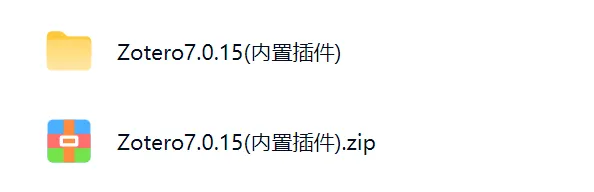
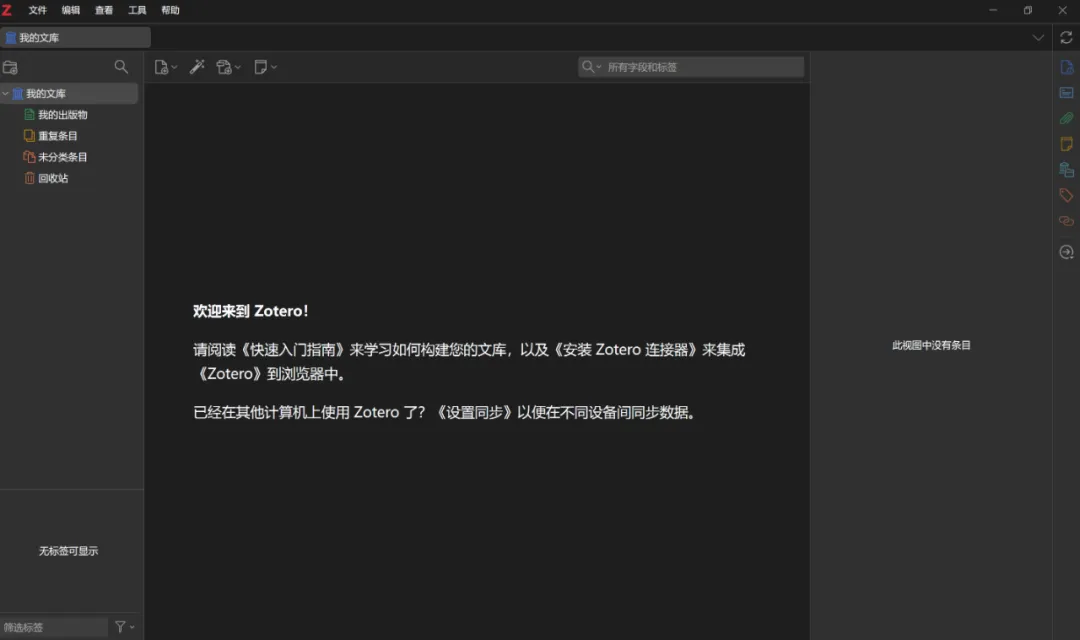
安装好之后,下面这些功能就可以开始使用了。
02
自动读取信息 & 批量导入
1.自动读取文件信息
当你把 PDF 文献拖进 Zotero 后,它会尝试自动识别这篇文献的:
标题、作者、期刊名、发表时间、DOI 等等......
你原本乱七八糟的文件名,比如:

放进 Zotero 之后,就会变成一条规整、带完整信息的文献记录,就不用自己一条条改名了!
下面来个示例:
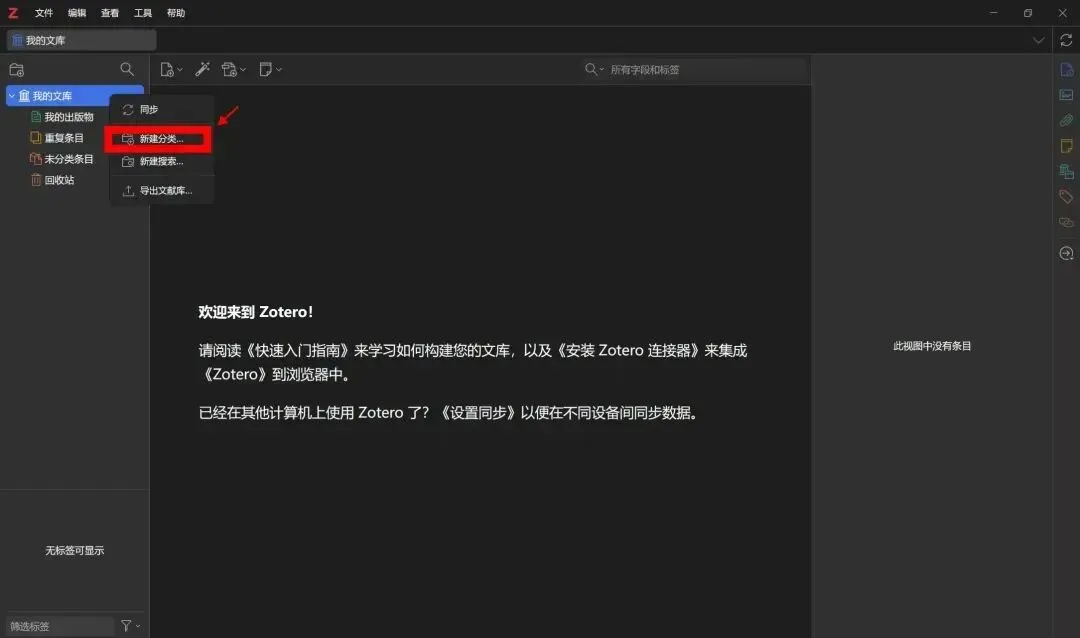
右击新建文件夹
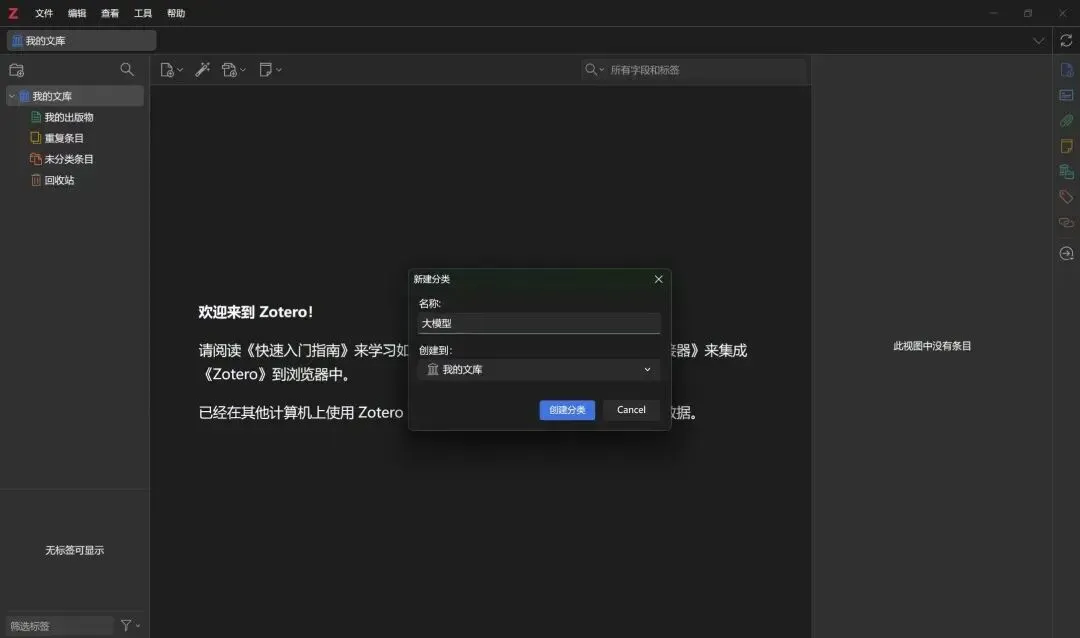
建好后,按照下图操作:
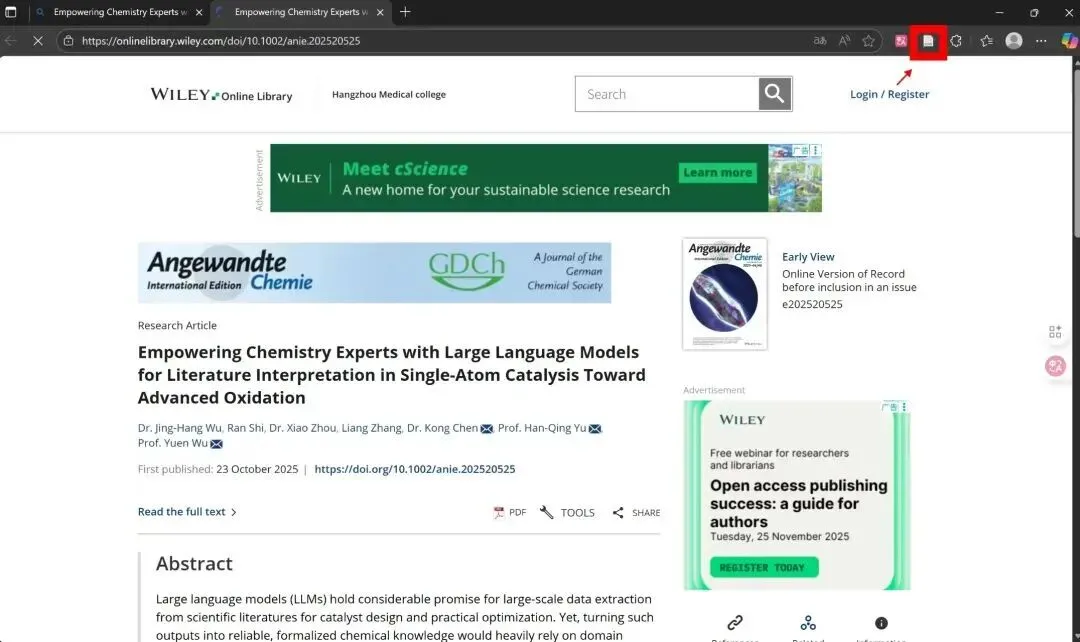
选择你想要的文献,之前已经安装好插件啦,接下来就可以直接点击右上角
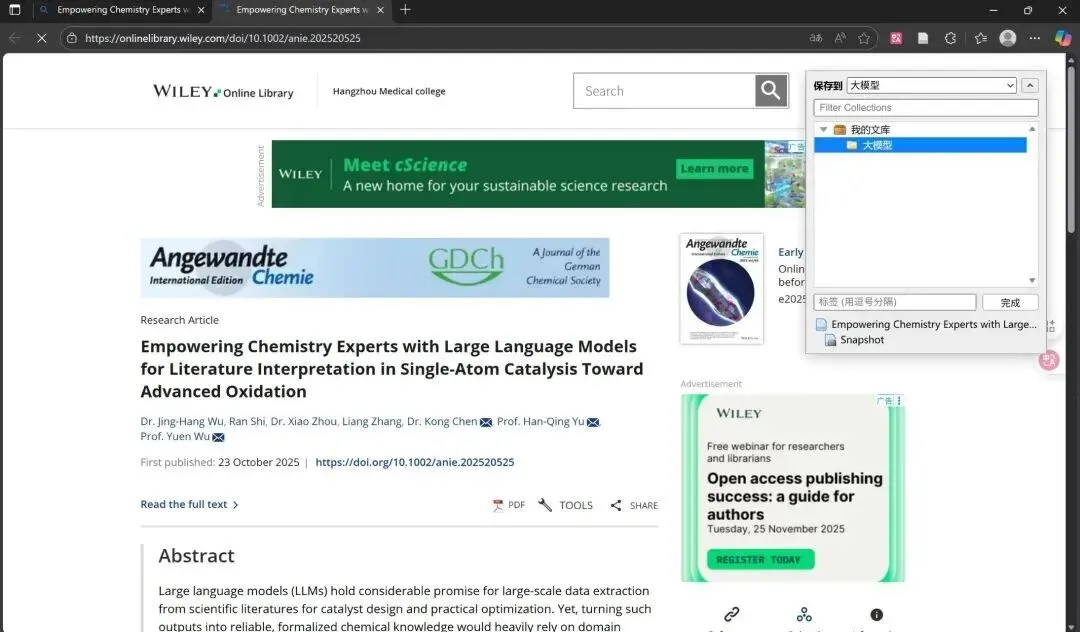
接着选择你想保存进的文件夹
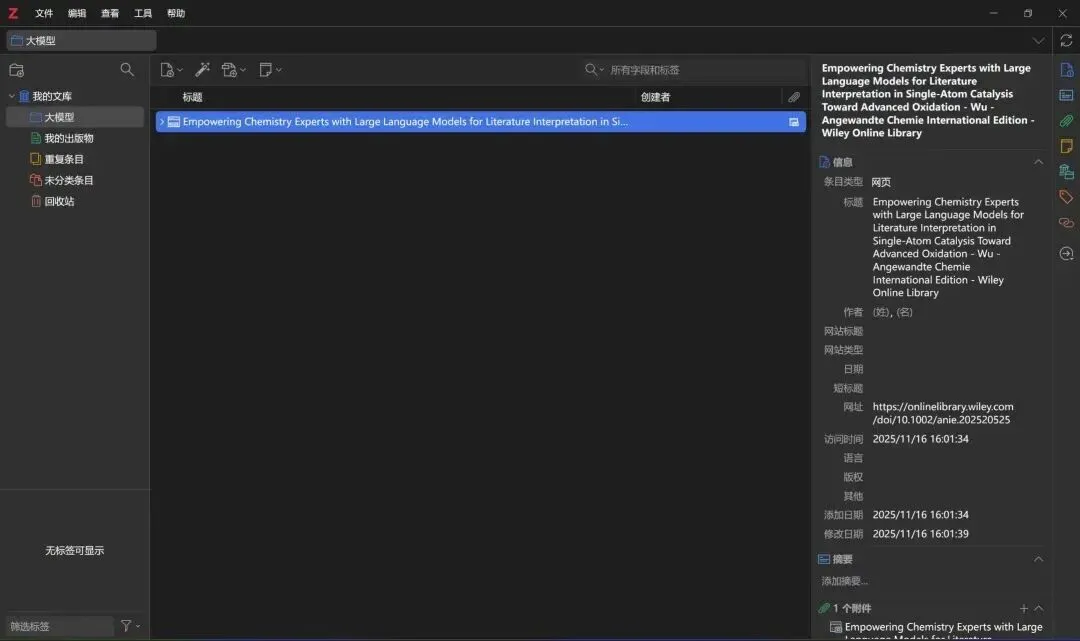
2. 支持批量文献导入
如果你已经在电脑里存了一大堆 PDF 文献,也不用一篇篇导:
只要点一下插件按钮(浏览器上的 Zotero 图标);
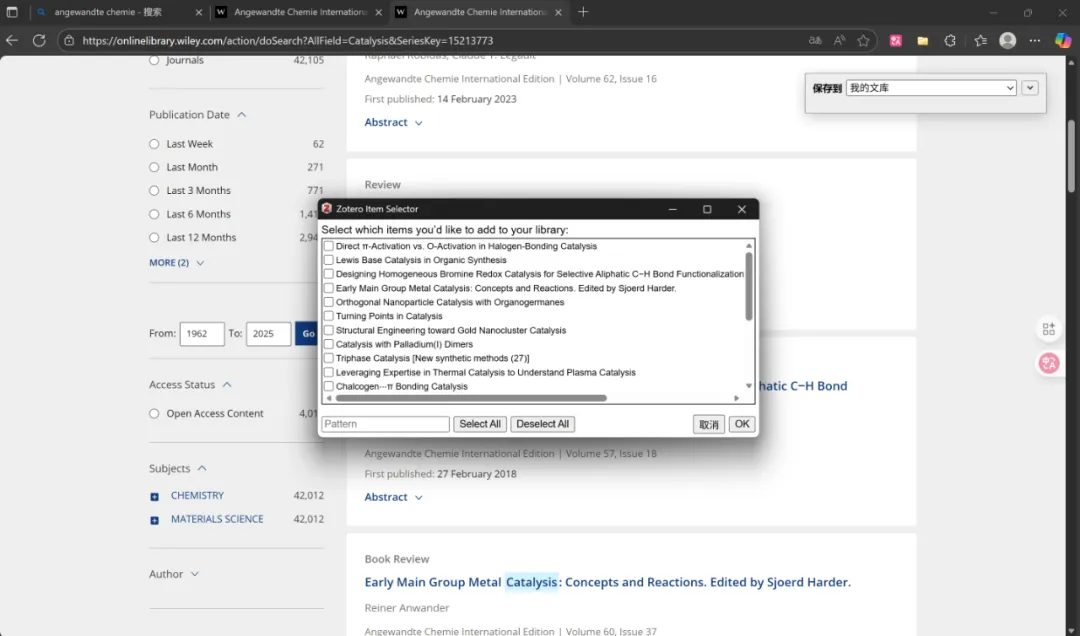
接着勾选你想要的文献,Zotero 就能一次性统统收入库里。
或者你也可以:
在数据库(如 Web of Science、PubMed、CNKI 等)里直接用 Zotero 插件抓取当前页面上所有选中的文献条目。
03
文献管理功能
当你的文献越来越多,分类管理就变得很关键!
1.给每篇文献打标签
每一条文献记录,都可以加上多个标签,比如:
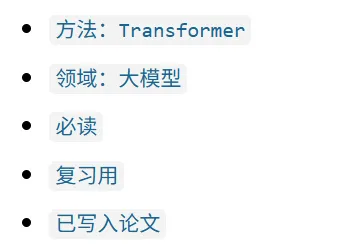
以后你想找某一类文献时,比如“所有质性研究的方法类文章”,只要点一下左下角的某个标签,相关的文献就会立马被筛选出来。
想要实现这个效果,首先点击右下角的标签:
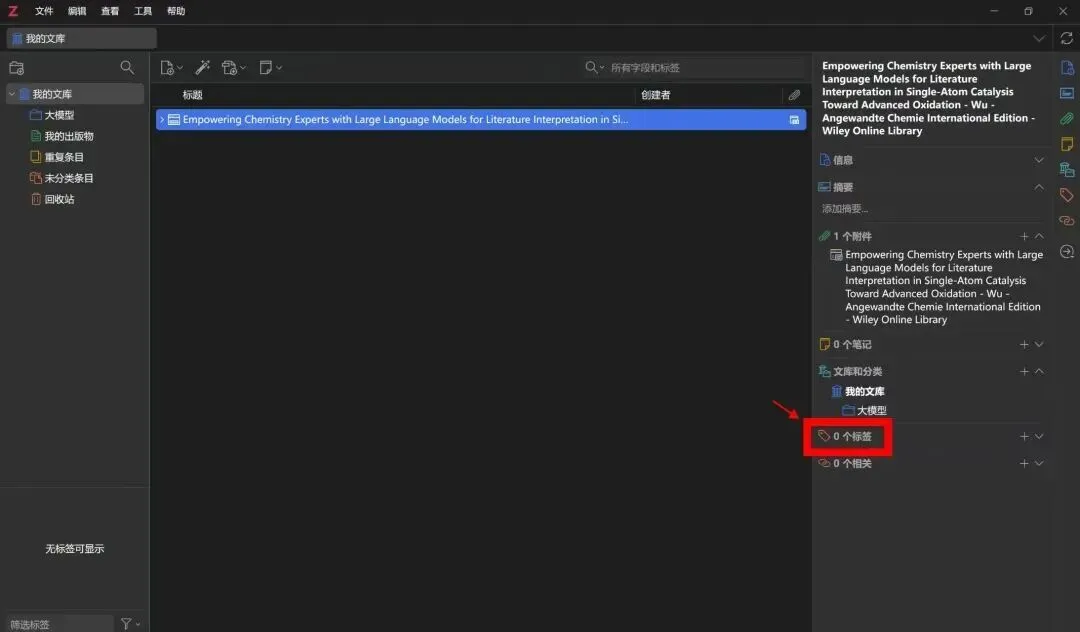
按照你的要求创建标签
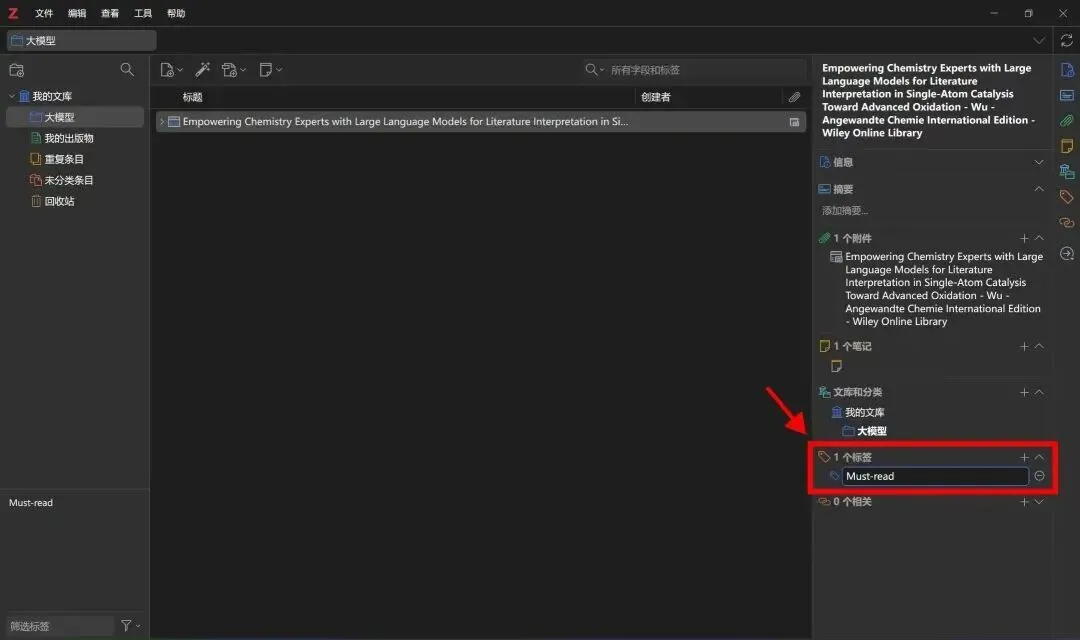
此时左边就有显示了:

2. 给标签改颜色,让重点更醒目
Zotero允许你给常用标签设置颜色,比如:
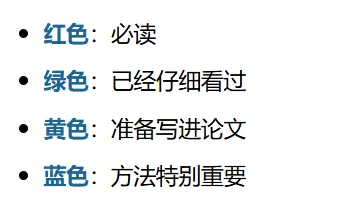
首先右击设置好颜色。
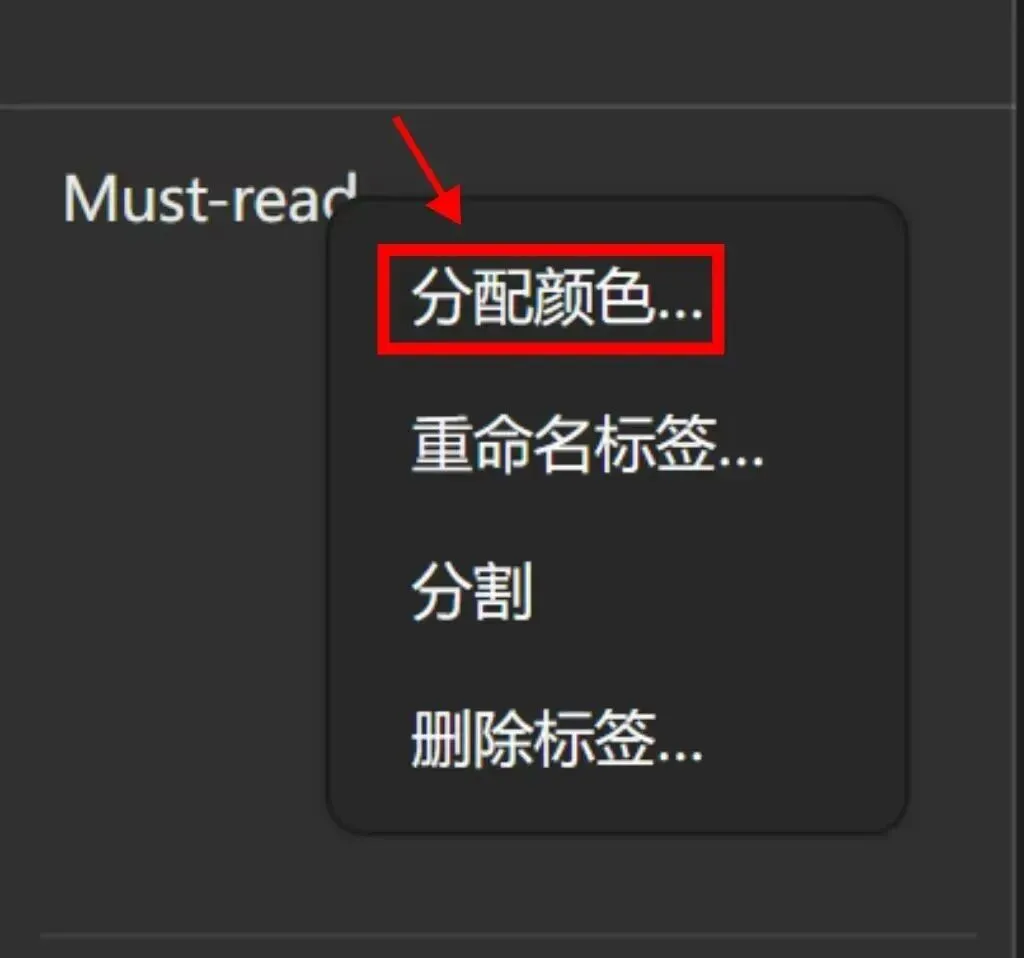
只要有文献带这个标签,在文献列表里就会显示一个小小的彩色块,非常醒目:
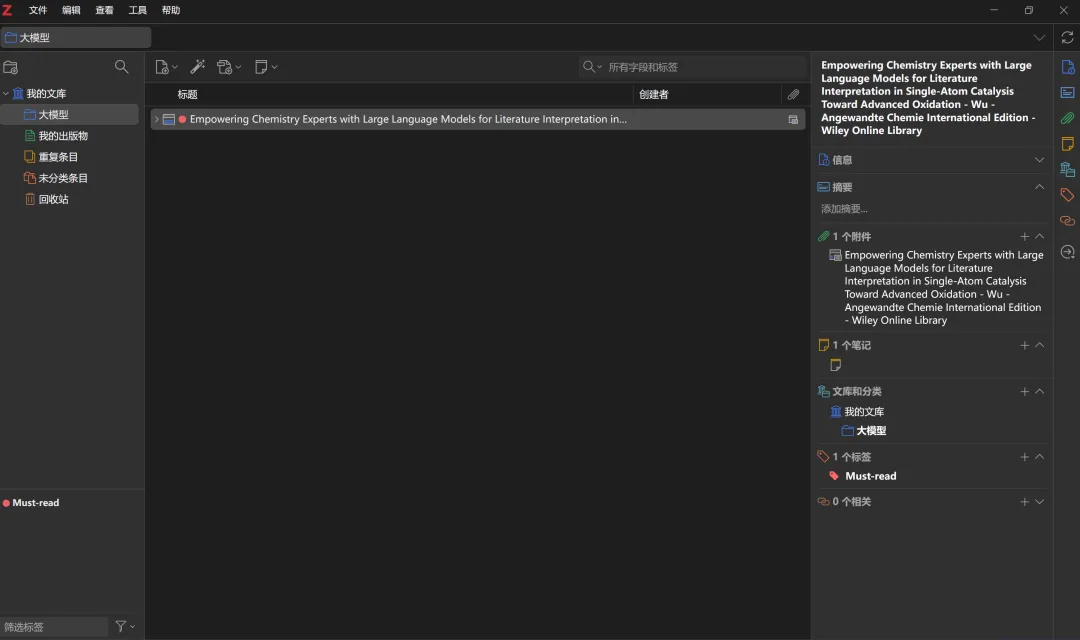
设置好标签颜色后,不用打开文献,单看颜色就知道这篇是不是重点,写论文的时候,可以优先看你标红的那一批。
3. 文件夹 & 子目录
Zotero的“文件夹”(也就是文献库里的集合/子集合)特别灵活:
可以按照课题、课程、论文、项目来建文件夹,比如:

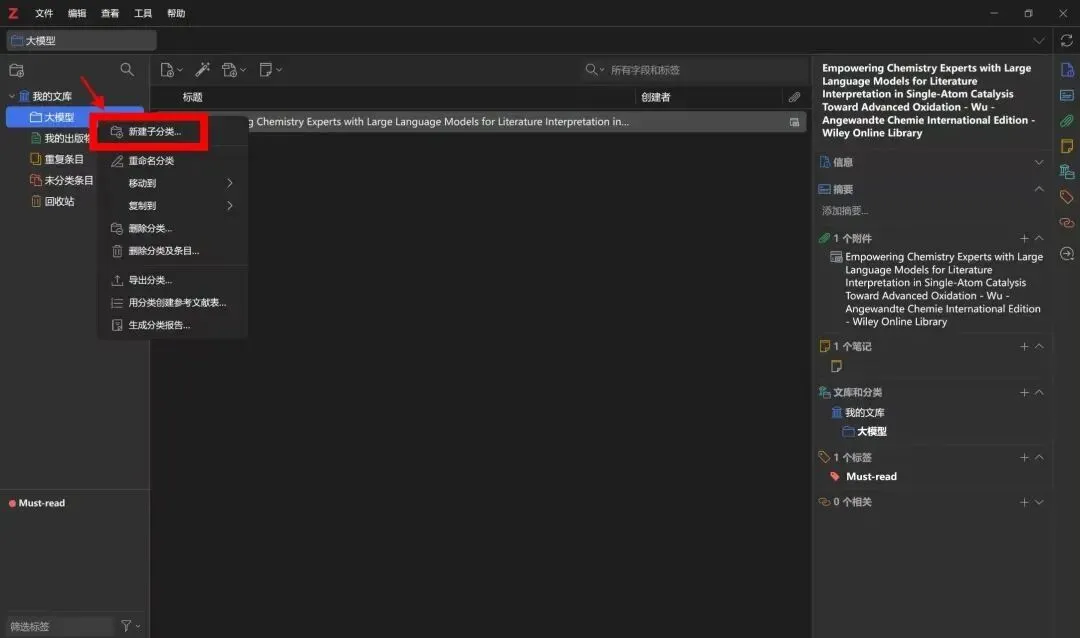
每个文件夹下面还可以 无限制地添加子目录,比如:

按照图中所示操作就可以收获这样的效果啦!
04
笔记功能
1.用Zotero做笔记
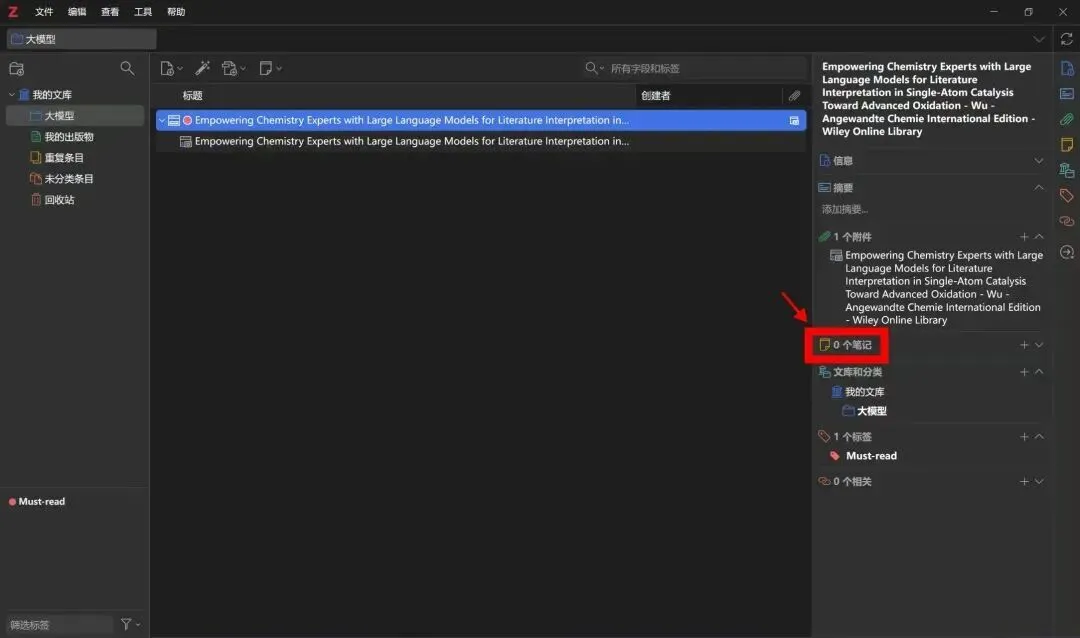
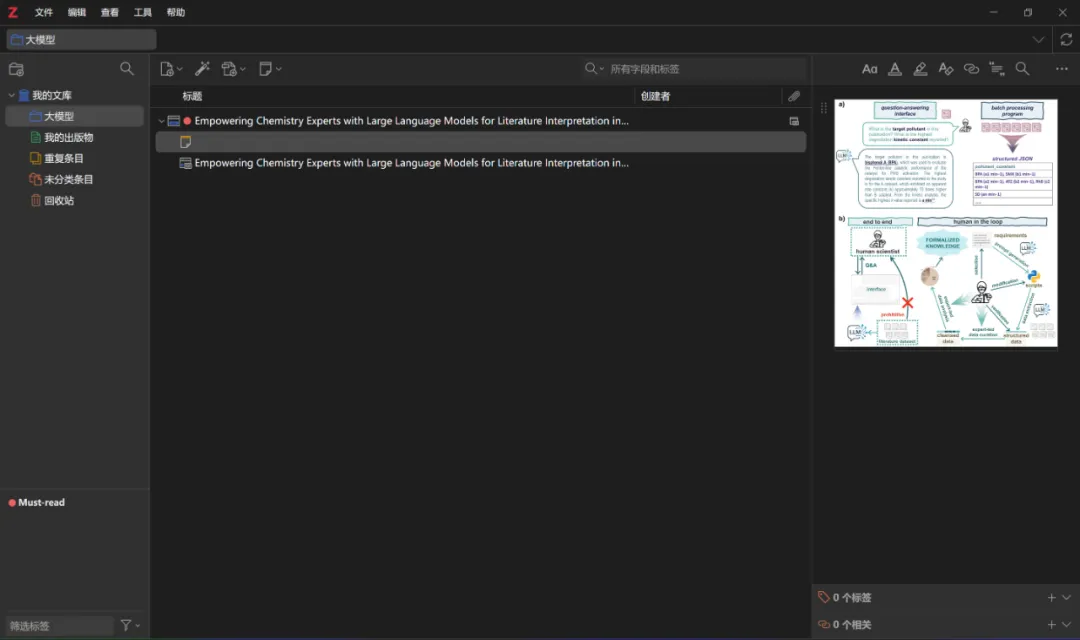
在 Zotero 里,你可以给某篇文献新增一个或多个笔记。
用来记录这篇文章的核心观点哪段特别适合引用、自己的想法、质疑、灵感。
以后你只要点开这篇文献,就能同时看到当时写下的笔记,非常适合写综述、写论文时回顾。
2. 笔记栏有丰富的格式
设置在笔记编辑框里,你可以:

建议你可以给自己设计一个小模板,比如:
【研究问题】
【研究方法】
【主要结论】
【可引用的句子】
【我的思考】
每次记笔记都按这个框架来写,看起来非常清晰,也方便后期整理。
3.关于“自动同步”
为了避免因为网络异常或账号冲突导致的意外情况,你可以按照下述操作:

05
如何引用参考文献
Zotero除了用来存文献以外,还可以自动生成引用和参考文献列表。
1. 先确认写作软件里装好 Zotero 插件
Word:上方菜单会多出一个 “Zotero” 选项卡;

LibreOffice:也会出现 Zotero 菜单;
Google Docs:工具栏中会多出 Zotero 的按钮。
如果暂时没看到,可以在 Zotero 里打开“设置/工具”看看文献处理插件是否启用。
2.在正文中插入文内引用
以 Word 为例,插引用的基本流程是:
光标放在你想插入引用的位置(比如一句话的结尾)
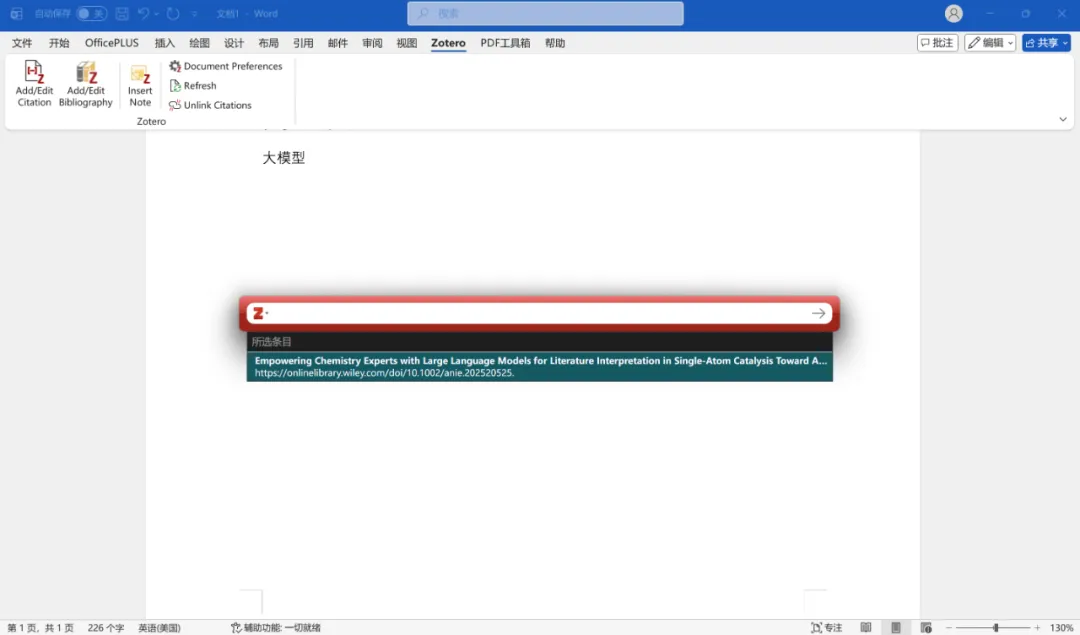
点击 Word 顶部的 Zotero → Add Citation(添加引用)
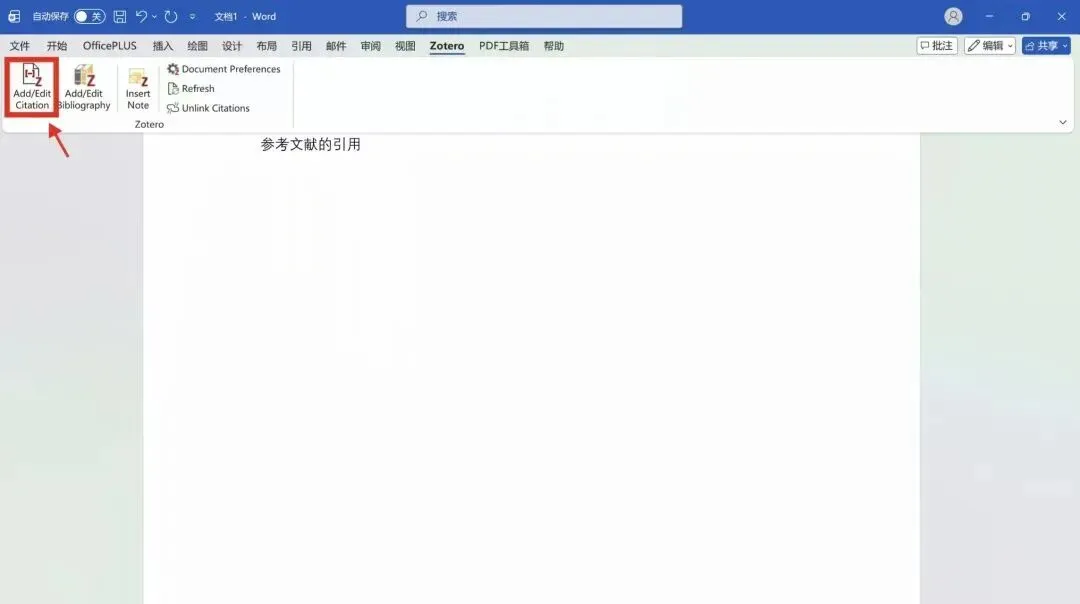
弹出的搜索框里,输入关键词:作者名、标题中的几个词都可以;
选中你想引用的那篇文献;
回车确认,Zotero 就会自动在正文中插上一个引用。
完成上述操作后,你可以在Zotero → Document Preferences 里选择引用格式,常用的有:
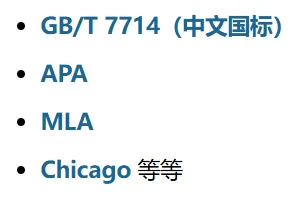
3. 一键生成参考文献列表
当你在正文中插好了所有引用之后:
将光标移动到文末(你想放“参考文献”的位置)
点击 Zotero → Add Bibliography(添加参考文献)
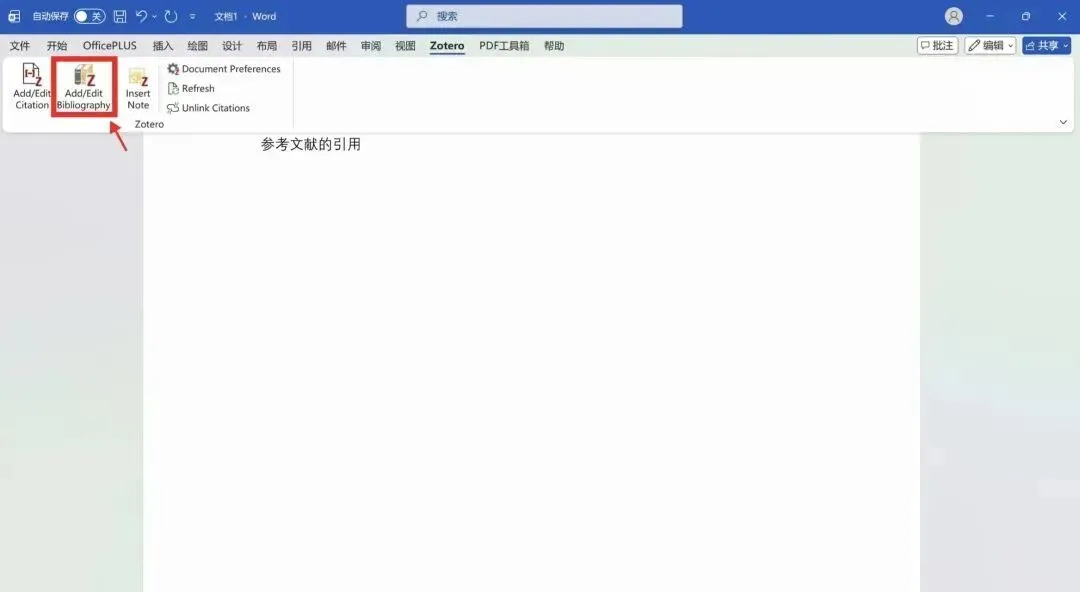
进行文献选取
完成上述操作之后,Zotero会根据你前面插入的所有引用,自动生成一整个参考文献列表,并且格式统一、编号连续。
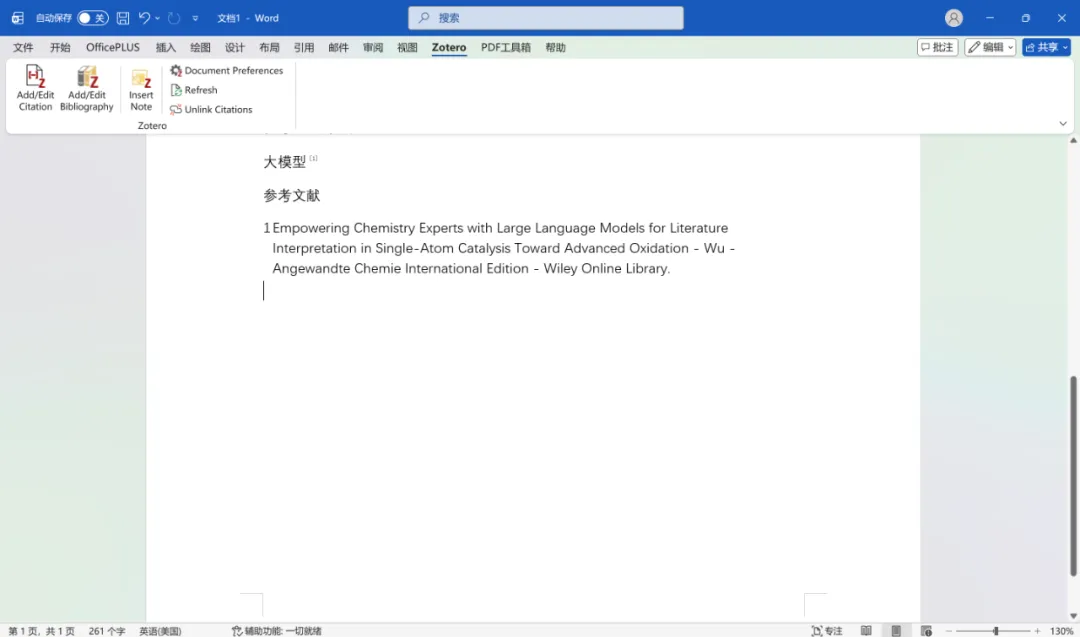
如果你之后新增了某些引用、删除了某一段文字里的引文;
只要点下 Refresh(刷新),参考文献列表就会一起自动更新。
4. 不写论文时的“快速引用”用法
有时候你只是想在 PPT、笔记或者微信里引用一篇文献,这时也可以用 Zotero 的“快拷引用”功能:
在 Zotero 里选中一篇或多篇文献
右键 → 选择 “Create Bibliography from Items(从条目生成参考文献)”
选择引用格式(比如 GB/T 7714、APA)
输出方式选 “Copy to Clipboard(复制到剪贴板)”
然后直接粘贴到你要用的地方(PPT、Word、公众号都可以)
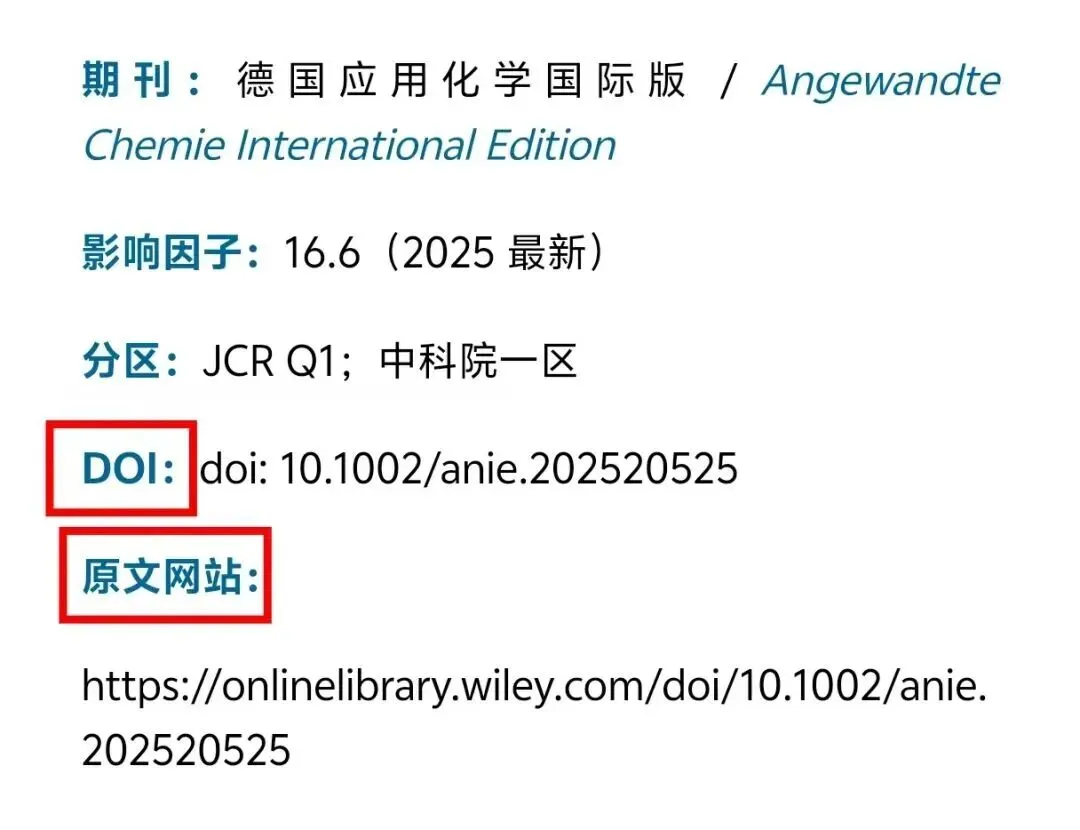
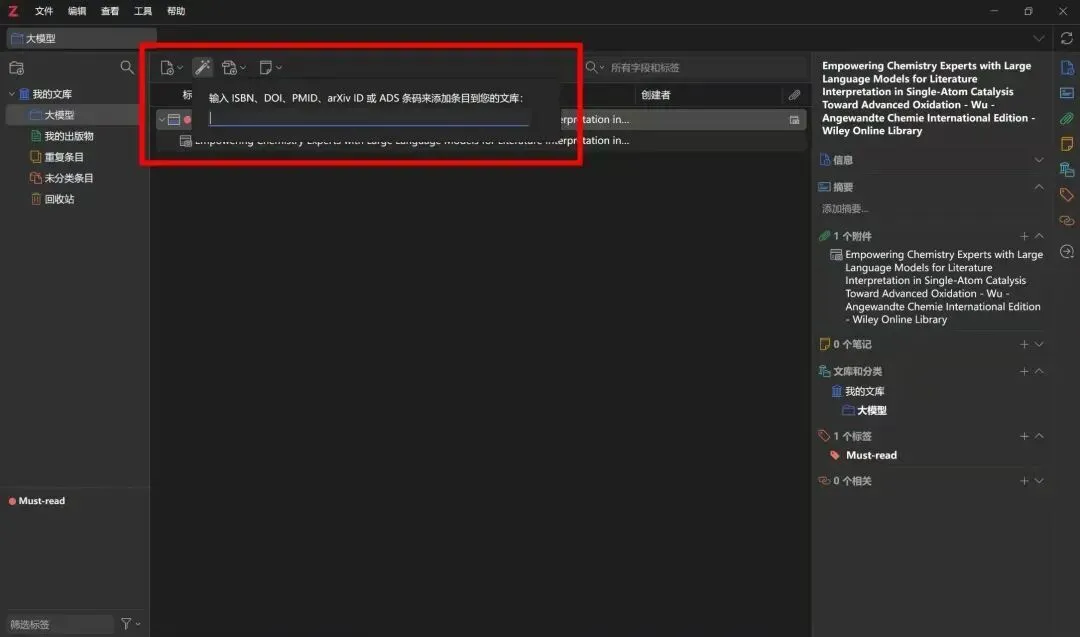
另外,我们如果在公众号上看到好文献,知道DOI和网站链接后我们也可以保存进文件夹。
5. 搜索功能
Zotero 的搜索功能十分多样:
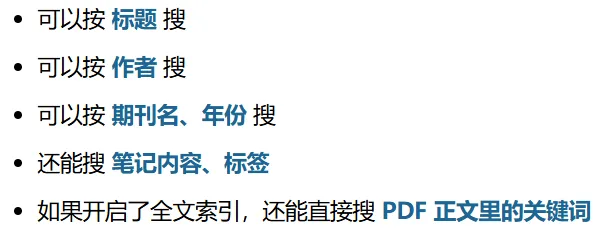
(1)搜索框怎么用?
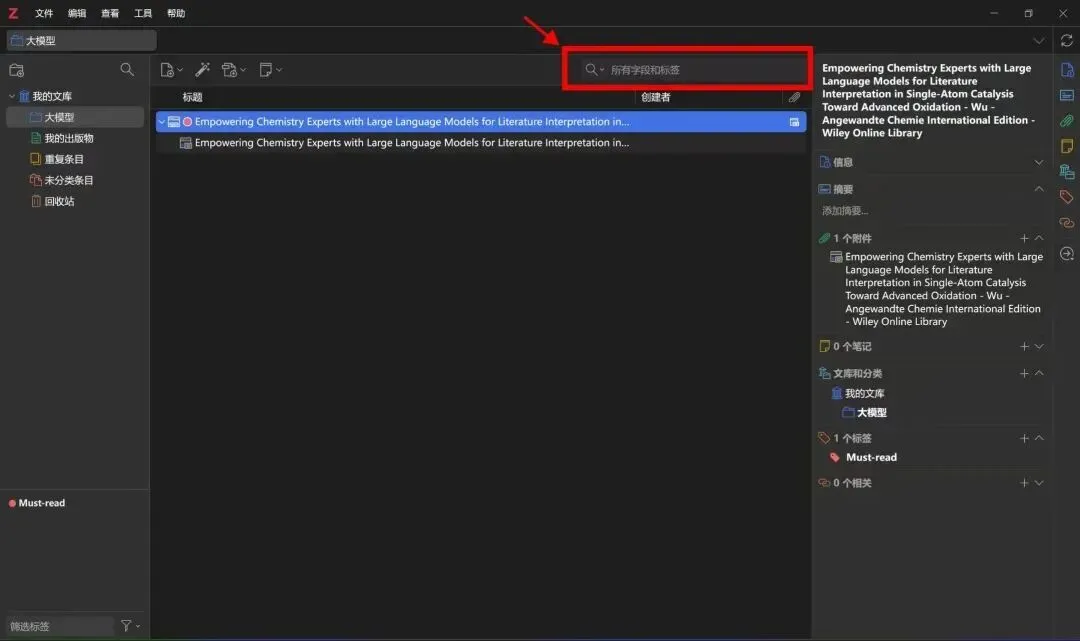
在 Zotero 窗口的上方,有一个全局搜索框:

(2)想到一条引用,怎么快速查自己库里有没有?
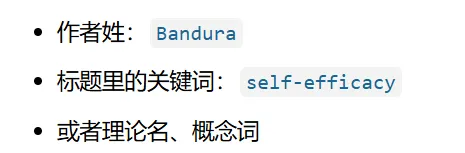
把你记得的那一点点信息敲进 Zotero 搜索框里,比如:
回车之后,Zotero 会立刻帮你筛出所有匹配的文献
找不到适合自己发表的会议?
不了解自己的学术水准?
不用担心!
全学科一对一匹配会议
现在免费限时体验
多学科方向征稿,需要欢迎扫码咨询~

这里是小鹿
专注于学术相关资讯发布
喜欢这篇文章的别忘记点点关注哦~