 夜雨聆风
夜雨聆风大家好,我是你们的老朋友。
这几天科技圈最火的是什么?不是某款新手机,也不是某个大厂的新发布会,而是一只红彤彤的——“小龙虾”OpenClaw 。
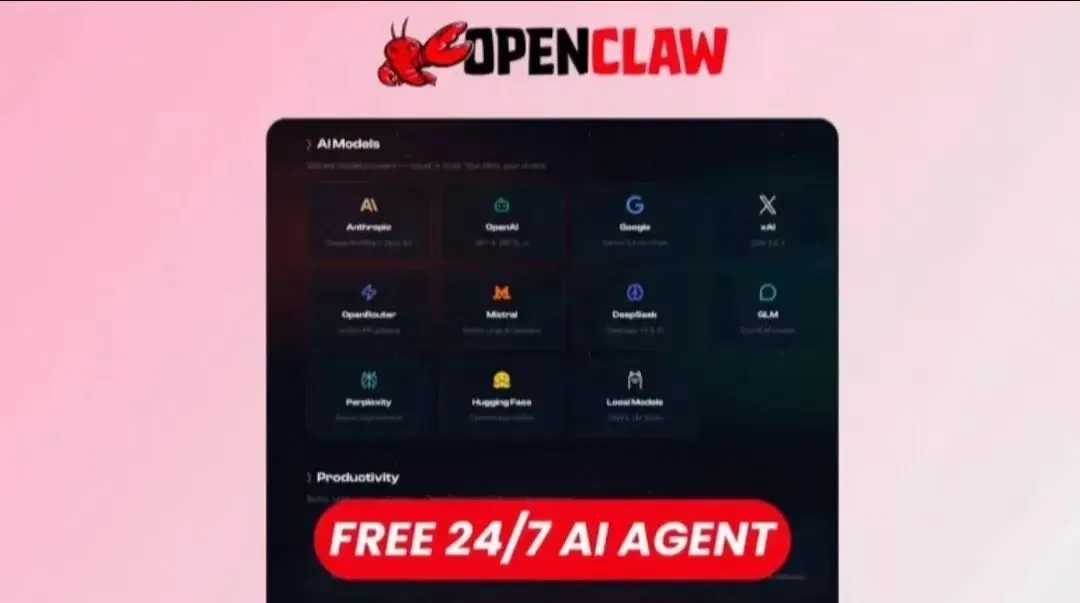
真的不夸张,最近我的后台私信都快被“龙虾”刷屏了。很多粉丝问我:“听说这玩意能自己干活?”“是不是装上它,我就能躺着下班了?”“难不难装?我看GitHub都15万星标了,但代码完全看不懂啊!”
先给大家吃个定心丸:不难装,而且确实能干 。
这个OpenClaw(中文昵称“小龙虾”),可不是什么聊天机器人。如果说ChatGPT是只会动嘴的“理论派”,那OpenClaw就是直接动手的“实干家”。你让它写周报,它不会给你列步骤,而是直接打开你的文件夹、读取邮件、生成文档、然后帮你发到飞书群里——全程不用你动一下鼠标 。
今天这篇保姆级教程,我就手把手教大家怎么把这只能干活的“小龙虾”领回家,并让它乖乖听你的话。哪怕你完全不懂代码,只要会复制粘贴,就能搞定!
快速部署OpenClaw小龙虾部署视频教程
迅雷网盘地址
https://pan.xunlei.com/s/VOnPVz6WrwgR_qCbkCBcyxv1A1?pwd=brax#
一、 养虾前要知道的两三事
在动手之前,我们先得搞懂一个逻辑:OpenClaw本身是免费的“厨房”,但要想做饭,你得给它请个“厨师”(AI模型) 。
这个“厨师”是需要花点小钱的,但别怕,很便宜。目前主流的方案(比如阿里云百炼、DeepSeek等),首月也就7.9元到49元不等,普通人日常用,每月几十块钱流量费绝对够了 。
至于电脑配置,只要是5年内买的电脑,不管是Windows还是Mac,基本都没问题。如果你跟我一样是个“强迫症”,建议用家里的旧电脑或者租个云服务器来装,避免影响日常办公 。
二、 动手!Windows/Mac本地安装全记录
这是大家最关心的部分。目前安装OpenClaw主要有两条路:本地部署(数据更隐私)和云端部署(7x24小时在线)。作为新手,我建议你先从本地部署开始体验。
场景A:Windows用户(PowerShell大法)
1. 打开“武器”:右键点击屏幕左下角的“开始菜单”,选择Windows PowerShell (管理员) 。
2. 输入“咒语”:在跳出来的蓝色窗口里,复制下面这行命令(鼠标右键点击即可粘贴),然后按回车:
iwr -useb https://clawd.org.cn/install.ps1 -OutFile install.ps1; ./install.ps1 -Registry https://registry.npmmirror.com
这里用的是国内镜像源,下载速度飞快 。
3. 等待奇迹:这时候屏幕会开始滚动代码,大概1-3分钟。如果看到 “OpenClaw installed successfully!” 的提示,恭喜你,成了!
场景B:Mac用户(终端大法)
1. 打开“终端”:按下键盘上的 Command + 空格,输入“终端”并打开 。
2. 输入“魔法”:复制下面的命令,粘贴进去按回车:
curl -fsSL https://clawd.org.cn/install.sh | bash -s -- --registry https://registry.npmmirror.com
3. 耐心等待:同样是等它跑完代码,出现successfully字样就OK了 。
安装失败怎么办?(90%的问题都在这)
如果你发现安装报错,别慌,99%是因为电脑里缺了个叫“Node.js”的东西 。
解决办法:去百度搜“Node.js 官网下载”,下载那个LTS版本(长期支持版),一路点“下一步”安装完。然后关掉PowerShell/终端,重新打开,重新运行上面的安装命令,保证药到病除 。
不想看文字版的直接看视频教程:
快速部署OpenClaw小龙虾部署视频教程
迅雷网盘地址
https://pan.xunlei.com/s/VOnPVz6WrwgR_qCbkCBcyxv1A1?pwd=brax#
三、 点睛之笔:喂给它API Key,装上“干活的手”
装完了只是空壳,接下来这两步最关键。
第一步:配置“厨师”(API Key)
安装过程中,终端会弹出提示,问你要“AI模型的API Key”。这就是我们花钱请的“厨师”的进门钥匙 。
· 怎么获取:去你买模型的平台(比如阿里云百炼的控制台),找到“密钥管理”,创建一个新的API Key,复制那串长长的字母数字 。
· 粘贴进去:回到终端,把Key粘贴进去,按回车。
第二步:安装“双手”(必备4技能)
小龙虾默认不会干活,你得教它。按顺序复制下面的4条命令,一条一条粘贴到终端执行(等前一个装完再输下一个):
```bash
# 让它学会打开浏览器、刷网页、填表单
claw install browser
# 让它学会控制你的电脑(装软件、写代码)
claw install desktop-control
# 让它学会记忆(记住你的习惯,这是“甲壳教”的核心!)
claw install vector-memory
# 让它学会自己更新(不用你手动管)
claw install auto-updater
```
装完这4个,你的小龙虾就算是“四肢健全”了。
四、 进阶玩法:云上养虾,24小时不关机
本地部署虽然隐私好,但一关电脑它就“睡觉”了。如果你想让它在你睡觉时干活(比如凌晨三点爬数据),那必须把它部署到云服务器上 。
这里直接给大家推荐阿里云轻量应用服务器的方案,因为有专属镜像,全程可视化点击,比本地还简单 。
1. 买“工位”:去阿里云官网,搜“轻量应用服务器”。地域选中国香港(不用备案,访问海外资源快),镜像那里直接选 OpenClaw 的官方镜像。内存建议选2GB以上的,不然装多了技能会卡 。
2. 一键部署:买完后,在服务器控制台的“应用详情”里,你会看到一个清爽的配置页面。
3. 填Key:把刚才申请的阿里云百炼API Key填进去,点一下“一键配置”。
4. 生成密码:点击生成Token,复制出来。
5. 访问:在浏览器里输入 http://你的服务器公网IP:18789/?token=刚才复制的那个Token。
搞定!现在你拥有一个24小时在线的AI员工了。哪怕你关掉电脑在地铁上,也能通过手机给它发指令 。
五、 让虾变聪明:这才是“养成”的精髓
很多朋友装完就开聊,然后发现它很笨。注意,OpenClaw不是用“调”的,而是用“养”的 。
在你电脑的OpenClaw工作路径里,藏着几个 Markdown文件(比如 SOUL.md, USER.md, MEMORY.md)。
· SOUL.md(人格文件):告诉它“你是谁”。比如:“你是我的办公小助手,性格细心、高效、不废话。”
· USER.md(你的档案):告诉它你的习惯。比如:“我叫张三,互联网运营,喜欢短文案,不吃辣,晚上11点后别打扰我。”
· MEMORY.md(长期记忆):把教训写进去。比如:“2026年3月5日,我误删过工作素材,以后删文件前必须先问我。”
养成关键:每次用的时候,多反馈。告诉它“这个做得好”或“这里要改”。它会把这些反馈写进文件里,下次自动调整 。这就是为什么别人的虾越用越香,你的虾原地踏步——文件养得越丰富,AI越懂你!
快速部署OpenClaw小龙虾部署视频教程
迅雷网盘地址
https://pan.xunlei.com/s/VOnPVz6WrwgR_qCbkCBcyxv1A1?pwd=brax#
六、 避坑指南(必看)
1. 费用超支:可以在AI模型平台(如阿里云百炼)后台设置消费上限,防止手滑跑了大任务被扣费 。
2. 隐私安全:所有API Key都存在你自己电脑或服务器上,只要你不乱装来路不明的“技能”,数据比网页版AI安全得多 。
3. 网络卡顿:如果你在国内服务器部署,发现无法从ClawHub下载海外技能,那是网络限制问题,建议直接选中国香港地域的服务器 。
结语
从深圳龙岗区的“龙虾十条”,到腾讯大厦楼下排队领“虾”,再到QQ官方的接入 。2026年,真的是全民“养虾”的元年。
这只红彤彤的小龙虾,不仅仅是极客的玩具,更是我们普通打工人的福音。花几十分钟按这篇教程走一遍,你就等于招到了一个不要工资、7x24小时加班的数字员工。
如果你在安装过程中遇到了什么奇葩报错,或者发现了什么好用的“技能”,欢迎在评论区留言。养虾路上,咱们抱团取暖!