夜雨聆风
夜雨聆风 点击上面免费订阅
问:怎么每天都能免费收到这种好文章呢?
答:只需点上边《天天自学网》免费关注
UGNX百科:
NX 包括了世界上最强大、最广泛的产品设计应用模块。NX 具有高性能的机械设计和制图功能,为制造设计提供了高性能和灵活性,以满足客户设计任何复杂产品的需要。NX 优于通用的设计工具,具有专业的管路和线路设计系统、钣金模块、专用塑料件设计模块和其他行业设计所需的专业应用程序。
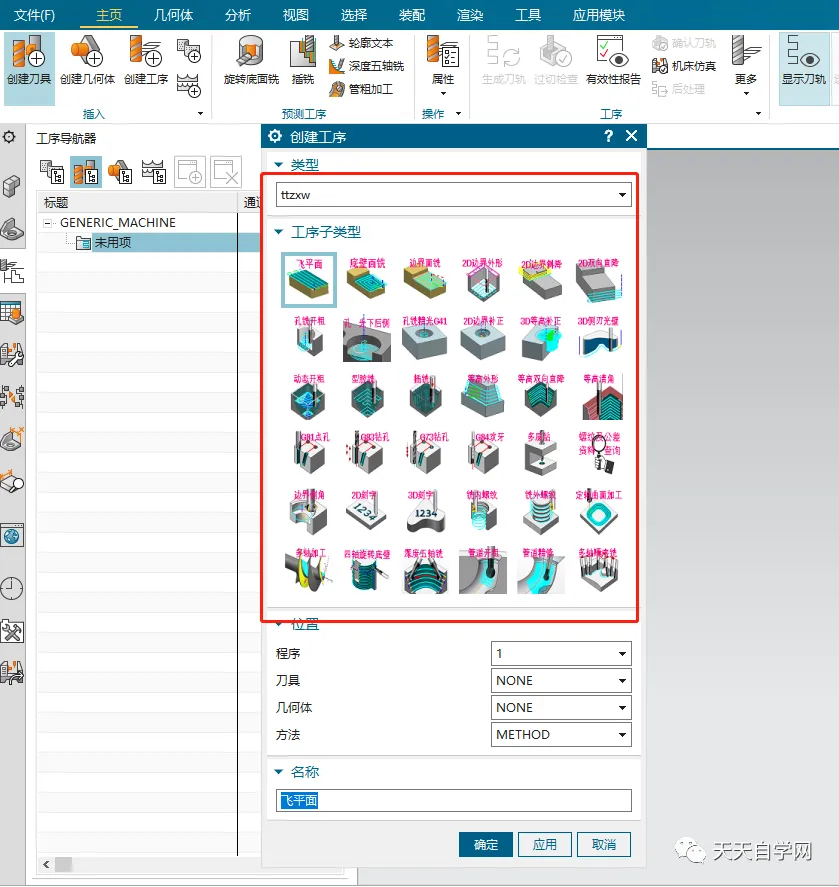
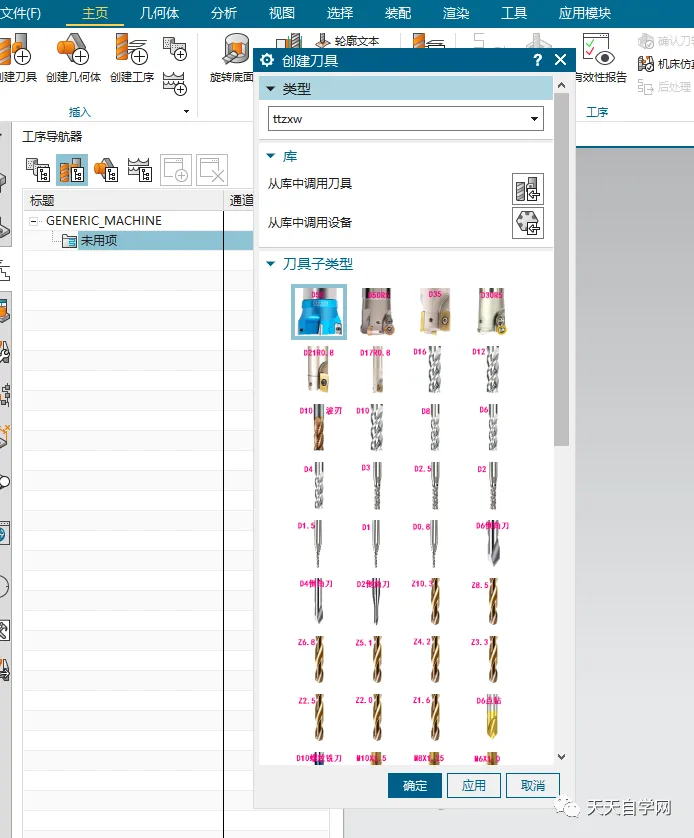
加工模板在UG编程中对效率是有一定提升的,
此模板适合UG12.0以上版本至最新UG版本都可用。
UG2000安装实测教程:
1.鼠标选中下载好的安装包
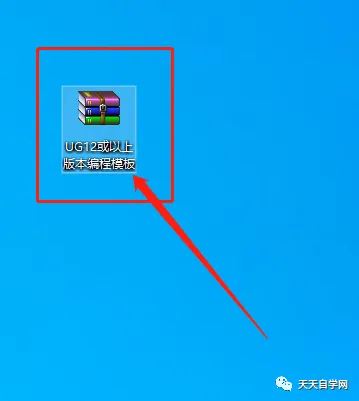
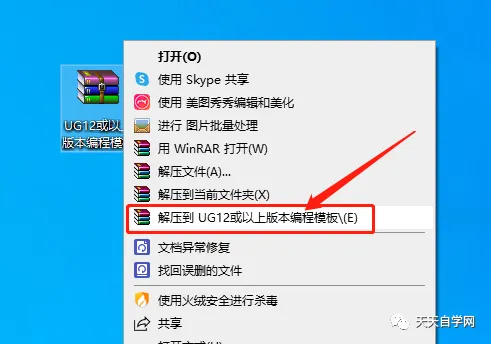
2.点击鼠标右键,解压此文件。
3.打开解压好的文件夹,选中bmp文件夹,点击鼠标右键 复制 此文件夹
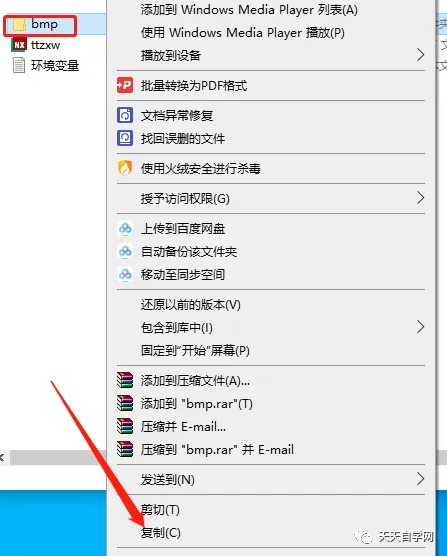
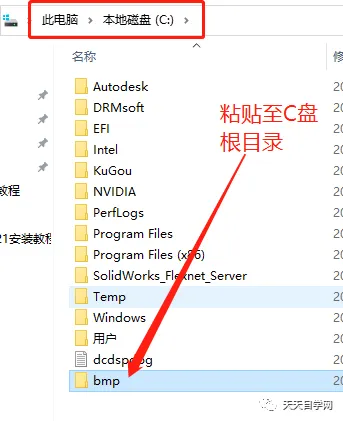
4.将复制的文件夹粘贴至 C盘根目录 (打开C盘直接粘贴就可)
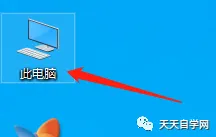
5.在桌面找到此电脑
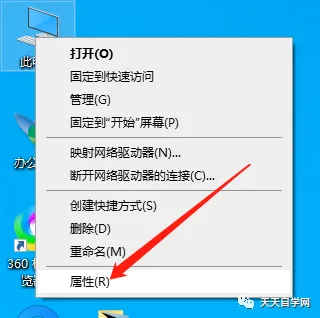
6.点击鼠标右键,选择点击属性。
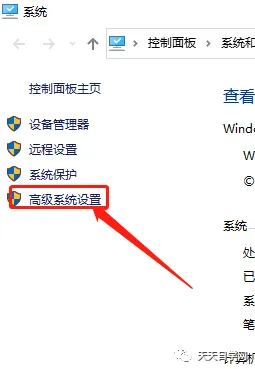
7.点击高级系统设置
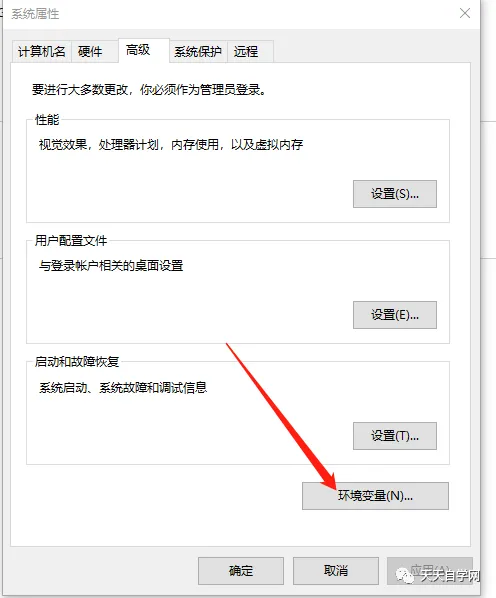
8.点击环境变量
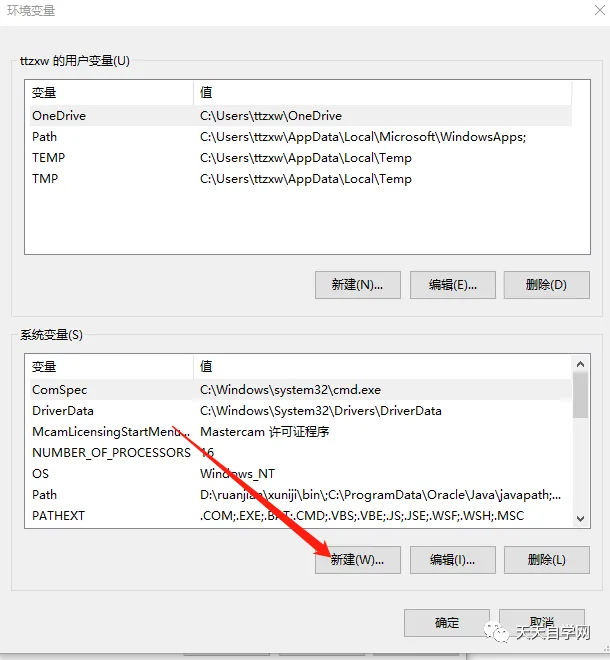
9.点击 新建
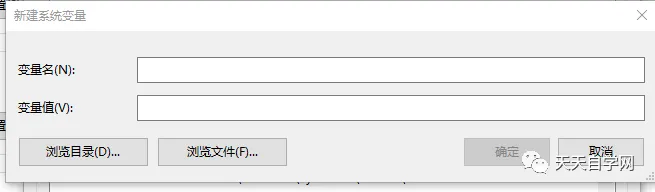
10.弹出此界面 先不用关闭。
11.打开安装文件夹,找到环境变量 记事本文件,鼠标双击打开。
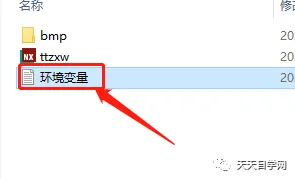
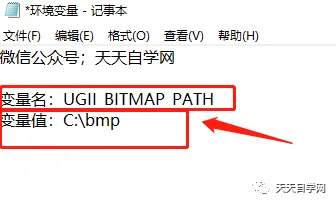
12.把记事本内的
变量名:UGII_BITMAP_PATH
变量值:C:\bmp
复制粘贴至输入框内,然后点击确定
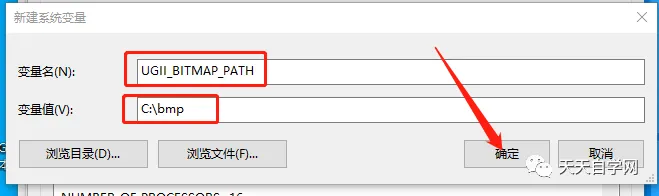
13.点击确定
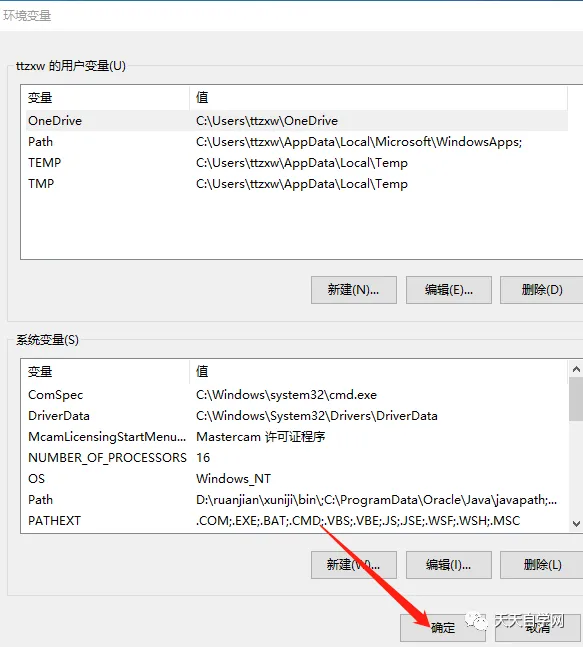
14.点击确定
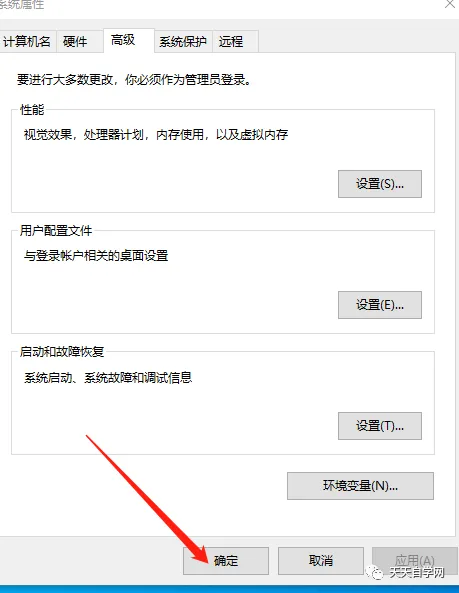
15.再次回到安装包内,找到 ttzxw 文件,点击鼠标右键,复制此文件
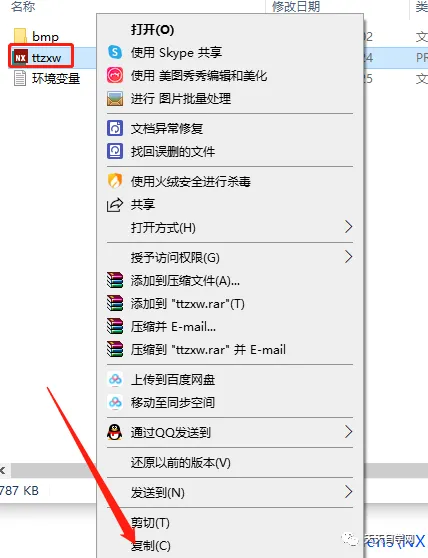
16.在电脑找到UG主程序文件夹内的 MACH文件夹,鼠标双击打开。(或者直接搜索此文件夹)
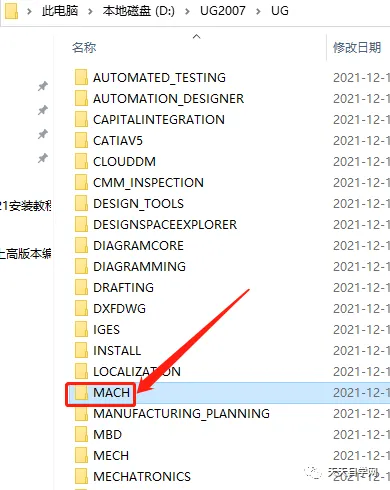
17.在文件夹内找到 resource,文件夹,鼠标双击打开
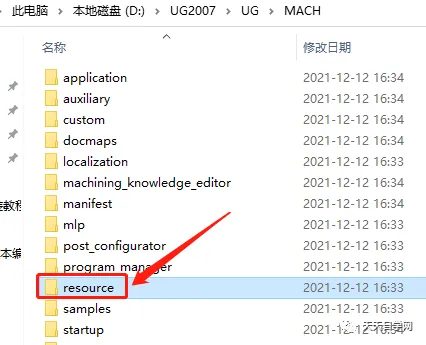
18.找到 template_part 文件夹鼠标双击打开。
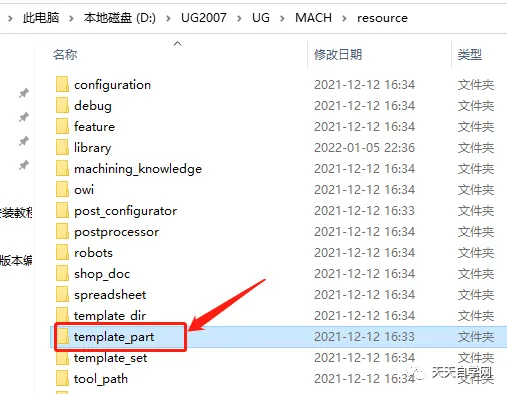
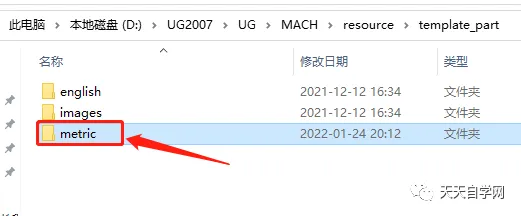
19.metric找到 metric 文件夹,鼠标双击打开,(或者直接搜索此文件夹名)
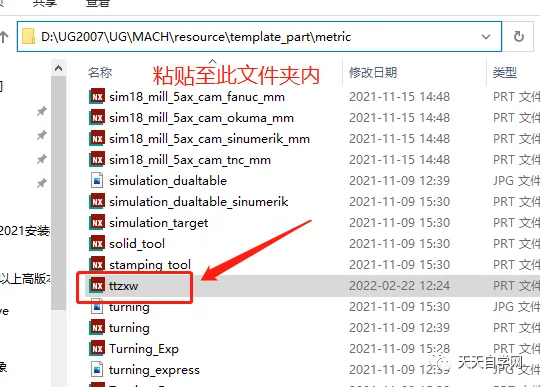
20.将复制的文件粘贴至此,粘贴完成先不要关闭。
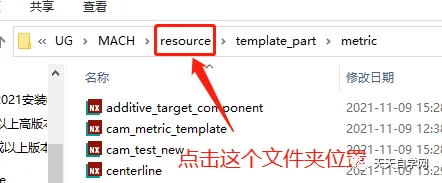
21.点击 resource 地址,跳转至此文件夹
22.在文件夹内找到 template_set 文件夹,鼠标双击打开。
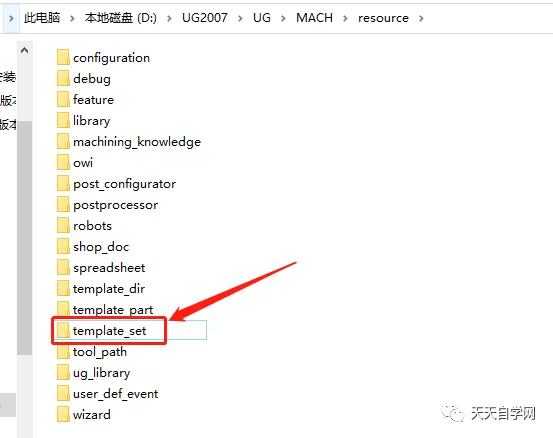
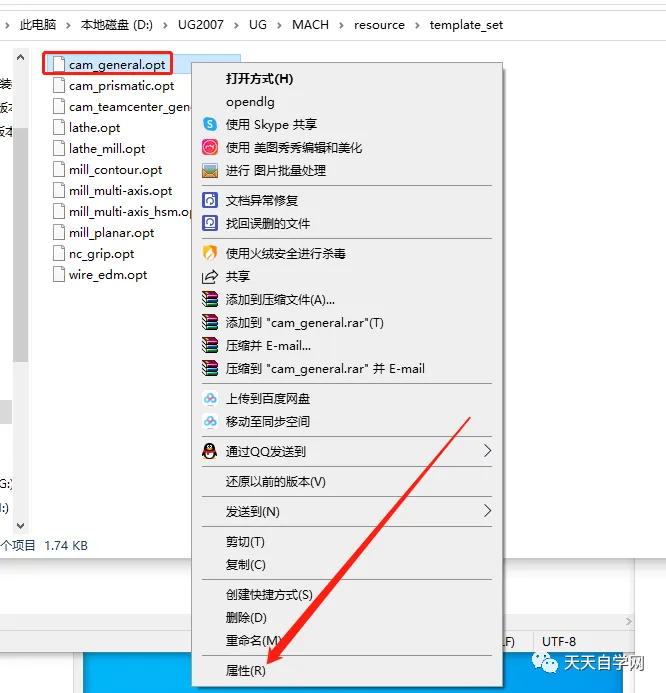
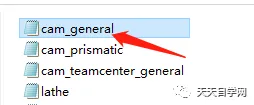
23.鼠标选中 cam_general 文件。点击鼠标右键,然后点击属性
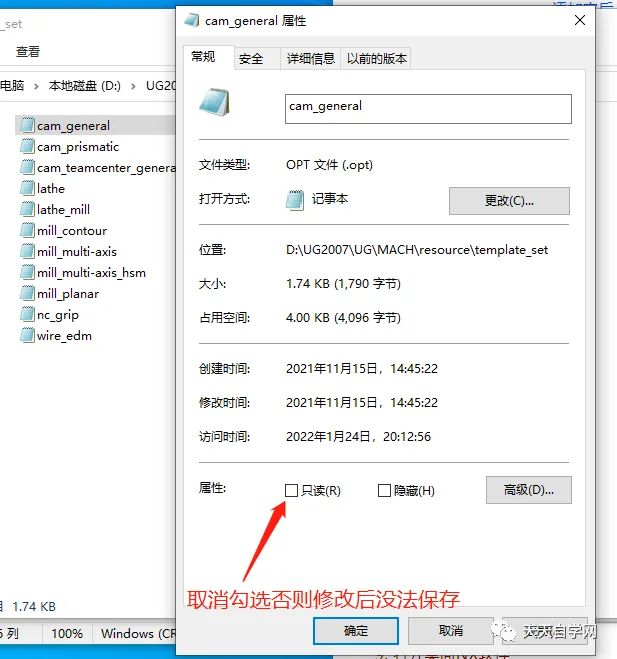
24.注意下方的 只读 勾选要去掉,
25.点击 更改
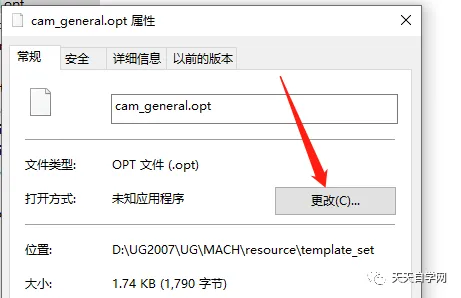
26.点击更多应用
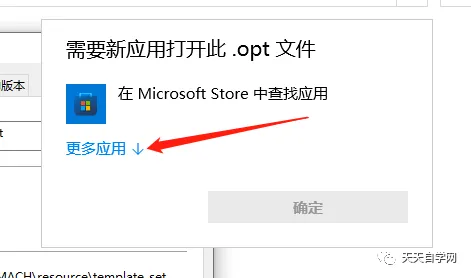
27.找到记事本并选择记事本,然后点击确定,
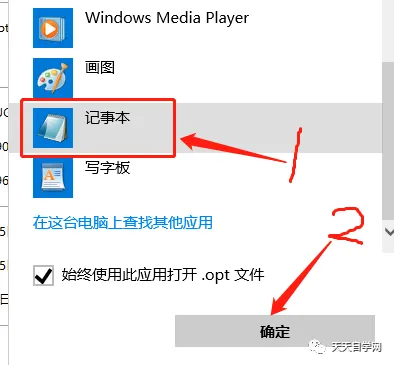
28.鼠标双击此文件,便以记事本方式打开了
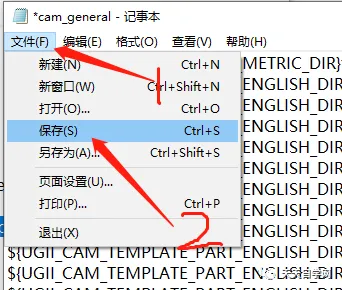
29.打开后把 ${UGII_CAM_TEMPLATE_PART_METRIC_DIR}ttzxw.prt
分别粘贴至两处位置上。
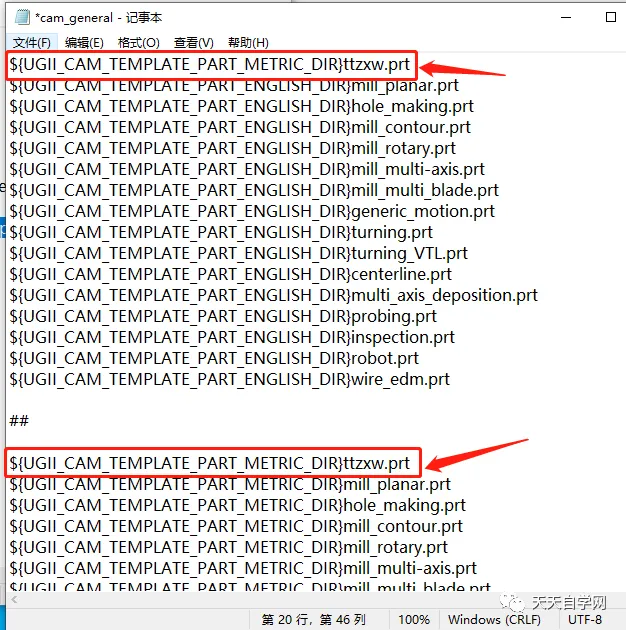
30,点击文件,然后保存,关闭即可
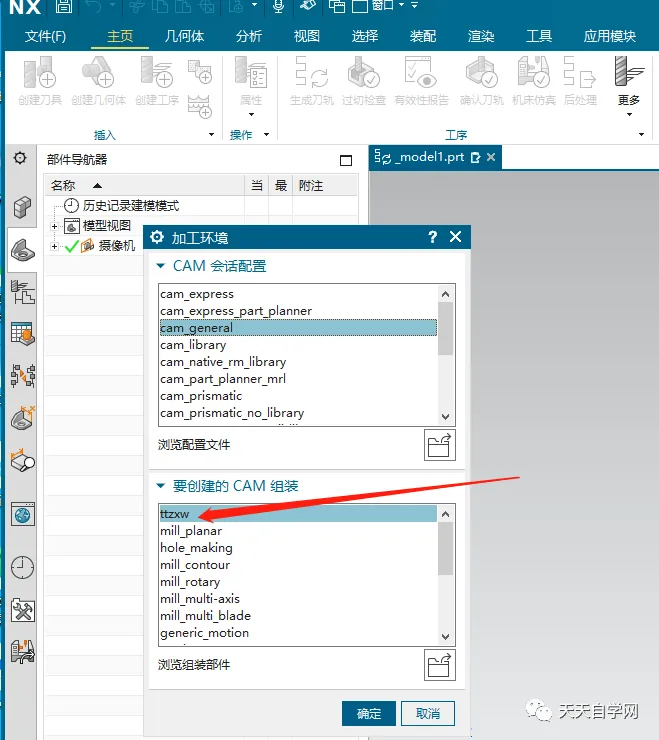
提示:因新添加了环境变量有些电脑系统需要重启电脑,重启电脑后再继续下面的操作
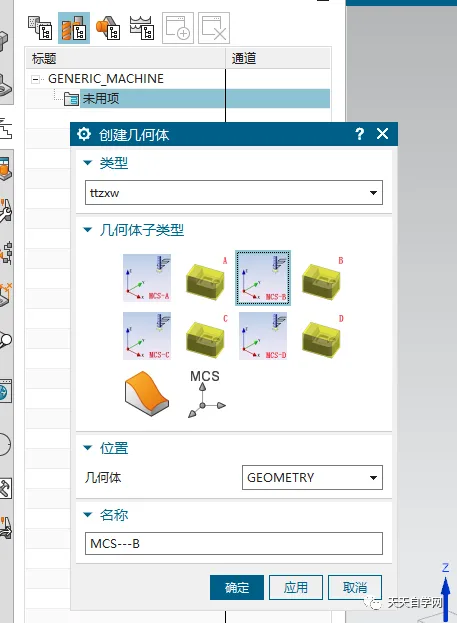
31.启动软件,在加工模块 找到并选择 ttzxw
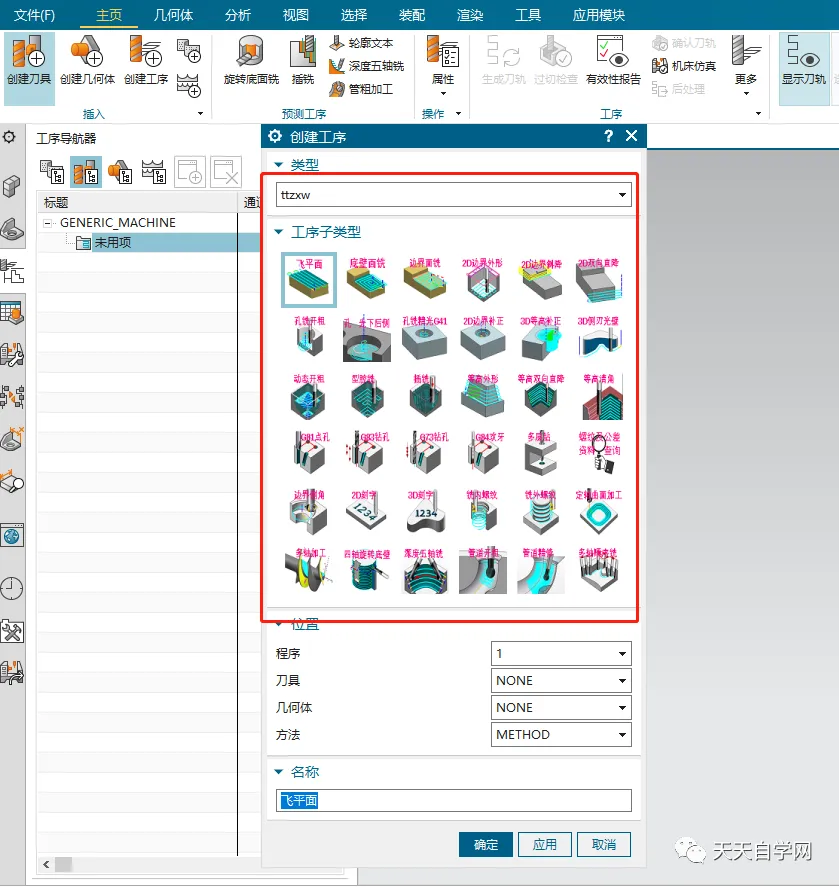
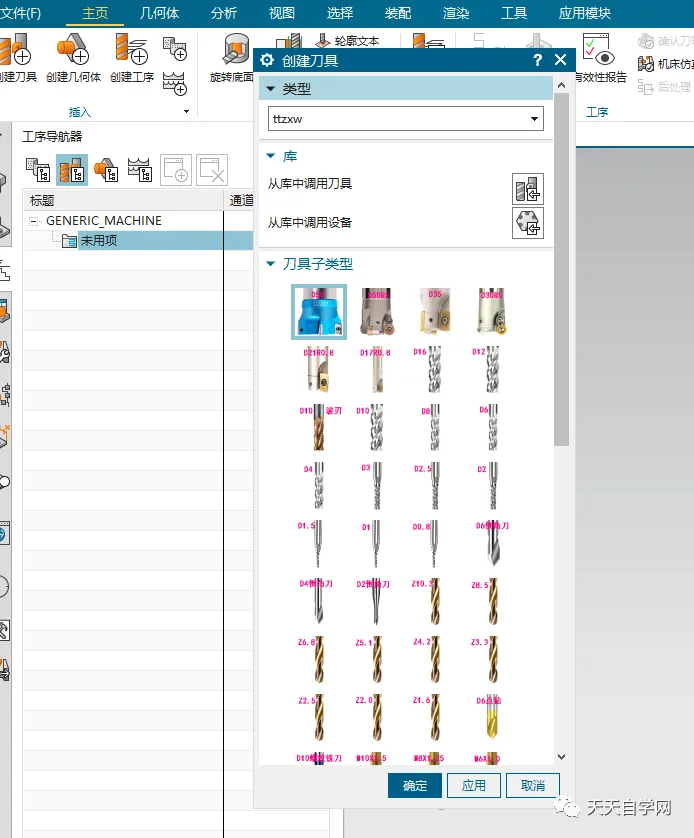
32.完成
| 资料领取方法 | 领取资料说明 |
|---|---|
| 1 | 转发此文章到 3个机械微信群 (群内成员大于120人) 转发后,等待5分钟后截图, 否则无法兑换 |
| 2 | 转发到朋友圈 点满20个赞 |
| 转发完后,加小编微信:wwq66888 截图给小编,即可领取学习资料 (每人可转发领取2次平台资源) 之前参与过积攒,转发群兑换的(含2次)或者以上用户无效 | |
| 快捷获取方式 | 长按下图并识别图中二维码,或VX扫码
|